Pra maioria de nós, o ChatGPT tem um formato só: você abre, pergunta, ele responde, você fecha. Quem precisa aparecer é você. No dia 17 de junho de 2026, a OpenAI mudou isso quase sem fazer barulho. As tarefas agendadas voltaram — reconstruídas, mais confiáveis e, agora sim, com uma casa própria — e elas viram o jogo do avesso. Em vez de você lembrar de perguntar, o ChatGPT lembra de fazer.
É um recurso pequeno com uma virada de chave grande. Ele transforma o ChatGPT, como bem resumiram por aí, “de algo com que você conversa em algo que trabalha por você”. É essa a promessa. Vou mostrar como configurar de verdade, no que ele é bom e quais limites ninguém comenta nos posts de lançamento.
O que mudou no dia 17 de junho
As tarefas não são exatamente novas. A OpenAI lançou isso no começo de 2025, mas o recurso ficou cheio de bug, sumiu pela metade e muita gente acabou desistindo dele no silêncio. O lançamento desta semana é a volta por cima: uma repaginada na confiabilidade mais a peça que sempre faltou — uma aba “Agendado” (Scheduled) dedicada na barra lateral, onde toda tarefa que você criou fica reunida num lugar só.
Por essa aba você vê cada tarefa, quando ela roda de novo, e dá pra pausar, retomar, editar ou excluir qualquer uma sem ter que garimpar conversas antigas. Parece detalhe chato. Não é. O motivo de as tarefas terem fracassado da primeira vez foi justamente esse: você criava uma e depois perdia ela de vista. Um painel de verdade resolve o problema de confiança.
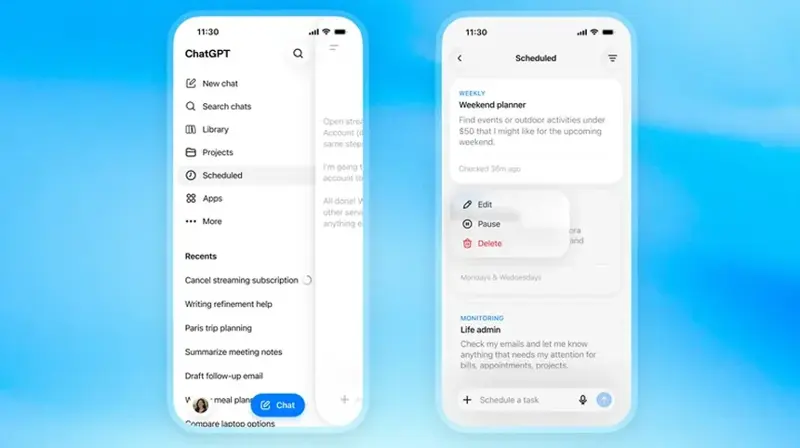
Alguns detalhes que vale saber antes de começar:
- É dos planos pagos: Go, Plus, Pro, Business e Enterprise. E olha, o plano Go entrar nessa é a notícia de verdade — no Brasil ele sai por cerca de R$ 39,99/mês, menos da metade do Plus, então isso deixou de ser coisa só de usuário avançado. Quem tá no plano grátis não tem o recurso.
- Funciona em quase tudo: web, iOS, Android e macOS, com o Windows chegando.
- Tem um limite, e ele depende do seu plano. Pelo que saiu, é mais ou menos 3 tarefas ativas no Go, 5 no Plus, 10 no Business e até 15 no Pro e no Enterprise. (O sistema antigo tinha um teto fixo de 10; a volta passou pra limites por plano.)
- Mais uma coisa: a OpenAI tá aposentando o “Pulse”, aquela experiência curta que ela testou, conforme isso entra no ar. Então, se você usou o Pulse, as tarefas agendadas são mais ou menos pra onde essa energia foi — só que agora o controle é seu.
Como criar sua primeira tarefa
Você não precisa de menu de configuração nem de um modo especial. É só descrever o que quer e quando, numa mensagem normal. O truque todo é esse. Em algumas contas, dá pra ajudar selecionando a opção de modelo “com tarefas agendadas” no seletor — mas, no geral, basta escrever.
Abra o ChatGPT e digite algo como:
“Todo dia útil às 8h, me dá um resumo em 5 tópicos das principais notícias de IA.”
O ChatGPT reconhece isso como um pedido de agendamento, te mostra uma confirmação e guarda como tarefa. Pronto. O segredo é incluir as duas metades: o quê (a ação) e o quando (um horário específico, ou uma janela tipo “toda manhã”). Se você esquecer o horário, ele só responde na hora, como sempre.
Pra achar suas tarefas depois, procure a opção Agendado na barra lateral (em algumas contas ela ainda fica no menu do perfil, como “Tarefas”). Abra ali e tá lá sua lista.
Dá pra escolher também como você quer ser avisado: notificação push no celular, e-mail ou mensagem dentro do app. Configure o canal que você realmente vai perceber e ignore o resto.
A que parece mágica: as tarefas de monitoramento
Lembrete é útil. Mas o recurso que faz a pessoa endireitar na cadeira é o monitoramento. Em vez de rodar no relógio, uma tarefa de monitoramento fica de olho em alguma coisa — um assunto, um preço, uma página — e só te avisa quando algo de fato muda.
Teste: “Fica de olho em qualquer notícia oficial sobre o iPhone 18 e só me avisa se tiver anúncio confirmado.” Ou: “Confere essa página de produto uma vez por dia e me avisa se cair abaixo de R$ 500.”
É a diferença entre você checar uma coisa toda manhã e ter ela checada por você. Uma ressalva honesta: isso roda no máximo uma vez por hora, então é “te aviso ainda hoje”, não “te alerto no instante exato”.
O que isso muda pra você
Se seus dias são corridos. Configure um resumo às 7h30 dos dias úteis com as três coisas que você realmente precisa: as manchetes do seu setor, uma frase de motivação, o que for. Você para de começar o dia com uma dúzia de abas abertas.
Se você toca uma casa. Os lembretes recorrentes são o vencedor sem glamour aqui. Remédio às 21h. Um cutucão de “tira algo do congelador pro jantar” às 15h. Aquele prompt de domingo pra planejar a semana que te faz as mesmas cinco perguntas sempre.
Se você tá procurando emprego ou estudando algo. Uma tarefa diária pode te treinar: cinco frases em inglês pra traduzir, uma pergunta de entrevista pra praticar, uma revisão de flashcards. Pequeno, constante, automático. É assim que hábito pega de verdade.
Se você tem um negócio pequeno ou um perrengue paralelo. Monitore a página de preços de um concorrente. Receba um prompt de segunda que te ajuda a planejar conteúdo. Agende um cutucão de sexta tipo “o que eu esqueci de cobrar?”. Nada disso exige uma ferramenta de automação separada que você tem que aprender.
Se você testou as tarefas em 2025 e elas falharam. Vale dar outra olhada. O objetivo desta volta foi justamente consertar a confiabilidade e dar às tarefas uma casa de verdade pra elas pararem de sumir. Religue uma e acompanhe por uma semana antes de confiar nela pra algo importante.
O que as tarefas agendadas não fazem
Eu gosto desse recurso. Mas os posts de lançamento pulam o atrito, então aqui vai a lista honesta.
- Não é de graça. Sem plano pago, sem tarefas. É essa a barreira.
- Tem um teto, e ele é por hora. O monitoramento roda no máximo uma vez por hora, então não é sistema de alerta em tempo real. Não use pra nada em que cada segundo conta.
- Você não faz tudo dentro de uma tarefa. Nada de conversa por voz, nada de upload de arquivo e nada de GPTs personalizados rodando dentro de uma tarefa agendada. É texto na entrada, notificação na saída.
- Continua sendo o ChatGPT, então continua podendo errar. Uma tarefa agendada é um prompt agendado — ela não checa os próprios fatos. Se o seu resumo das 8h disser algo surpreendente, trate como qualquer outra resposta de IA e confirme antes de agir.
- Não é um agente de verdade. Ele não marca seu dentista nem compra aquilo que caiu de preço. Ele te avisa; quem age é você. O que, sendo sincero, até é uma vantagem — mas já deixa a expectativa ajustada aí.
Resumindo
As tarefas agendadas não vão mudar sua vida no primeiro dia. Mas elas mudam um hábito, e hábito compõe juros. Escolha uma coisa recorrente que te incomoda — a correria da manhã, o lembrete que você sempre esquece, a página que você fica conferindo — e passe pra ela. Dê uma semana. Se valer a pena, adiciona uma segunda.
Se você quer pegar firme no ChatGPT em vez de aprender só esse recurso solto, o curso ChatGPT para Todos te leva do “abro de vez em quando” pro “isso me economiza tempo de verdade toda semana”. E pra quem quer um mapa das ferramentas de IA que valem a pena, tem o Guia de Ferramentas de IA.
Fontes
- Tarefas agendadas do ChatGPT — OpenAI Help Center
- ChatGPT agora tem aba para tarefas agendadas, seletor de modelo repaginado e mais — MacMagazine (17/06/2026)
- ChatGPT agora pode agendar tarefas e avisar de ingressos para um show — Terra
- ChatGPT ganha recurso que permite programar tarefas — TechShake
- ChatGPT Go ou Plus? Entenda qual é o melhor plano de IA para você — Canaltech
