

多くの人がChatGPTを扱うとき、パターンは一つです。開いて、質問して、回答をもらって、閉じる。いつも「自分が立ち向かう」必要があります。しかし2026年6月17日、OpenAIはこっそりとその常識を変えました。「Scheduled tasks(スケジュール済みタスク)」が復活したのです。再構築され、より信頼性が高まり、自分専用の居場所もできました。これにより、逆転が起きます。「あなたが覚えて依頼する」のではなく、「ChatGPTが覚えて実行してくれる」ようになります。日本のテックメディアも反応が速く、ITmediaとGIGAZINEの両メディアが1日以内に配信。X(旧Twitter)でも大きな注目を集めました。小さな機能に見えて、使う人のマインドセットを大きく変えるものです。ここでは実際にどう設定するか、何が得意なのか、そして公式発表で語られがちな「限界」について、しっかり解説します。
June 17に何が変わったのか
Tasks(タスク)は全く新しい機能ではありません。OpenAIは2025年初頭(ベータ版として2025年1月14日に初公開)に導入しましたが、すぐに不具合が続出し、表示が安定しなくなり、多くの人が静かに見切りをつける結果となりました。今回の公開は、まさに「復活」です。信頼性の大幅な向上に加え、これまでずっと欠けていた「専用の居場所」が実装されました。サイドバーに「Scheduled」ページが追加され、設定したタスクがすべて一元管理できるようになったのです。
そのページから、各タスクの状態や次回の実行時刻を確認できます。さらに、チャットの履歴を遡って探す必要なく、一時停止・再開・編集・削除も一瞬で完了します。一見地味に聞こえるかもしれませんが、決してそんなことはありません。初回放送でTasksが失敗した最大の理由は、「設定したはいいが、その後どうなったか分からなくなる」点にありました。信頼できる「管理画面」があれば、その信頼性の問題は解決します。
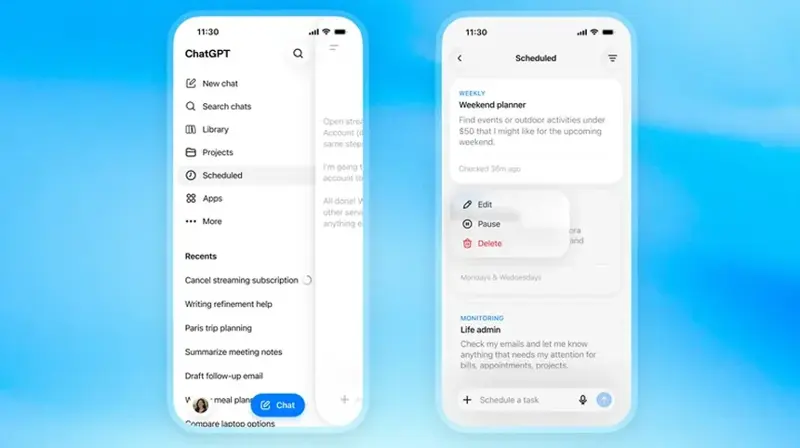
使い始める前に知っておくと便利な、いくつかのポイントがあります。
- 有料プラン限定です。Go、Plus、Pro、Business、Enterpriseが対象。低価格帯の「Go」でも利用可能になったのが最大のニュースであり、もう「上級者向け」の機能ではなくなりました。無料プランには含まれていません。
- ほぼ全プラットフォームで動作します。Web、iOS、Android、macOSに対応しており、Windows版も順次展開中。
- 利用数に上限があり、プランによって異なります。各媒体の報告によると、Goは約3件、Plusは5件、Businessは10件、ProとEnterpriseは最大15件がアクティブなタスクの目安です。(旧システムは一律10件でしたが、今回のリニューアルでプラン別の上限制に移行しました。)
- もう一点:この機能 rollout に合わせて、OpenAIは短期間で終了した「Pulse」実験の終了を発表しています。ITmediaとGIGAZINEもこの点を指摘。Pulseを利用していた人は、その流れがここに集約されたと思えば分かりやすいでしょう。違うのは、今回はあなたが完全にコントロールできる点です。
最初のタスクを設定する方法
設定画面を開いたり、特殊なモードに切り替えたりする必要はありません。通常のチャットメッセージで、「何を」「いつ」依頼するかを伝えるだけで完了。それだけです。
ChatGPTを開き、以下のようなメッセージを入力してみましょう。
「毎週平日の朝8時に、今日のAIニュースを5つの箇条書きで要約して。」
ChatGPTはそれを「スケジュール依頼」と認識し、確認画面を表示した上でタスクとして保存します。これで完了です。重要なのは、依頼する*内容(what)*と、*実行タイミング(when)*の両方をセットで伝えること。「毎朝」「午後」「夕方」などのおおまかな時間帯でもOKです。時間を指定しないと、通常のチャットと同じく「今すぐ」回答が返ってきます。
設定後は、サイドバーの「Scheduled」からタスク一覧を確認できます(アカウントによってはプロフィールメニュー内の「Tasks」に残っている場合もあります)。開けば、登録したタスクがズラリと並んでいます。
通知方法も選べます。スマホのプッシュ通知、メール、またはアプリ内メッセージから、本当に目にするチャンネルだけを選択すればOK。それ以外は静かにしておけます。
「魔法」に感じるのは監視タスク
リマインダー機能は確かに便利です。しかし、ユーザーの目を輝かせるのは「監視」機能です。決まった時刻に動作するのではなく、特定のトピック・価格・Webページなどを常時ウォッチし、実際に変化があったときだけ通知を送ってきます。
試してみましょう。「iPhone 18に関する公式の発表だけを監視して、確定情報が出たときだけ教えて。」 または 「この商品ページを1日1回チェックして、9,000円を下回ったら知らせて。」
毎朝自分で確認するのと、代わりにChatGPTが代わりにチェックしてくれるのでは、労力が全然違います。ただ、正直な制限として知っておいてほしいのは、監視タスクは最大で1時間ごとにしか動作しない点です。「変化した瞬間に即座にアラート」ではなく、「今日中に見つけて伝える」レベルの運用になります。
これがあなたの仕事をどう変えるか
【毎日がバタバタしている場合】平日の朝7時30分に、あなたが必要とする3つの情報だけをピックアップする朝刊ブリーフィングを設定しましょう。業界のヘッドラインや、1行のメッセージ、あるいは何でも構いません。朝から複数のタブを開いて慌てる必要がなくなります。
【家庭の運営を担っている場合】定期的なリマインダーが、地味ながら最強のパートナーになります。21時の服薬リマインダー。15時の「夕飯の支度を始めて」って声かけ。日曜日に毎回同じ5つの質問を投げてくれる「今週の予定を立てる」プロンプト。どれもが生活の要をなします。
【就職活動や勉強中の方へ】毎日のタスクで、着実なドリルが可能です。「英語の文5つを訳す」「面接対策の質問1つを練習する」「フラッシュカードの復習」。小さく、継続して、自動的。これこそが、本当の習慣化には必要なプロセスです。
【小規模事業や副業を運営している場合】競合他社の価格ページを監視させたり、月曜日にコンテンツ計画を立てやすくする要約プロンプトを受け取ったり。金曜日に「請求し忘れはないか」という声かけをスケジュールしたり。これらすべてに、新たに習得すべき自動実行ツールは不要です。
【2025年にTasksを試して、期待外れだった方へ】もう一度手を出す価値は十分にあります。今回のリニューアルの目的は、信頼性の向上と「タスクが消えること」を防ぐための専用管理画面の実装に尽きます。大切な業務に任せる前に、まずは1つだけオンにして1週間ほど様子を見てください。
Scheduled tasksにできないこと
この機能は確かに気に入っています。ただ、公式の発表記事は摩擦(課題)に踏み込まない傾向があるため、ここでは正直な現状をリストアップします。
- 無料では使えない。有料プラン加入が必須です。ここが最初の関門。
- 上限があり、動きは時間単位。監視タスクは最大で1時間ごとにしかチェックしないため、リアルタイムの警報システムではありません。秒単位の重要性を問われる用途には使わないこと。
- タスク内で何でもできるわけではない。音声チャットやファイルアップロードは不可。さらに、カスタムGPTもスケジュール実行の対象外です。基本的に入力はテキスト、出力は通知のみ。
- まだChatGPTなので、間違いがゼロではない。スケジュール済みタスクとは、要するに「スケジュールされたプロンプト」です。自身で事実確認を行うわけではありません。朝8時のブリーフィングで驚くべき情報が出ても、他のAI回答と同様に扱い、実行前に必ず確認してください。
- 真のエージェントではない。歯科の予約をしたり、9,000円を切った商品を自動で購入したりはしません。「教えてくれる」のはChatGPT、「動く」のはあなたです。正直に言えばこれは機能であり利点ですが、そこは期待値を合わせておきましょう。
まとめ
Scheduled tasksが、導入初日からあなたの人生を一変させるわけではありません。ですが、一つのパターンを変え、その習慣が複利のように効いてきます。朝の慌ただしさ、いつも忘れるリマインダー、ついつい確認してしまうページなど、面倒な反復タスクを1つ選んで任せてみましょう。1週間様子を見て、役立ったら2つ目を追加する。それで十分です。
これ1つの機能だけでなく、アプリ全体を体系的に学びたいという場合は、chatgptの使い方マスター講座がおすすめ。「たまに開く」状態から「毎日しっかり時短できる」状態まで、丁寧に導いてくれます。
参考リンク
- ChatGPTのScheduled Tasksについて — OpenAIヘルプセンター
- ChatGPTに新機能、予約したタスクを自動実行できる「Scheduled tasks」 状況監視も依頼可能 — ITmedia NEWS(2026年6月18日)
- ChatGPTが将来のタスクをあらかじめ依頼できる新機能「Scheduled tasks」を発表、一方でPulseは終了 — GIGAZINE
- OpenAI launches scheduled tasks in ChatGPT, details here — 9to5Mac(2026年6月17日)
- ChatGPT now has a hub for scheduled tasks — Engadget