ほぼ1年近く、トップクラスのAI画像生成ツールは有料の壁、サインアップの強制フォーム、あるいは「待機リストに参加してください」のメッセージの後ろに隠れていました。単に写真の背景を差し替えたいだけなのに、「有料プランが必要です」と断られる。そんな時代が、ついに変化しました。
先週のことです。
6月30日、Googleは「Nano Banana 2」——話題のAI画像ジェネレーター兼フォトエディターを、すでに多くの人が日常的に開いているアプリの中に組み込みました。Geminiアプリ、Google Photos、検索のAIモード、NotebookLM。すべて無料で、制限付きですが、個別ダウンロードも不要。なんと4秒ほどで画像を生成してくれます。(Google)
過去数週間、SNSで流れてくるああいうオシャレなAIポートレートを見て「一体どうやって作ってるの?」と思った方も、今夜から無料で自分でも作れるようになります。さっそく使い方を見ていきましょう。
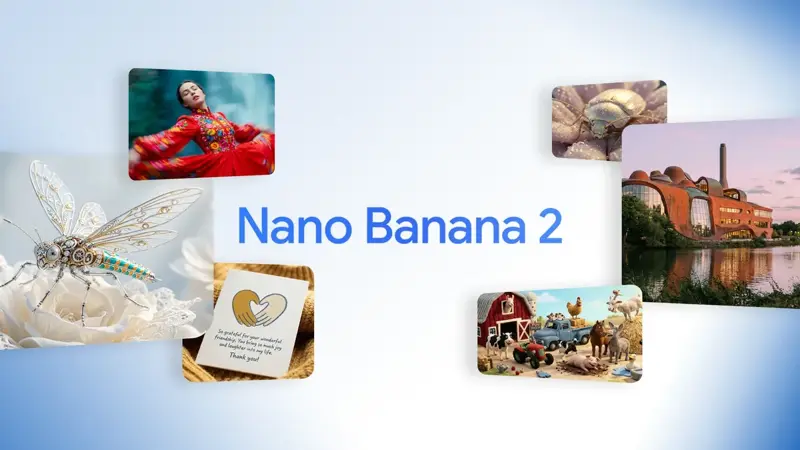
Nano Banana 2 は、実はどんなツールなのか
「Nano Banana」という呼び名は少しお茶目ですが、実態はGoogleのAI画像生成モデルです。言葉を画像に変えたり、既存の写真に手を加えたりするツールですね。
基本的な役割は大きく2つあります。
テキストから画像を生成します。「砂浜でサングラスをかけたゴールデンレトリバー」と入力すれば、それに応じて画像が描かれます。ストックフォトでもカメラでもなく、AIがゼロから作り出します。
アップロードした写真を編集します。ここが実は一番使い勝手が良い部分です。写真を読み込み、「背景を差し替えて」「バカンス写真から後ろの人を消して」「別の服装に」「2枚の写真を融合して」と指示するだけ。しかも、どのバリエーションでも顔の表現を同一に保ってくれるのがポイント。この「顔の統一感」こそが、魔法のように感じさせる正体です。(Gemini)
「2」は第2世代を意味します。さらに高速・低コスト版の「Nano Banana 2 Lite」(正式名称:Gemini 3.1 Flash Lite Image)もあり、無料で見かける機能の多くはこのLite版が裏で動いています。専門用語を暗記する必要はありません。ただ、「どこにボタンがあるか」だけ押さえれば十分です。
この週で何が変わったのか
新聞紙上で伝えるなら、こうなります。
以前は開発者向けツールや有料プランでしか触れなかったNano Banana 2が、Googleによって日常アプリのデフォルト画像エンジンに昇格し、無料アクセスが開放されました(TechCrunch)。
対応アプリは以下の通りです。
- Geminiアプリ(スマホ・Web)——メインの利用場所
- Google Photos ——写真ライブラリ内で直接編集
- 検索のAIモード ——検索中に画像をリクエスト
- NotebookLM ——ノート作成の横で画像生成
100以上の国・地域(日本含む)で展開され、速度も大幅に向上。古いツールが让你待たせた長い待ち時間とは違い、約4秒で一枚仕上がりです。日本のテックメディアでも「速度は倍、コストは半額」と評価され始めています。(9to5Google)
「無料」「どこでも使える」「速い」——この組み合わせが、週末にあなたのタイムラインをAIポートレートで埋め尽くした理由です。
開き方(実際のタップ手順)
有料プランは不要です。Geminiアプリでの手順は以下の通り。
- Geminiアプリを開く(PCなら gemini.google.com)。
- チャットを開始し、ツールメニューから🍌 Create images(画像生成)ボタンをタップ。
- モデル選択で「Fast」「Thinking」「Pro」から選んでください。試しに触る分にはFastで十分です。Thinkingは少し時間がかかりますが、複雑なプロンプトの指示を正確に反映します。(Gemini)
- プロンプトを入力するか、編集したい写真をアップロード。
これだけです。クレジットカード登録もサインアップ作業も不要。
嬉しいおまけ機能があります。もしGoogle AI Pro、Plus、Ultraに加入している場合、生成した画像の3点メニューから「Redo with Pro」を選ぶと、高品質版で再生成できます。ただし、無料プランでも十分すぎる成果が得られるので、まずはそちらを試してみてください。(Google Workspace)
最初のテキストから画像生成(まずはシンプルに)
最初の一枚は難しく考えないでください。Googleのおすすめは、骨格から作っていく方法です。[主体] が [何かをしている] [場所] ——このシンプルな構造からスタートしましょう。(Gemini)
試しに、このプロンプトをそのまま使ってみてください。
Create an image of a cat napping in a sunbeam on a windowsill,
soft morning light, cozy and warm.
出力された画像を見てみましょう。そこから詳細を追加していくのがコツです。具体的になるほど、理想に近づきます。「赤いドレスの女性」では曖昧すぎます。「ゴールデンアワーの公園を走る、フリルの入った赤いドレスの若い女性、髪が風に揺れている」のように指示すれば、AIも明確なターゲットを持って描けます。
結局のところ、スキルとは「具体性」です。飾り立てるより、具体的に伝える方が絶対に上手くいきます。
最初の写真編集(ここからが本番)
ここからが、おもちゃではなくなる部分です。自分やペット、部屋の写真を読み込み、「ここを変えて」と指示するだけです。以下の5つはコピペ用テンプレート。自分の状況に合わせて書き換えてみてください。
背景を差し替える:
Keep me exactly the same, but change the background to a
sunny beach with palm trees. Match the lighting on my face
to the new scene.
必要なものを削除する:
Remove the person on the left side of this photo and fill
in the background naturally so it looks untouched.
別の服装を試す:
Change my shirt to a navy blazer over a white tee. Keep my
face, hair, and pose exactly the same.
2枚の写真を融合する:
Take the person from the first image and place them into the
scene from the second image, matching the light and shadows.
一連の画像で顔を統一する:
Using the exact same face from this reference photo, create
three versions of me: one in a chef's outfit, one in hiking
gear, one in a business suit.
この最後の「顔の統一」が、SNSで viral になっている投稿の裏側にある手法です。Xでは@Ozayrr_irlさんが「リファレンス画像の顔を完全に同じにして」と指示し、カスタムユニフォームや詳細な背景を重ねてサッカーファンのポートレートを作っています。@saniaspeaks_さんは、細かく指定したプロンプトで写実的な自撮り風画像を投稿しています。パターンは常に同じです。「どの顔を基準にするか」を決め、あとは周囲の詳細を具体的に描くだけ。
あなたにとってのメリット
全員が同じ目的で使うわけではありません。自分に当てはまるリストを探してみてください。
小規模ビジネスを運営している方(カフェ、サロン、個人商店など)。これがあなたの新しい無料デザインアシスタントになります。「週末営業中」のグラフィックを作ったり、商品写真の背景をすっきりさせたり、キャンペーン画像をささっと作ったり。以前はCanva Proやフリーランスに依頼していた部分も、今なら無料でカバーできます。まずは商品写真の背景整理から始めてみてください。雑多な背景を白や単色に置き換えるだけで、ショッピングサイトやメルカリの出品がぐっとプロっぽくなります。
ソーシャルメディアで発信している方。一貫性のあるポートレートが鍵になります。顔をリファレンスとして固定し、テーマ別セットを生成すれば「同じあなた」が10通りの表情や服装で登場。ランダムな一枚より、断然シェアしたくなります。
保護者や趣味で楽しみたい方。子供のお絵かきを「現実のシーン」に変えたり、愛犬を月の上に載せたり、古い家族写真をリメイクしたり。コストゼロ、リスクゼロ。まさに水際での楽しさです。
教師や学生の方。NotebookLMにも組み込まれているため、ノートや教材の横でダイアグラムやイラストを生成できます。スライド資料やワークシート作成に重宝するはずです。(9to5Google)
Geminiの有料プランに加入している方。無料のFastモードで安価・高速に試作を回し、本当に気に入った一枚だけ「Redo with Pro」で高品質化すれば十分。粗い下書きに高品質リソースを消費しない賢い使い方ができます。
できないことと、絶対してはいけないこと
hype(過剰な期待)が抜け落ちがちな部分を、正直に語ります。
画像内のテキスト生成はまだ不安定です。キャプションや電話番号、ポスターの細字などは文字化けしたり誤字したりしやすく、特に日本語文字は当たり外れが激しいです。読み取り可能なテキストが必要な場合は、画像生成後に別のエディタで文字入れしてください。AIのタイピング能力を信用しないのが鉄則です。
「無料」には上限があります。多用するとレート制限や「容量がいっぱい」のメッセージが表示されます。@BayJayZusさんなどが報告しているように、日次上限や速度低下は実際に起きます。無料なら許容範囲は広めですが、無制限ではありません。重いセッションは分散させて使いましょう。
Lite版は「軽量」です。クイックでシンプルな作業には最適ですが、12の厳密な条件を要求する超複雑なシーンに突っ込むと、ディテールが粗くなります。細かいこだわりがある場合は、Proモードの番です。
他人のプライベートな写真を絶対にアップロードしないでください。自分の顔を編集するのはOKです。他人の写真を編集し、特に「本来いない場所」に配置するのは、実在する人を傷つける行為に直結します。やめましょう。
AI画像はAIと明示してください。Googleは生成した画像にSynthIDの透かしとAIラベルを自動的に付与します。(Google) これが誠実なデフォルトです。フォローしましょう。生成物を投稿する際は「AI生成です」と一言添えてください。コストはゼロですが、信頼のラインに乗るための最低限のマナーです。
結論
壁は完全にゼロになりました。半年前ならサブスクリプション料を支払っていたツールが、今やスマホのアプリに組み込まれ、無料で4秒あれば実用レベルの画像を生成してくれます。あなたの隣に座る良いAIフォトエディターとの間に残った唯一の障壁は、「何と入力するか」を知っているかどうか。そして、あなたはもう使い始めるための5つのプロンプトを手にしました。
「画像が作れる」から「頭の中の画像を正確に作れる」へ。その差はプロンプトエンジニアリングにかかっています。私たちのAI画像生成マスター講座ではクリエイティブな編集をステップバイステップで解説し、プロンプトエンジニアリング入門では、これらのツールに実際に耳を傾けさせる「詳細優先の伝え方」を学びます。AI初心者の方は、まず生成AI完全入門から始めてみてください。
アプリを開いて、猫のプロンプトを入力してみてください。4秒後に何が生まれるか、ぜひ確かめてください。