우리 모두에게 한 장쯤은 있죠. 배경에 낯선 사람이 들어간 완벽한 단체 사진, 여행지에서 기울어진 수평선, 정면이 아닌 옆에서 찍혀 얼굴이 일그러진 셀카. 6월 9일 WWDC에서 애플은 이 고민의 해결책을 제시했습니다. 바로 iOS 27 사진 앱에 탑재된 세 가지 AI 편집 도구입니다. 리뷰어들은 올해 사진 앱 업데이트를 수년 만에 가장 큰 변화라고 평가합니다.
지금까지 국내 보도는 대부분 WWDC 요약 수준이었습니다. 정작 중요한 ‘어떻게 쓰는가’에 대한 설명은 거의 없었습니다. 어느 버튼을 누르고, 어떤 제스처를 사용하고, 어떤 아이폰에서 작동하며, 오히려 사진을 망치는 경우는 언제인지에 대해 말이죠. 또한 국내 매체에서도 간과하기 쉬운 두 가지 핵심 포인트가 있습니다. AI로 편집한 사진에는 보이지 않는 워터마크가 자동 삽입된다는 점, 그리고 새로운 Reframe 엔진은 기기 내의 공간 모델과 클라우드의 생성 모델을 결합한 하이브리드 방식으로 작동한다는 점입니다. 지금부터 이 모든 내용을 차근차근 살펴봅니다.
애플이 발표한 내용
iOS 27의 사진 편집기에는 애플 인텔리전스 로고가 새겨진 Tools(도구) 섹션이 새로 생겼습니다. 여기에는 세 가지 기능이 담겨 있습니다:
- **Extend(확장)**는 사진의 원본 프레임을 넘어 이미지를 확장합니다. 기울어진 수평선? 구도를 바로잡으면 AI가 기존 컷팅으로 잘려나갈 모서리를 자동으로 채워줍니다. 단체 사진 가장자리에서 사람의 머리가 잘리는 일도 없습니다. 프로필용 정사각형, 배경화면용 16:9 비율로 변경할 때도 Extend가 알아서 빈 공간을 채워주죠.
- Reframe(공식 명칭: Spatial Reframing)은 타사 앱이 아직 구현하지 못한 기능입니다. 셔터를 누른 뒤에 카메라 각도를 변경할 수 있습니다. 기술적 배경은 비전 프로(Vision Pro)를 위해 애플이 개발한 공간 모델에서 왔습니다. 장면의 3D 모델을 구축한 뒤, 기기 내의 공간 모델과 클라우드의 생성 모델을 동시에 연동하는 하이브리드 구조를 사용합니다. 손가락으로 드래그하면 구도가 실시간으로 회전합니다. 마치 셔터를 누르기 전에 발걸음을 옮긴 것처럼 말이죠. 사진 라이브러리의 어떤 사진이든, 타사 카메라로 촬영한 이미지에서도 작동합니다.
- Cleanup은 이미 익숙한 사물 지우기 도구입니다. 품질이 대폭 업그레이드되었고, 처리 모델을 선택할 수 있는 옵션이 생겼습니다. Fast(아이폰에서만 단독 실행), High Quality(애플 클라우드 실행), Auto 중 하나를 골라 쓸 수 있습니다.
가장 주목해야 할 디테일이 하나 있습니다. 이 도구들로 편집한 모든 사진에는 AI 편집 이력을 나타내는 보이지 않는 워터마크(SynthID)가 자동 부여됩니다. 눈으로는 편집 흔적을 눈치채지 못할 수도 있지만, 검증 소프트웨어는 반드시 포착합니다. AI 생성 이미지가 범람하는 시대에 애플은 기본값으로 추적 가능성을 선택한 셈입니다.
어떤 아이폰에 어떤 기능이, 언제쯤?
- 아이폰 15 프로, 15 프로 맥스, 그리고 모든 아이폰 16/17 모델: 애플 인텔리전스 기능으로, 최소 A17 프로 칩이 필요합니다. 즉, 이 칩셋이 하드웨어 최소 사양입니다.
- 아이폰 11~15(비프로): iOS 27 자체는 정상적으로 실행되지만, AI Tools 섹션은 나타나지 않습니다.
- 한국도 정해진 일정에 따라 기능을 사용할 수 있습니다. 유럽연합(DMA 법리 사유)처럼 애플 인텔리전스 기능이 지연되는 경우와 달리, 한국에는 별도의 지연 조치가 적용되지 않습니다.
출시 일정: 지금 바로 개발자 베타를 진행 중이며, 이번 여름 공개 베타, 가을 정식 릴리스와 함께 iOS 27에 탑재됩니다.
도구별 사용법 한 번에 정리
세 도구 모두 사용 경로는 동일합니다. 사진을 열고, 원하는 이미지를 선택한 뒤 편집을 탭합니다. 하단 툴바에서 새로 생긴 Tools 버튼(애플 인텔리전스 로고)을 누르면 됩니다.
Extend(확장): 잘린 부분 없이 구도 바로잡기
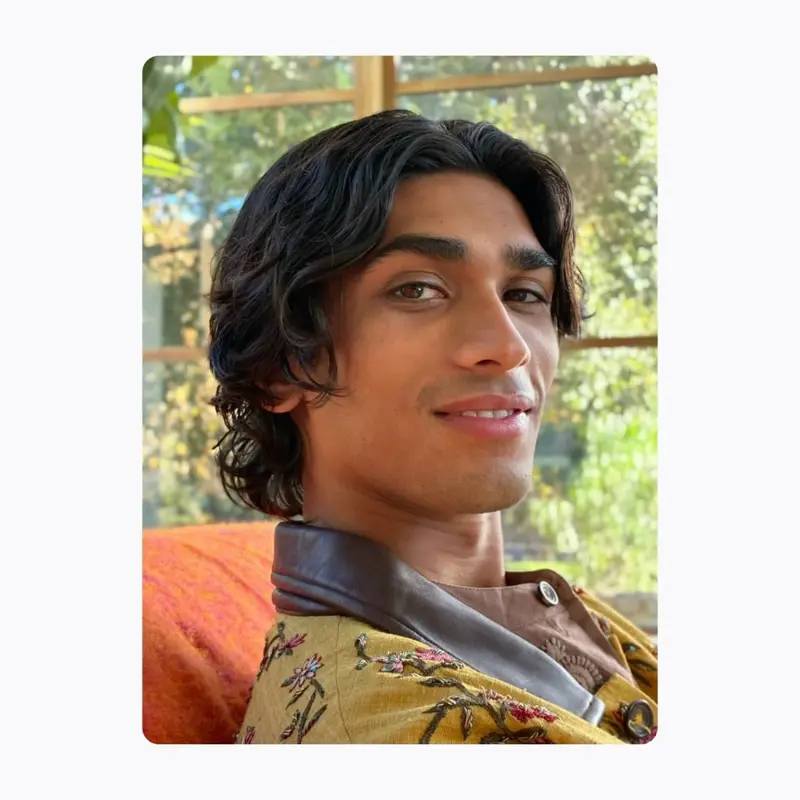
- 도구 패널에서 Extend를 선택합니다.
- 더 많은 이미지를 보고 싶은 방향으로 프레임을 바깥으로 당기거나, 직접 새로운 비율을 선택합니다.
- 기울어진 사진이라면 평소처럼 구도를 바로잡으면 됩니다. Extend가 구도 보정으로 잘려나갈 모서리를 자동으로 채워줍니다.
- 몇 초간 기다린 뒤 저장하기 전에 생성된 가장자리를 확인하세요. 울타리, 타일, 나무잎처럼 반복되는 질감이 있는 부분은 생성형 채우기가 아직 완벽하지 않을 수 있습니다.
풍경, 건물, 가장자리가 잘린 단체 사진에 좋습니다. 반면 팔, 읽을 수 있는 텍스트, 간판처럼 구체적인 사물이 절대로 필요한 영역에는 사용하지 않는 것이 안전합니다.
Reframe(재구성): 찍은 뒤에도 카메라 각도 이동
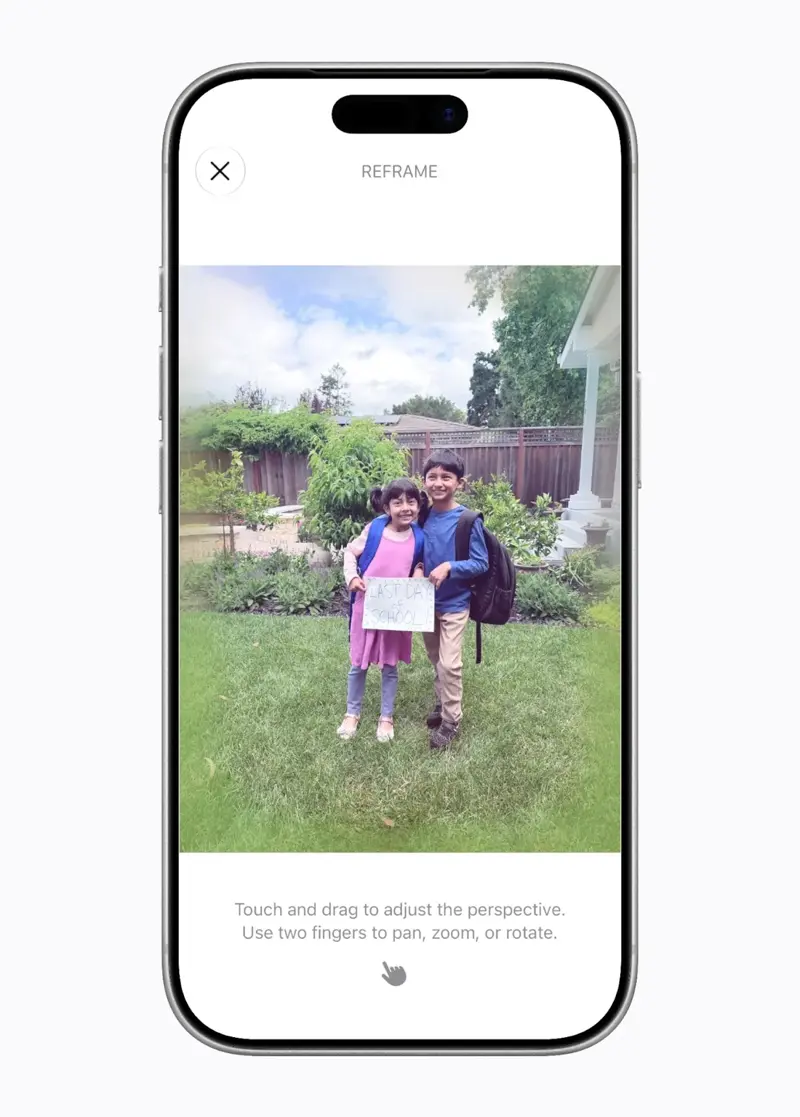
- Reframe을 선택합니다. 잠시 동안 사진이 스캔되며, 장면의 공간 모델을 구축하는 과정의 오버레이가 표시됩니다.
- 한 손가락으로 터치하고 드래그하면 시점이 이동합니다. 마치 카메라 위치를 옮긴 것처럼 사진이 기울어지고 흔들리는 효과가 납니다.
- 두 손가락을 사용하면 시점을 이동하거나 확대/축소, 회전할 수 있습니다.
- 변화가 아직 자연스러운 단계에서 멈추고 확인을 누릅니다.
첫 손익 테스트에서 나온 솔직한 평가는 이렇습니다. 작은 보정은 마법 같지만, 과도한 조작은 악몽을 부릅니다. 피사체를 화면 중앙에 맞추거나, 약간 높은 시점을 시뮬레이션하는 것은 훌륭합니다. 하지만 피사체 ‘뒤’로 이동할 정도로 크게 드래그하면, 한 미국 리뷰어가 기억에 남을 정도로 ‘악몽의 소재’라 표현한 왜곡된 팔과 늘어진 얼굴이 등장합니다. 애플은 시점이 이동한 부분에만 새로운 콘텐츠를 생성합니다. 그래서 부담 없는 이동은 잘 버티지만, 과감한 변화는 금방 무너집니다.
Cleanup(삭제): 사물 지우기, 이제 품질 설정까지
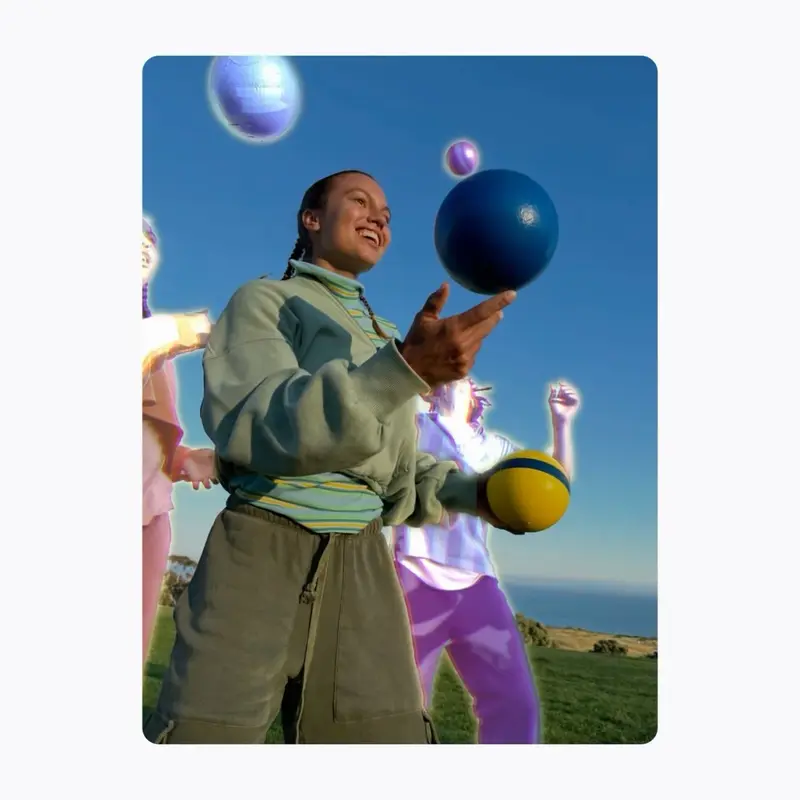
- Cleanup을 선택한 뒤, 지우고 싶은 대상(갑작스레 들어선 사람, 쓰레기통, 전선 등)을 탭하거나 브러시로 쓸어 지우면 됩니다.
- iOS 27에서 새로 추가된 점: 처리 모델을 직접 설정할 수 있습니다. Fast는 아이폰 내에서 모두 처리됩니다. 빠르고 프라이버시가 보장되며, 단순한 배경에 적합합니다. High Quality는 복잡한 장면에 적합해 애플 클라우드 모델로 작업을 위임합니다. Auto는 시스템이 자동으로 판단해 줍니다.
- 저장하기 전에 확대해서 채워진 부분을 확인하세요. iOS 26보다 복잡한 장면에서도 훨씬 나아졌지만, 무늬가 복잡한 배경은 여전히 번질 수 있습니다.
마음 놓일 만한 한 가지를 덧붙이자면, 편집은 비파괴적으로 이루어집니다. 모든 변경사항 밑에는 원본이 그대로 남아있으며, 원본으로 되돌리기를 누르면 AI의 작업이 모두 취소됩니다. 망설이지 말고 실험해 보세요.
이 기능이 나에게 어떤 의미일까?
아이폰 15 프로나 아이폰 16/17 시리즈를 쓴다면: 가을 정식 업데이트를 기다리거나, 지금 바로 개발자 베타를 설치해 볼 수 있습니다(베타는 버그가 있을 수 있으니 반드시 백업부터). 세 도구 모두 바로 사용 가능합니다.
아이폰 11~15(비프로)를 쓴다면: iOS 27은 정상적으로 작동하지만, AI Tools 섹션은 나타나지 않습니다. 만약 AI 사진 편집이 가장 궁금한 기능이었다면, 프로와 비프로의 경계가 카메라 롤의 가능성을 실제로 갈랐다는 점이 인상적입니다.
갤럭시를 쓴다면: 익숙한 풍경이 될 것입니다. 삼성의 AI 사진 지우기와 생성형 편집은 이미 사물 제거를 꽤 오래 구현해 왔고, 구글의 Magic Editor는 생성형 채우기 분야에서 수년 앞서 나가고 있습니다. 새로운 Cleanup과 갤럭시 S26 울트라 지우기 기능의 초기 비교 테스트 결과도 이미 공개 중이며, 결과만 보면 애플 팬들이 기대하는 만큼의 압도적 차이는 아닙니다. 다만 Reframe은 삼성이나 구글이 아직 가지고 있지 않은 유일한 트릭입니다.
작업을 위해 사진을 편집한다면(제품 촬영, 상품 페이지, 소셜 콘텐츠 등): 보이지 않는 워터마크가 도구 자체보다 더 중요합니다. Extend, Reframe, Cleanup 중 하나로 수정한 이미지는 검증을 수행하는 모든 플랫폼에서 AI 편집 이력이 감지됩니다. AI 편집 이미지 공개 의무 규정이 이미 있거나 앞으로 도입되는 플랫폼이라면, 해당 워터마크는 이제 파일의 일부가 됩니다.
아직 해결되지 않은 한계점
- 압박받는 얼굴. Reframe의 고질적인 약점입니다. 시점을 과도하게 변경하면 얼굴이 늘어나거나 왜곡되거나, 존재할 수 없는 기하학 구조가 생성됩니다. 사람이 있는 사진은 각도 변경을 최소화하세요.
- 구체적으로 누락된 콘텐츠. Extend는 그럴듯한 풍경을 만들어낼 뿐, 사실을 복원하지는 못합니다. 촬영하지 않은 간판의 절반을 다시 그릴 수는 없습니다. 추측에 의존하다 보니 결과물이 다소 평범해 보이죠.
- 이미 잘 구성된 사진. 테스터들의 공통 평가입니다. Reframe은 구도가 이미 훌륭한 사진에는 거의 도움이 되지 않습니다. 카메라를 더 옮길 만한 좋은 위치가 없기 때문입니다. 이 도구는 다듬는 용도보다 구제용에 가깝습니다.
- 모든 모드에서의 완전한 프라이버시. Fast Cleanup은 기기 내에서만 작동하지만, High Quality 모드는 명시적으로 애플 클라우드를 사용합니다. ‘내 사진은 절대 제3자에게 가지 않는다’는 말은 Fast 모드만 고수할 때 성립합니다.
- 완벽한 Polish(광택). 현재는 개발자 베타 단계입니다. 동일한 편집이 한 사진에서는 성공하지만, 거의 동일한 다른 사진에서는 아티팩트가 발생하기도 합니다. 공정한 평가는 공개 베타가 나온 후에나 가능할 것입니다.
결론
iOS 27의 사진 도구는 일상에서 바로 쓰임이 명확한 드문 AI 기능에 속합니다. 모든 카메라 롤에는 ‘아름다움’에 한 발짝 모자란 사진으로 가득하고, Extend와 새로운 Cleanup은 그 ‘한 발짝’의 가장 흔한 원인(잘린 구도, 불필요한 사물)을 해결해 줍니다. Reframe은 더 예측 불가능합니다. 잘 맞는 사진에서는 놀랍고, 과도하게 밀어붙이면 불안하게 만들죠. 하지만 갤럭시를 포함한 타 제품에서는 아직 따라 할 수 없는 유일한 트릭이기도 합니다. 그리고 보이지 않는 워터마크는 조용히 선례를 남깁니다. 이제부터 AI로 편집한 사진은 자신의 편집 이력을 함께 짊어지게 됩니다.
이 과정에서 필요한 핵심 스킬은 지금 바로 훈련할 수 있습니다. AI에게 정확한 편집을 요청하고, 그 결과를 비판적으로 판단하는 능력은 모든 도구에서 통합니다. 우리의 사진 촬영 강좌에서는 촬영과 편집의 기본기를 다질 수 있으며, AI 이미지 생성 강좌에서는 생성형 도구를 어떻게 지시하고 컨트롤하는지 더 깊이 다룹니다.
참고 자료
- Apple Intelligence brings powerful AI capabilities into everyday experiences — Apple Newsroom
- Apple Intelligence gives Photos in iOS 27 its biggest editing upgrade in years — AppleInsider
- Spatial Reframe in iOS 27 is a neat trick that creates nightmare fuel right now — AppleInsider
- 시리·사진·월렛 완전히 바뀐다…애플 iOS 27 신기능 7가지 총정리 — 디지털투데이
- iOS 27 compatible devices — The Independent