Em 28 de setembro, o TudoCelular publicou que o Google estava encerrando um recurso gratuito do Gemini em favor dos “Skills pagos”. Dois dias depois, o mesmo perfil postou que o Gemini “libera o recurso Skills de graça para todos”. Duas manchetes com conclusões opostas, e olha que o assunto é um só. Se você criou um Gem no Gemini e ficou sem saber o que fazer, a confusão não é culpa sua.
Vamos por partes. Bom, a única data que o Google confirmou pro fim dos Gems é 17 de novembro de 2026, e é quando começa a migração automática das contas pessoais. O famoso “a partir de 13 de outubro você não consegue mais criar nem editar Gems”, que circula inclusive em posts no X, vem de uma análise do código do app feita pela Android Authority em setembro, e não de um anúncio do Google. O que o Google publicou, no blog do Workspace e na Ajuda do Apps do Gemini, é outra coisa: o dia 13 de outubro é quando as habilidades começam a chegar ao app do Gemini.
E sobre a pergunta que o Canaltech deixou em aberto (será que usuário gratuito fica de fora?), a própria página de ajuda do Google responde, olha só, com uma dica: as habilidades estão disponíveis sem assinatura de IA do Google e podem ser usadas nas suas conversas.
Mas tem um ponto que quase ninguém tá explicando em português e que, na minha opinião, é o mais importante: pra usar habilidades, o Google exige que a opção “Manter Atividade” esteja ativada. Se você desligou isso por causa de privacidade (e quem se preocupa com a LGPD costuma desligar, né), vale pensar nisso antes de novembro. Já explico o que isso significa, com base nos documentos do próprio Google.
Tudo que é data e configuração aqui eu li direto na Ajuda do Apps do Gemini (em português) e no blog Workspace Updates do Google. Aí, quando as fontes se contradizem, eu aviso.
O que está mudando
O Google vai trocar os Gems pelas habilidades (skills, em inglês; no app em português elas aparecem como “Habilidades”). Uma habilidade é uma instrução salva pra um tipo de tarefa: “escreve meu relatório semanal do jeito que eu gosto”, “transforma essa receita em lista de compras”. Os Gems já faziam algo parecido, né, mas as habilidades mudam três coisas que você vai sentir no dia a dia:
- Você chama em qualquer conversa. Digita
/e o nome da habilidade (o Google diz que em breve será@). Acabou aquela história de abrir o menu lateral e entrar numa conversa separada. - O Gemini pode aplicar sozinho. Se a descrição combina com o que você pediu, aí ele usa a habilidade sem você chamar.
- Dá pra combinar. Várias habilidades no mesmo comando: uma de “relatório semanal” e outra de “tom da marca” moldando o mesmo rascunho.
Por baixo dos panos, as habilidades usam um padrão aberto em Markdown chamado SKILL.md. Ou seja, uma habilidade criada pra outra ferramenta de IA pode ser enviada pro Gemini, e uma que você criar no Gemini dá pra baixar como arquivo. Pra quem não quer ficar preso a um fornecedor só, é uma boa notícia, né?
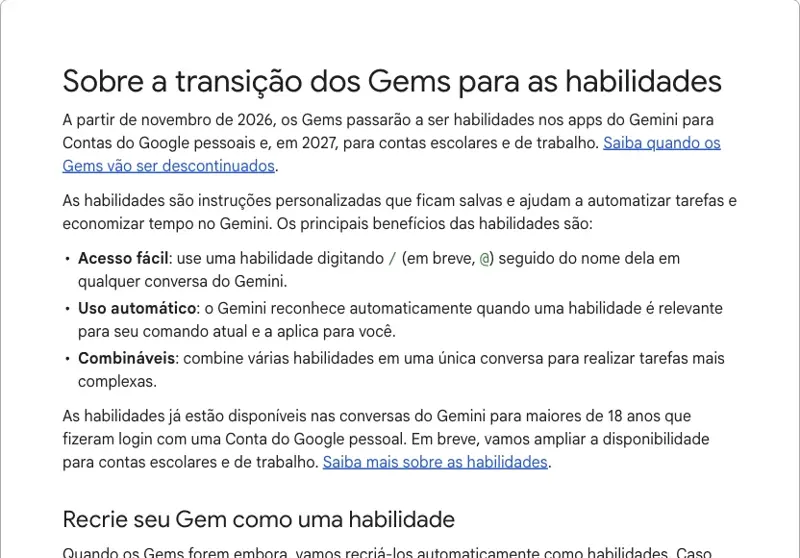
As datas que o Google realmente publicou
A referência mais precisa é o blog Workspace Updates do Google, de 30 de setembro de 2026. Esta é a lista de datas-chave:
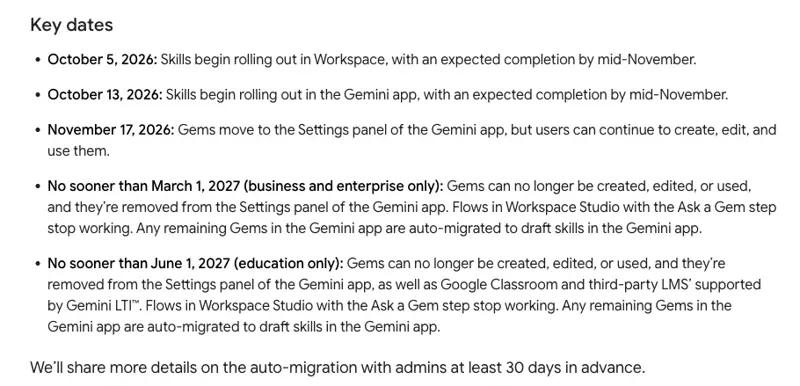
Olha só dois detalhes que desmontam o mito:
- 13 de outubro é o início da liberação das habilidades. Não é o fim dos Gems.
- No dia 17 de novembro os Gems vão pro painel de Configurações do app, e o texto do Google diz que os usuários “podem continuar a criar, editar e usar” os Gems. O aviso que aparece dentro do app diz que a migração automática começa nesse dia e que você pode usar seus Gems até eles serem migrados.
Então de onde veio o “dia 13 não edita mais”? Dos textos internos que a Android Authority encontrou no app em setembro. Quando o Google publicou o aviso de verdade, colocou o dia 17 de novembro e não repetiu a restrição de outubro. Até o @stora, autor da reclamação mais direta que encontrei em português no X (dia 28 de setembro), repete as duas coisas: “a partir de 13 de outubro não dá mais pra criar nem editar” e “Skills só rodam de verdade pra quem paga Pro/Ultra”. Pois é, as duas leituras tão desatualizadas. Dá pra entender, porque a notícia saiu em partes e as manchetes se contradisseram. Mas, assim, hoje não existe nada publicado pelo Google que sustente a data de outubro.
Na real, fica uma lacuna honesta: o Google não informa um “último dia para editar” nas contas pessoais. A Ajuda só diz que, a partir de novembro de 2026, os Gems viram habilidades nas contas pessoais. Pra contas de trabalho (empresas e organizações sem fins lucrativos), março de 2027 no mínimo. Pra contas escolares, junho de 2027 no mínimo. E o Google promete avisar os administradores com pelo menos 30 dias de antecedência. Se você usa conta pessoal, trate 17 de novembro como o seu ponto de partida.
O que ninguém está explicando: “Manter Atividade”
Na página “Criar e gerenciar habilidades” da Ajuda do Gemini tem uma seção chamada “O que é necessário”:
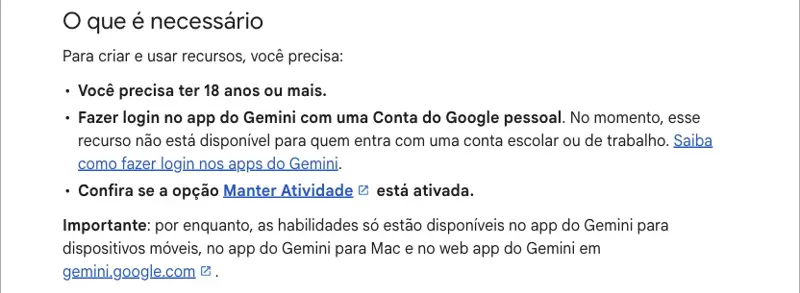
Pra criar e usar habilidades, você precisa:
- ter 18 anos ou mais,
- fazer login com uma Conta do Google pessoal (com conta escolar ou de trabalho, por enquanto não dá),
- conferir se a opção “Manter Atividade” está ativada.
Aí vai um detalhe importante, apontado pela Notebookcheck (da Alemanha): nos Gems, essa exigência só aparecia quando você anexava arquivos do Drive. Com as habilidades, ela vale sempre.
E o que significa deixar isso ligado? Olha, aqui vale ir na fonte. Na central de privacidade do Apps do Gemini, o Google explica que, com “Manter Atividade” ativada, a sua atividade é usada para oferecer, desenvolver e melhorar os serviços (incluindo treinar modelos de IA generativa), e que revisores humanos, entre eles prestadores de serviço do Google, analisam uma parte das conversas. Os dados revisados são desvinculados da sua conta e guardados por até três anos, mesmo que você apague a sua atividade depois. Com a opção desativada, as conversas ficam guardadas por 72 horas, e o Google diz que não usa essas conversas pra melhorar os modelos (a não ser que você envie feedback sobre uma resposta).
Isso não é bom nem ruim por si só. É uma troca, né, e o importante é que a decisão seja sua:
- Se você quer usar habilidades, “Manter Atividade” vem junto. Então o jeito é cuidar do que você escreve nessas conversas (a lista está logo abaixo).
- Se prefere manter a opção desligada, você continua com os Gems enquanto o Google mantiver, e depois a saída é guardar suas instruções num documento e colar quando precisar.
- Se desligou e não sabe o que acontece com os Gems convertidos, relaxa, você não tá sozinho: na verdade, o Google não disse se as habilidades criadas automaticamente funcionam sem essa opção. Melhor conferir antes de 17 de novembro do que descobrir depois.
Minha lista de bom senso (isso não é aconselhamento jurídico) pra qualquer conversa com a atividade salva:
- Nada de dados pessoais de terceiros nas instruções e nos arquivos da habilidade (nomes de clientes, alunos, pacientes, CPF).
- Use marcadores no lugar de dados: “pergunte o nome do cliente” em vez de “Cliente: Maria da Silva”.
- Nada de senha ou dados de cartão, e muito menos documento confidencial da empresa.
- Se quiser uma conversa sem esse histórico, o Google oferece as conversas temporárias, que, segundo a central de privacidade, não são usadas pra melhorar a IA com ajuda de revisores.
Falando nisso, pra entender melhor o cenário de regras e ética no uso de IA aqui no Brasil, o curso Ética e Regulamentação da IA ajuda, e o nosso guia de IA com LGPD pra igrejas mostra como esse cuidado funciona na prática.
Gems e habilidades, lado a lado
A comparação abaixo vem das páginas de ajuda do Google, não de release de imprensa:
| Gems | Habilidades | |
|---|---|---|
| Como começar | Abre o menu lateral, escolhe o Gem e conversa dentro dele | / e o nome em qualquer conversa (em breve @) |
| Uso automático | Não, você escolhe o Gem | Sim, o Gemini aplica a habilidade que combina |
| Várias ao mesmo tempo | Não, um Gem por conversa | Sim, dá pra combinar |
| Onde ficam as conversas | Página própria do Gem com as conversas recentes | Menu lateral normal; não existe página por habilidade |
| Formato do arquivo | Interno do Gemini | Padrão aberto SKILL.md; baixa como .zip |
| Arquivos de referência | “Base de Conhecimento” no editor do Gem | Enviados junto com a habilidade; arquivos do Drive e do Notebook “nas próximas semanas” |
| Compartilhar | Link de compartilhamento | Ainda não; o Google diz que vem “nas próximas semanas” |
| Ferramentas padrão | Dá pra fixar uma | A maioria das ferramentas dos Gems ainda não funciona com habilidades |
| Canvas e Deep Research | Via ferramenta padrão | Não, ainda não (a imprensa acrescenta vídeos, música e aprendizado guiado) |
| Requisitos | Uma conta | 18+, conta pessoal, “Manter Atividade” ativada |
| Limite | Pode criar quantas quiser, mas só 100 ativas ao mesmo tempo |
Olha, a tabela já mostra quem vai ter mais trabalho. Se os seus Gems eram basicamente “essas são as minhas regras, responde nesse formato”, eles migram tranquilos. Se dependiam de uma ferramenta fixa ou você compartilhava com outras pessoas, aí tem dever de casa.
Como migrar um Gem para uma habilidade (10 minutos)
O Google vai recriar seus Gems como habilidades automaticamente quando for desativá-los, então você não precisa fazer nada. Só que migrar na mão leva, tipo, uns dez minutos por Gem e deixa o resultado melhor: você escreve a descrição e o gatilho do jeito que quer. Segue o passo a passo, baseado na orientação do Google em português.
Antes de começar: o que é necessário
Ter 18 anos ou mais, uma Conta do Google pessoal e “Manter Atividade” ativada. Hoje as habilidades funcionam no app do Gemini pro celular, no app pra Mac e na web (gemini.google.com). Se a opção não aparece pra você, olha primeiro essa configuração: é a causa mais comum.
Etapa 1: tire tudo de dentro do Gem
No computador, entre em gemini.google.com. Abra a barra lateral, clique em Gems e, ao lado do Gem que você quer migrar, em Editar. Deixe essa aba aberta.
Se o Gem tem arquivos em “Base de Conhecimento”, baixe todos. O Google avisa que é um por um: você abre cada arquivo e clica em “Baixar”. Aí crie no seu computador uma pasta com o nome que a habilidade vai ter: só letras minúsculas, palavras separadas por hífen, por exemplo orcamento-para-cliente. Coloque os arquivos lá dentro.
Etapa 2: crie a habilidade
Na barra lateral, abra Configurações e depois Habilidades. No topo tem algumas formas de começar. Pra uma migração direta, escolha “Criar manualmente”: cole o nome, a descrição e as instruções do seu Gem e clique em Criar. Aliás, o Gemini ajusta o formato do nome sozinho.
Dá pra deixar o Gemini fazer o trabalho também: numa conversa, escreva “Crie uma habilidade com estas instruções:” e cole as do seu Gem. Ele cria, salva na sua página de Habilidades, e as mudanças você pede na própria conversa. O Google cita ainda “Criar com o Gemini”, os modelos (em “Recomendado”) e o envio de um arquivo SKILL.md ou de uma pasta.
Etapa 3: adicione os arquivos (só se o seu Gem tinha)
Habilidades só incorporam arquivos de referência se você enviar junto com a habilidade. Então fica assim:
- Na página de Habilidades, passe o mouse sobre a nova habilidade, abra as ações dela e escolha Baixar. Vem um .zip com um arquivo SKILL.md.
- Abra o .zip e mova o SKILL.md pra pasta, junto dos arquivos do Gem.
- Volte à página de Habilidades, passe o mouse sobre a mesma habilidade e escolha Substituir habilidade. Envie a pasta inteira.
Atenção: o nome da pasta precisa ser igual ao nome da habilidade. Se não for, o envio falha. E enviar arquivos pra criar habilidades só funciona na web e no app de Mac, não no celular. O total do que você enviar não pode passar de 100 MB.
Outra coisa: habilidades não aceitam formatos binários como .docx, .doc ou .xlsx. Se o seu Gem tem uma planilha do Excel ou um Word, converta pra PDF ou texto antes. .pdf, .md, .txt, .csv, .json e imagens passam.
Etapa 4: teste com a barra
Abra uma conversa nova, digite /, escolha a habilidade e dê uma tarefa de verdade. Nada de teste de brincadeira: use a última coisa que você pediu pro Gem. Se o resultado não ficar parecido, bom, quase sempre falta algo na descrição ou nas instruções.
Um exemplo completo: o Gem de orçamentos de um autônomo
Vamos acompanhar um caso do começo ao fim. É inventado (juro), mas bem realista no Brasil: um designer autônomo (MEI) montou um Gem pra responder pedidos de orçamento que chegam pelo WhatsApp e pelo e-mail.
As instruções originais do Gem:
Você é o assistente simpático do estúdio Traço Vivo. Sempre responda com uma mensagem curta e acolhedora. Quando o cliente pedir orçamento, pergunte o escopo, o prazo e se já tem material. Informe que o pagamento é 50% na entrada e 50% na entrega. Assine como “Equipe Traço Vivo”. Se faltar o nome do cliente, pergunte.
Funciona bem como Gem, né? Como habilidade, tem três pontos fracos:
- Começa com um personagem (“assistente simpático”). Habilidade é procedimento, então o papel não acrescenta nada.
- Preso a um estúdio e a uma condição de pagamento. A orientação do Google é ensinar o Gemini a resolver um tipo de tarefa, não um resultado específico.
- Sem gatilho. No Gem, o gatilho era você abrir o Gem. Na habilidade, o Gemini decide pelo nome e pela descrição.
A habilidade reescrita (SKILL.md):
---
name: draft-service-quote-reply
description: Drafts a short, friendly reply to a client asking for a service quote, collecting scope, deadline, and existing material, then outlining price and payment terms the user provides. Use when answering a quote request, a budget question, or a "how much does it cost" message.
---

# Draft a service quote reply

## Before you start
Ask for the client's name, the scope, the deadline, and whether they already have material.
Use the payment terms and signature the user gives; if none, leave "[confirm]".

## Steps
1. Thank the client in one sentence.
2. Confirm scope and deadline in your own words.
3. List what you still need from the client.
4. Give the price range or "[confirm]" and the payment terms.
5. Close with the next step and the signature.

## Rules
- Write in Portuguese (Brazil), friendly and short, under 120 words.
- Never invent prices, deadlines, or terms. If unsure, write "[confirm]".
- Never include CPF/CNPJ, bank details, or full addresses.
(A SKILL.md fica em inglês porque, na prática, instruções em inglês costumam se comportar de forma mais estável. A resposta sai em português por causa da linha “Write in Portuguese (Brazil)”.)
O que mudou e por quê:
| Versão Gem | Versão habilidade | Motivo |
|---|---|---|
| “Você é o assistente simpático…” | Removido | Habilidades são procedimentos, não personagens |
| “Traço Vivo” e “50% na entrada” fixos | “Use as condições e a assinatura que o usuário informar” | A mesma habilidade serve pra outro estúdio ou condição |
| Sem gatilho | “Use when answering a quote request…” na descrição | Assim o Gemini encontra a habilidade sozinho |
| “Assine como Equipe Traço Vivo” | “Use the signature the user gives” | Você não fica preso à assinatura |
| Nada | “Never invent prices, deadlines, or terms” | A regra que você agradece na primeira vez que o Gemini inventa um valor |
| Nada | “Never include CPF/CNPJ, bank details…” | A privacidade fica dentro da habilidade |
Pra usar, numa conversa nova:
/draft-service-quote-reply Cliente Ana, logotipo pra cafeteria, prazo de duas semanas
O Gemini carrega a habilidade e devolve a mensagem. Quer também um texto pro Instagram? Crie outra habilidade (por exemplo public-reply-social) e, na mesma conversa, peça: “Agora use /public-reply-social pra responder o mesmo caso em uma frase”. Pronto, isso é combinar duas habilidades. Com Gems, você teria que copiar a mensagem pra outro Gem.
Como escrever uma habilidade que o Gemini realmente usa
O Google publicou uma página só sobre como escrever habilidades eficazes. As ideias que mais ajudam:
Nome e descrição são o gatilho. O Gemini não lê todas as habilidades inteiras toda vez. Primeiro ele olha só o nome e uma ou duas frases de descrição pra decidir se aquela habilidade serve. Descrição vaga, habilidade parada. As regras do Google: comece com um verbo, descreva o que a habilidade faz (e não o que ela é), escreva na terceira pessoa, fique abaixo de 1.024 caracteres e inclua situações concretas com “Use when…”. Melhor plan-meal-from-recipe do que recipe-data.
Uma habilidade, uma tarefa. Segundo a página do Google, cada habilidade é feita pra um trabalho só. Se você tem um Gem que faz “todo o meu processo de conteúdo”, quebre em pedaços. Uma habilidade “escrever o post” e outra “revisar o tom da marca”, combinadas, funcionam melhor que uma gigante.
Decida quanta liberdade dar. Tarefas criativas (brainstorm de títulos) aguentam instruções soltas. As rígidas (passar números pra um layout fixo, ata só em tópicos) pedem passo a passo, porque “até uma pequena mudança nos dados ou no formato conta como erro”.
Leve um modelo ou exemplo. O Google diz que um formato de saída aumenta a precisão, principalmente na estrutura. Se você sempre quer a mesma tabela, mostre a tabela.
Mantenha curta. Escreva só o que é diferente no seu trabalho. Que um parágrafo se escreve, o Gemini já sabe. Que o seu cliente odeia a palavra “sinergia”, não.
E o Google também diz quando não vale a pena: tarefa que você faz uma vez só ou que o Gemini já resolve bem, e tarefa cujos passos mudam toda hora.
O que isso significa pra você
Escolha o perfil mais parecido com o seu e comece pela primeira ação.
Se você usa o Gemini numa conta pessoal e se preocupa com privacidade: a sua decisão central é o “Manter Atividade”. Primeira ação: ainda esta semana, salve as instruções de todos os seus Gems num arquivo de texto. Assim você não depende do formato de nenhum fornecedor, e decide o resto com calma.
Se você é autônomo, MEI ou tem um negócio pequeno: provavelmente montou Gems pra orçamento, atendimento no WhatsApp ou redes sociais. Pra começar, faça uma lista dos seus Gems e marque “usei este mês” ou “faz meses que não abro”. Só migre o primeiro grupo. Daí o resto você deixa migrar sozinho ou deixa morrer. E lembre que só 100 habilidades podem ficar ativas ao mesmo tempo.
Se você trabalha numa empresa que usa Google Workspace: segundo a pesquisa TIC Empresas 2025 do Cetic.br, 44% das empresas brasileiras com 10 ou mais pessoas ocupadas usaram tecnologias de IA (foram 4.174 empresas ouvidas, com coleta entre fevereiro de 2025 e janeiro de 2026). Ou seja, muita gente vai dar de cara com isso no trabalho. Pra contas de empresa, os Gems seguem até 1º de março de 2027, no mínimo. Só que as habilidades nos apps do Workspace (Docs, Gmail) são separadas das habilidades do app do Gemini e não sincronizam. Comece decidindo onde você precisa da habilidade. Pra escrever no Docs, crie no Workspace; pro chat, no app do Gemini; se precisa dos dois, crie nos dois.
Se você é administrador de Workspace: a data que importa é o aviso de pelo menos 30 dias que o Google promete antes da migração automática. Por onde começar: confira no console de administração a configuração de habilidades e avise quem usa Gems em fluxos do Workspace Studio. Fluxos com a etapa “Ask a Gem” continuam funcionando por enquanto, mas você não consegue mais criar novos com ela.
Se você é professor ou trabalha em escola: a conta da escola vai demorar mais: pra instituições de ensino, o Google fala em 1º de junho de 2027 no mínimo, e as habilidades ainda não funcionam em contas escolares ou de trabalho. Comece assim: se você tem Gems numa conta pessoal, migre o que mais usa. Que dados entram em qual conta, combine com a sua escola. Pra ver outras ferramentas de estudo do Gemini, veja nosso post sobre os study notebooks do Gemini.
Se você compartilha Gems com outras pessoas: aqui tá o maior atrito. Compartilhar habilidades ainda não existe. Pra começar, guarde as instruções e os arquivos de cada Gem compartilhado numa pasta comum, pra qualquer um poder refazer a habilidade se o compartilhamento atrasar.
Se você nunca criou um Gem: habilidades são mais fáceis de começar que os Gems. Bora começar: pegue uma tarefa que você digitou três vezes este mês no Gemini e transforme em habilidade. Em “Configurações → Habilidades → Criar com o Gemini” você descreve com as suas palavras.
Problemas comuns e como resolver
São os problemas reais, tirados da lista de erros conhecidos do Google e do que a imprensa e os usuários estão dizendo agora.
1. “A opção Habilidades não aparece pra mim.” A liberação é gradual: o cronograma do Google põe o início no app do Gemini em 13 de outubro e o fim em meados de novembro, e a Ajuda diz que as habilidades estão sendo liberadas “gradualmente, começando pelas Contas do Google pessoais”, então “talvez ainda não estejam disponíveis pra você”. Confira também se você tem 18 anos ou mais, conta pessoal e “Manter Atividade” ativada. Como a liberação tá em andamento, é normal o menu ainda aparecer só como Gems em algumas contas. Isso combina com liberação gradual, não com bloqueio. Solução: espere, ative a opção ou entre com uma conta pessoal.
2. “É grátis ou precisa pagar?” As manchetes se contradisseram, e dá pra entender o caos: no começo de setembro a imprensa disse que as habilidades eram só pra assinantes do Google AI Pro e Ultra (elas nasceram no Gemini Spark). O Canaltech chegou a registrar isso como dúvida aberta. Aí a página de Ajuda do Google deixou claro numa dica: “as habilidades estão disponíveis sem uma assinatura com IA do Google e podem ser usadas nas suas conversas”. O Spark, com tarefas e agendamentos, continua exigindo assinatura. Então, resposta honesta: entre em “Configurações” na sua conta e veja se “Habilidades” aparece.
3. “As habilidades que crio na mão não são salvas no celular.” É um problema conhecido, que o Google já reconheceu. Solução: crie a habilidade por conversa (“Crie uma habilidade com estas instruções…”) ou crie na web.
4. “Não consigo editar os arquivos da habilidade no celular nem no Mac.” Também é um problema conhecido. Habilidades com arquivos enviados só são editadas na web. E, pra trocar um arquivo, você precisa enviar a habilidade inteira de novo, com todos os arquivos de referência.
5. “O envio deu erro.” Quase sempre é uma destas quatro: o nome da pasta não bate com o da habilidade, o nome não está em minúsculas com hífens, tem arquivo não aceito (.docx, .doc, .xlsx) ou tem um arquivo oculto, tipo .DS_Store.
6. “Meu Gem usava Canvas ou Deep Research.” As habilidades ainda não funcionam com Canvas nem com Deep Research, e a imprensa acrescenta vídeo e música, além de aprendizado guiado. Solução: deixe as instruções na habilidade e peça a ferramenta no comando. Antes de abandonar um Gem de que você depende, teste se isso resolve o seu caso.
7. “O Gemini não usa minha habilidade sozinho.” Três causas possíveis: a descrição está vaga (acrescente um “Use when…”), a habilidade está desativada ou você chegou ao limite de 100 ativas. Com /nome-da-habilidade, você sempre consegue chamar na mão.
8. “Minha habilidade está no Gemini, mas não no Docs nem no Gmail.” Habilidades do app do Gemini e do Workspace não sincronizam. Crie nos dois lugares.
9. “Eu usava Opal ou Gems do Google Labs.” Segundo o Google, os dois saem em novembro, junto com os Gems de contas pessoais. Guarde o que você fez antes.
10. “Meu Gem era um personagem com voz própria.” A habilidade preserva as instruções, não o personagem. Se quer manter o tom, escreva como regras concretas (“frases curtas, sem ponto de exclamação, tratamento por você”) e não como um papel.
O que as habilidades não fazem (e o que o Google não disse)
Vamos ao lado honesto, que se perde no meio das manchetes.
Elas não garantem que o seu Gem vai migrar perfeito. O Google confirmou que os Gems são recriados como habilidades junto com os arquivos “compatíveis”. Quais arquivos não são compatíveis não está totalmente claro, e não existe um guia de conversão função por função.
Ainda não dá pra compartilhar. O Google diz que vem, junto com arquivos do Google Drive e do Gemini Notebook.
Tampouco sincronizam entre o app do Gemini e o Workspace. Se você quer os dois, mantém duas cópias.
Também não usam todas as ferramentas dos Gems. Canvas, Deep Research e a maioria das ferramentas padrão ficam de fora por enquanto.
E não executam scripts que precisem de internet. Uma habilidade pode ter scripts, mas os que exigem acesso à internet não são aceitos, e eles não fazem ações em sites externos.
Enfim, fica uma dúvida que o Google não resolveu: se as suas habilidades convertidas automaticamente vão funcionar com “Manter Atividade” desligada. Uma outra coisa que a imprensa especulou, que a mudança coincide com o Gemini 4, é só isso: especulação. O Google não confirmou.
Perguntas frequentes
O dia 13 de outubro é o último dia pra editar meus Gems? Pelo que o Google publicou, não. O dia 13 de outubro é o início da liberação das habilidades no app do Gemini. A versão “a partir de 13 de outubro não edita mais” vem de uma análise do código do app em setembro. O blog do Workspace diz que em 17 de novembro os Gems vão pras Configurações e que dá pra continuar criando e editando os Gems, além de usar.
Quando meus Gems deixam de funcionar? Depende da conta. Contas pessoais: a migração começa em 17 de novembro de 2026, e até lá os Gems seguem funcionando. Empresas e organizações sem fins lucrativos: no mínimo 1º de março de 2027. Instituições de ensino: no mínimo 1º de junho de 2027. Administradores são avisados com pelo menos 30 dias.
Preciso migrar meus Gems na mão? Não. O Google recria tudo automaticamente como habilidades, com os arquivos compatíveis. Em contas de empresa e de ensino, os Gems que sobrarem viram habilidades em rascunho. Migrar na mão é opcional e rende uma descrição e um gatilho melhores.
As habilidades do Gemini são gratuitas? A Ajuda do Google traz uma dica dizendo que as habilidades estão disponíveis sem assinatura com IA do Google e podem ser usadas nas conversas. Spark, com tarefas e agendamentos, exige assinatura. Houve relatos diferentes no começo de setembro (e manchetes contraditórias), então confira na sua própria conta.
Por que o Google pede “Manter Atividade”? O Google não explica o motivo na Ajuda; só estabelece o requisito. O que ele documenta na central de privacidade é o que isso implica: com a opção ligada, a atividade é usada pra melhorar os serviços (incluindo treinar modelos) e algumas conversas são revisadas por pessoas, com retenção de até três anos desvinculada da conta. Com a opção desativada, as conversas ficam 72 horas.
O que é um arquivo SKILL.md?
Um arquivo Markdown com um cabeçalho curto (name e description) e, depois, as instruções. O nome vai em minúsculas com hífens, e a descrição pode ter até 1.024 caracteres e deve dizer o que a habilidade faz e quando usar. A Ajuda do Google confirma que você pode enviar arquivos assim vindos de outras plataformas.
Como eu chamo uma habilidade?
Em qualquer conversa do Gemini, digite / e o nome, e escolha na lista. O Google diz que em breve será @. O Gemini também pode aplicar uma habilidade sozinho, e dá pra usar várias de uma vez.
Isso vale pra conta do trabalho ou da escola? Ainda não. Hoje é pra maiores de 18 anos com Conta do Google pessoal, e o Google avisa que vai ampliar logo pra contas escolares e de trabalho. Pro Workspace, o blog dá início de liberação em 5 de outubro (Rapid Release) e 19 de outubro (Scheduled Release).
Quantas habilidades posso ter? Quantas quiser, mas só 100 ativas ao mesmo tempo. Pra ativar outra, desative uma.
Funciona do mesmo jeito no Brasil? A Ajuda não cita restrição regional pra habilidades em conversas. A lista de exclusões que o Google publica pro Gemini Spark (Espaço Econômico Europeu, Nigéria, Suíça e Reino Unido) não inclui o Brasil, mas ela vale pro Spark, não necessariamente pras habilidades em conversa. A liberação, porém, é gradual, então pode ser que você ainda não veja. Pra conhecer o Spark no seu trabalho, veja o curso Gemini Spark para freelancers.
Pra fechar
“O Google acabou com os Gems” é verdade, mas quase todas as datas que circulam tão tortas. As habilidades começam a chegar em 13 de outubro. Os Gems das contas pessoais começam a migrar em 17 de novembro e funcionam até lá. Contas de trabalho e de ensino têm até 2027. E nada do que o Google publicou diz que você perde a edição no dia 13 de outubro.
O que eu faria esta semana (e quase não custa nada, né): salve as instruções de todos os seus Gems num documento de texto. Depois migre na mão o que você mais usa (o exemplo do orçamento serve de molde) e acrescente um “Use when…” na descrição. E reserve uma noite pra decidir se você quer ficar com “Manter Atividade” ligada. É a sua privacidade e a sua decisão, mas melhor antes de 17 de novembro do que depois.
Pra escrever instruções melhores em geral, o curso Engenharia de Prompts ensina os hábitos que fazem uma habilidade funcionar. Pra dominar o Gemini de ponta a ponta, veja o Google Gemini Completo. Já tentou migrar algum dos seus Gems? Conta nos comentários.
Fontes
- Google Workspace Updates: Introducing skills in the Gemini app and Workspace, plus what’s next for Gems (30/09/2026)
- Ajuda do Apps do Gemini: Sobre a transição dos Gems para as habilidades
- Ajuda do Apps do Gemini: Criar e gerenciar habilidades para os apps do Gemini
- Ajuda do Apps do Gemini: Escrever habilidades eficazes
- Central de privacidade do Apps do Gemini (Manter Atividade)
- Canaltech: Adeus, Gems: Google vai transformar robôs do Gemini em Skills muito mais poderosas
- 4gnews: Uma das funções mais úteis do Gemini vai mudar em novembro
- Android Central: Google outlines timeline to phase out Gemini Gems in favor of Skills
- Cetic.br: TIC Empresas 2025, empresas que utilizaram tecnologias de inteligência artificial
- Publicações no X de usuários e veículos brasileiros (setembro e outubro de 2026), entre elas @stora, @TudoCelular, @SempreUpdate, @diariabr, @TraTTow_br
