
Đang nhâm nhi cà phê, bất chợt nhớ ra còn đống báo cáo phải tổng hợp từ mấy file Excel trên máy tính ở nhà? Xưa thì thôi, về nhà hẵng tính. Còn bây giờ? Chỉ cần mở app Claude trên điện thoại, gõ một câu lệnh, là cái Mac ở nhà tự động chạy luôn. Đó chính là Claude Dispatch — tính năng mới toanh ra mắt ngày 18 tháng 3, 2026. Nó thay đổi luôn cách mình xài Cowork từ đầu đến đuôi.
Dispatch Là Cái Gì?
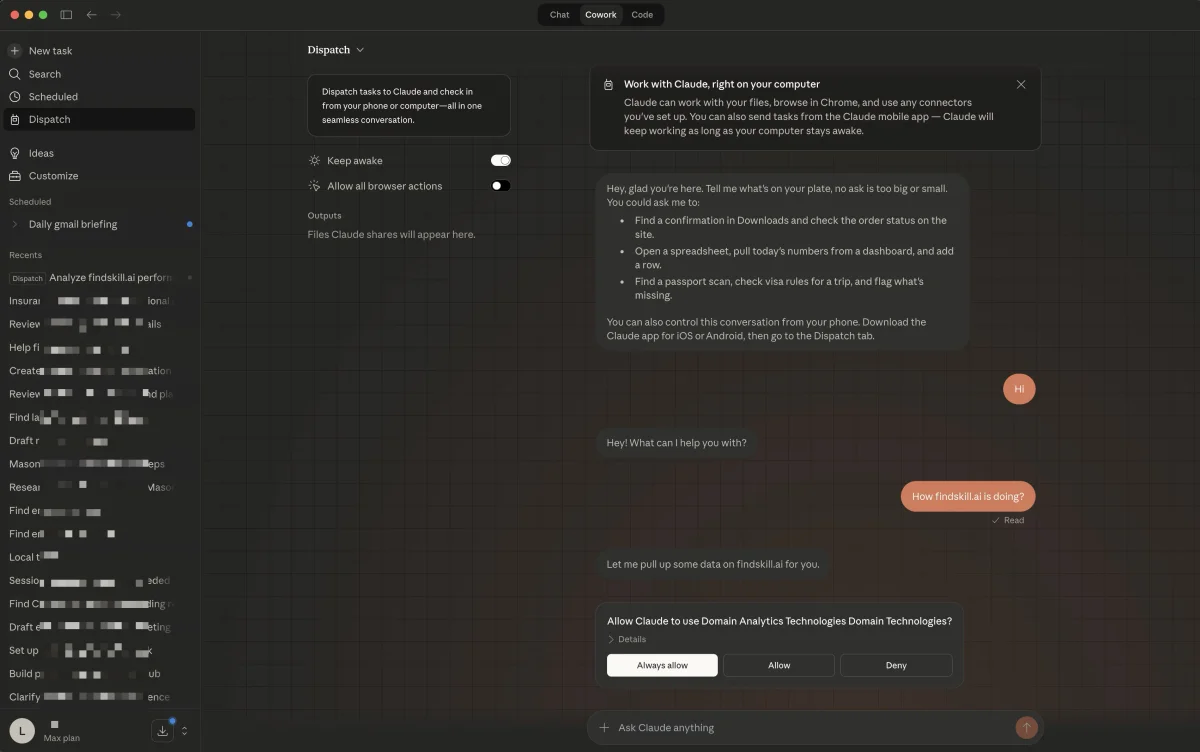
Nói nôm ra: Dispatch biến chiếc điện thoại của bạn thành điều khiển từ xa cho Cowork trên máy tính để bàn. Bạn gửi tin nhắn tác vụ từ app Claude trên iPhone hay Android, và Claude sẽ tự chạy nó trên máy Mac (hoặc Windows) để ở nhà hoặc văn phòng. Cuộc hội thoại giữa điện thoại và máy tính là liên tục — nghĩa là bạn đi ra ngoài vẫn dễ dàng theo dõi tiến độ, bổ sung yêu cầu và nhận kết quả ngay. Anthropic gọi đây là tính năng Cowork, chạy trên một đường link hội thoại bền vững giữa mobile và desktop. Còn mình thì thấy đơn giản thế này: cuối cùng Cowork cũng lên được điện thoại rồi. Nếu bạn chưa rõ Cowork là gì, đọc qua hướng dẫn Cowork đầy đủ trước nhé. Còn nếu đang phân vân có nên bỏ tiền ra không, bài review thực tế của mình đã phân tích tơi bời.
Cách Setup — 2 Phút Là Xong
Làm nhanh gọn trong khoảng 2 phút, không cần rành kỹ thuật mới làm được.
Yêu cầu:
- App Claude trên điện thoại (iOS hoặc Android)
- Claude Desktop trên Mac (Windows đang trong giai đoạn triển khai)
- Tài khoản gói Max (~2.5-5 triệu VNĐ/tháng) — gói Pro (~500K/tháng) sẽ mở tính năng này trong vài ngày tới
Các bước thực hiện:
- Mở Claude Desktop trên máy Mac
- Truy cập mục Cài đặt > Dispatch (hoặc tìm trong phần Cowork)
- Một mã QR sẽ hiện ra trên màn hình
- Mở app Claude trên điện thoại, quét mã QR đó
- Xong. Hai thiết bị đã kết nối thành công.
Từ giờ, cứ mỗi khi bạn mở cuộc hội thoại Cowork trên điện thoại, hệ thống sẽ tự động đẩy tác vụ về máy tính để thực thi.
Lưu ý quan trọng: Máy Mac phải vẫn bật và Claude Desktop phải đang mở. Nếu máy vào chế độ ngủ hoặc bạn tắt app, Dispatch sẽ không thể chạy. Cầm máy đi ra khỏi nhà là tắt luôn tính năng này nhé.
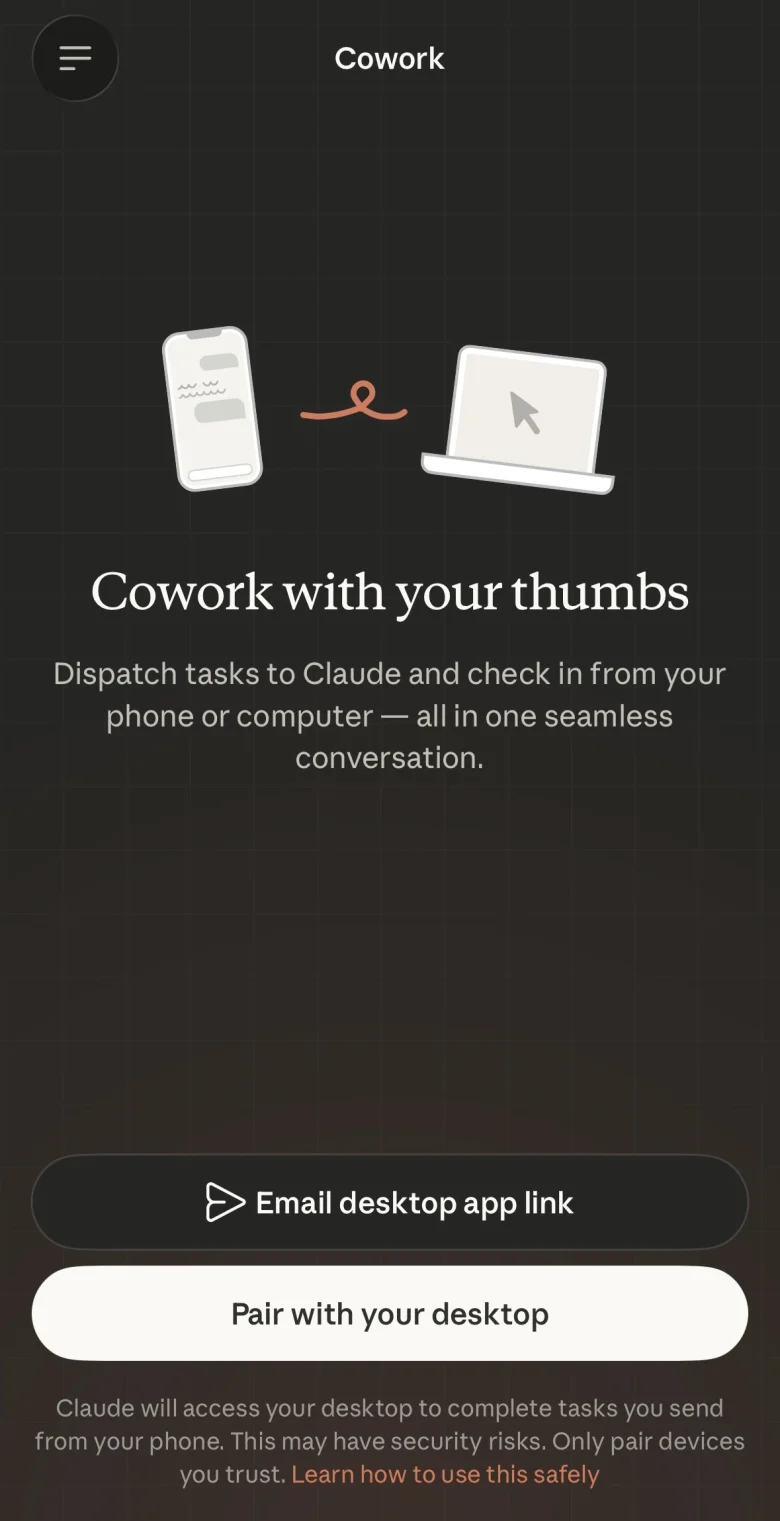
Mình Test Thử — Kết Quả Thực Tế
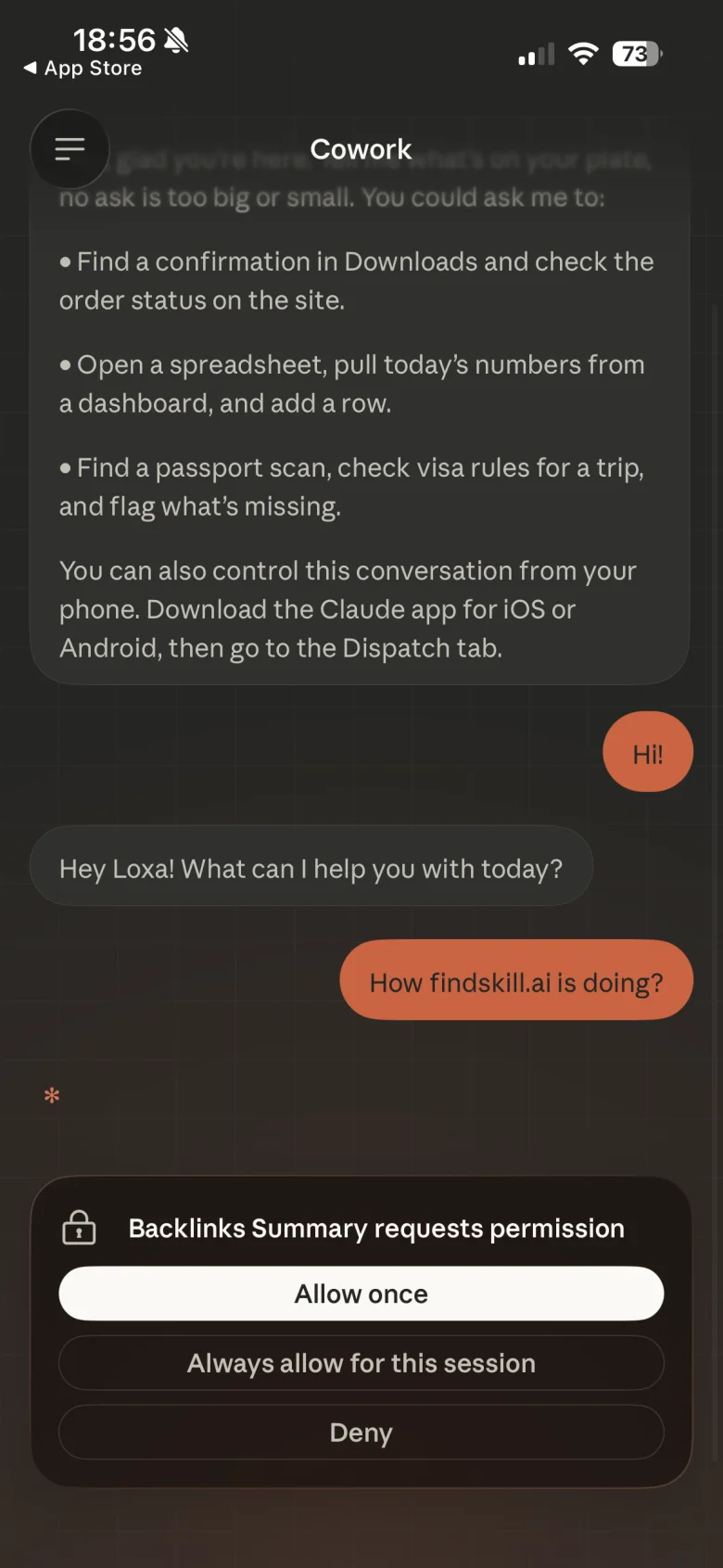
Những Việc Dispatch Làm Ngon Lành
Tìm file trên máy tính. Đang ở ngoài, cần lục lại cái hợp đồng trong núi thư mục? Chỉ cần nhắn từ điện thoại: “Tìm file hợp đồng thuê văn phòng trong thư mục Documents.” Claude quét và trả kết quả ngay trong vài giây. Rất tiện.
Tổng hợp email. Chỉ cần kết nối Gmail connector, rồi gửi lệnh: “Tóm tắt 10 email quan trọng nhất hôm nay.” Đang ngồi cà phê cũng biết hết inbox mình đang xử lý cái gì. Không cần mở laptop.
Truy vấn Notion. Nếu công việc của bạn dính liền với Notion, Dispatch đọc dữ liệu từ workspace cực kỳ mượt. Chỉ cần hỏi: “Liệt kê task nào đang quá hạn trong board Dự Án Q1” — là nhận được đáp án ngay.
Tra cứu database. Có file Excel hay database lưu local? Claude sẽ đọc và trả lời câu hỏi của bạn. “Khách hàng nào chưa thanh toán trong file theo dõi công nợ?” — xử lý xong trong tích tắc.
Sắp xếp file từ xa. Thư mục Downloads bừa bộn mà chẳng muốn dọn? Nhắn lệnh từ điện thoại: “Sắp xếp thư mục Downloads theo loại file, xóa file trùng.” Về đến nhà là thấy bàn làm việc sạch sẽ rồi.
Những Việc Dispatch Còn Chập Chờn
Mở ứng dụng. Lệnh yêu cầu Claude mở Photoshop hay mở một file cụ thể trong app nào đó — lúc được lúc không. Tỷ lệ lỗi khá cao.
Gửi iMessage. Tính năng này chưa hỗ trợ. Do macOS bảo mật khá chặt ở phần tin nhắn nội bộ.
Duyệt web trên Safari. Claude chưa thể điều khiển trình duyệt một cách ổn định. Nếu muốn nó vào web tìm kiếm thông tin, lỗi vặt sẽ xuất hiện khá nhiều.
Xác thực connector. Một vài connector yêu cầu đăng nhập lại khi dùng qua Dispatch, và đôi khi quá trình này bị lỗi. Đặc biệt với các connector dùng OAuth — bạn vẫn phải quay về máy desktop để xác thực lại.
Tác vụ đa bước phức tạp. Nếu bạn giao một chuỗi 5-6 bước rườm rà qua Dispatch, khả năng cao sẽ có một bước bị hỏng hóc. Tốt nhất là chia nhỏ ra.
Dispatch Khác Gì So Với Remote Desktop?
Câu hỏi rất hợp lý. Nhiều người sẽ thắc mắc: “Thế thì khác gì TeamViewer hay Chrome Remote Desktop chứ?”
Thực ra khác biệt khá lớn:
| Tiêu Chí | Remote Desktop | Claude Dispatch |
|---|---|---|
| Cách dùng | Bạn điều khiển máy thủ công | Bạn mô tả, Claude tự làm |
| Tốc độ | Lag, chậm qua mạng | Nhắn tin → Claude chạy local |
| Bảo mật | Mở quyền truy cập toàn bộ máy | Chỉ Cowork sandbox |
| Kỹ năng cần | Biết dùng máy tính | Biết mô tả việc cần làm |
| Xử lý file | Bạn tự click, tự kéo thả | Claude đọc-ghi tự động |
Điểm cộng lớn nhất: mọi thao tác xử lý đều chạy local trên máy tính của bạn. File không bị đẩy lên cloud, cũng không đi qua server trung gian. Chỉ riêng chuyện bảo mật này đã đủ thuyết phục những ai thường xuyên xử lý dữ liệu nhạy cảm.
Workflow Thực Tế Đáng Dùng Ở Việt Nam
Mình thấy mấy workflow sau đây cực kỳ phù hợp với nhịp sống và cách làm việc của dân Việt:
1. Freelancer Làm Việc Cho Khách Quốc Tế
Đang ngồi cà phê gặp gỡ bạn bè, khách hàng bất ngờ gửi email yêu cầu báo cáo gấp. Chẳng cần vội về nhà. Chỉ cần mở điện thoại, nhắn lệnh:
“Đọc 3 file báo cáo tháng 2 trong thư mục /Projects/ClientX, tổng hợp thành một báo cáo Excel với biểu đồ.”
Claude sẽ tự chạy trên máy Mac ở nhà. 10 phút sau, bạn đã nhận được kết quả ngay trên điện thoại.
2. Chủ Shop Online
Đang tất bật giao hàng ngoài đường, cần kiểm tra nhanh tồn kho:
“Mở file Excel quản lý kho hàng, liệt kê sản phẩm nào dưới 10 cái.”
Kết quả hiện ra ngay. Không cần phải ngồi vào bàn làm việc.
3. Dân Văn Phòng Di Chuyển Nhiều
Đang họp bên ngoài, sếp bất ngờ hỏi số liệu:
“Trong thư mục Báo Cáo Q1, tìm doanh thu tháng 2 của chi nhánh Hà Nội.”
Trả lời trong 30 giây. Chuyên nghiệp hẳn. Không còn cảnh phải nói “em về văn phòng kiểm tra lại nhé.”
4. Sinh Viên / Nghiên Cứu Sinh
Đang ở thư viện, cần lấy tài liệu lưu trên máy tính ở nhà:
“Tìm file PDF nào có từ khóa ‘machine learning’ trong thư mục Luận Văn.”
Claude sẽ quét và liệt kê giúp bạn. Khỏi phải chạy ngược về nhà lấy.
Giá Bao Nhiêu?
Hiện tại, tính năng này chỉ dành riêng cho tài khoản gói Max — mức phí khoảng 2.5-5 triệu VNĐ/tháng (tương đương 100-200 USD). Đắt. Mình biết.
Nhưng có tin vui: Anthropic đã xác nhận gói Pro (~500K VNĐ/tháng) sẽ được tích hợp Dispatch trong vài ngày tới. Tức là chỉ tầm cuối tháng 3 này, bạn chỉ cần bỏ ra 500K là đã dùng được.
Với mức phí 500K/tháng mà có sẵn cả Cowork lẫn Dispatch? So với việc thuê trợ lý ảo từ 5-8 triệu/tháng thì sao? Các bạn tự tính nhé.
| Gói | Giá/Tháng (VNĐ) | Cowork | Dispatch |
|---|---|---|---|
| Free | 0 | Không | Không |
| Pro | ~500K | Có | Sắp có (vài ngày tới) |
| Max | ~2.5-5 triệu | Có | Có |
Mẹo Dùng Dispatch Hiệu Quả
Sau vài ngày mày mò, mình rút ra được mấy kinh nghiệm xương máu sau:
1. Giữ Mac Thức
Đây là bước quan trọng nhất. Vào System Settings > Energy > Prevent automatic sleeping when the display is off. Nếu máy Mac vào chế độ ngủ, Dispatch sẽ tê liệt.
Mẹo nhỏ: cắm sạc và để máy mở nắp. Hoặc tải app Amphetamine (miễn phí trên App Store) về để giữ máy luôn thức.
2. Chia Nhỏ Tác Vụ
Đừng cố nhồi nhét cả một chuỗi lệnh dài ngoằng vào một lần. Hãy chia ra:
- Câu 1: “Tìm tất cả hóa đơn tháng 2 trong thư mục Kế Toán”
- Câu 2: (sau khi nhận được kết quả) “Tổng hợp thành bảng Excel với cột ngày, số tiền, nhà cung cấp”
Tỷ lệ thành công sẽ cao hơn hẳn so với việc gom hết vào một dòng lệnh.
3. Test Connector Trước
Trước khi dắt máy ra đường và dùng Dispatch, hãy kiểm tra thử các connector (Gmail, Google Drive, Notion…) có hoạt động ổn trên desktop không. Nếu connector cần xác thực lại, bạn sẽ phải quay về máy tính mới xử lý được.
4. Bắt Đầu Với Tìm Kiếm
Tác vụ tìm kiếm file là ổn định nhất. Hãy bắt đầu từ đó để làm quen, sau đó mới dần dần thử sức với những tác vụ phức tạp hơn.
5. Kiểm Tra Kết Quả
Dispatch sẽ trả kết quả về điện thoại, nhưng khi về đến nhà, bạn nên double-check lại trên màn hình desktop. Đặc biệt với những tác vụ ghi file — hãy xem Claude có lưu đúng vị trí và đúng nội dung không.
Dispatch Có Thay Thế Laptop Không?
Chưa. Và có lẽ là không bao giờ.
Dispatch chỉ giải quyết một bài toán cụ thể: mở rộng sức mạnh của Cowork ra ngoài môi trường làm việc truyền thống. Nó không thay thế được cảm giác gõ phím và xử lý công việc nghiêm túc trên laptop.
Nhưng nó bù đắp được khoảng trống lớn nhất của Cowork cho đến nay: cái mác “phải ngồi trước máy tính mới dùng được” đã bị gỡ bỏ. Giờ đây, đang đi đường, đang ăn cơm, hay đang chờ xe buýt — bạn vẫn có thể điều khiển máy từ xa.
Với tỷ lệ thành công ~50/50, mình ví Dispatch như một trợ lý thông minh nhưng đôi khi còn hơi “băn khoăn”. Việc đơn giản thì xử lý mượt, việc phức tạp thì cần mình kiểm soát lại. Nhưng có nó còn hơn không — vì trước đây, hễ bước ra khỏi nhà là Cowork phải nghỉ phép luôn.
Kết
Claude Dispatch thực sự là một bước tiến lớn cho hệ sinh thái Cowork. Từ cụm từ “chỉ dùng được trên desktop” chuyển sang “điều khiển từ điện thoại” — nghe thì đơn giản nhưng thực tế đã thay đổi hẳn cách mình làm việc.
Sản phẩm vẫn chưa hoàn hảo. Tỷ lệ thành công ~50/50 với các tác vụ phức tạp. Connector đôi lúc còn chập chờn. Và bắt buộc máy Mac phải bật liên tục.
Nhưng với những việc như tìm kiếm file, tổng hợp email hay truy vấn database — nó chạy rất mượt. Và điều đó là đủ để biến Cowork từ một “công cụ gá trên bàn làm việc” thành “trợ lý cá nhân đi cùng bạn mọi lúc.”
Gói Pro 500K sẽ tích hợp Dispatch trong vài ngày tới. Đến lúc đó, việc cân nhắc có đáng tiền hay không sẽ bớt khó khăn hơn.
Còn bây giờ? Nếu bạn đang dùng gói Max, hãy thử ngay. Setup chỉ mất 2 phút. Và nhớ đừng để Mac ngủ nhé.
Nguồn:
- Anthropic giới thiệu Claude Dispatch — Thông báo chính thức từ Anthropic
- MacStories: Claude Dispatch hands-on review — Bài test thực tế với tỷ lệ ~50/50
- Claude Desktop Cowork documentation — Hướng dẫn chính thức
- Hướng dẫn Claude Cowork chi tiết — Bài hướng dẫn Cowork trên findskill.ai
- Claude Cowork có đáng 500K/tháng? — Bài review Cowork trên findskill.ai