

Anfahrt, angefangene Viertelstunde, Materialaufschlag, Notdienst, Mindestauftragswert, 19 Prozent drauf. Wer im Handwerk Angebote schreibt, rechnet das ständig. Mal im Kopf, mal auf dem Block, mal in einer Excel-Datei, die nur einer im Betrieb versteht.
Seit dem 24. November 2026 gibt es dafür einen neuen Weg: Du beschreibst Claude dein Werkzeug, probierst es im Chat aus und installierst es dann als App auf deinem Mac oder Windows-Rechner. Mit eigenem Fenster und eigenem Symbol. Der Menüpunkt heißt „Als App installieren“. Anthropic hat am 24. November 2026 begonnen, ihn als Beta auszurollen, auch im kostenlosen Free-Plan.
Klingt gut. Ist es auch, mit ein paar Haken. Und die haben weniger mit dem Knopf zu tun als mit deinen Regeln. Ich hab nämlich vorher ausprobiert, was Claude aus einem schnell hingeworfenen Satz macht. Spoiler: nicht genug.
Kurz gesagt. Claude kann ein Artefakt als Mac- oder Windows-App installieren. Die Beta wird seit dem 24. November 2026 ausgerollt, auch an Free-Konten. Speichern und App-Verbindungen fehlen im Free-Plan. Für einen Angebotsrechner brauchst du klare Regeln: Taktung, Mindestwert, Umsatzsteuer, Kleinunternehmer. Und vor dem ersten Kunden ein paar Testaufträge, die du selbst nachgerechnet hast.
Was „Als App installieren“ eigentlich ist
Ein Artefakt ist alles, was Claude für dich baut und neben dem Chat öffnet: ein Dokument, eine Präsentation, ein Dashboard oder eben ein kleines Werkzeug zum Reinklicken. Mit „Als App installieren“ bekommt so ein Artefakt ein eigenes Fenster und ein eigenes Symbol. Auf dem Mac liegt es danach in einem Ordner namens „Claude Apps“, unter Windows im Startmenü und auf dem Desktop.
Zwei Dinge aus Anthropics Hilfe-Artikel solltest du kennen, bevor du dich freust:
- Es bleibt dasselbe Artefakt. Änderst du es, ändert sich auch die App.
- Ohne Claude läuft nichts. Zum Öffnen musst du online und in Claude Desktop angemeldet sein.
Also kein klassisches Programm, das du auf einen Stick ziehst. Unter dem Artikel in Caschys Blog schreibt ein Leser, der genau das ausprobiert hat: Unter Windows gebe es keine .exe, die man auf einen anderen PC kopieren könnte, nur eine Verknüpfung im Benutzerordner. Sein Fazit in einem Wort: „PseudoApp“.
Ganz so hart würde ich es nicht nennen. Für ein Werkzeug, das du am eigenen Rechner dreimal am Tag öffnest, ist ein Symbol in der Taskleiste halt schon bequemer als ein Chat von vorletzter Woche. (Und nein, „Zum Dock hinzufügen“ im Browser ist nicht dasselbe. Das legt laut Anthropic nur eine Verknüpfung an.)
Ist das wirklich kostenlos?
Ja, Anthropic zählt den Free-Plan beim Ausrollen der Beta ausdrücklich mit auf. Aber nicht alles, was ein Artefakt kann, ist auch für Free gelistet. Hier der Stand vom 28. November 2026:
| Was du willst | Free | Pro, Max, Ultra | Quelle |
|---|---|---|---|
| Artefakt im Chat bauen | Ja | Ja | Artefakt-Hilfe |
| Als Mac- oder Windows-App installieren | Ja (Beta, wird ausgerollt) | Ja (Beta, wird ausgerollt) | Installations-Hilfe |
| Daten speichern (Kunden, Verlauf) | Nicht gelistet | Ja | Artefakt-Hilfe |
| Eigene Apps verbinden (Kalender, Slack) | Nicht gelistet | Ja | Artefakt-Hilfe |
| Bauen und Anfragen an Claude | Zählt aufs Limit | Zählt aufs Limit | Installations-Hilfe |
Die dritte Zeile ist die wichtigste. Laut Artefakt-Hilfe ist „Daten in einem Artefakt speichern“ für Pro, Max, Ultra, Team und Enterprise verfügbar. Free steht nicht in der Aufzählung.
Heißt für dich: Ein Rechner, der Zahlen nimmt und ein Ergebnis zeigt, passt in den Free-Plan. Eine Kundendatenbank, eine Angebotshistorie oder eine Materialliste, die sich was merken soll, eher nicht. Getestet haben wir das Speichern selbst nicht. Mach’s wie beim neuen Akkuschrauber: einmal ausprobieren. Eintrag anlegen, App schließen, wieder öffnen, gucken.
Zum Limit sagt Anthropic: Das Erstellen einer App und alle Anfragen, die die App an Claude stellt, zählen zu den Nutzungslimits deines Plans. Vom bloßen Öffnen oder Zahlen-Eintippen steht in dem Satz nichts. Ein Rechner, der nur rechnet, muss Claude ja eigentlich nichts fragen. Genau deshalb steht das unten als Regel im Prompt.
Falls du doch speichern willst: Claude Pro kostet laut Preisseite 20 US-Dollar im Monat oder 200 US-Dollar im Jahr, jeweils vor Steuern. Für einen reinen Rechner brauchst du das nicht.
Drei Dinge, die du vorher prüfen solltest
- Claude Desktop installieren und aktualisieren. Du brauchst Claude für Mac oder Windows ab Version 6.28899.0. Auf dem Mac: Claude > Nach Updates suchen. Unter Windows: Menüknopf (☰), dann Hilfe > Nach Updates suchen. Auf Linux, im Browser und auf dem Handy gibt es die Apps nicht.
- Die Artefakt-Einstellung einschalten. Artefakte brauchen laut Anthropic „Cloud-Code-Ausführung und Dateierstellung“ (in der neuen Oberfläche „Dateien erstellen und bearbeiten“). Free, Pro, Max und Ultra finden das unter Einstellungen > Funktionen.
- Im Team: erst fragen. In Team-Plänen ist das Installieren standardmäßig an, voller Computerzugriff aber aus. In Enterprise-Plänen ist die ganze Funktion aus, bis ein Besitzer sie einschaltet.
Den Rechner bauen: dein Prompt
Fang nicht bei der KI an, sondern beim Auftrag. „Mach mir einen Angebotsrechner“ ist ungefähr so präzise wie „Mach mal das Bad schön“.
Schreib deine Regeln so auf, wie du sie einem neuen Gesellen erklären würdest. Das ist der Prompt, mit dem wir getestet haben (alle Preise sind erfundene Beispiele, trag deine ein):
Bau mir einen kleinen Angebotsrechner für meinen Handwerksbetrieb. Die Preise sind Beispielwerte, alle netto.

Regeln:
1. Anfahrtspauschale: 45,00 € auf jedem Auftrag.
2. Arbeitszeit: 68,00 € je Stunde, abgerechnet je angefangener Viertelstunde (1 Stunde 10 Minuten zählt als 1 Stunde 15 Minuten).
3. Material: mein Einkaufspreis plus 25 % Aufschlag.
4. Notdienst (Ankreuzfeld): Die Arbeitszeit kostet das 1,5-fache. Anfahrt und Material ändern sich nicht.
5. Mindestauftragswert: Liegen Anfahrt + Arbeit + Material unter 120,00 €, berechne 120,00 € und zeige die Differenz als eigene Zeile.
6. Umsatzsteuer: 19 % auf die gesamte Nettosumme, auch auf Anfahrt und Arbeit, nach der Mindestauftragsregel.
7. Ankreuzfeld "Kleinunternehmer nach § 19 UStG": dann keine Umsatzsteuer, und darunter steht der Satz "Gemäß § 19 UStG wird keine Umsatzsteuer berechnet."
8. Zeige jede Zeile in Euro mit zwei Nachkommastellen und deutschem Komma. Der Gesamtpreis, den der Kunde zahlt, steht groß und deutlich unten.
9. Arbeitszeit wird in Stunden und Minuten eingegeben. Leere Felder zählen als 0. Beim Materialpreis muss ein Komma als Dezimaltrenner funktionieren. Ist eine Zahl negativ oder unlesbar, zeige eine Fehlermeldung und keinen Gesamtpreis.
10. Nutze weder Claude noch verbundene Apps, keine externen Bibliotheken und keine Webadressen. Alles wird auf der Seite selbst berechnet.

Antworte nur mit einer vollständigen HTML-Datei, die allein funktioniert.
Tippst du das in der Claude-App ein, kannst du den letzten Satz weglassen. Wir brauchten ihn, weil wir außerhalb von claude.ai getestet haben.
Und wenn dein Betrieb anders rechnet (Kilometerpauschale statt Anfahrt, 7 Prozent auf bestimmte Leistungen, Zuschläge fürs Wochenende), dann schreib das als eigene Regel dazu. Alles, was du weglässt, entscheidet am Ende jemand anderes.
Die leere Vorlage für dein Gewerk
Nimm diese Fassung, wenn dein Betrieb nach Fläche, Kilometern oder Pauschalen rechnet. Die eckigen Klammern füllst du aus, Regeln, die bei dir nicht vorkommen, streichst du:
Bau mir einen Angebotsrechner für meinen [Gewerk]-Betrieb. Alle Preise netto.

Regeln:
1. Anfahrt: [Pauschale je Auftrag oder Preis je Kilometer].
2. Arbeitszeit: [Stundensatz] je Stunde, abgerechnet je angefangener [Takt]. Beispiel: [Zeit] zählt als [abgerechnete Zeit].
3. Flächenpreis: [Preis je Quadratmeter] mal Fläche, plus [Verschnitt] % auf das Material.
4. Material: Einkaufspreis plus [Aufschlag] % Aufschlag.
5. Zuschläge: [Notdienst, Wochenende, Entsorgung] und genau, worauf jeder Zuschlag gilt.
6. Mindestauftragswert: [Betrag oder keiner], vor der Umsatzsteuer.
7. Umsatzsteuer: [19 % auf alles, oder welche Zeilen anders]. Ankreuzfeld für Kleinunternehmer nach § 19 UStG mit dem Hinweissatz.
8. Jede Zeile in Euro mit deutschem Komma, der Gesamtpreis groß unten.
9. Leere Felder zählen als 0. Negative oder unlesbare Zahlen: Fehlermeldung und kein Gesamtpreis.
10. Nutze weder Claude noch verbundene Apps, keine externen Bibliotheken und keine Webadressen.
Tipp fürs Aufschreiben: Gib zu jeder Regel ein Zahlenbeispiel. „1 Stunde 10 Minuten zählt als 1 Stunde 15“ lässt viel weniger Spielraum als „je Viertelstunde“.
Der Schnellschuss im Test
Am 28. November 2026 haben wir zwei Prompts je zweimal mit Claude Sonnet 5.5 laufen lassen: den Zehn-Regeln-Prompt von oben und diesen Einzeiler.
Bau mir eine kleine App, die Angebote für meinen Handwerksbetrieb berechnet. Anfahrt 45 Euro, Arbeitsstunde 68 Euro, auf Material schlage ich 25 % auf, dazu kommt die Mehrwertsteuer. Antworte nur mit einer vollständigen HTML-Datei, die allein funktioniert.
Das Ganze lief über Claude Code, heraus kamen normale Webseiten. Nicht auf claude.ai, nicht als Artefakt, nicht installiert. Es geht also darum, was Claude aus dem jeweiligen Auftrag baut, nicht um den Installationsknopf. Danach haben wir alle vier Seiten in einem Browser mit deutscher Spracheinstellung geöffnet und Beispielaufträge eingetippt.
Erst mal die gute Nachricht: Die Einzeiler-Versionen waren gar nicht übel. Beide zeigten Netto, „zzgl. 19 % MwSt.“ und Gesamtbetrag, sogar mit einem Knopf zum Drucken. Material mit Komma („40,50“) haben beide verstanden.
Aber. Keine der beiden kannte eine Viertelstunden-Taktung, einen Mindestauftragswert, einen Notdienstzuschlag oder die Kleinunternehmerregelung. Logisch eigentlich, wir hatten ja nichts davon verlangt. Eine Zeitangabe wie „1 Stunde 10“ muss man dort selbst in eine Dezimalzahl umrechnen, und wer 1,17 statt 1,25 eintippt, verschenkt Geld.
Richtig unangenehm wurde es bei einem Tippfehler. Wir haben beim Material −50 Euro eingegeben:
- Version 1 markierte das Feld rot und schrieb „Die Summe ist so nicht richtig“. Zeigte die Summe aber trotzdem an.
- Version 2 sagte gar nichts. Die −50 zählten einfach als 0, und unten stand ein Gesamtbetrag von 134,47 Euro.
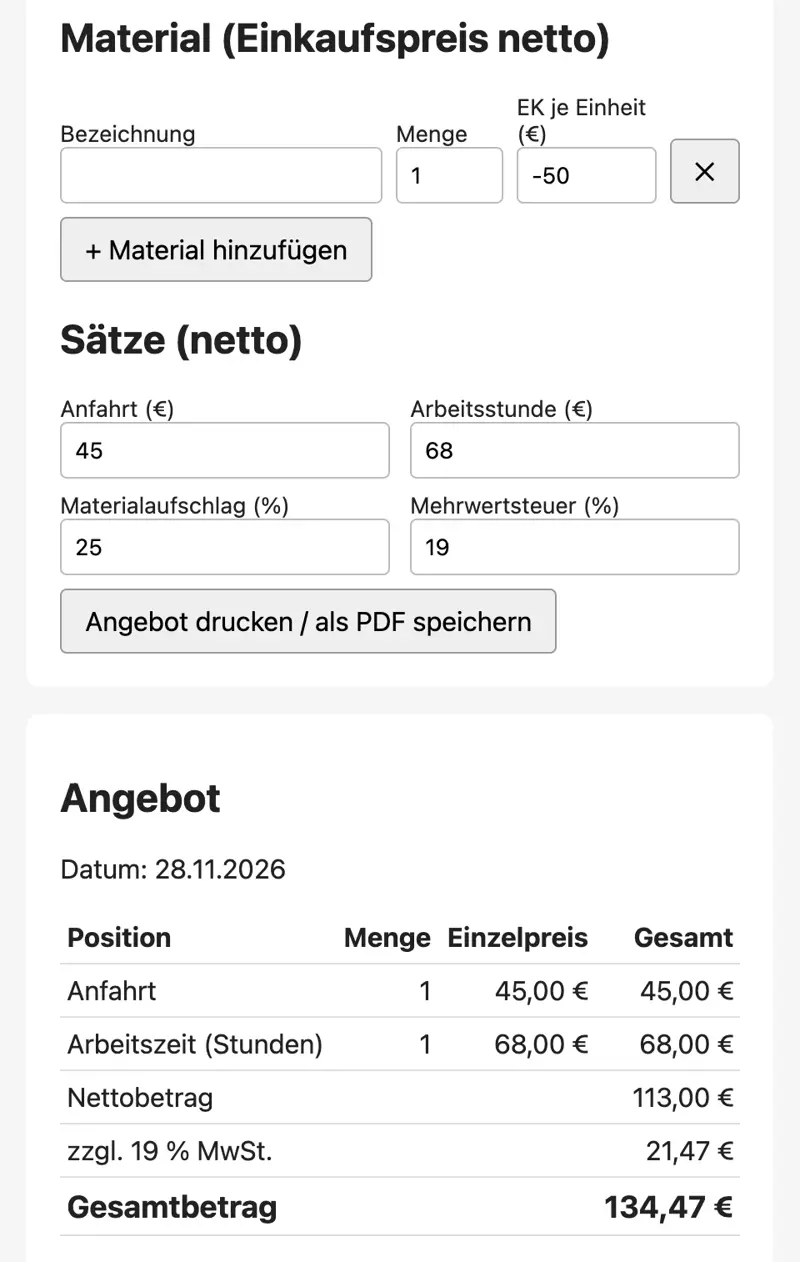
Genau so ein Fehler rutscht durch, wenn du abends schnell noch ein Angebot rausschickst.
Die Zehn-Regeln-Versionen haben bestanden. Beide trafen alle fünf Beispielaufträge auf den Cent und wiesen den negativen Preis mit einer Fehlermeldung zurück, ohne einen Gesamtpreis zu zeigen.
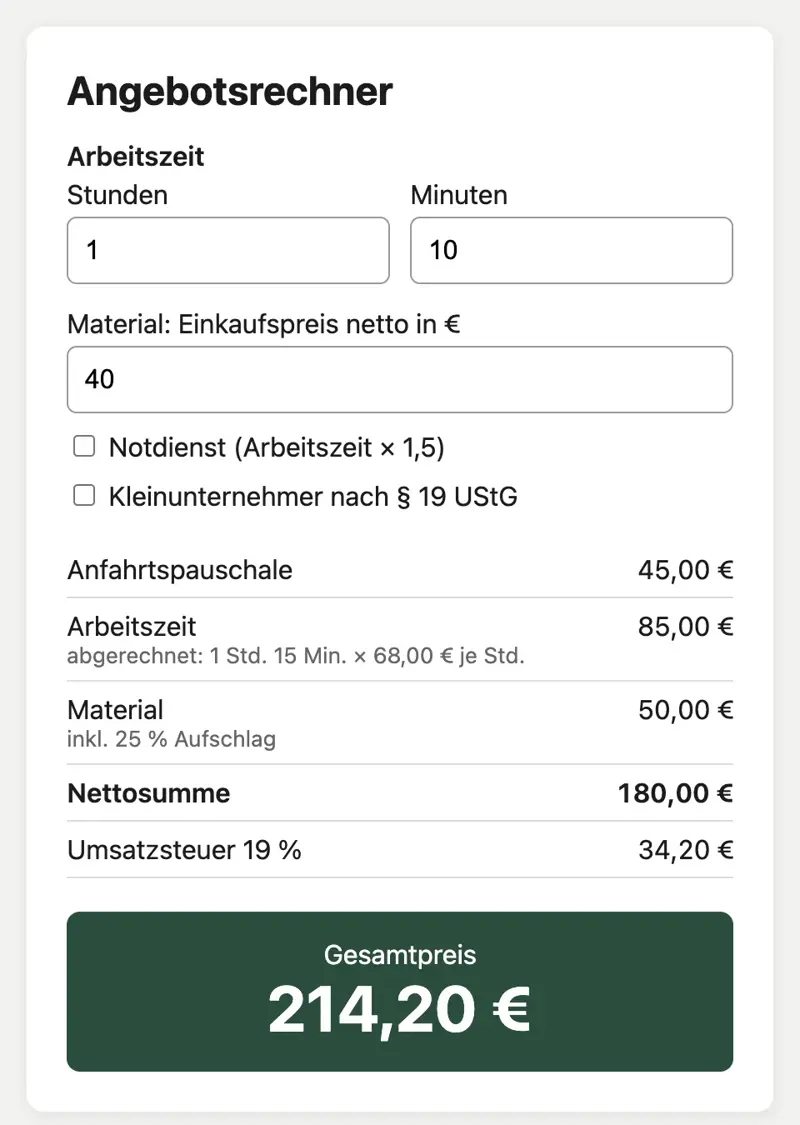
Vier Durchläufe sind eine kleine Stichprobe, klar. Dein Ergebnis kann anders aussehen. Die Lehre bleibt trotzdem: Was du nicht sagst, wird für dich entschieden, und man sieht es dem Bildschirm nicht unbedingt an.
Sechs Testaufträge, bevor ein Kunde die Zahl sieht
Rechne ein paar Aufträge mit Stift und Papier. Tipp sie dann in deinen Rechner und vergleich. Mit den Beispielregeln von oben muss das rauskommen:
| Testauftrag | Was er prüft | Gesamtpreis |
|---|---|---|
| 1 Std. 10 Min., Material 40 € | Takt, Aufschlag, Steuer | 214,20 € |
| 10 Min., kein Material | Mindestauftragswert | 142,80 € |
| 2 Std. Notdienst, Material 100 € | Zuschlag nur auf Arbeit | 445,06 € |
| Wie Auftrag 1, Kleinunternehmer | Keine Umsatzsteuer, § 19-Satz | 180,00 € |
| 1 Std. 10 Min., Material 40,50 € | Komma-Eingabe | 214,95 € |
| 1 Std., Material −50 € | Fehleingabe | Fehler, kein Preis |
Der Rechenweg beim ersten, damit du ihn nachbauen kannst: 45 Euro Anfahrt, plus 85 Euro Arbeit (1 Std. 10 wird zu 1 Std. 15, also 1,25 × 68), plus 50 Euro Material (40 Euro plus 25 Prozent) ergibt 180 Euro netto. 19 Prozent davon sind 34,20 Euro. Macht 214,20 Euro.
Und noch ein Test: App öffnen und gar nichts eintippen. Unsere langen Versionen zeigten 142,80 Euro, weil der Mindestauftragswert auch bei einem leeren Formular greift. Die kurzen zeigten 53,55 Euro, nur die Anfahrt. Beides ist nach den jeweiligen Regeln „richtig“. Du solltest aber wissen, was dein Rechner anzeigt, bevor ein Kunde mit auf den Bildschirm guckt.
Stimmt eine Zahl nicht, rechne sie nicht im Kopf zurecht. Sag Claude, um welchen Auftrag es geht, was du erwartet hast und was rauskam, zum Beispiel: „Bei 1 Std. 10 und 40 € Material erwarte ich 214,20 €, du zeigst [deine Zahl]. Abgerechnet wird je angefangener Viertelstunde. Korrigiere das und sag mir, was du geändert hast.“ Danach alle sechs Aufträge neu testen, nicht nur den, der falsch war.
Komma, Punkt, Quatsch: der Eingabe-Härtetest
Am Rechner tippt niemand sauber. Mal rutscht ein Punkt rein, mal eine Null zu viel. Wir haben deshalb beim Materialpreis vier Eingaben nachgelegt, in beide Zehn-Regeln-Versionen und in die erste Einzeiler-Version:
| Eingabe | Zehn-Regeln-Versionen | Einzeiler, Version 1 |
|---|---|---|
| 1.234,50 | Richtig: 1.991,02 € | Richtig: 1.991,02 € |
| 40.50 mit Punkt | Fehlermeldung, kein Preis | Als 40,50 gelesen: 214,95 € |
| 40,555 | Fehlermeldung, kein Preis | Angenommen: 215,02 € |
| abc | Fehlermeldung, kein Preis | Warnung, aber Summe 154,70 € bleibt stehen |
Streng ist hier die bessere Wahl, finde ich. Ein Rechner, der bei „40.50“ nachfragt, nervt kurz. Ein Rechner, der still irgendwas daraus macht, kostet im schlechten Fall Geld oder Ärger mit dem Kunden. Willst du, dass dein Rechner den Punkt akzeptiert, schreib das ausdrücklich als Regel rein, samt Beispiel, und teste danach wieder.
Was deutsches Preisrecht dazu sagt
Das ist keine Rechtsberatung, nur ein Hinweis, worauf dein Rechner Rücksicht nehmen sollte. Im Zweifel fragst du deine Handwerkskammer oder Steuerberatung.
Privatkunden bekommen Gesamtpreise. Die Preisangabenverordnung, § 3, verlangt gegenüber Verbrauchern die Angabe der Gesamtpreise. Wird ein Preis aufgegliedert, ist der Gesamtpreis hervorzuheben. Deshalb steht in Regel 8 „groß und deutlich unten“.
Stundensätze brutto. Wer Verbrauchern Leistungen anbietet, braucht nach § 12 PAngV ein Preisverzeichnis seiner wesentlichen Leistungen oder Verrechnungssätze. Nennst du Stundensätze, müssen sie die anteilige Umsatzsteuer enthalten. Die Handwerkskammer Region Stuttgart rechnet in ihrem Beispiel aus 70,97 Euro netto einen Stundenverrechnungssatz von 84,45 Euro brutto.
19 Prozent sind der Normalfall. § 12 UStG nennt 19 Prozent als Regelsatz, daneben ermäßigte Sätze und Sonderfälle mit 7 oder 0 Prozent. Hast du solche Leistungen, braucht dein Rechner dafür eine eigene Regel und kein Bauchgefühl.
Kleinunternehmer rechnen anders. Nach § 19 UStG ist der Umsatz steuerfrei, wenn der Gesamtumsatz im Vorjahr 25.000 Euro nicht überschritten hat und im laufenden Jahr 100.000 Euro nicht überschreitet. Ein Rechner, der stur 19 Prozent draufschlägt, ist dann falsch. Wer auf die Regelung verzichtet hat (das geht nach § 19 Abs. 3 und bindet mindestens fünf Kalenderjahre), rechnet wieder ganz normal mit Umsatzsteuer.
Angebot oder Kostenvoranschlag? Liegt dem Vertrag ein Kostenanschlag zugrunde, für dessen Richtigkeit du keine Gewähr übernommen hast, und ist eine wesentliche Überschreitung zu erwarten, musst du das dem Kunden unverzüglich anzeigen, so § 649 BGB. Und im Zweifel ist ein Kostenanschlag nicht zu vergüten (§ 632 Abs. 3). Also schreib auf dein Dokument, was es ist. Dein Rechner weiß das nicht.
Wie die ersten Nutzer reagieren
Anthropic hat die Beta erst am 24. November 2026 gestartet, viele Erfahrungsberichte haben wir deshalb nicht gefunden. Caschys Blog schreibt am 25. November, dass die Beta hier und da noch haken kann und dass man zum Umbauen oder Reparieren in den ursprünglichen Chat zurückgeht und Claude nachbessern lässt. Auf X freute sich der Nutzer André Claaßen zwei Tage später: „Juchuu, ich habe mein erstes Claude Artefakt als App installiert.“ Beides passt zu dem, was man von einer Beta erwarten darf: Es läuft, aber verlass dich nicht blind drauf.
Weil du zum Ändern in den ursprünglichen Chat zurückgehst, hier ein kleiner Tipp: Gib dem Chat einen Namen wie „Angebotsrechner“, damit du ihn beim nächsten Preisupdate sofort wiederfindest.
So installierst du ihn
Diesen Teil haben wir nicht selbst durchgespielt, dafür braucht es ein angemeldetes Konto in Claude Desktop. Die Schritte stammen aus Anthropics Hilfe:
- Öffne das Artefakt im Hauptfenster von Claude Desktop.
- Klick auf das Titelmenü des Artefakts oder mach einen Rechtsklick auf das Artefakt.
- Wähle Als App installieren.
- Bestätige mit Installieren.
Den Punkt findest du auch unter Freigeben.
Wiederfinden: auf dem Mac im Ordner „Claude Apps“ unter Programme in deinem Benutzerordner (oder per Spotlight), unter Windows im Startmenü. Soll die App ins Dock, Rechtsklick auf das Symbol und Optionen > Im Dock behalten. In Claude Desktop listet Datei > Apps alle auf.
Loswerden geht über Datei > Apps > deine App > Deinstallieren. Das Artefakt selbst bleibt erhalten.
Berechtigungen: Wann du „Nicht zulassen“ klickst
Von Haus aus darf eine installierte App nur, was eine Webseite auch dürfte. Für alles darüber fragt sie, und du antwortest mit Zulassen oder Nicht zulassen.
| Berechtigung | Was die App dann darf | Braucht ein Angebotsrechner das? |
|---|---|---|
| Benachrichtigungen | Meldungen zeigen | Nein |
| Tastenkombinationen | Auf Kürzel reagieren, auch im Hintergrund | Nein |
| Über anderen Fenstern schweben | Immer sichtbar sein, Mausposition sehen | Nein |
| Menüleiste oder Taskleisten-Symbol | Dort ein Symbol zeigen | Nein |
| Voller Zugriff auf den Computer | Programme starten, Dateien lesen, ändern, löschen | Auf keinen Fall |
Bei der letzten Zeile wird es ernst. Voller Zugriff heißt laut Anthropic: Programme ausführen und deine Dateien lesen, ändern oder löschen, ohne jedes Mal zu fragen. Und ganz wichtig, steht so auch in der Hilfe: Anthropic überprüft Apps nicht vor der Installation.
Meine Faustregel: Ein Werkzeug, das nur rechnet oder erinnert, bekommt keinen vollen Zugriff. Nie. Fragt es danach, stimmt irgendwas nicht.
Noch drei Details, die später überraschen können:
- Ein „Zulassen“ gilt nur für eine Version. Nach jeder Änderung, auch deiner eigenen, fragt Claude neu.
- Lädt eine App Code von einer anderen Website, kann der sich ohne neue Nachfrage ändern.
- Den vollen Zugriff wieder abzuschalten macht nichts rückgängig, was die App schon getan hat.
Kundendaten: lieber draußen lassen
Für den Rechner brauchst du keinen einzigen Kundennamen. Preise, Takt, Zuschläge, fertig. Und das ist auch gut so.
Bei den privaten Konten (Free, Pro, Max) nutzt Anthropic Chats zur Verbesserung der Modelle, wenn du das in den Datenschutzeinstellungen erlaubst, außerdem bei Gesprächen, die zur Sicherheitsprüfung markiert werden. Inkognito-Chats werden dafür nicht genutzt. Schau also in die Einstellung, bevor du überhaupt anfängst, und tipp keine Adressen, Telefonnummern oder Wohnungsfotos von Kunden ein. Ob und wie du personenbezogene Daten in einem KI-Dienst verarbeiten darfst, klärst du besser vorher, nicht hinterher. Der Kurs KI und Datenschutz (DSGVO) (erste 2 Lektionen gratis) geht da tiefer rein.
Den Rechner mit dem Gesellen teilen
Eine App ist dein Artefakt in einem Fenster. Wer sie auch nutzen soll, bekommt das Artefakt über Freigeben. Von allein ist nichts geteilt. Wer sie als App öffnen will, braucht selbst Claude Desktop in passender Version, Internet und ein eigenes Konto.
Prüf, was dein Freigeben-Menü anbietet, bevor du jemandem was versprichst. Und denk dran: In deinem Rechner stecken deine Preise und dein Materialaufschlag. Wer ihn öffnet, kann sehen, wie du kalkulierst. An Kunden schickst du das Angebot, nicht den Rechner.
Rechner-App, Excel oder Block?
| Lösung | Stärke | Schwäche | Passt für |
|---|---|---|---|
| Claude-Artefakt als App | Deine Regeln in Klartext, schnell geändert | Nur online mit Konto, kein Speichern im Free-Plan | Schnelle Preisschätzung am Büro-PC |
| Excel-Tabelle | Jede Zelle nachvollziehbar | Formeln gehen leicht kaputt | Wer gern selbst Formeln pflegt |
| Block und Taschenrechner | Geht immer | Fehler, nichts wiederverwendbar | Den Notfall auf der Baustelle |
Mal ehrlich: Eine KI-App ersetzt keine Branchensoftware. Die App ist ein flottes Hilfsmittel für die Frage „Was kostet das ungefähr?“, nicht dein Rechnungswesen. Laut einer Bitkom-Befragung von 504 Handwerksbetrieben im Sommer 2025 setzten erst 4 Prozent KI ein, 9 Prozent planten es. Eine plancraft-Umfrage (Anbieter von Handwerkersoftware, also mit Eigeninteresse) berichtet im August 2026 viel höhere Werte. Die beiden Zahlen lassen sich nicht vergleichen: andere Befragte, andere Fragen.
Was heißt das für dich?
SHK, Elektro und Co. mit viel Kleinkram: Bau den Rechner für Anfahrt, Takt und Notdienst. Erster Schritt: Nimm drei echte Einsätze der letzten Woche (ohne Namen), rechne sie selbst nach und nutze sie als Testaufträge.
Malerinnen und Maler, Fliesenleger: Deine Preise hängen an Quadratmetern. Erster Schritt: Ergänze im Prompt eine Regel für Fläche, Verschnitt und Anfahrt und teste einen Raum, den du schon abgerechnet hast.
Kleinunternehmer im Nebengewerbe: Haken bei § 19, fertig? Fast. Erster Schritt: Prüf mit der Steuerberatung, ob du die Grenzen im laufenden Jahr einhältst, und lass den § 19-Satz auf jedem Angebot stehen.
Büroleitung im Familienbetrieb: Du bist diejenige, die gefragt wird, wenn die App um Berechtigungen bittet. Erster Schritt: Einigt euch auf eine Regel. Rechner und Erinnerungen bekommen nie vollen Zugriff.
Betriebe mit Team-Plan: Erster Schritt: In den Organisationseinstellungen prüfen, dass voller Computerzugriff aus ist, bevor jemand etwas installiert.
Wer schon Handwerkersoftware nutzt: Lass die Angebote dort. Die App ist höchstens was für die schnelle Schätzung am Telefon, und auch dann mit dem Hinweis „unverbindlich“.
Wenn etwas klemmt
Der Menüpunkt „Als App installieren“ fehlt. Erst die Version prüfen (mindestens 6.28899.0), dann Claude Desktop ganz beenden und neu starten. Im Firmenkonto kann der Besitzer die Funktion ausgeschaltet haben.
Es öffnet sich kein Artefakt. Schalte „Dateien erstellen und bearbeiten“ unter Einstellungen > Funktionen ein.
Dein altes Werkzeug lässt sich nicht installieren. Vorlagen wie Docs, Slides und Sheets, ältere Legacy-Artefakte und Live-Artefakte aus Cowork gehen nicht. Lass Claude ein neues Artefakt bauen und gib ihm die Regeln noch mal mit.
Deine Preise sind nach dem Neustart weg. Eine unserer Einzeiler-Versionen wollte Betriebsdaten im Browser speichern. Ob das in einer installierten App klappt, haben wir nicht getestet, und im Free-Plan ist Speichern in Artefakten nicht gelistet. Schreib die Preise direkt in die Regeln.
Nach einer Änderung stimmen die Summen nicht mehr. Änderst du das Artefakt, ändert sich die App mit. Teste die sechs Aufträge nach jeder Änderung neu, auch nach kosmetischen.
Die App fragt ständig wieder um Erlaubnis. Das ist Absicht: nach jeder neuen Version.
Unterwegs auf der Baustelle geht nichts. Ohne Internet und Anmeldung öffnet die App nicht, und aufs Handy lässt sie sich nicht installieren.
Was die App nicht kann
- Offline arbeiten. Kein Netz im Keller, keine App.
- Aufs Handy. Nur Mac und Windows.
- Steuerrecht kennen. Claude setzt um, was du vorgibst. Fehlt eine Regel, entscheidet es selbst.
- Deine Buchhaltung ersetzen. Angebote und Rechnungen gehören dahin, wo sie sauber aufbewahrt werden.
- Sich selbst kontrollieren. Anthropic prüft Apps nicht vorab. Das Nachrechnen bleibt bei dir.
Und es ist eine Beta. Menüs und Grenzen können sich verschieben. Passt dein Bildschirm nicht zu dieser Anleitung, richte dich nach der Hilfeseite.
Häufige Fragen
Ist „Als App installieren“ kostenlos? Anthropic rollt die Beta laut Hilfeseite im Free-Plan und in den bezahlten Plänen aus. Das Bauen und die Anfragen der App an Claude zählen auf dein Limit, Speichern und App-Verbindungen sind im Free-Plan nicht gelistet.
Muss ich programmieren können? Nein. Du beschreibst deine Regeln in normalem Deutsch. Du brauchst klare Preise und ein paar selbst nachgerechnete Beispiele.
Kann ich die App meinem Gesellen aufs Handy schicken? Nein. Installierte Apps gibt es nur für Mac und Windows.
Brauche ich Internet? Ja. Zum Öffnen musst du online und in Claude Desktop angemeldet sein.
Darf ich Kundendaten eingeben? Für den Rechner brauchst du keine. Bei privaten Konten solltest du die Trainings-Einstellung prüfen und Personendaten weglassen.
Rechnet Claude richtig? In unserem Test haben die zwei Versionen mit zehn Regeln alle fünf Beispiele richtig gerechnet, die Einzeiler haben Regeln ausgelassen, die wir nicht genannt hatten. Prüf deinen eigenen Rechner immer selbst.
Kann ich ein altes Artefakt installieren? Nicht, wenn es ein Legacy-Artefakt aus einem Chat vor dem 16. September 2026 oder ein Cowork-Live-Artefakt ist oder aus einer Vorlage entstanden ist.
Wie lösche ich die App? In Claude Desktop unter Datei > Apps auswählen und deinstallieren. Das Artefakt bleibt.
Fazit
Der Knopf ist klein, die Idee dahinter ist gut: Was du jeden Tag ausrechnest, liegt einen Klick entfernt, gebaut aus deinen Regeln, ohne eine Zeile Code von dir. Im Free-Plan würde ich damit Werkzeuge bauen, die rechnen und wieder vergessen.
Die eigentliche Arbeit ist das Aufschreiben. Takt, Mindestwert, Steuer, Kleinunternehmer. Mach das einmal sauber, rechne die Testaufträge von Hand nach und lass niemanden mit der App Angebote machen, bevor ihre Zahlen mit deinen übereinstimmen. Fang heute mit dem Aufschreiben an, der Rest kommt von allein.
Willst du KI im Betrieb breiter einsetzen, passt KI für Handwerksbetriebe (erste 2 Lektionen gratis). Rund ums Angebot selbst hilft Angebote und Rechnungen mit KI (erste 2 Lektionen gratis), und für Claude im Büro gibt es Claude für Kleinunternehmen meistern (erste 2 Lektionen gratis).
Quellen
- Anthropic Hilfe: Ein Artefakt als App installieren
- Anthropic Hilfe: Was sind Artefakte und wie verwende ich sie?
- Anthropic Privacy Center: Modelltraining
- Claude Preise
- PAngV § 3 und § 12
- UStG § 12 und § 19
- BGB § 632 und § 649
- Handwerkskammer Region Stuttgart: Was kostet eine Handwerkerstunde?
- Bitkom: Azubis und Digitalisierung im Handwerk (28.08.2025)
- Handwerksblatt: plancraft-Umfrage zu KI
- Caschys Blog: Claude-Artefakte als App installieren (25.11.2026)