Imagina que vas en el metro, se te ocurre algo que necesitas de tu computadora, sacas el celular, le dices a Claude que lo busque en tu Mac… y cuando llegas a casa ya tienes el resultado listo.
Eso es Claude Dispatch. Y acaba de salir hoy.
Dispatch en 30 segundos: que es y por que importa
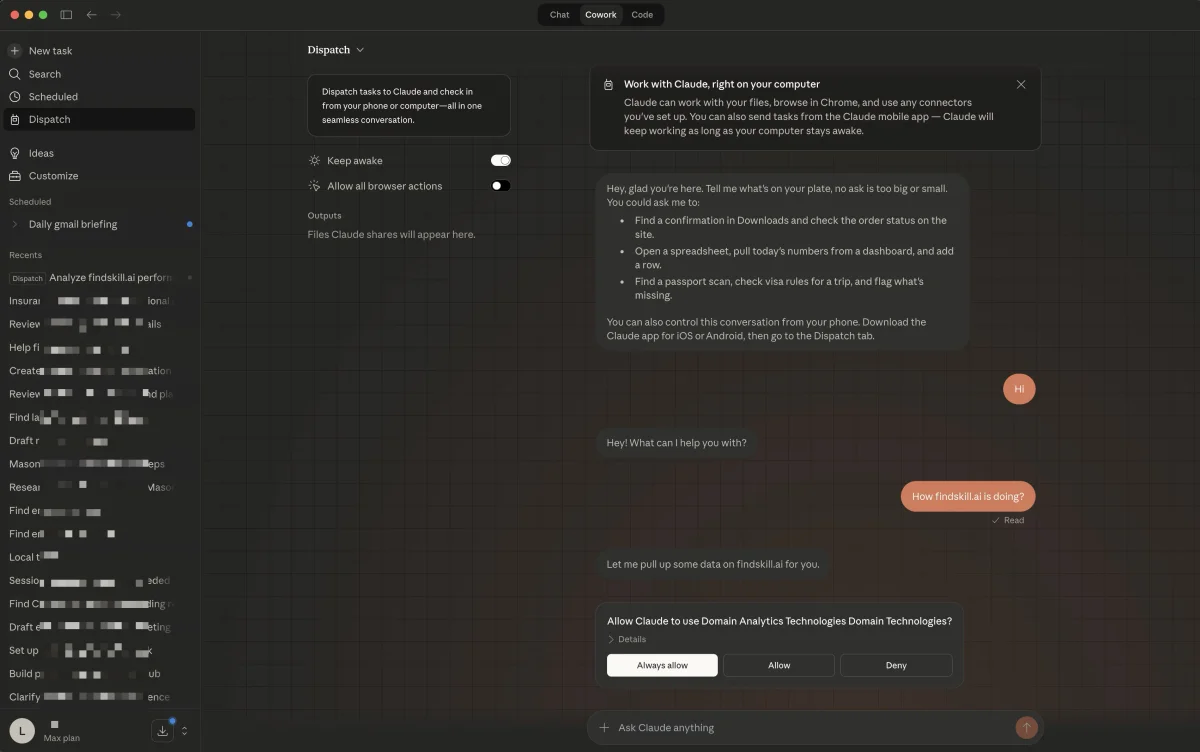
Dispatch es la nueva funcion dentro de Cowork que conecta la app de Claude en tu celular con la app de Claude en tu escritorio. Es como un control remoto para tu computadora, pero en vez de cambiar el canal, le mandas tareas a un agente de IA.
Aqui va lo esencial:
- Mandas una tarea desde tu celular (iPhone o Android) y Claude la ejecuta en tu Mac o PC
- Tu computadora hace el trabajo real – Claude Desktop procesa todo localmente
- Recibes notificaciones en el celular cuando necesita tu aprobacion o cuando termina
- Tu Mac tiene que estar encendida con Claude Desktop abierto (no puede estar dormida)
Si ya conoces Claude Code y su funcion de control remoto, Dispatch es basicamente lo mismo pero para gente normal. Sin terminal, sin comandos, puro tap en el celular.
Para una guia completa de Cowork en general, te recomiendo nuestra guia detallada de Claude Cowork.
Como configurar Dispatch paso a paso
El setup es sorprendentemente sencillo. Unos dos minutos y ya.
Requisitos
- Claude Desktop instalado en tu Mac o PC con Windows
- App de Claude en tu celular (iPhone o Android)
- Suscripcion Max ($100-200 USD/mes) – ahora mismo solo funciona con Max, pero Anthropic confirmo que llegara a Pro ($20/mes) en los proximos dias
- Ambos dispositivos con conexion a internet
Pasos
- Abre Claude Desktop en tu computadora
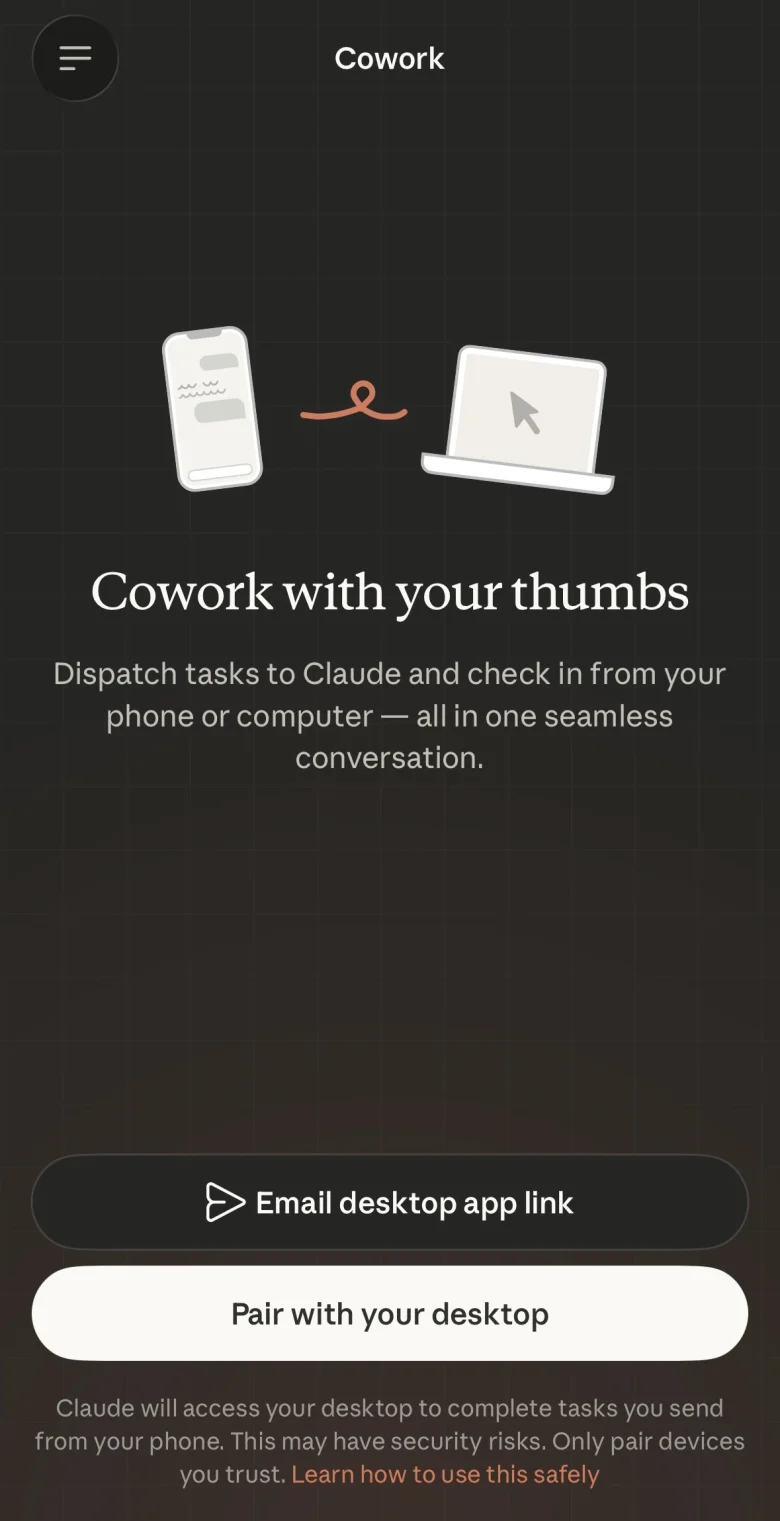
- Ve a Configuracion > Dispatch (o busca la opcion de emparejamiento)
- Te mostrara un codigo QR
- Abre la app de Claude en tu celular y escanea el codigo QR
- Confirma el emparejamiento en ambos dispositivos
- Listo – ya estan conectados
Un detalle importante: tu Mac tiene que quedarse despierta con Claude Desktop abierto para que las tareas se procesen. Si se duerme o cierras la app, las tareas quedan en pausa hasta que vuelvas a abrir.
Que funciona bien hoy
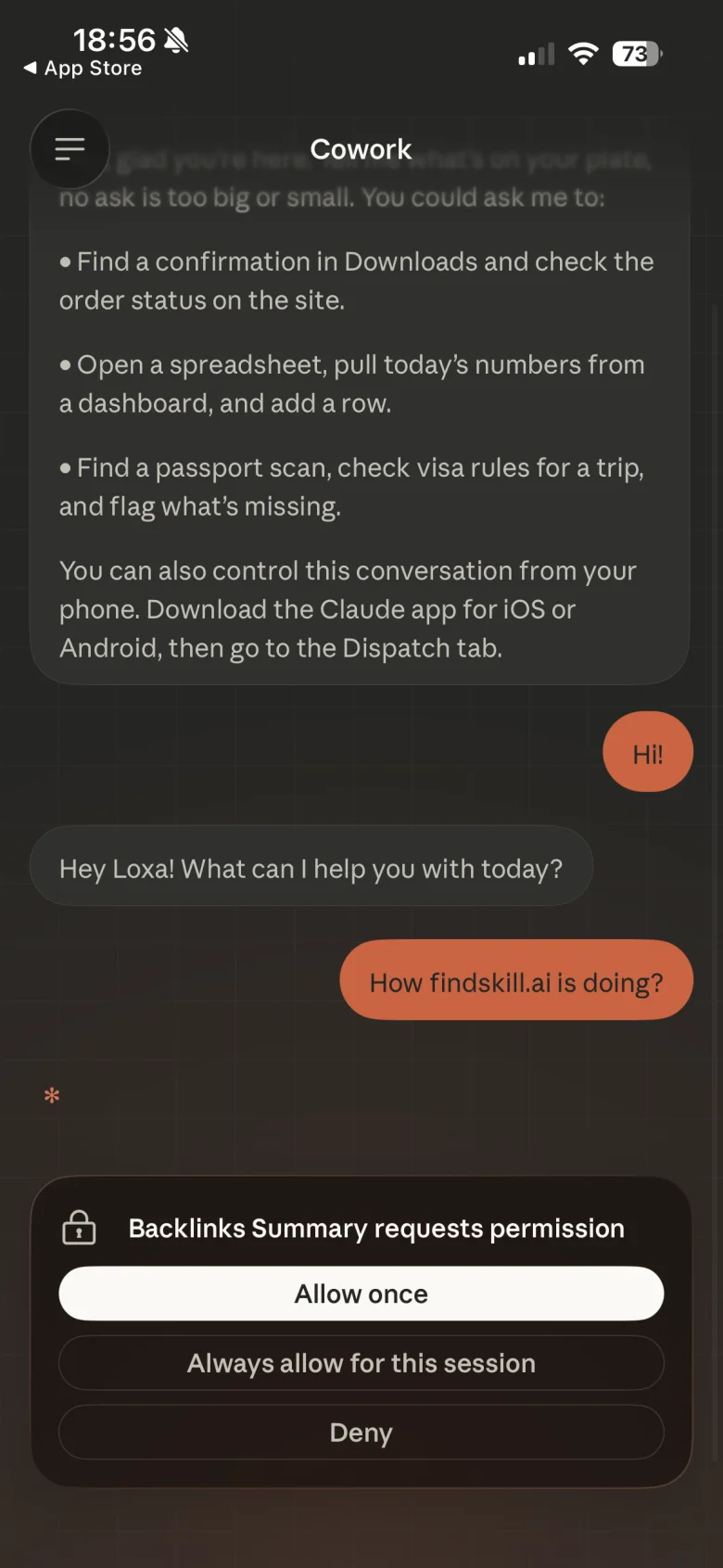
Vamos directo a lo que importa: que puedes hacer realmente con Dispatch. La gente de MacStories lo probo a fondo y reporto una tasa de exito de mas o menos 50/50. Eso suena medio mal, pero la verdad es que cuando funciona, funciona genial.
Busquedas de archivos
“Busca en mi carpeta de Documentos todos los PDFs que mencionan ‘contrato’ y dime cuales son”
Le mandas eso desde el celular mientras esperas en el banco y Claude te responde con la lista. Perfecto para esos momentos de “donde deje ese archivo?” que todos tenemos.
Resumenes de emails
“Revisa mi bandeja de Gmail y hazme un resumen de los emails importantes de hoy”
Necesitas el conector de Gmail configurado, pero una vez que lo tienes, es oro puro. Llegas a la oficina y ya sabes que te espera.
Consultas a Notion y bases de datos
“Busca en mi Notion los proyectos que tienen fecha limite esta semana”
Si trabajas con Notion, Airtable u otras herramientas con conectores MCP, Dispatch puede consultarlas por ti mientras estas lejos de la computadora.
Procesamiento de archivos
“Toma los CSVs de ventas que estan en mi Escritorio y preparame un resumen en Excel”
Claude abre los archivos, los procesa y deja el resultado listo para cuando llegues.
Que NO funciona bien (todavia)
Ahora la parte que nadie quiere oir pero que hay que decir. Y mira, que sea la version 1.0 explica mucho.
Abrir apps y controlar la interfaz
Dispatch no puede lanzar aplicaciones ni hacer clic en botones por ti. No es un control remoto literal de tu pantalla. Si le pides “abre Safari y busca vuelos baratos”, no va a funcionar.
iMessage y apps del sistema
El acceso a iMessage, Safari y otras apps nativas de macOS esta bastante limitado. Apple tiene esas apps muy protegidas y Claude no puede meterse facilmente ahi.
Autenticacion de conectores
Algunos conectores fallan cuando se activan desde Dispatch. Si un conector necesita que inicies sesion o autorices algo, muchas veces tiene que ser desde la propia computadora. Esto deberia mejorar con el tiempo.
Tareas que requieren muchas aprobaciones
Cada vez que Claude necesita tu permiso para algo (mover archivos, enviar emails, etc.), te manda una notificacion al celular. Si la tarea necesita 10 aprobaciones, vas a estar tap-tap-tap todo el rato. Para tareas complejas de muchos pasos, mejor hazlas directo en el escritorio.
El tema de privacidad: tu informacion no sale de tu computadora
Esto es lo mas interesante de Dispatch desde el punto de vista de seguridad.
A diferencia de muchos servicios de IA en la nube, el procesamiento de tus archivos pasa localmente en tu maquina. Cuando le pides a Claude desde el celular que busque algo en tu computadora, la computadora hace el trabajo pesado. Tus archivos no se suben a ningun servidor externo para ser procesados.
Obvio, la comunicacion entre tu celular y tu escritorio pasa por los servidores de Anthropic (necesitan coordinar los mensajes), pero tus archivos locales se quedan locales. Eso es una ventaja grande si manejas informacion sensible de clientes, datos financieros o documentos legales.
La misma logica de seguridad que aplica para Cowork aplica aqui: Claude solo puede acceder a las carpetas que tu le das permiso. Si no le das acceso a tu carpeta de Documentos, no puede verla – ni desde el escritorio ni desde el celular.
Availability: quien puede usarlo y cuanto cuesta
Aqui va el tema del precio, que se que es lo primero que miras si vives en Latinoamerica:
| Plan | Precio | Dispatch |
|---|---|---|
| Free | $0 | No |
| Pro | $20 USD/mes | Llegando en dias |
| Max | $100-200 USD/mes | Disponible ahora |
Si, $100-200 USD al mes es un monton. A precio latinoamericano eso es una locura para la mayoria. Pero la buena noticia es que Pro ($20/mes) tendra Dispatch en los proximos dias, segun Anthropic. Y si ya tienes Pro para usar Cowork, sera una funcion que simplemente se agrega.
Dispatch funciona con iPhone y Android. No hay restriccion de marca de celular.
Casos de uso reales: donde Dispatch brilla para ti
Mas alla de la tecnologia, te cuento donde creo que Dispatch cambia las cosas para gente como nosotros:
El freelancer que siempre esta moviendose
Sales de una reunion con un cliente, vas en el Uber, y necesitas que Claude te prepare un estimado de presupuesto basandose en el brief que esta en tu computadora. Le mandas la tarea desde el celular, llegas a casa y ya esta listo.
El emprendedor que piensa a las 2 AM
Se te ocurre una idea en la cama. En vez de levantarte y prender la compu, sacas el celular: “Claude, busca en mi carpeta de Proyectos todos los documentos relacionados con [idea X] y hazme un resumen.” En la manana lo revisas con un cafe.
El que trabaja remoto con clientes internacionales
Tu cliente en Europa te pide algo a las 3 PM de alla (que son las 8 AM tuya). Le mandas la tarea a Claude desde el celular mientras desayunas y cuando te sientas en el escritorio ya tienes el borrador listo.
El contador en epoca de declaraciones
“Claude, organiza todos los XMLs de facturas que estan en mi Descargas por RFC y mes.” Mandas eso desde el telefono mientras almuerzas y regresas a un escritorio organizado. Si quieres saber mas sobre como Cowork ayuda a freelancers y emprendedores, revisa nuestro review de Claude Cowork a $20 USD/mes.
Tips para sacarle jugo a Dispatch
Despues de probarlo hoy, estos son mis tips honestos:
1. Manten tu Mac despierta
Esto es lo mas basico pero lo que mas gente va a olvidar. Si tu Mac se duerme, las tareas se pausan. Configura las opciones de energia para que no se duerma mientras Dispatch este activo, o al menos que no se duerma la pantalla tan rapido.
2. Empieza con tareas que no necesiten aprobacion
Las tareas de “solo lectura” funcionan perfecto: buscar archivos, generar resumenes, consultar datos. Evita las que requieren mover o eliminar cosas hasta que te sientas comodo con el flujo de aprobaciones en el celular.
3. Configura tus conectores desde el escritorio primero
Si quieres que Dispatch consulte Gmail, Notion o Google Drive, asegurate de que esos conectores ya estan configurados y autorizados en Claude Desktop antes de intentar usarlos desde el celular. Muchos problemas de autenticacion vienen de conectores que nunca se configuraron bien.
4. Se especifico en tus instrucciones
Desde el celular tiendes a escribir mas corto. Resiste esa tentacion. Cuanto mas claro seas con lo que quieres, mejor resultado vas a obtener. “Busca facturas” es vago. “Busca todos los PDFs en mi carpeta Facturas-2026 que sean de mas de $500 USD” es genial.
5. Revisa los resultados antes de actuar
Dispatch te manda el resultado al celular, pero te recomiendo revisar el trabajo en detalle cuando llegues a tu escritorio. Es una version 1.0 con tasa de exito del 50% – confia pero verifica.
Mi veredicto: prometedor, pero todavia verde
Vamos a ser honestos. Dispatch es una funcion de dia uno. MacStories reporto un 50/50 de exito. Hay cosas que no funcionan. La restriccion a Max por ahora lo hace inaccesible para la mayoria.
Pero – y este es un “pero” grande – cuando funciona, es magico. Mandar una tarea desde el celular y que tu computadora la ejecute sin que tengas que estar ahi… eso es el futuro de la productividad con IA. No es ciencia ficcion, es algo que puedes hacer hoy.
Y considerando que Pro ($20/mes) lo tendra en dias, esto va a cambiar como mucha gente usa Cowork. Ya no necesitas estar sentado frente a tu computadora para darle instrucciones. Piensas en algo, lo mandas, y Claude se encarga.
Si ya usas Cowork y te gusta, Dispatch es la cereza del pastel. Si todavia no usas Cowork, quizas Dispatch sea la razon que te convenza de probarlo.
Dale. Escanea ese QR y ponte a experimentar. Solo recuerda: tu Mac no se puede dormir.
Fuentes: