Tu te rappelles quand on disait que Cowork, c’était « desktop only, pas de mobile, pas de web » ?
Eh ben c’est fini.
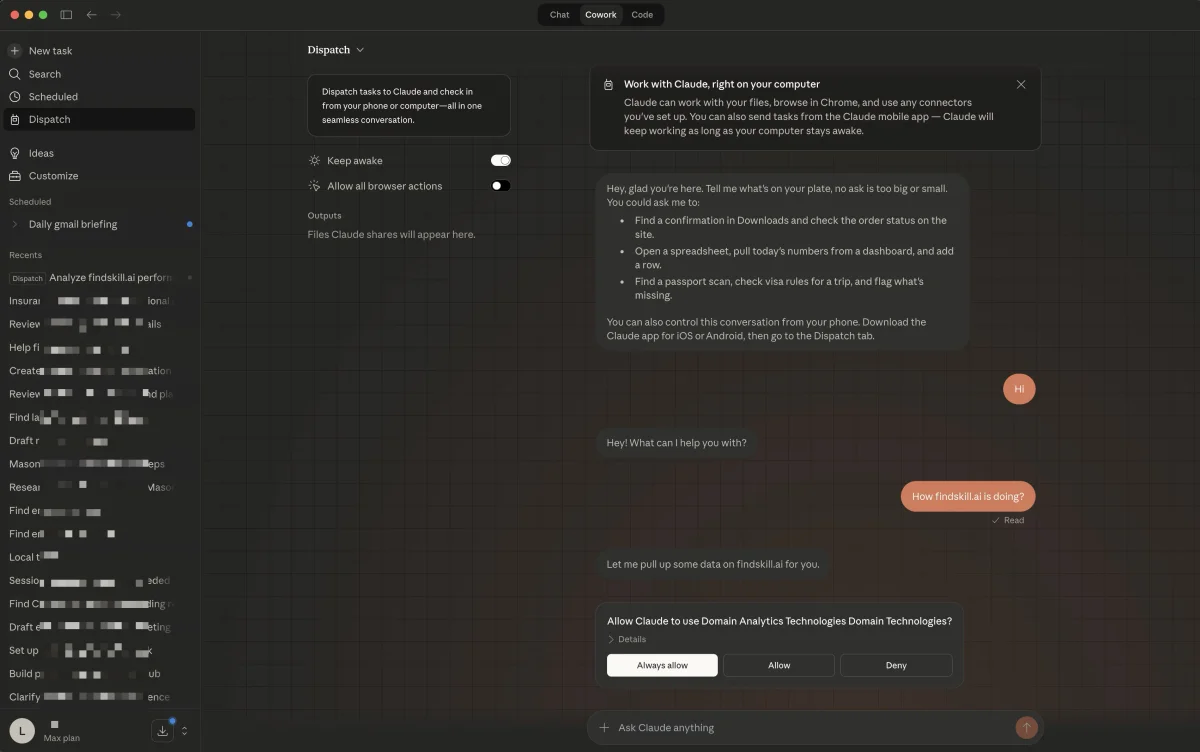
Anthropic vient de sortir Claude Dispatch — une feature qui te permet de piloter Cowork depuis ton téléphone. iPhone, Android, les deux marchent. Tu textes une tâche depuis l’app Claude mobile, et ton Mac (ou PC Windows) l’exécute en arrière-plan.
C’est pas du streaming vidéo de ton bureau ou un TeamViewer déguisé. C’est plus malin que ça : une conversation persistante entre ton téléphone et ton ordi, avec Claude qui fait le pont.
Franchement ? Ça claque. Mais c’est pas parfait non plus. On décortique tout.
Comment ça marche, concrètement
Le principe est simple : ton téléphone devient une télécommande pour Cowork.
Tu ouvres l’app Claude sur ton mobile, tu tapes une tâche (« cherche le contrat Dupont dans mes Documents »), et Claude l’envoie à ton Mac qui tourne Cowork en arrière-plan. Le traitement se fait localement sur ta machine — rien ne transite par le cloud. Ton téléphone ne fait que donner les ordres et recevoir les résultats.
C’est ce qu’Anthropic appelle « Cowork mobile » dans l’interface, mais le nom technique c’est Dispatch. L’idée : tu dispatches des tâches à distance.
Pourquoi c’est malin côté vie privée
Le gros avantage par rapport à un outil cloud, c’est que tes fichiers bougent pas. Quand tu demandes à Dispatch de fouiller dans tes dossiers, c’est ton Mac qui fait le boulot. Ton téléphone reçoit juste le résumé, pas les fichiers en clair.
Pour nous en France, avec notre sensibilité RGPD bien connue, c’est un vrai plus. Tes factures, contrats et relevés bancaires restent sur ton disque dur — même quand tu pilotes depuis le métro.
Le setup : QR code et c’est parti
La configuration, c’est tranquille. Vraiment.
Ce qu’il te faut :
- L’app Claude Desktop sur ton Mac ou PC (à jour)
- L’app Claude sur ton iPhone ou Android (à jour aussi)
- Un abonnement Max (entre ~92 € et ~184 €/mois) — ou Pro (~18,50 €/mois) dans les prochains jours
Les étapes :
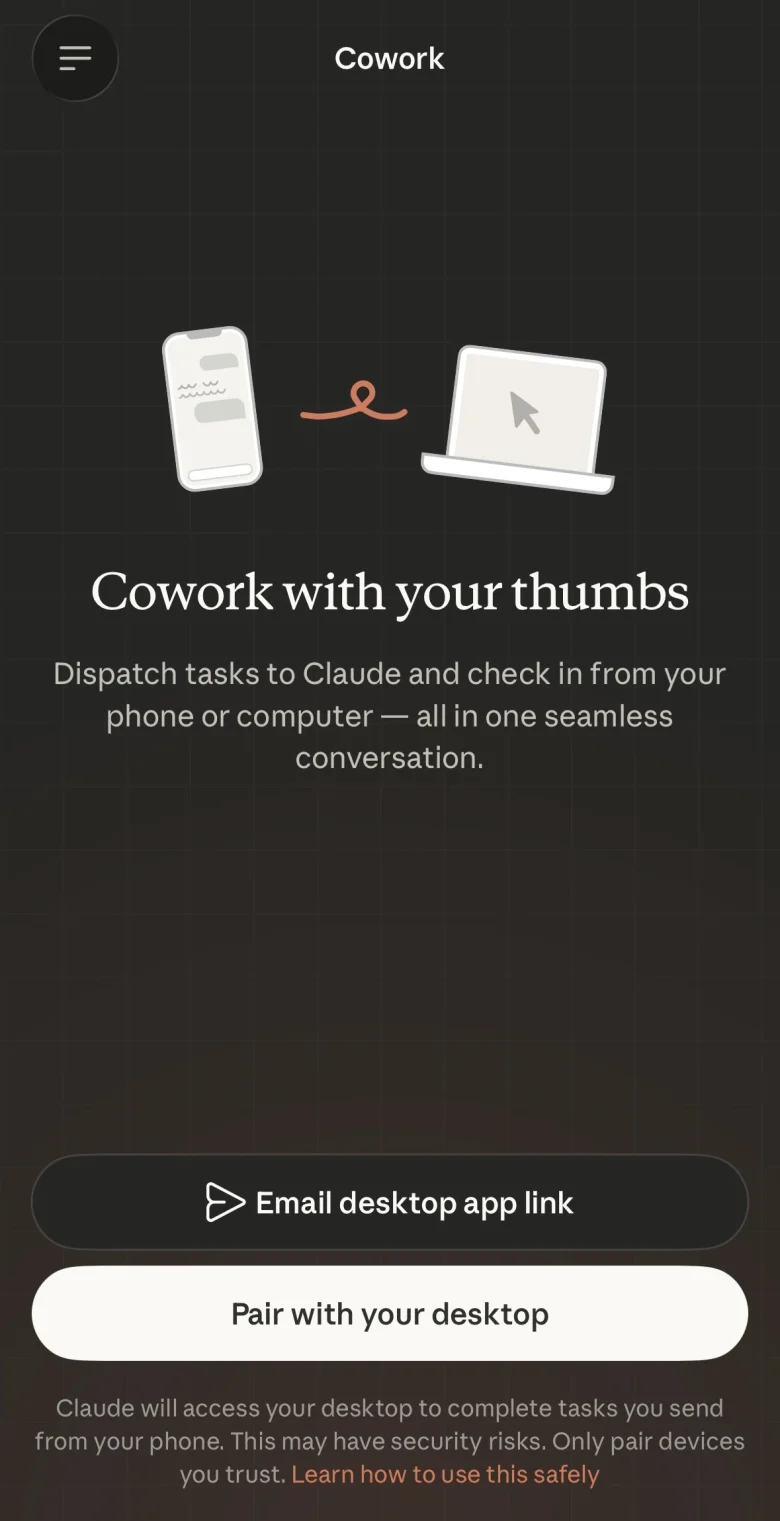
- Ouvre Claude Desktop sur ton ordi et va dans l’onglet Cowork
- Cherche l’option « Dispatch » ou « Accès mobile » dans les paramètres
- Scanne le QR code affiché à l’écran avec ton téléphone
- C’est appairé. Ton mobile est connecté à ton desktop
Le pairing se fait une seule fois. Après, l’app mobile reconnaît automatiquement ton ordi tant qu’il est allumé et que Claude Desktop tourne.
Le truc à pas oublier : ton Mac (ou PC) doit rester allumé et éveillé. Si ton laptop passe en veille, Dispatch coupe. Un peu relou si t’as l’habitude de fermer le capot, mais c’est logique vu que le traitement se fait en local.
Qu’est-ce que j’ai testé (et ce qui marche vraiment)
J’ai passé la journée à bombarder Dispatch de requêtes pour voir ce qui tient. Voici le bilan.
Ce qui marche au top
Recherche de fichiers — « Trouve le devis pour le client Martin dans mon dossier Projets 2026 ». Claude fouille, trouve, te renvoie le résumé et le chemin du fichier. Rapide, fiable, canon.
Résumés de mails — Si t’as le connecteur Gmail ou Outlook activé : « Résume mes mails non lus de ce matin ». Tu reçois un digest propre sur ton téléphone pendant que tu prends ton café. Exactement le genre de truc que tu veux faire depuis ton mobile.
Requêtes Notion et bases de données — « Combien de tâches sont en retard dans mon board Notion ? ». Avec le bon connecteur, Claude va chercher l’info et te la renvoie. Super pratique en réunion.
Consultation de données structurées — Tout ce qui est lookup dans des tableurs, bases de données ou dossiers organisés passe très bien. Dispatch excelle quand la tâche est « va chercher X et dis-moi Y ».
Ce qui marche moyen (50/50)
Honnêteté oblige — et MacStories confirme — le taux de réussite global tourne autour de 50/50. Pas terrible pour un outil qu’on veut utiliser les yeux fermés.
Lancement d’apps — « Ouvre Excel et crée un nouveau classeur ». Des fois ça marche, des fois Claude bloque sur les permissions. Pas fiable.
Authentification de connecteurs — Certains connecteurs perdent leur auth quand on passe par Dispatch. Tu te retrouves avec un « impossible de se connecter à Google Drive » alors que ça marchait en direct sur le desktop cinq minutes avant.
Actions Safari/navigateur — Oublie. L’extension Chrome/navigateur et Dispatch font pas encore bon ménage.
iMessage et apps système — Claude n’a pas accès à iMessage, Calendrier natif ou d’autres apps Apple verrouillées. C’est une limitation macOS, pas vraiment un bug Dispatch.
Ce qui marche pas du tout
Tâches qui demandent une interaction visuelle — Si Claude a besoin de « voir » ce qui s’affiche à l’écran, c’est mort. Dispatch transmet des commandes texte, pas du screen sharing.
Actions longues sans validation — Si ta tâche déclenche un approval gate (une demande de confirmation), l’alerte arrive sur ton téléphone. C’est bien pensé, mais si t’as trois confirmations d’affilée pour une tâche complexe, ça devient fastidieux.
Les approval gates : ton filet de sécurité mobile
C’est l’un des trucs les mieux pensés de Dispatch, en fait.
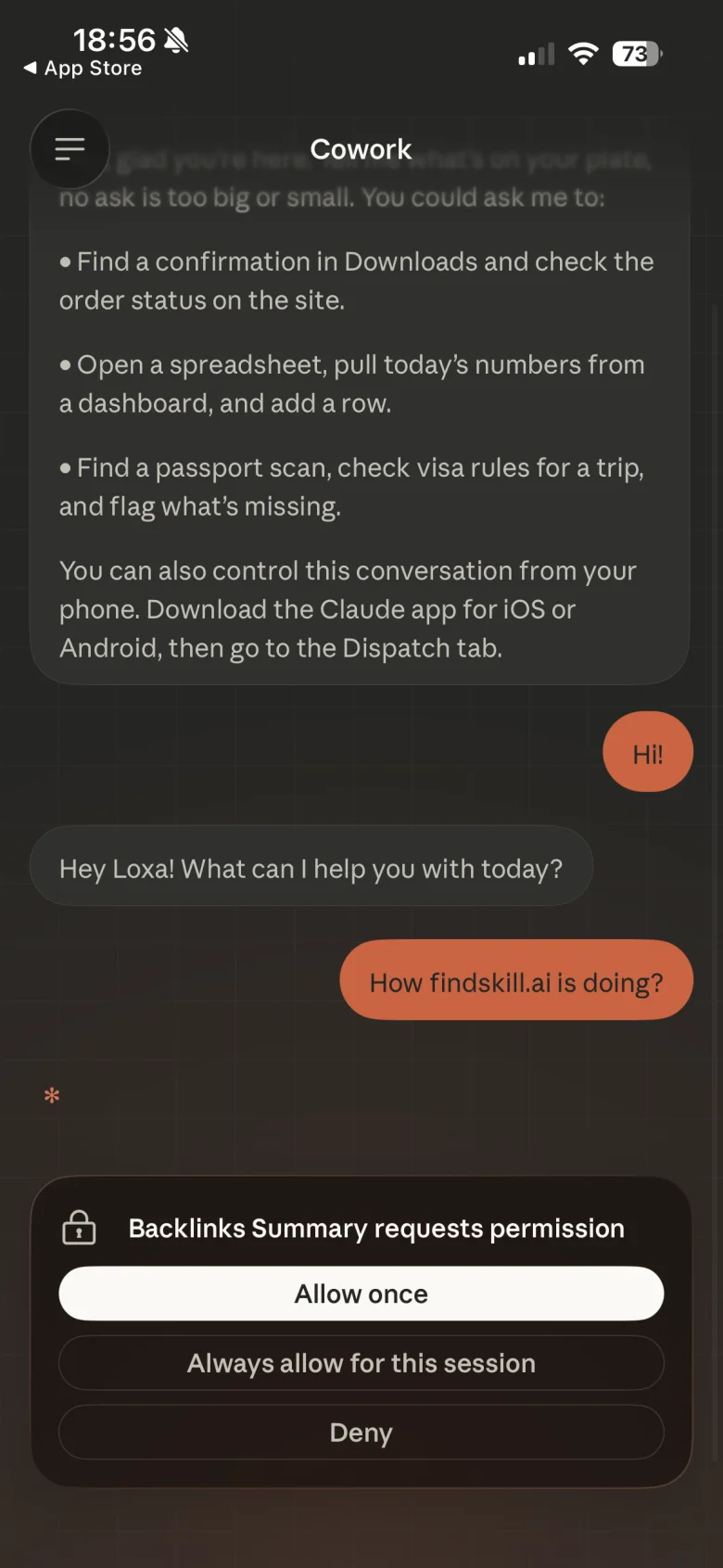
Quand Cowork tombe sur une action qui nécessite ta validation — supprimer des fichiers, envoyer un mail, modifier un document important — au lieu de bloquer silencieusement, il t’envoie une notification sur ton téléphone.
Tu vois exactement ce que Claude veut faire, tu approuves ou tu refuses, et le travail reprend. Tout ça depuis ton mobile.
C’est rassurant. Ça veut dire que tu peux lancer une tâche de tri de fichiers depuis la boulangerie, et si Claude veut supprimer un truc important, tu reçois une alerte avant qu’il agisse. Pas de mauvaise surprise.
Pour qui c’est fait (et pour qui c’est prématuré)
Dispatch est canon si tu es :
- Freelance ou indépendant qui bosse entre bureau et déplacements
- Chef de projet qui veut lancer des recherches rapides depuis son téléphone
- Quelqu’un qui laisse son Mac allumé toute la journée de toute façon
- Le genre de personne qui envoie des mails du type « rappelle-moi de vérifier le fichier X » — sauf que maintenant Claude le fait pour toi
C’est prématuré si :
- Tu veux un contrôle total et fiable à 100 % (on est à 50/50, rappelle-toi)
- Tu bosses exclusivement sur mobile sans ordi fixe allumé
- T’es sur l’abonnement gratuit ou même Pro (pour l’instant — Pro arrive dans les jours qui viennent)
Combien ça coûte ?
Dispatch fait partie de Cowork, qui fait partie de Claude Desktop. Pas de surcoût spécifique.
Mais — et c’est le hic — au 18 mars 2026, Dispatch est réservé aux abonnés Max :
| Abonnement | Prix/mois | Dispatch ? |
|---|---|---|
| Gratuit | 0 € | Non |
| Pro | ~18,50 €/mois | Bientôt (dans les jours qui viennent) |
| Max | ~92 € à ~184 €/mois | Oui, dès maintenant |
Pour la plupart des gens, ça veut dire : attends quelques jours que ça arrive sur Pro. À ~18,50 €/mois, Dispatch + Cowork + Claude illimité, c’est un bon deal. À 92+ euros ? Faut vraiment en avoir besoin.
Si tu veux savoir si l’abonnement Pro vaut le coup de façon générale, j’ai fait un bilan détaillé après 6 semaines d’utilisation qui devrait t’aider à décider.
Dispatch vs. ce qui existait avant
Avant Dispatch, piloter Cowork depuis l’extérieur c’était impossible. Tu devais être devant ton ordi, point. Si tu voulais lancer une tâche depuis ton téléphone, ton seul recours c’était de te connecter en bureau à distance (genre Screens ou Parsec) et de taper dans Claude Desktop manuellement.
Dispatch change la donne parce que c’est natif. Pas de bidouille, pas de VNC, pas de latence de streaming vidéo. Tu tapes un message texte, Claude fait le reste.
C’est aussi différent de simplement utiliser claude.ai sur ton navigateur mobile. Sur le web, Claude n’a pas accès à tes fichiers locaux. Avec Dispatch, il a accès à tout ce que Cowork peut toucher sur ton Mac — fichiers, connecteurs, le lot.
Pour un guide complet sur tout ce que Cowork sait faire (connecteurs, tâches planifiées, workflows cross-apps), va voir notre guide Cowork mis à jour.
Mes conseils pour bien démarrer avec Dispatch
1. Commence par des requêtes de lecture
Ne commence pas par « réorganise tout mon dossier Documents ». Commence par « combien de fichiers .pdf j’ai dans Projets 2026 ? ». Tu testes la connexion sans risque.
2. Garde ton Mac branché et éveillé
Branche-le sur secteur et désactive la mise en veille automatique (Réglages Système > Écran de verrouillage > « Désactiver la mise en veille lorsque l’alimentation est branchée »). Sinon, Dispatch coupe au bout de quelques minutes.
3. Vérifie tes connecteurs avant de partir
Si tu comptes utiliser Dispatch pour des requêtes Gmail ou Notion depuis ton mobile, teste d’abord que le connecteur marche en direct sur le desktop. Ça t’évitera le « erreur d’authentification » en pleine réunion.
4. Utilise les approval gates à ton avantage
Pour les tâches sensibles, c’est bien que Claude demande confirmation. N’essaie pas de contourner les gates — c’est ton filet de sécurité quand tu pilotes à distance.
5. Sois précis dans tes requêtes
Depuis le mobile, on a tendance à taper vite et mal. « Trouve le truc de Martin » va moins bien marcher que « Trouve le fichier devis-martin-2026.pdf dans Documents/Clients/ ». Plus tu es précis, plus le taux de réussite monte.
Le verdict
Claude Dispatch, c’est la pièce qui manquait à Cowork. L’idée est excellente : piloter ton ordi depuis ton téléphone via une conversation avec Claude, avec le traitement qui reste local. Les approval gates sont bien pensés, le setup QR est rapide, et pour les tâches de type « recherche et résume », ça marche vraiment bien.
Mais — et c’est un gros mais — le taux de réussite de 50/50 signifie que tu peux pas encore te reposer dessus aveuglément. C’est une v1. Ça se sent. Les connecteurs qui perdent leur auth, les apps qui refusent de se lancer, les interactions navigateur qui passent pas… y’a du boulot.
Mon conseil : installe-le, teste-le sur des tâches simples (recherche de fichiers, résumés), et attends que ça mûrisse pour les workflows complexes. Si t’es sur Max, c’est déjà dispo. Si t’es sur Pro, ça arrive dans les jours qui viennent.
Dans six mois, quand le taux de réussite sera monté à 80-90 %, Dispatch sera probablement indispensable. Aujourd’hui, c’est un apéro prometteur.
Et honnêtement ? Même à 50/50, pouvoir chercher un fichier depuis le métro sans ouvrir son laptop, ça vaut déjà le coup d’essayer.
Sources :
- Claude Dispatch announcement | Anthropic
- Getting Started with Cowork | Claude Help Center
- MacStories Dispatch review
- Anthropic pricing | Claude Plans
- Using Cowork Safely | Claude Help Center
Cours recommandés
- Prompt Engineering — maîtriser toutes les techniques
- ChatGPT pour la Productivité — utiliser ChatGPT au quotidien
- Fondamentaux de l’IA — comprendre comment l’IA fonctionne