Bon, il aura fallu attendre deux mois après la version Mac, mais Windows a enfin eu droit à sa vraie appli Gemini. Le 10 septembre 2026, Google a discrètement sorti un client desktop pour Windows 10 et 11 — et si t’as cherché des infos sérieuses cette semaine-là, t’es tombé sur quoi ? La page officielle de Google, deux ou trois articles qui recopient le communiqué de presse, et c’est à peu près tout. Aucun vrai test, aucun vrai guide d’installation qui explique ce qui coince. Bizarre, pour un système qui tourne sur un milliard de PC et sur lequel Microsoft planque un assistant IA depuis 2023.
Alors voilà ce que personne ne t’a encore dit clairement : Gemini pour Windows arrive avec une fonctionnalité vedette — l’agent Gemini Spark — que la page marketing de Google associe directement au lancement… sauf que cette même fonctionnalité est explicitement exclue de l’appli Windows, noir sur blanc, dans la doc d’assistance officielle de Google. C’est pas un détail dans un coin. C’est la première chose que tu dois savoir avant de télécharger quoi que ce soit. On va y revenir en détail, plus l’installation complète, un vrai test du raccourci Alt+Espace, les bugs que les premiers utilisateurs remontent déjà, et la question que tout le monde se pose : ça vaut le coup face à Copilot, qui squatte déjà ta barre des tâches ?
Ce qui vient de changer
Jusqu’à la semaine dernière, Gemini sur Windows, c’était soit un onglet ouvert sur gemini.google.com, soit les bouts de Gemini planqués dans Chrome et Android. Si tu voulais un truc qui ressemble à une vraie application — dans ton menu Démarrer, lançable au clavier, capable de comprendre ce que tu fais sur le moment — fallait avoir un Mac. Un comble.
C’est exactement pour ça que l’appli Mac de juillet comptait : Windows, c’est là où se joue la vraie bagarre. Microsoft a Copilot vissé dans la barre des tâches, sur la touche Windows, et même sur une touche dédiée pour les PC récents, depuis début 2024. N’importe quel assistant IA qui débarque sur Windows n’arrive pas en terrain vierge. Il arrive dans un combat qu’il n’a pas choisi.
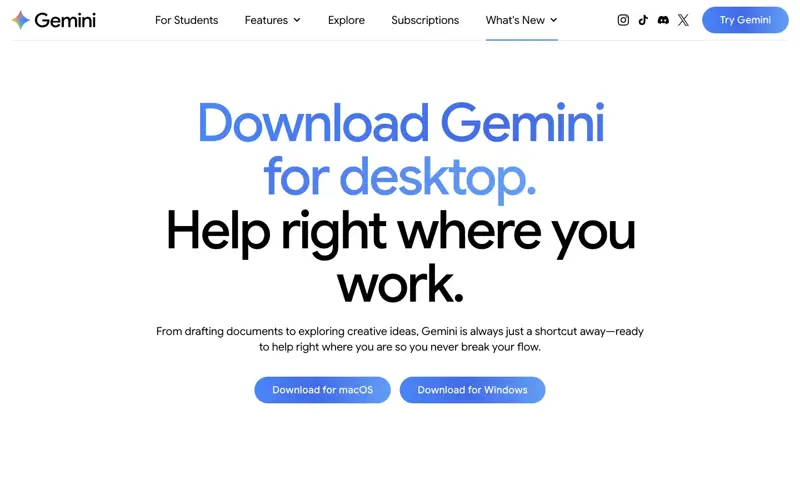
Concrètement, Google a sorti : un installeur natif pour Windows 10 et plus, un overlay qu’on invoque avec Alt + Espace, la génération d’images via le modèle Nano Banana intégrée directement dans l’espace de travail, un agent Gemini Spark que Google associe à toute la campagne de lancement, et le support des « Connected Apps » qui laisse Gemini fouiller dans ton Gmail, ton Drive, tes Docs et ton Calendar si tu l’autorises. Sur le papier, ça envoie. En pratique, un de ces quatre trucs ne fonctionne tout simplement pas sur Windows — et on va y passer une section entière, parce que Google n’en fait clairement pas la publicité.
Comment installer Gemini pour Windows (et où surtout ne PAS le télécharger)
Règle numéro un, et c’est pas de la déco : le seul téléchargement légitime, c’est gemini.google/desktop. Tape « Gemini pour Windows » dans un moteur de recherche là, maintenant, et tu vas tomber sur des listings tiers déguisés en appli officielle — y’en a un qui circule sous le nom « G AI », par exemple. C’est pas Google. Jamais Google n’a distribué Gemini via un agrégateur de téléchargement random, et un assistant IA qui buzz est exactement le genre de truc que les pages de phishing adorent imiter, parce que les gens sont pressés de tester la nouveauté et zappent de vérifier l’éditeur dans les propriétés de l’installeur. Vérifie quand même.
Les vraies specs minimales, directement chez Google :
| Configuration requise | Minimum |
|---|---|
| Système d’exploitation | Windows 10 ou plus récent |
| RAM | 8 Go minimum |
| Espace disque libre | 200 Mo |
| Processeur | x64 ou ARM64 |
| Compte | Compte Google personnel, ou compte pro/scolaire activé par ton admin |
Ce qui n’est PAS dans ce tableau, ça vaut le coup de le noter : pas de génération de CPU précise, pas de carte graphique exigée, aucune vérification TPM ou NPU, aucune édition Windows spécifique. C’est une barre volontairement basse — Google veut que ça tourne sur le PC que t’as déjà, pas seulement sur les derniers Copilot+ PC avec puce IA dédiée. Compare ça aux fonctionnalités Copilot+ de Microsoft, dont certaines sont carrément verrouillées derrière un NPU, et la config minimale de Gemini a des allures presque old-school. Fait exprès.
L’installation en elle-même, c’est du service minimum, ce qui est exactement le bon niveau d’ambition pour un installeur :
- Va sur
gemini.google/desktopdans ton navigateur et clique sur le bouton Windows. N’utilise pas un résultat de recherche qui n’est pas sur le domaine de Google. - Lance
GeminiSetup.exedepuis ton dossier Téléchargements une fois le fichier récupéré. - Laisse l’installeur terminer — c’est une installation Windows classique, pas de clé de licence à part, pas de passage par un store.
- Ouvre Gemini depuis le menu Démarrer la première fois (ensuite, il vit dans ta zone de notification).
- Connecte-toi avec ton compte Google perso, ou ton compte pro/scolaire si ton admin IT a activé Gemini dessus.
- Change ton raccourci dans les paramètres si Alt+Espace est déjà pris par autre chose sur ta machine — et vu que c’est presque toujours le cas, on y revient juste après.
Voilà, c’est tout. Ça prend moins de temps à installer qu’à lire ce paragraphe. Pas de période d’essai, pas de clé qui expire, pas d’écran d’achat séparé — le téléchargement lui-même est gratuit, même si ce que tu peux réellement faire à l’intérieur dépend de ton abonnement Gemini.
L’overlay Alt+Espace, testé pour de vrai
Ce que fait vraiment le raccourci : t’appuies sur Alt + Espace depuis n’importe quelle application Windows, et une petite fenêtre Gemini flottante apparaît par-dessus ce que tu es en train de faire. Pas de bascule complète de fenêtre, pas besoin de sortir de ton travail. Elle flotte, tu tapes ou tu parles, et elle disparaît, et tu es exactement là où tu étais.
Le discours marketing de Google la vend comme un truc qu’on utilise « juste à côté de tes outils et applis préférées » — peaufiner un brouillon, résumer un long document, brainstormer, générer des images ou des vidéos sans jamais quitter ce que tu fais. Après l’avoir testée, c’est globalement vrai, avec deux vraies réserves qu’on garde pour la section dépannage un peu plus bas.
Passons à la pratique. Disons que t’as Outlook ouvert avec un mail client auquel tu dois répondre — un truc légèrement pénible, le genre de message qui prend plus de temps à formuler correctement qu’à réellement régler.
Exemple concret : répondre à un mail depuis ta boîte de réception
- Le mail ouvert à l’écran, appuie sur Alt + Espace. L’overlay apparaît dans un coin, sans bloquer le mail lui-même.
- Tape (ou dicte, si t’as configuré la saisie vocale) : “I have this client email open asking for a deadline extension. Draft a short, polite reply saying yes to two extra days but no more, and explain we’ve got a hard deadline after that.”
- Gemini ne lit pas automatiquement ton écran comme le ferait un assistant vraiment conscient de ce qui s’affiche — c’est plus proche d’un chat flottant que d’un overlay omniscient. Pour l’instant, tu dois du coup coller les lignes pertinentes du mail du client dans ton prompt, ou décrire ce qu’il dit.
- Gemini rédige la réponse dans la fenêtre de l’overlay. Tu la relis, tu ajustes le ton si ça sonne pas juste, et tu la colles dans Outlook.
- Tu fermes l’overlay avec Alt+Espace à nouveau ou en cliquant ailleurs. T’as jamais quitté ta boîte de réception.
Toute la boucle a pris moins d’une minute en test, contre le circuit habituel — ouvrir un onglet, aller sur gemini.google.com, réexpliquer le contexte, copier le résultat, revenir. Du coup, cette suppression de friction, et pas une fonctionnalité en particulier, c’est le vrai déclic ici. Une observation qui revient souvent chez ceux qui l’ont testé : la valeur ajoutée, c’est pas que l’IA soit plus intelligente, c’est qu’elle soit plus proche. Un assistant qui flotte au-dessus d’un contrat, d’un deck ou d’un mail client, ça supprime la taxe du changement d’onglet — et cette taxe-là, c’est exactement ce qui tue l’usage quotidien de la plupart des outils IA, peu importe la qualité du modèle en dessous.
Deuxième exemple concret, avec la génération d’images Nano Banana cette fois :
- Tu finalises une slide et t’as besoin d’un petit visuel custom — genre une icône minimaliste de fusée pour une slide « roadmap ».
- Alt+Espace, puis : “Generate a flat, minimal icon of a rocket launching, blue and white color scheme, transparent background.”
- Gemini génère l’image directement dans l’overlay via Nano Banana. Tu la sauvegardes et tu la glisses dans ton deck.
Pas de site de génération d’images à part, pas de changement de compte. Un vrai gain de temps si tu montes beaucoup de decks ou de docs et que tu faisais des allers-retours vers un outil d’image dédié pour un seul visuel rapide.
Configurer les Connected Apps (Gmail, Drive, Docs, Calendar)
L’overlay de l’appli Windows peut aller chercher du contexte dans ton compte Google — mais seulement sur ce que tu actives explicitement. Voici la marche à suivre :
- Connecte-toi à Gemini (appli desktop ou web).
- Va dans Paramètres et aide → Connected Apps sur la version web de Gemini (ce réglage n’est pas encore dupliqué dans l’appli Windows elle-même — tu le gères depuis le navigateur).
- Active les connexions précises que tu veux : Gmail, Drive, Docs, Calendar sont les options actuelles.
- Tu auras une demande de consentement la première fois que Gemini utilise réellement une connexion — c’est pas un accès silencieux.
- Dans un prompt, soit tu mentionnes ce que tu veux par son nom et tu laisses Gemini deviner quelle app connectée utiliser, soit tu tapes @ suivi du nom de l’app (par exemple, « @Gmail ») pour pointer directement vers une source.
- Tu peux déconnecter n’importe laquelle de ces sources à tout moment depuis la même page de paramètres Connected Apps.
Une fois connecté, tu peux demander un truc du genre « résume les mails non lus de mon manager cette semaine » ou « récupère mes réunions de jeudi dans Calendar et rédige un ordre du jour », et Gemini va piocher dans ces données en direct. C’est franchement utile — et c’est aussi la section de ce guide à lire le plus attentivement, à cause de ce que « connecté » implique réellement pour tes données. On en reparle en détail juste après, dans la partie sur la vie privée, et c’est un vrai sujet, pas un détail de fin d’article.
Gemini vs Copilot sur Windows : la vraie comparaison, sans langue de bois
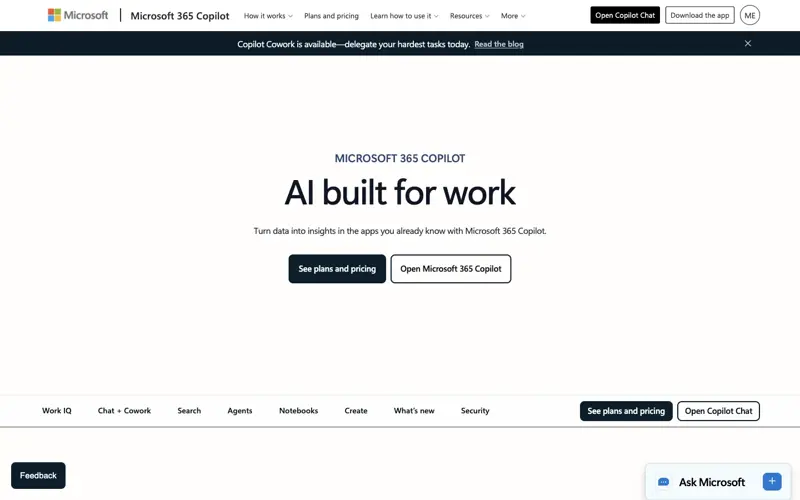
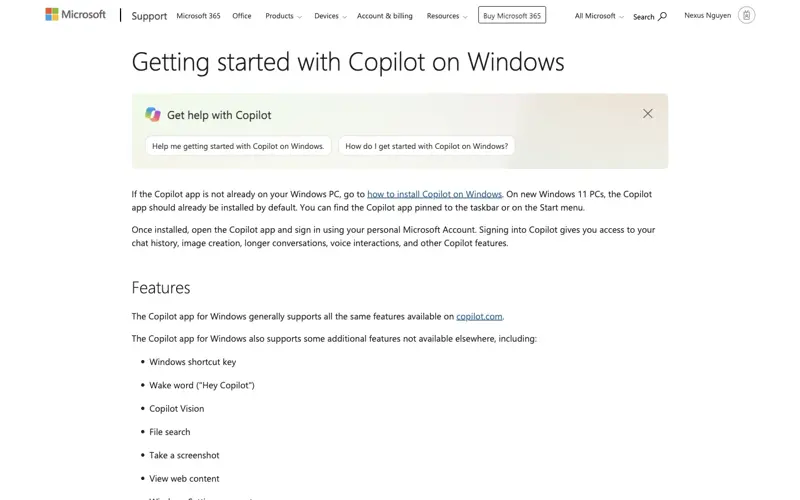
C’est la section que tout le monde qui cherche « gemini windows » veut vraiment lire, donc on ne l’enterre pas. Copilot, c’est pas un concurrent que Gemini affronte à froid — c’est le sortant, préinstallé, déjà intégré partout, avec des chiffres d’adoption entreprise bien réels. Voici le comparatif côte à côte.
| Gemini pour Windows | Microsoft Copilot sur Windows | |
|---|---|---|
| Installation | Téléchargement séparé depuis gemini.google/desktop, connexion Google requise | Préinstallé sur Windows 11 ; l’offre grand public ne demande ni installation ni connexion |
| Raccourci de lancement | Alt + Espace (personnalisable), icône barre des tâches, zone de notification | Win + C, touche Copilot dédiée sur les PC récents, voix (« Hey, Copilot »), icône barre des tâches |
| Modèle d’interaction principal | Overlay flottant par-dessus ton application en cours | Vue en barre latérale, plus suggestions intégrées dans les apps Office |
| Génération d’images | Nano Banana, intégrée directement dans l’espace de travail desktop | Image Creator (basé sur DALL·E), expérience séparée |
| Tâches autonomes / agent | Gemini Spark — absent de l’appli Windows au lancement (web, mobile et Mac uniquement) | Copilot Actions, déploiement en cours sur Microsoft 365, plus mature côté entreprise |
| Intégration la plus poussée | Gmail, Drive, Docs, Calendar via Connected Apps | Word, Excel, PowerPoint, Outlook, OneNote, Teams — natif, premier arrivé |
| Tarif grand public | Gratuit au téléchargement ; limites de fonctionnalités et de modèles selon l’abonnement | Gratuit (Copilot basique dans Windows) |
| Tarif abonnement payant | Abonnement Google AI Pro/Ultra (nécessaire pour Spark et des quotas plus larges) | Microsoft 365 Copilot : 30 $/utilisateur/mois (engagement annuel), en plus d’un plan Microsoft 365 éligible |
| Outils admin / IT | Aucun au lancement — pas encore d’outillage de gestion entreprise pour l’appli Windows | Mature : déploiement entreprise, contrôles Microsoft Graph, étiquettes de confidentialité, politiques de rétention, journaux d’audit |
| Engagement sur les données entreprise | Les données de tes mails/fichiers connectés peuvent servir à personnaliser et, dans certains cas, entraîner les modèles (voir plus bas) | Enterprise Data Protection : prompts et données Microsoft Graph explicitement exclus de l’entraînement des modèles de fondation |
| Adoption rapportée | Nouveau — aucun chiffre d’adoption entreprise publié pour l’instant | Plus de 30 millions de sièges Microsoft 365 Copilot payants au Q4 de l’exercice fiscal 2026 (annoncé le 29 juillet 2026) |
| Idéal pour | Ceux qui vivent dans Gmail/Drive, la rédaction rapide multi-apps, les besoins d’images Nano Banana | Les organisations Microsoft 365, les équipes qui ont besoin de gouvernance IT, le travail documentaire Office poussé |
Deux chiffres qui méritent qu’on s’y arrête. Microsoft a annoncé plus de 30 millions de sièges Microsoft 365 Copilot payants dans ses résultats du Q4 fiscal 2026, avec des déploiements chez NHS England (505 000 cliniciens prévus), KPMG (plus de 276 000 sièges) et HSBC (200 000 sièges) — une échelle que Gemini pour Windows n’a évidemment pas eu le temps d’atteindre, vu que l’appli a quelques jours d’existence. Petite précision qui mérite d’être répétée : le chiffre de « 50 millions d’utilisateurs Copilot » qui circule un peu partout en ligne, c’est en fait GitHub Copilot, un produit totalement différent pour un public différent. Ne laisse personne mélanger les deux dans un comparatif — c’est une confusion fréquente, et elle gonfle artificiellement les chiffres côté Microsoft, qui n’en a pourtant pas besoin.
Rien de tout ça ne veut dire que Gemini perd sur les fonctionnalités. Les tests qui comparent les deux placent systématiquement Gemini devant sur la recherche et la production créative — synthèse de longs documents, génération d’images, brainstorming — tout en donnant à Copilot l’avantage sur la rédaction structurée, l’assistance au code, et tout ce qui touche à un vrai document Office. Si tes journées se passent dans des formules Excel et des decks PowerPoint, l’intégration native de Copilot gagne par défaut. Si tes journées se passent à fouiller une boîte Gmail en bazar et des Google Docs, la config Connected Apps de Gemini fait un truc que Copilot ne peut tout simplement pas faire.
Le vrai sujet pour un lecteur français : Connected Apps, la CNIL et la souveraineté numérique
Là, on va s’écarter un peu de ce que tu lirais sur un site américain, parce qu’un utilisateur français a de vraies raisons supplémentaires de réfléchir à deux fois avant d’activer Connected Apps — et c’est pas de la parano, c’est basé sur des faits concrets et récents.
Premier fait : la CNIL, l’autorité française de protection des données, est l’une des plus agressives d’Europe, et elle vient de le prouver de manière spectaculaire. En septembre 2025, elle a infligé à Google une amende de 325 millions d’euros — 200 millions pour Google LLC, 125 millions pour Google Ireland Limited — pour avoir affiché des publicités déguisées en mails dans les onglets « Promotions » et « Réseaux sociaux » de Gmail, et pour avoir orienté le consentement aux cookies publicitaires lors de la création d’un compte Google, sans information claire que ce consentement conditionnait l’accès au service. C’est du concret, sur Gmail précisément, l’un des services que Gemini pour Windows te propose justement de connecter. Et dans son bilan annuel publié en 2026, la CNIL a annoncé avoir prononcé 83 sanctions en 2025 pour un total de 486 839 500 euros — près de neuf fois le cumul de 2024 (55,2 millions). Deux dossiers, dont celui de Google, représentent à eux seuls 97,5 % de ce montant. Bref, la CNIL ne bluffe pas, et Google fait partie de ses cibles récurrentes, précisément sur les questions de consentement et de traitement des données Gmail.
Deuxième fait, moins connu mais tout aussi révélateur : la France pousse depuis plusieurs années une véritable politique de « souveraineté numérique », qui a poussé une bonne partie de l’administration publique et de grandes entreprises françaises vers des alternatives labellisées « cloud de confiance ». Et le détail savoureux là-dedans, c’est que Google lui-même a dû s’y plier. S3NS — la coentreprise fondée par Thales et Google Cloud, justement pour permettre aux institutions françaises d’utiliser la technologie Google sous contrôle juridique français et européen — a obtenu en 2026 la qualification SecNumCloud de l’ANSSI pour son offre PREMI3NS, la référence la plus exigeante en France et en Europe en matière de résilience et d’immunité aux lois extraterritoriales non-européennes. Autrement dit : même Google a dû créer une filiale spécifique, sous gouvernance française, pour que les acteurs sensibles du pays puissent lui faire confiance.
Sauf que l’appli grand public Gemini pour Windows que tu télécharges cette semaine, elle, n’a rien à voir avec S3NS. Elle envoie tes données directement vers les serveurs de Google, sous gouvernance américaine, aux conditions standards de Google — pas via l’offre souveraine que Google a lui-même jugé nécessaire de construire pour la France. L’ironie est difficile à louper : le même groupe qui a bâti une infrastructure de confiance dédiée pour les institutions françaises te propose, côté grand public, l’exact inverse dès que tu actives Connected Apps.
Concrètement, si t’es en France et que t’hésites à activer Connected Apps, le vrai point de décision, c’est pas « est-ce que Gemini est un bon outil » — c’est « est-ce que je suis à l’aise avec le fait que le contenu de mon Gmail puisse potentiellement contribuer à l’entraînement des modèles de Google, sous un régime juridique américain, alors même que la propre autorité de protection des données du pays vient de sanctionner Google pour 325 millions d’euros sur ce même Gmail ». C’est une lecture différente de celle qu’aurait un lecteur américain — pas juste « fais gaffe à ta vie privée » en général, mais un vrai faisceau d’indices franco-français : le passif CNIL de Google, spécifiquement sur Gmail, et le contexte plus large de méfiance institutionnelle envers la souveraineté cloud américaine. Ça ne veut pas dire qu’il faut fuir Gemini. Ça veut dire qu’il faut activer Connected Apps service par service, en connaissance de cause, et pas tout d’un coup parce que c’est plus pratique.
Ce que ça change pour toi
Si tu vis dans Gmail et Google Drive toute la journée. C’est le cas d’usage le plus clair. Connected Apps transforme Gemini en un truc capable de résumer ta vraie boîte de réception et d’aller chercher tes vrais fichiers, pas des conseils génériques. Premier réflexe : installe l’appli, connecte Gmail seulement dans un premier temps (pas tout d’un coup), et teste une vraie tâche — résumer les mails non lus de la semaine — avant de décider si tu connectes aussi Drive et Calendar.
Si ta boîte tourne sous Microsoft 365. Copilot a déjà la profondeur d’intégration dont t’as besoin — Outlook, Word, Excel, Teams — et ton service IT a probablement déjà un œil dessus. Installer un deuxième assistant IA sans aucun contrôle admin sur un poste pro, c’est le genre de truc qui te vaut un mail poli de la DSI. Premier réflexe : vérifie si ton organisation a déjà une licence Copilot avant d’ajouter quoi que ce soit d’autre.
Si t’es admin IT et que tu lis ça parce que quelqu’un de ton équipe l’a déjà installé. Pour l’instant, il n’existe aucune couche de gestion entreprise pour Gemini sur Windows — pas de déploiement centralisé, pas de hooks DLP, pas de journal d’audit comparable à ce qu’offre le niveau entreprise de Copilot. Premier réflexe : fixe ta politique sur les connexions de comptes Google personnels sur les postes gérés avant que ça se propage au-delà d’un seul poste, parce qu’un outil IA non géré avec un accès Gmail/Drive au niveau du compte, c’est exactement le genre de shadow IT qui empêche les équipes sécurité de dormir.
Si t’utilises déjà Gemini sur Mac. La version Windows ne l’égale pas encore — Spark manque à l’appel, et une partie du polish salué par les tests sur Mac paraît plus fine sur Windows. Premier réflexe : installe-la pour avoir la parité entre tes machines, mais n’attends pas une expérience identique ; considère Windows comme la petite sœur plus jeune et moins mature, pour l’instant.
Si t’es curieux de Copilot mais sceptique sur la version Microsoft. Une partie du scepticisme envers Copilot est justifiée — déploiement lent, qualité inégale selon les applis Office. Gemini te donne un vrai second avis sans changer toute ta façon de bosser. Premier réflexe : fais tourner la même tâche sur les deux pendant une semaine — un brouillon de mail, un résumé de doc, une génération d’image — et compare vraiment les résultats côte à côte au lieu de trancher par fidélité de marque.
Si t’es freelance ou solo, sans DSI à qui répondre. T’as la plus grande liberté ici — aucune politique à violer, aucun admin à prévenir. Premier réflexe : installe l’appli, connecte les services Google que t’utilises déjà tous les jours, et donne-toi deux semaines avant de juger l’habitude Alt+Espace ; la mémoire musculaire pour un nouveau raccourci met plus longtemps à s’installer que ce qu’on croit.
Si t’es du genre à tester toutes les nouveautés IA juste parce que c’est nouveau. Comprendre pourquoi pas, mais sache ce que t’installes réellement : une appli Windows de première génération, sortie vite, avec de vraies aspérités (voir plus bas) et une fonctionnalité phare qui ne marche même pas sur cette plateforme pour l’instant. Premier réflexe : installe-la avec des attentes tempérées, et ne désinstalle ni Copilot ni quoi que ce soit d’autre sur la seule foi du buzz du jour un.
Cas particuliers et dépannage
Alt+Espace entre en conflit avec autre chose et n’ouvre pas Gemini. C’est de loin la plainte la plus fréquente, et c’est pas vraiment la faute de Gemini — Alt+Espace est déjà revendiqué par Windows Copilot sur certaines configs, et c’est le raccourci d’activation par défaut de PowerToys Run, un utilitaire Microsoft très populaire que beaucoup de power users ont déjà installé. Si rien ne se passe quand t’appuies dessus, l’un des deux gagne la course. Solution : ouvre les paramètres de Gemini et réassigne le raccourci à une combinaison libre, ou zappe carrément le raccourci et lance l’appli depuis l’icône de la barre des tâches ou la zone de notification.
La fenêtre flottante se repositionne à chaque fois que tu l’ouvres. Une gêne largement remontée : au lieu de se souvenir de où tu l’as placée la dernière fois, l’overlay réinitialise sa position à chaque Alt+Espace. Aucune correction permanente confirmée pour l’instant — ça ressemble à un bug de semaine de lancement plutôt qu’à un comportement voulu. Contournement : glisse-la à l’endroit voulu à chaque session, ou garde-la ancrée dans un coin d’écran où une réinitialisation de position ne te gêne pas.
Gemini change aléatoirement de langue de réponse en pleine conversation. Certains utilisateurs remontent que Gemini répond dans une langue différente de celle utilisée dans le prompt, sans déclencheur évident. Si ça t’arrive, précise explicitement ta langue préférée en début de nouveau prompt (« Réponds uniquement en français ») — c’est un contournement, pas une vraie correction, mais ça règle le problème immédiat.
L’appli rame ou met du temps à s’ouvrir. Plusieurs premiers utilisateurs signalent des performances poussives, et il y a une raison plausible : ça se comporte vraiment comme une appli web enveloppée dans une coquille desktop (construite sur Electron, comme beaucoup d’applis soi-disant « natives » qui sont en fait du Chromium déguisé) plutôt qu’une vraie construction Windows native. C’est une architecture différente de la version Mac, que les tests décrivent comme franchement native. Contournement : ne garde en zone de notification que les applis que t’utilises vraiment, et n’attends pas de ce lancement la réactivité qu’on trouve sur Mac.
Tu vois une erreur « Vous êtes hors ligne » alors que ta connexion fonctionne très bien. C’est un bug documenté, lié à un crash du processus GPU, rapporté directement dans le fil de lancement officiel de Google. C’est un faux négatif, pas un vrai problème de connectivité. Solution : quitte complètement et relance l’appli ; si ça revient souvent, vérifie une mise à jour en attente de ton pilote graphique Windows, parce que les crashs de processus GPU sont fréquemment liés à ça.
Le démarrage de Windows semble plus lent depuis l’installation de Gemini. Comme l’appli fait tourner des processus en arrière-plan (cohérent avec les plaintes sur l’architecture Electron), ça peut rallonger le temps de démarrage, comme un navigateur avec trop d’extensions. Solution : dans l’onglet Démarrage du Gestionnaire des tâches, tu peux désactiver le lancement automatique de Gemini au démarrage et l’ouvrir manuellement quand t’en as besoin.
Connected Apps ne récupère pas le mail ou le fichier attendu. Deux causes probables : soit t’as pas explicitement activé cette connexion précise dans Paramètres et aide → Connected Apps, soit ton prompt n’indiquait pas clairement quelle source utiliser. Solution : utilise la syntaxe @ (par exemple, @Gmail) pour pointer directement Gemini vers la bonne source connectée au lieu de compter sur lui pour deviner.
T’es sur un compte Google pro ou scolaire et rien ne fonctionne. Gemini Spark exige spécifiquement un compte Google personnel — il n’est explicitement pas compatible avec les comptes pro ou scolaires, peu importe ce que ton admin IT a activé. C’est une règle de plateforme dure, pas un bug. Pour l’appli Gemini de base elle-même, vérifie que ton admin a bien activé l’accès Gemini pour les comptes de ton organisation ; tous les admins Workspace ne l’ont pas fait.
Ce que Gemini pour Windows ne peut pas (encore) faire
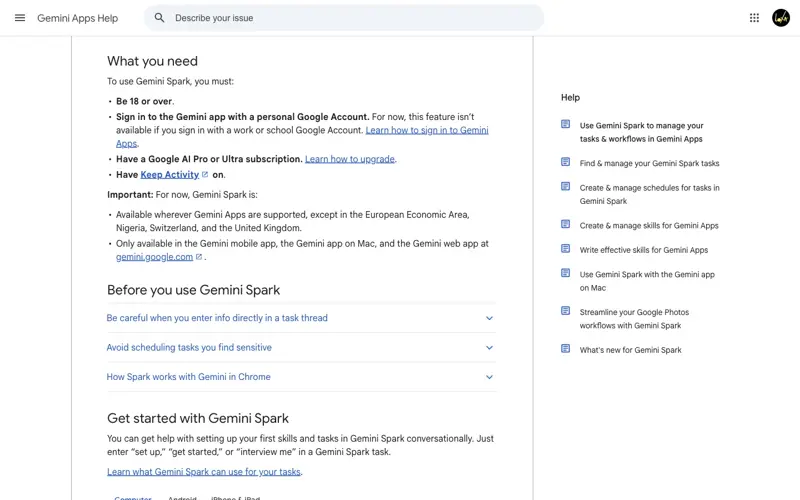
Pas de Gemini Spark sur Windows, point final. C’est la limite la plus importante, et c’est la seule chose de tout ce guide qu’il vaut la peine de retenir par-dessus tout le reste. La documentation d’assistance de Google est explicite : Spark est « disponible uniquement dans l’appli mobile Gemini, l’appli Gemini sur Mac, et l’appli web Gemini ». Windows n’est pas sur cette liste. La page marketing desktop de Google associe pourtant Spark au message de lancement d’une façon qui laisse facilement croire qu’il est inclus — il ne l’est pas, et cet écart entre le discours marketing et la doc d’assistance réelle mérite qu’on s’en agace un minimum.
Aucun contrôle admin ou IT entreprise au lancement. Pas d’outillage de déploiement centralisé, pas de gestion de politiques, pas de journal d’audit comparable à ce que Microsoft a bâti pour Copilot en deux ans et plus. Si ton organisation a besoin de gouvernance avant d’adopter un outil IA à grande échelle, Gemini pour Windows n’en est pas là.
Moins de finitions que la version Mac. L’appli Mac a eu depuis avril 2026 pour mûrir, plus une mise à jour majeure en juillet. Windows débarque le 10 septembre 2026 comme une première version, effectivement. Attends-toi à un peu de retard à rattraper avant que Windows n’atteigne la même parité de fonctionnalités.
L’arrivée éventuelle de Spark sur Windows exclura quand même une bonne partie du monde. Même une fois (si) Spark arrive sur Windows, les restrictions actuelles de Google bloquent entièrement l’Espace économique européen — donc la France —, le Royaume-Uni, la Suisse et le Nigeria, en plus d’exiger un compte personnel, un âge minimum de 18 ans, et un abonnement Google AI Pro ou Ultra. Autrement dit, si tu es en France, Spark ne sera de toute façon pas disponible pour toi le jour où Google finira par le déployer sur Windows — c’est pas juste un cas limite théorique, c’est un blocage géographique qui te concerne directement.
Ce n’est pas un remplacement du shell Windows. L’overlay Alt+Espace est une couche de confort par-dessus ton application actuelle — il n’obtient pas un contrôle natif et structuré en lecture/écriture des applications Windows arbitraires, contrairement à ce que certains discours marketing laissent entendre. C’est plus proche d’« une fenêtre de chat flottante intelligente » que d’« un assistant qui pilote ton PC à ta place ».
Vie privée : la partie à lire lentement
Avant de connecter Gmail et Drive à quoi que ce soit, il faut comprendre ce que « connecté » signifie réellement sous le capot. Selon la documentation officielle de Google elle-même, quand tu actives Connected Apps et que tu laisses l’option « Conserver l’activité » activée, les prompts, réponses, résumés, extraits et inférences tirés de tes mails et fichiers connectés peuvent servir à améliorer les modèles d’IA générative de Google — et un sous-ensemble anonymisé de ce contenu peut être examiné par des relecteurs humains. Google le dit sans détour dans ses propres guides : ne connecte pas d’applis contenant quoi que ce soit que tu ne voudrais pas voir utilisé pour l’entraînement, ou potentiellement vu par un relecteur.
C’est une posture très différente de l’engagement entreprise de Microsoft pour Copilot, où les prompts et les données Microsoft Graph sont explicitement exclus de l’entraînement des modèles de fondation de Microsoft, dans le cadre d’Enterprise Data Protection. Et comme on l’a détaillé plus haut, pour un lecteur français, ce n’est pas qu’une question de principe abstrait : la CNIL a déjà sanctionné Google à hauteur de 325 millions d’euros sur des pratiques touchant précisément Gmail. Si ta boîte contient des contrats clients, des dossiers RH ou des trucs sur lesquels tu tiquerais si un inconnu posait les yeux dessus, c’est une vraie raison de réfléchir à deux fois avant d’activer toutes les Connected Apps d’un coup — ou au minimum de bien comprendre lesquelles tu actives, et pourquoi.
Questions fréquentes
Existe-t-il une appli Gemini pour Windows maintenant ?
Oui. Google a sorti une appli desktop Gemini native pour Windows le 10 septembre 2026, téléchargeable uniquement depuis gemini.google/desktop. Elle nécessite Windows 10 ou plus récent, 8 Go de RAM minimum, 200 Mo d’espace disque libre, et fonctionne sur les processeurs x64 comme ARM64.
Gemini ou Copilot, lequel est le meilleur sur Windows ? Aucun des deux ne gagne clairement — ça dépend de ta façon de bosser. Copilot a une intégration native plus profonde avec Word, Excel, PowerPoint, Outlook et Teams, plus des contrôles admin IT matures. Gemini a tendance à prendre l’avantage sur la profondeur de recherche, l’écriture créative et la génération d’images, et se connecte plus naturellement à Gmail et Google Drive. Si ton travail vit dans Microsoft 365, l’intégration de Copilot gagne. Si ton travail vit dans l’écosystème Google, c’est Gemini.
Est-ce que Gemini pour Windows a Spark ? Non — pas au lancement, et la documentation d’assistance officielle de Google confirme que Spark ne fonctionne actuellement que dans l’appli mobile Gemini, l’appli Mac et l’appli web sur gemini.google.com. Si le marketing de Google t’a laissé croire le contraire, tu n’as pas mal lu : la page desktop associe Spark au lancement d’une façon qui ne correspond pas aux restrictions réelles de la plateforme.
Mes données servent-elles à entraîner l’IA de Google ? Potentiellement, oui — si tu connectes Gmail, Drive ou d’autres apps et que tu laisses « Conserver l’activité » activé, la documentation de Google indique que les prompts, réponses et inférences tirées de ce contenu connecté peuvent servir à améliorer ses modèles d’IA générative, avec un sous-ensemble anonymisé examiné par des humains. Tu peux désactiver chaque Connected App individuellement à tout moment depuis Paramètres et aide.
Comment changer le raccourci Alt+Espace ? Ouvre les paramètres de Gemini depuis l’icône de la zone de notification et cherche l’option raccourci clavier. Ça compte plus qu’il n’y paraît — Alt+Espace est aussi utilisé par Windows Copilot sur certaines configs, et c’est le raccourci par défaut du populaire utilitaire PowerToys Run, donc les conflits sont fréquents.
Gemini pour Windows est-il gratuit ? Le téléchargement et l’usage de base sont gratuits. Des quotas plus larges, des modèles plus avancés et des fonctionnalités comme Gemini Spark (une fois qu’il arrivera sur Windows) nécessitent un abonnement Google AI Pro ou Ultra.
Puis-je utiliser Gemini pour Windows avec un compte Google professionnel ? Seulement si l’admin Google Workspace de ton organisation a spécifiquement activé l’accès Gemini pour ton compte. Certaines fonctionnalités, comme Gemini Spark, exigent explicitement un compte personnel et ne fonctionneront pas avec une connexion pro ou scolaire, peu importe les réglages admin.
En tant qu’utilisateur français, dois-je m’inquiéter d’activer Connected Apps ? C’est le vrai point de vigilance de ce guide. La CNIL a sanctionné Google de 325 millions d’euros en 2025, précisément sur des pratiques liées à Gmail, et la France pousse par ailleurs une politique de souveraineté numérique qui a poussé Google à créer S3NS, une offre cloud sous gouvernance française, pour ses clients institutionnels. L’appli Gemini grand public que tu installes cette semaine n’utilise pas cette infrastructure souveraine : tes données transitent par les serveurs standards de Google, sous droit américain. Ça ne veut pas dire qu’il faut s’interdire Connected Apps, mais ça veut dire l’activer service par service, en connaissance de cause.
Pourquoi Copilot est-il préinstallé alors que Gemini ne l’est pas ? Parce que Copilot est le produit propre de Microsoft, intégré dans un système d’exploitation que Microsoft contrôle. Google est un tiers sur Windows, exactement dans la même position que ChatGPT et toute autre appli IA externe — il doit mériter un téléchargement, pas arriver par défaut.
L’appli Windows fonctionne-t-elle exactement comme l’appli Mac ? Pas tout à fait. L’appli Mac a eu depuis avril 2026 pour mûrir et a reçu une fonctionnalité vocale système majeure en juillet. Windows arrive comme une version plus récente sans parité complète, et il lui manque Spark, que la version Mac possède.
Le mot de la fin
Gemini pour Windows est une appli sincèrement utile, avec un gros astérisque : la fonctionnalité qui reçoit le plus d’attention dans le marketing de Google — Spark — ne tourne tout simplement pas sur la plateforme sur laquelle tu es en train de l’installer. Tout le reste est réel et fonctionne globalement bien : l’overlay Alt+Espace réduit vraiment la friction du changement d’outil en plein milieu d’une tâche, la génération d’images Nano Banana est un joli bonus pour qui monte des decks ou des docs, et Connected Apps aide sincèrement si ton travail vit dans Gmail et Drive. Il faut juste y aller en connaissant les aspérités — des performances poussives, une fenêtre flottante qui ne retient pas où tu l’as mise, zéro gouvernance IT si t’es sur un poste géré, et pour un lecteur français, un vrai point de vigilance sur ce que « Connected Apps » signifie compte tenu du passif CNIL de Google sur Gmail précisément.
Copilot ne va nulle part, et si tes journées se passent en docs Word et fils Outlook, il reste l’outil le mieux intégré. Mais « lequel des deux doit vivre sur ton PC » n’est plus vraiment une question de choix exclusif — pas mal de monde va finir par faire tourner les deux, en piochant celui qui colle le mieux à la tâche du moment.
Si tu veux vraiment devenir bon sur les fonctionnalités multi-apps de Gemini — la config Connected Apps, les compromis de confidentialité, les workflows qui rendent le téléchargement vraiment utile —, notre cours Gemini Spark pour Freelances couvre exactement ce terrain, y compris la question de la confidentialité qu’on vient de détailler. Si tu débutes carrément avec Gemini, Google Gemini Mastery est le meilleur point de départ. Et si tu restes Team Microsoft pour l’instant, notre cours Microsoft Copilot pour Microsoft 365 couvre la profondeur d’intégration que ce guide n’avait pas la place de détailler entièrement.
Sources
- Google — Gemini for desktop (page de téléchargement officielle)
- Google — Use Gemini Spark to manage your tasks & workflows in Gemini Apps
- Google — Gemini Spark updates: macOS launch, connected apps and more
- Korben — Gemini arrives on Windows, with a few limitations
- CNIL — Publicités insérées entre les courriels et cookies : la CNIL sanctionne GOOGLE d’une amende de 325 millions d’euros
- CNIL — Sanctions et mesures correctrices : la CNIL présente le bilan 2025
- Thales Group — S3NS announces SecNumCloud qualification for PREMI3NS, its trusted cloud offering
- S3NS — Thales x Google Cloud trusted cloud
- Microsoft — Microsoft 365 Copilot product and pricing page
- Microsoft Support — Getting started with Copilot on Windows
- Microsoft Support — Understand updates to the Copilot key on Windows devices
- Notebookcheck — Gemini for Windows launches without Google’s Spark agent
