Pendant presque un an, les meilleurs outils d’image IA sont restés coincés derrière un paywall, un formulaire d’inscription ou un de ces trucs « inscris-toi sur la liste d’attente ». Tu voulais juste changer le fond d’une photo ? Bah, dommage, sauf si tu payais.
Cette semaine, ça a changé.
Le 30 juin, Google a glissé Nano Banana 2 — son générateur d’images et éditeur photo devenu viral — dans les apps que la plupart des gens ont déjà ouvertes. L’app Gemini. Google Photos. AI Mode dans la Recherche. NotebookLM. Gratuit, avec des limites, sans téléchargement séparé. Et il te crache une image en quatre secondes environ. (Google)
Du coup, si tu regardais ces dernières semaines les gens poster ces portraits IA super propres en te disant « j’ai aucune idée de comment ils font » — tu peux en faire un toi-même, ce soir, gratos. Laisse-moi te montrer.
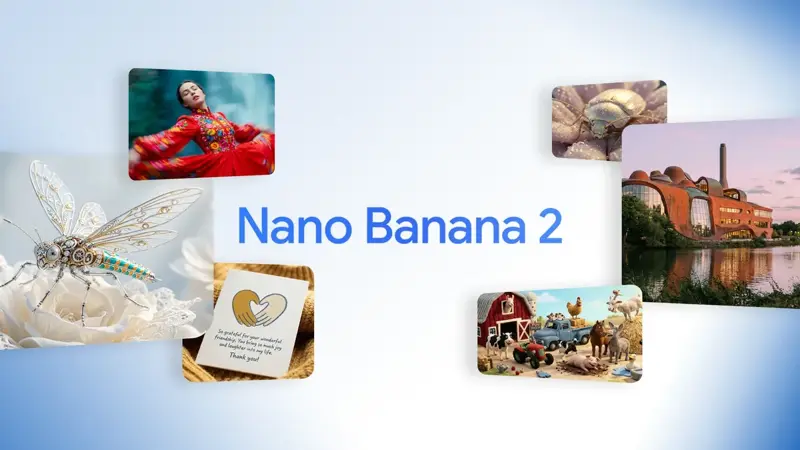
Ce qu’est vraiment Nano Banana 2
« Nano Banana », c’est un surnom un peu débile. Le vrai produit, c’est le modèle d’image IA de Google — le truc qui transforme tes mots en image, ou qui prend une photo que tu as déjà et l’édite.
Deux boulots, en gros :
Il fait des images à partir de texte. Tu tapes « un golden retriever avec de minuscules lunettes de soleil sur une plage », et il le dessine. Pas de banque d’images, pas d’appareil photo.
Il édite les photos que tu importes. C’est la partie que les gens sous-estiment. Importe une photo et dis-lui quoi changer — changer le fond, virer l’ex de la photo de vacances, te mettre une autre tenue, fusionner deux photos en une seule. Et il garde le même visage sur chaque version, ce qui est le truc qui rend tout ça magique. (Gemini)
Le « 2 » veut dire que c’est la deuxième grosse version. Il y a aussi une variante plus rapide et moins chère appelée Nano Banana 2 Lite — nom officiel Gemini 3.1 Flash Lite Image — et c’est elle qui fait tourner une bonne partie du gratuit que tu vas croiser. T’as pas besoin de retenir tout ça. Tu dois juste savoir où est le bouton.
Ce qui a changé cette semaine
La nouvelle, dite simplement.
Avant, Nano Banana 2, tu l’atteignais surtout par des outils de développeur ou un abo payant. Là, Google en a fait le moteur d’image par défaut dans ses apps du quotidien et a activé l’accès gratuit (TechCrunch) :
- L’app Gemini (téléphone et web) — l’endroit principal où tu vas l’utiliser
- Google Photos — les retouches directement dans ta galerie
- AI Mode dans la Recherche — demander une image en pleine recherche
- NotebookLM — générer des images à côté de tes notes
Ça a été déployé dans plus de 100 pays. Et c’est rapide maintenant — genre quatre secondes par image au lieu des longues attentes que les vieux outils t’imposaient. (9to5Google)
Cette combinaison — gratuit, partout, rapide — c’est la raison pour laquelle ton feed s’est rempli de portraits IA ce week-end.
Comment l’ouvrir (les vrais clics)
T’as besoin d’aucun des plans pro pour démarrer. Le chemin dans l’app Gemini :
- Ouvre l’app Gemini (ou gemini.google.com sur un laptop).
- Démarre un chat, trouve le menu outils et choisis 🍌 Créer des images.
- Choisis un mode dans le sélecteur de modèle : Fast, Thinking ou Pro. Fast, c’est bien pour bidouiller. Thinking prend un poil plus de temps et suit mieux les prompts compliqués. (Gemini)
- Tape un prompt — ou touche pour importer une photo à éditer.
Et voilà. Pas de carte, pas de danse de l’inscription.
Un bon bonus : si tu as quand même Google AI Pro, Plus ou Ultra, tu peux prendre n’importe quelle image que t’as faite et cliquer sur le menu à trois points → Refaire avec Pro pour la régénérer en meilleure qualité. Mais tu vas déjà bien avancer par la voie gratuite d’abord. (Google Workspace)
Ton premier texte-vers-image (commence tout bête)
Réfléchis pas trop pour la première. Le conseil de Google eux-mêmes : pars d’un squelette tout simple et construis à partir de là — crée une image de [sujet] [en train de faire un truc] [dans un endroit]. (Gemini)
Essaie exactement celui-là :
Create an image of a cat napping in a sunbeam on a windowsill,
soft morning light, cozy and warm.
Regarde ce qui revient. Ensuite ajoute du détail — plus tu es précis, plus ça tombe juste. « Une femme en robe rouge », c’est vague. « Une jeune femme dans une robe rouge fluide qui court dans un parc à l’heure dorée, cheveux en mouvement » donne au modèle un truc à viser pour de vrai.
C’est tout le skill, honnêtement. Le précis bat le vague, à chaque fois.
Ta première retouche photo (la bonne partie)
Là, ça arrête d’être un jouet. Importe une photo de toi, d’un animal ou de ton salon, et dis-lui quoi changer. Voici cinq amorces à copier-coller — remplace avec tes propres détails :
Changer le fond :
Keep me exactly the same, but change the background to a
sunny beach with palm trees. Match the lighting on my face
to the new scene.
Virer un truc que tu veux pas :
Remove the person on the left side of this photo and fill
in the background naturally so it looks untouched.
Essayer une autre tenue :
Change my shirt to a navy blazer over a white tee. Keep my
face, hair, and pose exactly the same.
Fusionner deux photos :
Take the person from the first image and place them into the
scene from the second image, matching the light and shadows.
Garder le même visage sur toute une série :
Using the exact same face from this reference photo, create
three versions of me: one in a chef's outfit, one in hiking
gear, one in a business suit.
Le dernier, c’est le move derrière la plupart des posts viraux. Sur X, des gens comme @Ozayrr_irl fabriquent des portraits de supporters de foot en disant littéralement à Gemini d’« utiliser le même visage exact que l’image de référence », puis ils empilent des maillots persos et des fonds détaillés. @saniaspeaks_ poste des selfies photoréalistes construits à partir de prompts longs et précis. Le schéma est toujours le même : donne-lui un visage auquel s’accrocher, puis décris tout le reste en détail.
Ce que ça veut dire pour toi
Tout le monde a pas besoin de la même chose ici. Trouve-toi dans cette liste :
Tu gères une petite boîte (boulangerie, salon, artisan, boutique). C’est ton nouveau graphiste gratuit à temps partiel. Fais un visuel « Ouvert le samedi maintenant », relève une photo produit avec un fond propre, sors une image de promo d’anniversaire. Tu payais sûrement Canva Pro ou un freelance pour une partie de ça. Commence par nettoyer les photos produit — remplace les fonds chargés par des fonds unis et tes annonces ont direct l’air plus pro.
Tu postes sur les réseaux. Les portraits cohérents, c’est le déclic. Fixe ton visage en référence et génère une série thématique complète — le même toi, dix looks différents. Bien plus partageable que des images aléatoires isolées.
Tu es parent ou hobbyiste et tu veux juste jouer. Transforme les dessins des gamins en scènes « réelles », mets le chien sur la lune, redonne un style à une vieille photo de famille. Zéro coût, zéro risque. C’est le petit bassin pour s’amuser.
Tu enseignes ou tu étudies. Comme ça vit aussi dans NotebookLM, tu peux générer des schémas et illustrations juste à côté de tes notes et de tes révisions. Pratique pour les slides et les fiches. (9to5Google)
Tu payes déjà un plan Gemini. Utilise le mode Fast gratuit pour itérer vite et pas cher, et clique sur Refaire avec Pro seulement sur celle que tu veux vraiment garder. Crame pas tes meilleures générations sur des brouillons.
Ce que ça peut pas faire (et ce que tu dois jamais faire)
On parle cash, parce que le hype saute cette partie.
Le texte sur les images, c’est encore branlant. Le petit texte — une légende, un numéro de téléphone, les petites lignes d’une affiche — sort souvent bousillé ou mal orthographié. Si un visuel a besoin de texte lisible, génère l’image, puis mets les mots toi-même dans n’importe quel éditeur. Fais pas confiance au modèle pour l’orthographe.
Gratuit veut dire plafonné. Sur X, les gens se cognent souvent à des limites et des messages « surcharge » quand ils poussent fort. @BayJayZus et d’autres ont signalé des quotas journaliers et des ralentissements. C’est gratuit : tu as une quantité généreuse, pas illimitée. Espace tes grosses sessions.
Lite est plus léger. Le modèle gratuit rapide est génial pour du boulot rapide et simple. Pousse-le dans une scène super complexe avec une douzaine d’exigences précises et le détail peut chuter. Pour les trucs pointilleux, c’est à ça que sert le mode Pro.
N’importe jamais les photos privées des autres. Éditer ton propre visage, c’est OK. Éditer la photo de quelqu’un d’autre — surtout pour le mettre quelque part où il n’a jamais été — c’est la voie rapide pour faire du mal à une vraie personne. Fais-le juste pas.
Marque les images IA comme IA. Google appose un filigrane invisible SynthID et un label IA sur ce que tu fais. (Google) C’est le réglage honnête — respecte-le. Si tu postes un truc que t’as généré, dis que c’est de l’IA. Ça te coûte rien et ça te garde du bon côté de la confiance.
Pour résumer
La barrière vient de tomber à zéro. Un outil qui t’aurait coûté un abonnement il y a six mois est maintenant gratos dans une app de ton téléphone, à sortir une image utilisable en quatre secondes. La seule chose entre toi et une retouche photo IA correcte, c’est de savoir quoi taper — et là, t’as cinq prompts pour démarrer.
Si tu veux passer de « je sais faire une image » à « je sais faire exactement l’image que j’ai en tête », toute la différence est dans le prompting. Notre cours gratuit IA Génération d’Images montre la façon précise et détaillée de formuler qui fait que ces outils t’écoutent vraiment — et le cours Prompt Engineering t’apprend le métier derrière. Nouveau sur l’IA en général ? Commence par les Fondamentaux de l’IA.
Ouvre l’app. Tape le prompt du chat. Regarde ce que quatre secondes te donnent.
Sources
- Google — Start building with Nano Banana 2 Lite and Gemini Omni Flash
- Google — Nano Banana 2 : le nouveau modèle d’image de Google
- Gemini — Génération d’images : accès et prompts (FR)
- Google DeepMind — Gemini 3.1 Flash-Lite Image (Nano Banana 2 Lite)
- 9to5Google — Nano Banana dans Gemini, Photos, NotebookLM
- Brief IA — Google lance Nano Banana 2 Lite et ouvre Gemini Omni Flash
