

Sei appena uscito da una visita, le chiavi ancora in mano, e sul telefono compare un messaggio: “è ancora disponibile?” Un lead nuovo, arrivato da un annuncio su Immobiliare.it o da un cartello fuori dal palazzo. Sei in macchina, magari con un altro cliente al telefono, e nel tempo che impieghi a fermarti e rispondere quella persona ha già scritto a due tuoi colleghi. Non serve un sondaggio per saperlo: chi risponde per primo, spesso, si prende l’appuntamento. Chi risponde dopo un’ora, tante volte, no.
Ecco, oggi Apple ti dà un modo per chiudere quel buco senza assumere nessuno e senza toccare una riga di codice.
iOS 27 è arrivato oggi in Italia, e dentro c’è un’app Comandi Rapidi completamente rifatta. Non è più il solito ambaradan di icone e nomi tecnici che nessuno usa se non è del mestiere. C’è una casella di testo, e basta scriverci dentro quello che vuoi che il telefono faccia. Il resto lo pensa l’intelligenza artificiale.
Non è un trucchetto tipo Siri che risponde a caso. È una cosa vera, testata per mesi dai beta tester e, a differenza di altre novità IA più chiacchierate di questo lancio Apple, è qualcosa che un agente da solo, senza nessuna competenza tecnica, può usare stasera stessa.
Cosa è appena cambiato (e perché conviene proprio a te)
Prima i numeri, perché qui il contesto italiano conta parecchio. Secondo il Rapporto FIAIP/ENEA 2026, nel 2025 in Italia si sono chiuse più di 766.000 compravendite residenziali, +6,5% rispetto all’anno prima, e per il 2026 la federazione prevede un’ulteriore crescita dell'1,5-2% nelle transazioni e circa il 2% nei valori. Il mercato, insomma, tira.
Il problema? La digitalizzazione del settore arranca da matti. Un’indagine di Sole 24 Ore insieme a Immobiliare.it News su 200 agenti ha trovato che solo il 16% delle agenzie italiane ha avviato un vero percorso di digitalizzazione. Il resto, cioè la stragrande maggioranza, lavora ancora con WhatsApp, un’agenda cartacea o un foglio Excel tenuto insieme con lo scotch. Non è un caso che la FIAIP stessa abbia attivato a metà 2025 una commissione interna dedicata alla formazione IA dei suoi iscritti: il settore sa di essere indietro, e lo ammette.
E qui arriva la parte interessante. Apri l’app Comandi Rapidi su un iPhone compatibile e tocca “Nuovo comando rapido”. Invece della solita tela vuota piena di icone che non riconosci, ti trovi davanti una domanda semplice: “Cosa vuoi che faccia il tuo comando rapido?” Scrivi la risposta come se stessi scrivendo a un amico (“quando esco da una visita, manda un messaggio al prossimo cliente in lista dicendo che sto arrivando”) e Apple Intelligence legge la frase, sceglie le azioni giuste, le collega nell’ordine corretto e ti consegna un comando rapido già funzionante.
Tutto qui il trucco. Niente più caccia al tesoro tra centinaia di nomi di azioni. Niente più bisogno di capire cos’è una “variabile” o perché ti serve. Descrivi il risultato che vuoi. Il telefono monta i pezzi.
L’esempio ufficiale di Apple, preso pari pari dalla documentazione: “Quando esco dal lavoro, manda un messaggio a Marco con ‘sto arrivando’ e invia il mio orario stimato di arrivo.” Scrivi quella frase, tocca una volta, e ottieni un comando rapido che controlla la tua posizione, aspetta che tu esca e manda un messaggio con l’orario d’arrivo in tempo reale, in automatico, ogni volta.
E non finisce alla creazione. Hai fatto qualcosa che va quasi bene ma non proprio? Non devi entrare in un menu impostazioni a sistemarlo. Basta descrivere la modifica, tipo “aggiungi anche un promemoria per portare la chiave della cassetta di sicurezza”, e il comando rapido si ricostruisce attorno alla nuova istruzione, tenendo tutto quello che già funzionava.
Prima di lanciarti a costruire qualcosa, qualche precisazione doverosa.
Serve un iPhone abbastanza recente. Il costruttore in linguaggio naturale (Apple lo chiama ufficialmente “Descrivi un comando rapido”) gira sullo stesso hardware minimo del resto di Apple Intelligence: iPhone 15 Pro, 15 Pro Max, oppure qualsiasi iPhone 16 o successivo. L’iPhone 15 normale, il 15 Plus, e tutto ciò che viene dalla generazione iPhone 14 o precedente installano iOS 27 senza problemi, ma si tengono il vecchio editor Comandi Rapidi basato su menu, non il costruttore IA. Su iPad serve un iPad mini con chip A17 Pro oppure un iPad Air/Pro con M1 o superiore. Su Mac, qualsiasi cosa con Apple Silicon va bene.
È un mix, non tutto sul dispositivo. Apple Intelligence funziona con un’elaborazione in parte sul telefono e in parte tramite qualcosa chiamato Private Cloud Compute: le richieste più pesanti finiscono sui server Apple invece che sul tuo telefono, con un design pensato per la privacy che, secondo Apple, non conserva né rende visibili i tuoi dati durante il passaggio. Apple non ha pubblicato quale percorso usi esattamente il costruttore quando interpreta la tua frase, e non c’è nessuna prova verificata che funzioni completamente offline. Quello che è documentato: alcune azioni dentro il comando rapido finito (controllare il meteo, calcolare un percorso, chiamare in causa un “modello cloud” per compiti di scrittura più pesanti) possono comunque richiedere una connessione internet, a prescindere da come è stato costruito il comando.
C’è una postilla curiosa il giorno del lancio. Ancora stamattina, la pagina ufficiale delle funzionalità Apple etichetta “Descrivi un comando rapido” con “In arrivo in un futuro aggiornamento software”, e questo mentre le note di rilascio generali di iOS 27 dicono che le nuove funzioni Apple Intelligence iniziano a essere disponibili dal 14 settembre. In pratica: non è garantito al 100% che sia già attivo sul tuo telefono nell’istante in cui finisci l’aggiornamento oggi. Nella realtà, è in beta pubblica da giugno, i recensori di PCMag, Macworld, 9to5Mac e MacRumors lo testano da mesi, e gli utenti reali postano esempi funzionanti da inizio settembre. Se aggiorni oggi e non vedi ancora la casella “Descrivi un comando rapido”, controlla di nuovo dopo il prossimo aggiornamento software invece di pensare che qualcosa sia rotto.
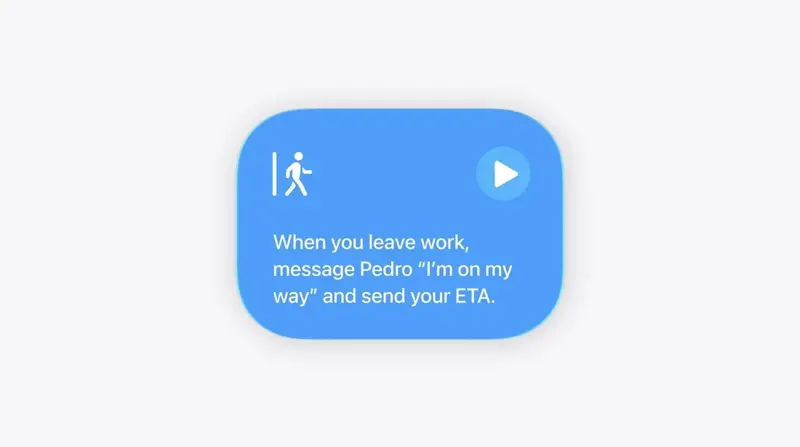
Questo è lo schema esatto che un agente immobiliare può riadattare per il follow-up dei lead: lasci un posto, parte un messaggio in automatico. Fonte: MacRumors.
È disponibile quasi ovunque, in tante lingue, italiano compreso. A differenza della Siri conversazionale basata su Gemini che arriva insieme a iOS 27 (solo in inglese al lancio, e bloccata nell’Unione Europea per una disputa normativa), “Descrivi un comando rapido” è disponibile in più di 30 lingue tra cui italiano, spagnolo, vietnamita, giapponese, coreano, francese, tedesco e portoghese, ed è attiva in tutto il mondo tranne la Cina continentale. Se hai letto delle grane sul lancio di Siri, non confondere le due cose: qui il lancio è molto più pulito, e in italiano (lo conferma anche il sito macobserver.com/it) la funzione si chiama proprio “Descrivi un comando rapido”.
Una piccola premessa: cos’è davvero Comandi Rapidi
Se non hai mai aperto l’app Comandi Rapidi, eccoti la versione in una frase: è lo strumento integrato di Apple per collegare piccole azioni in modo che il telefono faccia qualcosa in automatico invece che tu debba farlo a mano ogni volta. Pensa a un comando rapido come a una ricettina: “quando succede X, fai Y, poi Z”. Solo che fino a ieri scrivere quella ricetta significava conoscere il nome esatto di ogni ingrediente e mescolarli tu, uno per uno. iOS 27 è l’aggiornamento in cui la ricetta si scrive da sola. Descrivi il piatto. L’app trova gli ingredienti.
Diverse testate italiane l’hanno raccontata bene in queste settimane: Tech.everyeye ha titolato che “Comandi Rapidi diventa finalmente alla portata di tutti”, spiegando che basta descrivere a parole cosa si vuole automatizzare e Apple Intelligence genera il flusso da sola. Punto Informatico l’ha messa giù ancora più diretta: con Comandi Rapidi e l’IA, “basta dire cosa si vuole”. E su X, il 9 settembre, l’account tech @thekiro scriveva con entusiasmo che “Apple Intelligence ora è anche produttività: i Comandi Rapidi si creano descrivendoli a parole. Niente più menu da imparare: si chiede e l’automazione si fa.” Il tono, in Italia, è più curioso che scettico, ma nessuno, tra questi account, ha ancora collegato il puntino al settore immobiliare. Ho controllato anche su X cercando esplicitamente agenti immobiliari italiani che ne parlassero: al momento, zero. Sei letteralmente tra i primi in Italia a leggere questo collegamento.
Ora veniamo al sodo: cosa scrivere, e cosa succede quando lo fai.
Le 3 automazioni che ogni agente dovrebbe costruire oggi
Prima di toccare il telefono, sappi una cosa: nessuna di queste tre automazioni richiede di sapere cosa sia un’“azione” o un “trigger”. Apri Comandi Rapidi, tocchi Nuovo comando rapido, scrivi una frase. Questo è l’intero requisito di competenza tecnica.
Automazione #1: Rispondi in automatico a un lead nuovo, all’istante
Questo è l’esempio completo, quello da costruire per primo, perché è quello che davvero impedisce ai contatti di raffreddarsi mentre sei tra una visita e l’altra.
Il problema che risolve: un lead chiama o scrive al tuo numero. Sei in mezzo a una visita, al telefono con un altro cliente, oppure semplicemente non puoi prendere il telefono per venti minuti. Nel tempo che impieghi a rispondere, ha già scritto al tuo concorrente. Gli agenti immobiliari se ne lamentano da anni: è lo stesso identico collo di bottiglia raccontato da mille colleghi, riscrivere a mano, ogni volta, lo stesso “grazie per avermi contattato, la richiamo entro un’ora”, mentre si sta pure cercando di fare il proprio lavoro.
Cosa scrivere, esattamente:
Apri Comandi Rapidi, tocca il pulsante +, poi Nuovo comando rapido. Nella casella “Cosa vuoi che faccia il tuo comando rapido?”, scrivi:
“Quando ricevo un messaggio di testo da un numero che non è nella mia rubrica, rispondi automaticamente con ‘Grazie per avermi contattato! Sono con un cliente in questo momento ma la richiamo entro un’ora. - [Il tuo nome], [Nome agenzia]’ e aggiungi il numero a una nota chiamata Nuovi Contatti.”
Tocca la freccia per confermare. Apple Intelligence legge la frase e monta tre pezzi collegati: un trigger (un messaggio in arrivo da un mittente sconosciuto), un’azione di risposta automatica, e un’azione di registrazione su nota: esattamente gli stessi mattoncini che Apple usa nel suo esempio “esco dal lavoro, mando un messaggio”.
Cosa succede davvero sul telefono: rivedi il comando rapido che Apple ha costruito (si apre da solo nell’editor dopo la generazione, leggibile in ogni passaggio anche se non lo tocchi mai). Lo vedrai disposto come step semplici: “Ottieni ultimo messaggio”, “Se mittente non è in Rubrica”, “Invia messaggio”, “Aggiungi a nota”. Tocca Fine, poi conferma l’automazione come Esegui immediatamente invece di “Chiedi prima di eseguire” per le prime volte, così puoi vedere in diretta la risposta esatta che riceveranno i tuoi futuri contatti.
Da questo momento: qualsiasi messaggio da un numero non salvato nella tua Rubrica fa scattare l’automazione in pochi secondi. Chi scrive riceve la tua risposta. Il numero e la nota finiscono in un elenco chiamato “Nuovi Contatti” che puoi controllare a fine giornata, girare al tuo gestionale o trasformare in schede contatto nei momenti morti.
Una precisazione onesta, perché qui in Italia conta parecchio: Comandi Rapidi lavora con iMessage e SMS, non con WhatsApp. E lo sappiamo bene tutti che in Italia la maggior parte dei contatti immobiliari passa proprio da WhatsApp, non da messaggio tradizionale. Questa automazione, quindi, copre chi ti scrive via SMS o al numero che compare come contatto diretto (per esempio da un annuncio con “Chiama ora” o da un modulo su Immobiliare.it/Idealista che genera un SMS), non le chat WhatsApp. Non è la soluzione universale, ma per la fetta di lead che arriva via SMS o chiamata diretta funziona benissimo. Apple, al momento, non ha aperto Comandi Rapidi a un’integrazione diretta con WhatsApp per questo tipo di automazione.
Perché questa struttura specifica funziona: Macworld ha davvero testato una versione di questa identica idea (una risposta automatica in linguaggio naturale che legge i messaggi in arrivo e risponde da sola), trovando che funziona meglio su iMessage nello specifico, non sulla maggior parte delle app di messaggistica di terze parti, e che vale sempre la pena rivedere il tono prima di lasciarla girare senza supervisione su conversazioni vere. Tradotto: è genuinamente affidabile per il “ho visto il tuo messaggio, dammi un’ora”. Non è lo strumento per negoziare davvero con un lead a nome tuo. Imposta bene il testo della risposta e sei a posto.
Un affinamento da fare dopo il primo giorno: dopo averla vista girare un po’ di volte, torna indietro e descrivi una modifica invece di ricostruire da zero: scrivi letteralmente “fai un’eccezione se sono dopo le 21, manda solo una versione più corta” e Apple Intelligence modifica il comando esistente attorno alla nuova regola senza farti ripartire da capo.
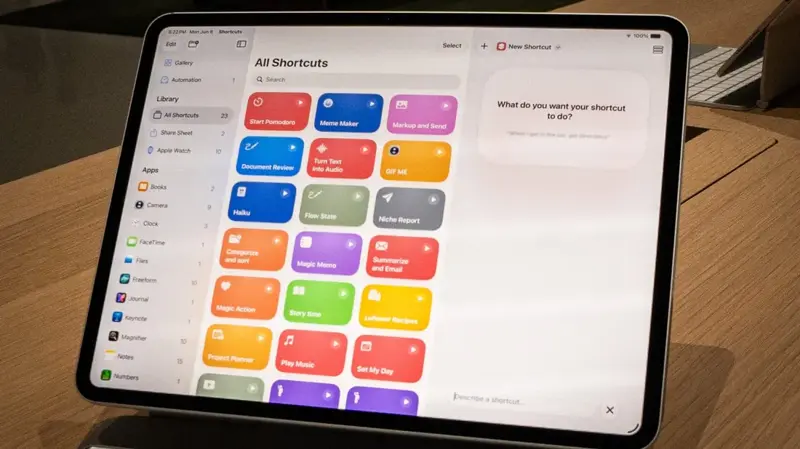
Quella è proprio la casella in cui scriverai: Apple la chiama “Describe a shortcut” (in italiano “Descrivi un comando rapido”), e sta esattamente dove prima c’era la vecchia tela vuota di “Nuovo comando rapido”. Fonte: PCMag.
Automazione #2: “Invia scheda immobile” con un tocco (e registra il contatto)
Il problema che risolve: qualcuno all’open house vuole “tutto su questo immobile”: la scheda, il PDF con le planimetrie, magari un video del walkthrough. Il metodo vecchio: rovistare tra File o Foto, allegare quattro cose a un’email o a un messaggio, digitare a mano nome e numero sul telefono o sul gestionale, sperando di non sbagliare nulla mentre sei in piedi nella cucina di uno sconosciuto. È lo scenario classico dell’agente che porta lo smartphone in tasca e il gestionale in testa, e i due, spesso, non si parlano.
Cosa scrivere:
“Quando eseguo questo comando rapido, chiedimi quale cartella immobile usare dalla app File, poi invia il PDF e il link del video scelti a un contatto che scelgo io, e crea una nuova scheda contatto con il nome e il numero che inserisco.”
Cosa succede: Apple Intelligence costruisce un comando rapido che ti presenta due scelte veloci quando lo tocchi (scegli la cartella dell’immobile, scegli o digita il contatto), poi invia tutto in un unico messaggio e crea contemporaneamente la scheda contatto, così non fai doppio lavoro. Metti questo comando rapido sulla Home del tuo iPhone oppure, se hai un iPhone con Action Button, assegnalo direttamente lì. Una pressione all’open house, due tocchi per confermare, fatto.
Un trucco collegato da abbinare: iOS 27 permette anche ad Apple Intelligence di leggere un biglietto da visita fotografato e inserire il contatto direttamente in rubrica con i campi già compilati: tu rivedi e salvi. Combina le due cose: fotografa un biglietto al tavolo delle firme dell’open house, poi lancia il comando rapido “invia scheda immobile” su quel nuovo contatto. Ecco fatta l’intera catena “raccogli un lead e dagli tutto quello che serve”, in meno di un minuto, senza aprire un computer.
Un consiglio pratico che non trovi scritto da nessuna parte: nomina le cartelle immobile in File in modo coerente, indirizzo completo oppure codice dell’annuncio come lo usi su Idealista o Immobiliare.it. Se le cartelle si chiamano “Nuova cartella (3)” la richiesta “quale cartella immobile” diventa un incubo davanti al cliente invece che una scelta rapida.
Automazione #3: Il follow-up post-visita che si attiva da solo
Il problema che risolve: esci da una visita mentalmente scarico, e il messaggio di follow-up (quello che davvero chiude il cerchio e ti tiene in cima ai pensieri del cliente) o parte tre giorni dopo, oppure non parte proprio.
Cosa scrivere:
“Quando mi connetto al CarPlay dopo aver lasciato un posto in cui sono stato per più di 20 minuti, ricordami tra un’ora di scrivere al cliente per chiedere cosa ne pensa dell’immobile.”
Cosa succede: questa si appoggia a un tipo di trigger genuinamente nuovo in iOS 27: le automazioni ora possono scattare in base a cose come connettersi al CarPlay, collegare una tastiera o salvare uno screenshot, non più solo l’orario o la posizione da sole. Le demo beta di Apple mostravano lo stesso schema di fondo: lasci un posto, calcoli qualcosa, mandi o ricordi qualcosa. Qui, lasciare l’immobile e risalire in macchina è il segnale; il promemoria arriva un’ora dopo, calibrato apposta perché tu non stia scrivendo al cliente mentre è ancora dentro la sua potenziale nuova casa a decidere se gli piace il pavimento della cucina.
Se preferisci che scriva subito il messaggio invece di ricordartelo, è una modifica da una riga: apri il comando rapido più tardi e descrivi il cambiamento, tipo “invece di ricordarmelo, manda direttamente il messaggio”, e si ricostruisce attorno a quella istruzione.
Vecchio Comandi Rapidi vs. Descrivi un comando rapido: cosa cambia davvero
| Editor classico Comandi Rapidi (pre-iOS 27) | Descrivi un comando rapido (iOS 27) | |
|---|---|---|
| Come lo costruisci | Cerchi in un catalogo di azioni, trascini i blocchi, colleghi variabili e condizioni a mano | Scrivi una frase in italiano semplice che descrive il risultato |
| Competenza richiesta | Conoscere nomi delle azioni, tipi di dati, e come si collegano “Se”, “Ripeti” e le variabili | Descrivere chiaramente l’obiettivo; il sistema chiede o corregge se qualcosa non è chiaro |
| Tempo per la prima versione funzionante | Cresce con la complessità: un’automazione a più passaggi può richiedere tentativi ed errori | I recensori riportano risultati in pochi secondi; non esiste ancora uno studio controllato che confronti i due metodi testa a testa |
| Modificarla dopo | Tutto manuale: riapri, trova il blocco, cambialo | Descrivi la modifica in linguaggio naturale, oppure modifichi comunque a mano se preferisci |
| Cosa può fare davvero | Qualsiasi azione esposta dalle app installate | Le stesse identiche azioni e integrazioni: il linguaggio naturale cambia l’interfaccia, non la capacità reale |
| Controllo e precisione | Più deterministico; vedi e imposti ogni parametro | Bozza più veloce, ma il modello può fraintendere una richiesta ambigua o perdere un passaggio durante una modifica |
Il riassunto onesto, dritto dalla ricerca: l’interfaccia è diventata drasticamente più semplice. Il potere tecnico sotto il cofano, cioè cosa Comandi Rapidi sa effettivamente fare, non si è ampliato. Se un’azione non esiste per una certa app, nessuna formulazione furba te la inventa dal nulla. Quello che cambia è chi riesce a raggiungere quel potere. Prima di iOS 27, costruire un’automazione vera significava sapere cosa fossero “Ottieni ultimo messaggio” o “Imposta variabile”. Ora significa saper descrivere ad alta voce cosa vuoi.
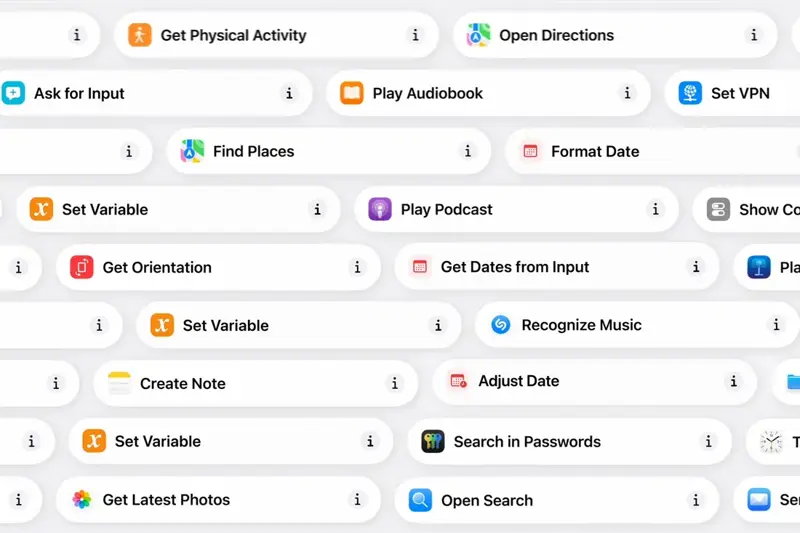
Ecco come si costruiva un’automazione fino a ieri: scorri, cerca, tocca, collega. Ognuno di questi blocchi esiste ancora, identico, in iOS 27. Solo che non serve più saperne il nome. Fonte: Macworld.
| Automazione | Tempo di configurazione | Impatto reale |
|---|---|---|
| Risposta automatica a un lead nuovo | Meno di 2 minuti | Riduce il tempo di risposta da “quando me ne accorgo” a pochi secondi: la leva più forte sulla conversione dei lead nelle prime ore |
| Invio scheda immobile + registrazione contatto | Meno di 3 minuti | Elimina il reinvio manuale e la doppia digitazione a ogni open house |
| Follow-up post-visita | Meno di 2 minuti | Garantisce che il follow-up parta sempre, con un ritardo coerente e non imbarazzante |
Cosa significa per te
Se sei un agente da solo, con tutto il carico sulle tue spalle: costruisci l’Automazione #1 oggi stesso. È quella col ritorno più alto per lo sforzo più basso: due minuti di configurazione che chiudono esattamente il buco dove i lead si raffreddano. Le altre due possono aspettare.
Se sei un agente alle prime armi, ancora in fase di costruire i tuoi sistemi: parti da qui invece di comprare un gestionale da 50 euro al mese che non sei ancora pronto a configurare. Questi tre comandi rapidi ti danno l'80% di quello che fa il livello base di automazione di un CRM, gratis, sul telefono che hai già in tasca. Passa a un gestionale vero quando il volume di lead supera quello che un’app di note riesce a tracciare.
Se gestisci un team di agenti: queste automazioni sono personali, legate al telefono di ciascuno, e non si sincronizzano tra il team come farebbe un CRM condiviso. Usale come soluzione ponte o come strumento di formazione per gli agenti che resistono all’idea di “imparare un altro sistema”, poi costruisci sopra un’infrastruttura di team vera quando il volume lo richiede.
Se segui più annunci attivi contemporaneamente: l’Automazione #2 è fatta apposta per questo. Dare un nome coerente alle cartelle immobile in File (indirizzo, o codice annuncio) rende la domanda “quale immobile” una scelta veloce invece di un momento di imbarazzo davanti al cliente.
Se non sei tecnico e tutto questo ti sembra intimidatorio: non lo è per niente, ed è proprio questo il senso di questo aggiornamento. Se sai scrivere a un amico una frase un po’ lunga spiegando cosa vuoi, sai costruire ogni automazione di questo articolo. Parti dalle frasi esatte qui sopra, parola per parola, prima di provare a personalizzare qualcosa.
Se hai già un gestionale con automazioni proprie (kvCORE, un CRM immobiliare, un plugin per il sito): non duplicare quello che il tuo gestionale fa già bene: instradamento dei lead lato server, campagne drip, pipeline delle trattative. Usa Comandi Rapidi per i buchi del mondo fisico che il tuo CRM non raggiunge: cosa succede nel secondo in cui il telefono vibra, cosa succede quando fotografi un biglietto da visita, cosa succede quando esci letteralmente da un edificio.
Se sei ancora su un iPhone più vecchio: controlla il modello prima di entusiasmarti. iPhone 15 Pro, 15 Pro Max, oppure iPhone 16 e successivi è la linea vera per il costruttore IA: l’iPhone 15 base non ce la fa, anche se non è affatto un telefono vecchio. iOS 27 si installa comunque, e il vecchio editor basato su azioni continua a funzionare esattamente come sempre.
Casi particolari e risoluzione dei problemi
L’automazione ha smesso di scattare, anche se ieri funzionava. È una stranezza documentata delle automazioni basate su posizione ed eventi, non specifica di quelle costruite con l’IA. La soluzione riportata dai beta tester: apri l’app Comandi Rapidi, vai nella scheda Automazione, disattiva quella specifica automazione e riattivala, dalla vista elenco, non da dentro l’editor del singolo comando. Solo questo reset risolve la maggior parte dei casi di “ha semplicemente smesso di scattare”.
Una richiesta vaga ha costruito qualcosa di troppo semplice. Se scrivi qualcosa di corto e generico, Apple Intelligence tende a montare il comando rapido più piccolo che soddisfa tecnicamente la richiesta. La soluzione non è scrivere un paragrafo più lungo in partenza, è costruire prima la versione semplice, poi aggiungere complessità una riga alla volta con “descrivi una modifica”. Chi ha provato a stipare cinque passaggi in un’unica richiesta iniziale ha ottenuto risultati peggiori di chi ha costruito per gradi.
Una richiesta lunga e complessa viene rifiutata o tagliata. C’è un tetto reale, non documentato, a quanto una singola descrizione può produrre in modo affidabile. Se l’automazione ti serve con sei o sette passaggi distinti, non chiederli tutti in una frase. Costruisci i primi due o tre, verifica che funzionino, poi continua a descrivere aggiunte.
“Descrivi una modifica” fa sparire un passaggio invece di aggiornarlo. Le note di rilascio ufficiali di iOS 27 segnalano un bug specifico: se un’azione si appoggia a certi tipi di dati tecnici (capita soprattutto con azioni avanzate basate su data/durata o con link condivisi), chiedere una modifica può far scomparire del tutto quel passaggio invece di aggiornarlo. La soluzione documentata da Apple è semplicemente Annulla: se una modifica descritta sembra sbagliata o qualcosa è sparito, annulla subito invece di provare a “riscriverla” di nuovo in esistenza.
Compare una richiesta di permesso che non ti aspettavi. La prima volta che un comando rapido tocca Contatti, Messaggi o Posizione, iOS ti chiederà di confermare l’accesso, esattamente come ha sempre fatto. Non è un bug specifico dei comandi rapidi costruiti con l’IA, è lo stesso sistema di permessi che Comandi Rapidi ha sempre usato. Rispondi sì una volta per ogni tipo di permesso e non te lo chiederà più per quel comando.
Non sei sicuro che il tuo iPhone supporti davvero la funzione. Vai in Impostazioni e cerca “Apple Intelligence”: se l’interruttore esiste e si attiva, e il tuo modello compare nell’elenco supportato (iPhone 15 Pro/Pro Max o iPhone 16 e successivi), ce l’hai. Se Comandi Rapidi mostra ancora la vecchia schermata vuota “Nuovo comando rapido” senza casella di testo, o l’hardware non è compatibile, oppure il rilascio non è ancora arrivato al tuo dispositivo: controlla un aggiornamento software prima di pensare che manchi per sempre.
Un’automazione gira più a lungo del previsto e sembra fermarsi da sola. Apple limita quanto a lungo un’automazione può girare in background: quattro minuti, secondo la stessa risposta di supporto Apple a una segnalazione di bug di un utente, e questo è “funzionamento previsto”, non un difetto. Se la tua automazione ha una lunga serie di passaggi o aspetta qualcosa di lento (come il caricamento di un file grande), potrebbe interrompersi prima di finire. Spezza le catene lunghe in due automazioni più corte che si passano il testimone l’una all’altra invece di farne una gigante.
Vuoi eliminare del tutto un’automazione sbagliata, non solo modificarla. Vai nella scheda Automazione, trovala, fai swipe o tieni premuto per eliminare, e ricostruisci da capo invece di provare a riportarla allo stato originale con vari round di “descrivi una modifica”: ogni modifica si somma alla precedente, e dopo due o tre round è spesso più veloce ripartire pulito con una prima frase scritta meglio.
Cosa non può fare
Non può inventare capacità che le tue app non offrono già. Il costruttore in linguaggio naturale può solo collegare azioni che esistono già, le stesse disponibili nell’editor classico. Se il tuo gestionale o un’app di terze parti non ha costruito un’integrazione con Comandi Rapidi, nessuna formulazione furba ne farà comparire una dal nulla.
Non gestisce in modo affidabile risposte aperte che richiedono giudizio. Il test di Macworld su un sistema di risposta automatica guidato dall’IA ha trovato che funziona bene per una risposta fissa e standardizzata (“sto arrivando”, “grazie, la richiamo”), ma non è un sostituto della vera negoziazione con un lead a nome tuo. Tratta ogni risposta automatica come un messaggio d’attesa, mai come un messaggio che chiude qualcosa.
Non è provato che funzioni completamente offline. Nonostante esegua parte dell’elaborazione sul dispositivo, non c’è una garanzia confermata che il costruttore in sé funzioni senza alcuna connessione internet, e diverse azioni tipiche di un’automazione da agente (mandare un messaggio, cercare un percorso, controllare il meteo) richiedono comunque una connessione, indipendentemente da come è stato costruito il comando.
Non sostituisce un vero gestionale. Queste automazioni vivono sul tuo telefono. Non sincronizzano una pipeline condivisa tra un team, non fanno lead scoring, e non sopravvivono al cambio di telefono senza una riconfigurazione manuale. Pensale come lo strato veloce e personale sopra qualsiasi sistema già usi per tracciare le trattative.
Serve un iPhone Pro dal 2023 in poi (o un modello standard più recente) perché funzioni. Se hai in tasca un iPhone 14, 13, o un iPhone 15 originale, iOS 27 si installa, ma il costruttore IA semplicemente non è disponibile su quell’hardware, non ora e non con un futuro aggiornamento software per quel dispositivo specifico.
Domande frequenti
Devo avere per forza un iPhone 15 Pro, o va bene qualsiasi iPhone 15? Specificamente i modelli Pro. L’iPhone 15 normale e il 15 Plus installano iOS 27 senza problemi ma non ottengono il costruttore Comandi Rapidi basato su IA: solo 15 Pro, 15 Pro Max e iPhone 16 o successivi sono qualificati.
È la stessa IA della nuova Siri conversazionale? No, e la differenza conta. La Siri conversazionale che arriva insieme a iOS 27 è solo in inglese al lancio e bloccata nell’Unione Europea per una disputa normativa. “Descrivi un comando rapido” è disponibile in oltre 30 lingue in tutto il mondo (Cina continentale esclusa) e non è coinvolta in quel casino di rilascio.
Costerà qualcosa in più? No, non per costruire o eseguire i singoli comandi rapidi: è gratis con iOS 27 su hardware compatibile. Apple ha confermato che alcune funzioni Apple Intelligence lato server hanno limiti di utilizzo giornaliero, con accesso esteso in arrivo come opzione a pagamento più avanti. Non è chiaro se il costruttore di comandi rapidi sia limitato allo stesso modo di quelle altre funzioni; quello che è confermato è che qualsiasi passaggio dentro il tuo comando rapido che chiama un modello IA cloud più pesante può essere soggetto a quei tetti.
Cosa succede se raggiungo un limite di utilizzo giornaliero? In base alla documentazione Apple per funzioni simili, la capacità coinvolta diventa temporaneamente non disponibile finché un timeout non si resetta. Apple non ha pubblicato numeri esatti su quante richieste attivano questo limite né su quanto duri il reset.
Posso condividere un comando rapido che ho costruito con un altro agente del team? Sì: Comandi Rapidi ha sempre permesso la condivisione tramite un link (via iCloud) che un’altra persona può aprire e aggiungere alla propria libreria. Non è una sincronizzazione live; ognuno ottiene la propria copia indipendente.
Funziona su Android? No. È una funzione esclusiva Apple, legata ad Apple Intelligence e all’app Comandi Rapidi, che su Android non esiste.
Non vedo la casella “Descrivi un comando rapido” dopo l’aggiornamento, cosa c’è che non va? Due spiegazioni probabili: il tuo modello specifico di iPhone non soddisfa il requisito hardware (ricontrolla l’elenco Pro/16-e-successivi qui sopra), oppure il rilascio sul tuo account non è ancora arrivato del tutto nonostante il rilascio generale di iOS 27. Controlla in Impostazioni la disponibilità di Apple Intelligence, e verifica un eventuale aggiornamento software in sospeso prima di pensare che sia rotto.
Posso usarlo per qualcosa di più complesso di questi tre esempi? Sì, ma costruisci per gradi. Parti semplice, verifica che funzioni, poi descrivi un’aggiunta alla volta invece di scrivere in partenza una richiesta lunga e a più passaggi: chi ha testato ha ottenuto risultati costantemente migliori costruendo così.
E se il comando rapido manda un messaggio alla persona sbagliata? Non risultano al momento del lancio segnalazioni diffuse di questo tipo di errore specifico, ma l’abitudine più sicura resta rivedere i passaggi generati di ogni nuovo comando rapido prima di passarlo all’esecuzione automatica senza conferma. Una volta visto scattare correttamente qualche volta, puoi disattivare tranquillamente la conferma “chiedi prima di eseguire”.
Costruire questi comandi rapidi consuma batteria o tanti dati? Apple non ha pubblicato numeri specifici, e nessuna delle recensioni pratiche ha segnalato un consumo batteria insolito dal costruttore in sé. Il fattore più grande è cosa fa davvero il tuo comando rapido finito: un comando che controlla la posizione di continuo in background consuma più batteria di uno che scatta solo su un messaggio di testo, esattamente come è sempre stato con qualsiasi automazione basata su posizione.
Ho costruito un comando rapido e resta bloccato su “Chiedi prima di eseguire”: come lo rendo completamente automatico? Apri la scheda Automazione, tocca l’automazione, e cerca un interruttore in basso etichettato “Chiedi prima di eseguire”. Disattivalo una volta che ti fidi del comportamento del comando rapido. Apple imposta di default le nuove automazioni su “chiedi prima” apposta perché tu possa verificare che facciano quello che intendevi prima che girino senza supervisione.
Il punto
Quello che rende questo lancio degno d’attenzione non è che Apple abbia messo l’IA dentro Comandi Rapidi. È che Apple l’ha messa proprio nella parte dell’iPhone pensata apposta per risparmiarti di ripetere le stesse cose, e il lavoro dell’agente immobiliare è fatto quasi interamente di ripetizione. Le stesse tre frasi ai lead nuovi. La stessa scheda immobile a ogni visitatore dell’open house. Lo stesso messaggio di follow-up dopo ogni visita.
Non devi diventare un “tipo tecnico” per riprenderti quel tempo. Ti servono tre frasi, scritte una volta, oggi.
E se vuoi andare oltre queste tre automazioni di partenza e costruire una pratica immobiliare davvero fluente con l’IA, dalla qualifica dei lead alla scrittura degli annunci fino alla comunicazione coi clienti, il corso IA per Agenti Immobiliari Italiani di FindSkill copre il resto della cassetta degli attrezzi, gratis per iniziare.
Fonti:
- macobserver.com/it — Come creare un comando rapido semplicemente descrivendolo in iOS 27
- Tech.everyeye — Addio complessità: come iOS 27 userà l’IA per creare Comandi Rapidi via testo
- Applezein — iOS 27 rivoluziona l’app Comandi Rapidi: l’Intelligenza Artificiale creerà le automazioni al posto tuo
- Punto Informatico — Comandi Rapidi di Apple con l’AI: ora basta dire cosa si vuole
- Rapporto FIAIP/ENEA 2026 sul mercato immobiliare italiano (766.000+ compravendite residenziali nel 2025, +6,5% annuo)
- Indagine Sole 24 Ore + Immobiliare.it News su 200 agenti immobiliari italiani, citata in analisi di marketing digitale immobiliare (rafaelpatron.com — AI agenzie immobiliari: valutazione e lead 2026)
- @thekiro su X, 9 settembre 2026
- Macworld — The best iOS 27 feature is an AI update to the app nobody uses
- PCMag — I Tested Apple’s New ‘Describe a Shortcut’ Tool
- MacRumors — Apple Brings Natural Language Creation to Shortcuts App
- MacRumors — Apple Announces iOS 27 Release Date
- 9to5Mac — Apple confirms iOS 27 release date
- Apple — iOS and iPadOS 27 Feature Availability
- Apple — How to get Apple Intelligence
- Apple Support — Intro to how shortcuts work on iPhone and iPad