L’hai fatto cento volte: ChatGPT ti tira fuori una risposta davvero buona — il template di mail perfetto, una scaletta pulita per il progetto, la soluzione a quel bug che non veniva via in nessun modo — e tu la copi al volo nelle Note dell’iPhone o in un documento a caso, così non la perdi. Due settimane dopo non la ritrovi più, e sei di nuovo lì a riscrivere la stessa identica domanda nella chat.
A giugno 2026 OpenAI ha iniziato a sistemare la cosa, ma senza grandi annunci. Alcuni utenti adesso possono salvare le risposte di ChatGPT come vere note, modificabili, che vivono dentro ChatGPT — in un editor Markdown a schermo intero, archiviate nella Libreria, riutilizzabili nelle chat future. La gente la chiama “funzione Note” di ChatGPT. Vediamo cos’è davvero, come capire se ce l’hai e — punto dolente per noi in Italia — perché potresti non averla affatto.
Cos’è davvero (prima un po’ di chiarezza)
Cerca “ChatGPT Notes” e troverai una valanga di articoli entusiasti su una fantomatica app di note nuova di zecca dentro ChatGPT. La realtà, onestamente, è più modesta. E conviene saperlo, così non vai a caccia di un pulsante che non esiste.
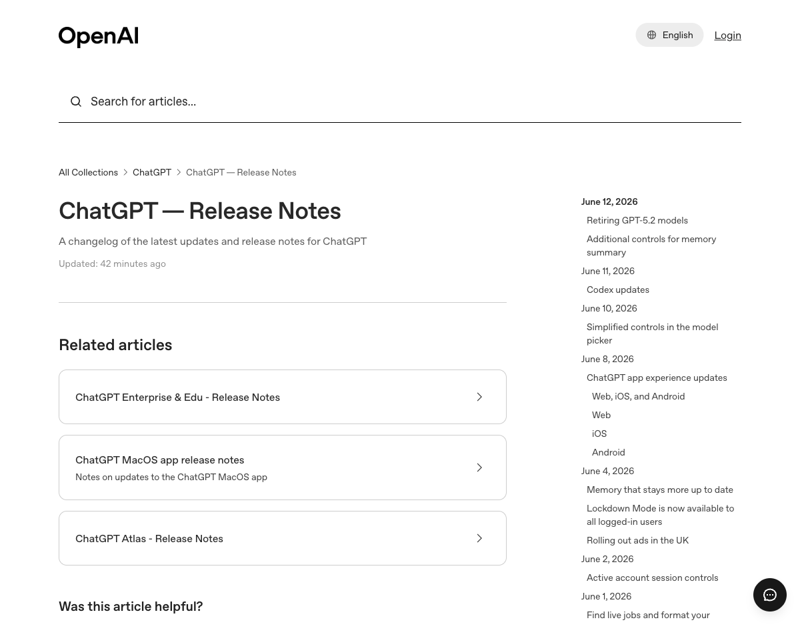
Nelle note di rilascio di OpenAI non c’è nessun prodotto separato chiamato “Notes”. Quella che tutti chiamano funzione Note è l’aggiornamento dell’8 giugno 2026 sui “blocchi di scrittura” (writing blocks): la modifica di documenti a schermo intero per i lavori più lunghi — le note ufficiali elencano testualmente “saggi, PRD, report, articoli, note e altri lavori di scrittura” — che puoi salvare nella tua Libreria come documento riutilizzabile. Aggiungici la scheda Libreria che OpenAI sta costruendo da inizio anno e ottieni una cosa che si comporta come una funzione di note: un posto dove scrivere, salvare e tornare sui documenti, invece di lasciarli sparire nella cronologia delle chat.
Quindi: non è un Notion-killer con tanto di pagina di lancio scintillante. È più ChatGPT che mette su una memoria per i documenti che ci crei dentro. Sottile come differenza, ma è proprio quella che conta.
Prima di tutto: ma ce l’hai davvero?
Qui arriva la nota dolente, e parliamoci chiaro perché in Italia è una cosa concreta. La Libreria di ChatGPT — il cuore di questa funzione — al momento è disponibile per gli utenti Plus, Pro e Business, ma fuori dallo Spazio Economico Europeo, dalla Svizzera e dal Regno Unito. Tradotto: se sei in Italia, è probabile che la scheda Libreria nemmeno ti compaia ancora, e senza Libreria buona parte del giochino “salva la nota” non funziona. Mannaggia, lo so.
Non è un dramma da indignazione, eh — è il solito ritardo da rollout europeo, tra GDPR e adeguamenti vari. Però è una cosa da sapere prima di passare mezz’ora a cercare un pulsante che dalle tue parti ancora non c’è.
Detto questo, la verifica onesta la fai così. Cerca uno di questi segnali:
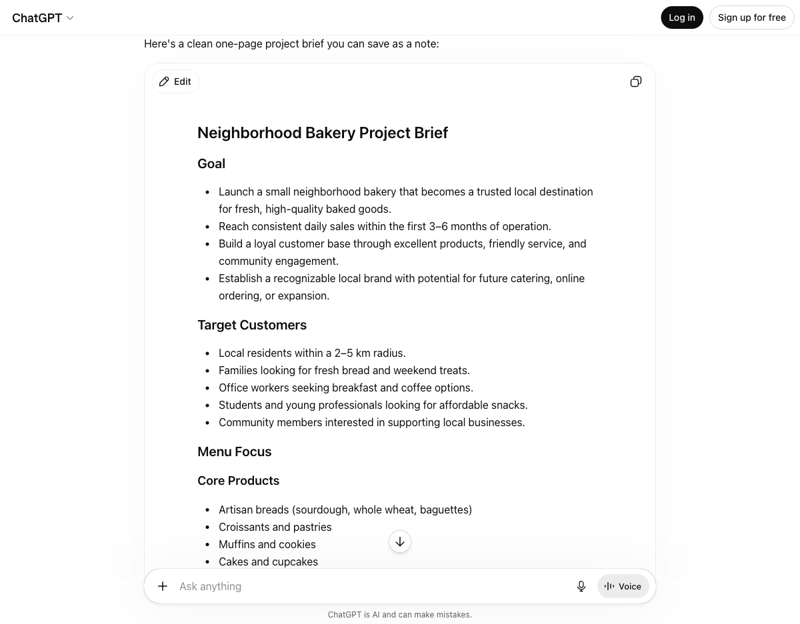
- Un “blocco di scrittura” con l’icona per espandere. Chiedi a ChatGPT di scriverti qualcosa di più lungo — tipo “scrivimi un brief di progetto di una pagina”. Se la risposta compare in un riquadro con il bordo e c’è l’opzione per aprirla a schermo intero, allora il nuovo editor ce l’hai.
- Una scheda Libreria nella barra laterale a sinistra (sul web) o nel menu. Aprila. Se da lì riesci a creare un nuovo documento, hai anche la seconda strada.
Se non vedi né l’una né l’altra cosa, non stai sbagliando niente: semplicemente non è ancora arrivata sul tuo account. I piani Free e Go a maggio hanno avuto più spazio in Libreria, quindi qualcosa si muove, ma a macchia di leopardo. Riprova tra una settimana.
I due modi per creare una nota
Strada 1 — dalla chat. Quando ChatGPT scrive qualcosa che vale la pena tenere, cerca il blocco di scrittura, espandilo nell’editor a schermo intero, dagli un titolo e salvalo in Libreria. Quel “salva in Libreria” è di fatto un “trasforma questa risposta in una nota”. Ti ritrovi la formattazione Markdown (titoli, elenchi) e i documenti più lunghi hanno persino un indice automatico.
Strada 2 — dalla Libreria. Apri la Libreria e usa l’azione nuovo documento / “crea una nota”. Ti catapulta dritto nello stesso editor Markdown a schermo intero con una pagina bianca, e salva in Libreria quando hai finito.
In entrambi i casi il risultato è lo stesso: il documento sopravvive fuori dalla conversazione. Lo puoi riaprire, modificare, scaricare e — sempre di più — chiedere a ChatGPT in una chat nuova di richiamarlo e costruirci sopra. Un esempio pratico di prompt per la prima strada:
Scrivimi un brief di progetto di una pagina per il lancio
della nostra newsletter: obiettivi, target, canali e KPI.
Formatta con titoli e elenchi puntati così posso salvarlo come nota.
E per riprendere quella nota in una sessione successiva:
Apri la nota "Brief lancio newsletter" dalla mia Libreria
e aggiungi una sezione con il calendario delle prime quattro settimane.
A cosa serve davvero
- Una libreria personale di prompt. Salva i prompt che funzionano sul serio — quello che ti riscrive le mail, il formato per i riassunti delle riunioni — come note da riutilizzare invece di ricostruirli ogni volta da zero.
- Un “secondo cervello” di soluzioni e risposte. Quella configurazione che alla fine ha funzionato, la spiegazione che finalmente ti ha fatto capire le cose — tienitele dove le ritrovi.
- Bozze che non muoiono nella cronologia. Articoli, brief, report su cui stai iterando, con un editor vero al posto della bolla di chat strettissima.
- Un blocco appunti per la ricerca. Butti dentro quello che trovi, lo sistemi, lo richiami dopo.
Il filo conduttore di tutto questo è uno solo: chiude lo spazio tra “ChatGPT ha detto una cosa utile” e “ce l’ho ancora il mese prossimo”.
Cosa significa per te
Se vivi dentro ChatGPT per lavoro: è un bel salto di qualità nella vita di tutti i giorni. Parti con una nota come libreria di prompt e una come “risposte da tenere”. Già solo questo ti evita di rifare le stesse domande venti volte.
Se usi già Notion o Obsidian: non migrare, fidati. La funzione Note di ChatGPT è un comodo posto dove catturare e iterare, non un sistema per gestire la conoscenza. Usala per le bozze generate dall’IA, poi sposta quelle buone nel tuo sistema vero.
Se sei uno studente o scrivi: l’editor a schermo intero con l’indice è davvero un bel posto dove buttare giù pezzi lunghi, e tenere fonti e appunti attaccati all’IA che ti ha aiutato a scrivere è un flusso di lavoro ordinato.
Se non ce l’hai ancora (e in Italia è lo scenario più probabile): puoi simulare quasi tutto già oggi. Tieni una chat fissa di ChatGPT intitolata “Le mie note”, incollaci dentro le cose da conservare e attiva la Memoria così se le ricorda. Più macchinoso, certo, ma è la stessa idea — e gratis.
Cosa (ancora) non sa fare
Mettiamoci d’accordo sulle aspettative, perché i primi utenti stanno sbattendo contro le spigolature:
- È piena di bug. Le lamentele più comuni: “crei una nota” da una chat e visivamente non succede niente (non capisci dove sia finita), oppure una nota si apre in sola lettura quando la richiami da una chat. È roba acerba.
- Non è una vera app di note. Niente cartelle, niente tag, niente database, niente backlink, niente template. Accanto a Obsidian o Notion è all’osso — di proposito, per ora.
- È solo cloud ed è chiusa dentro ChatGPT. Niente file locali, niente vault offline, niente sincronizzazione comoda a doppio senso con gli strumenti che usi già. Le tue note vivono nel mondo di OpenAI.
- Non è per tutti. Il rollout graduale (e il blocco europeo) vuol dire che il tuo collega magari ce l’ha e tu no, e questo la rende difficile su cui contare per i flussi condivisi.
- Non si organizza da sola. Cattura, non cura. Senza un minimo di disciplina (titoli chiari, una ripulita ogni tanto) la Libreria diventa l’ennesimo mucchio di roba.
Il modello mentale giusto è questo: è un ponte tra il chiacchierare e il conservare, non una destinazione. Trattala come uno strumento per catturare al volo e ti piacerà. Aspettati un secondo cervello e rimarrai deluso.
In conclusione
La funzione Note di ChatGPT — che poi è la combo nuova di blocchi di scrittura più Libreria — è OpenAI che spinge ChatGPT da “posto dove succedono le conversazioni” verso “il posto dove vive il tuo lavoro”. È acerba, un po’ ruvida, e qui da noi in Europa per ora arriva col freno a mano tirato. Ma l’idea di fondo era dovuta da tempo: le tue risposte IA migliori non dovrebbero evaporare nel momento esatto in cui la chat scorre via. Controlla se ce l’hai, parti con una nota libreria-di-prompt e una nota risposte-da-tenere, e lasciale guadagnare il loro posto.
Vuoi diventare davvero veloce con ChatGPT, costruire i prompt che vale la pena salvare e un metodo che dà i suoi frutti col tempo? Comincia da Fondamenti di IA per le basi solide, poi guarda come gli altri lo usano sul serio nel lavoro: per i numeri e gli adempimenti c’è l’IA per il Commercialista, per chi sta in classe l’IA per l’Insegnante.
