지난주, 클라이언트 통화 중에 무슨 일이 있었나
지난주 클라이언트 미팅을 진행하시던 많은 분이 비슷한 당황스러움을 겪으셨을 겁니다. 화상 통화 화면 구석에서 작은 연필 아이콘이 깜빡이더니, 알고 보니 Gemini가 이미 대화 내용을 실시간으로 적어가고 있던 거죠. 아무도 설정을 직접 킨 게 아닙니다. Google이 3개월 전부터 조용히 테스트해 둔 기능이 바로 지난 2026년 9월 21일, 모든 사용자에게 일괄 적용된 것이니까요.
만약 소속 기업이 Business Standard 또는 Business Plus 요금제를 사용 중이라면 특히 주의가 필요합니다. 정확히 말해 2026년 9월 21일부터는 3명 이상이 참여하는 미팅마다 AI 필기 도구가 자동으로 켜집니다. ‘설정만 하면 쓸 수 있는’ 상태가 아닙니다. ‘원클릭 활성화’도 아닙니다. 아예 기본값이 On인 거죠. 물론 끌 수도 있습니다. 하지만 이 기능이 켜져 있다는 사실을 먼저 인지해야 끄는 법이 있죠. 문제는 대부분의 사용자가 아직 그 사실을 모른다는 점입니다.
이 글이 다루고자 하는 방향을 먼저 짚고 넘어갈게요. 이미 국내 플랫폼에 숱하게 올라와 있을 ‘구글 미팅 노트 기능 활성화 방법’ 같은 기초 가이드는 아닙니다. 우리가 지금 이야기해야 할 것은 지난 2026년 9월 21일에 실제로 바뀐 것들입니다. 내 계정에는 이미 이 기능이 켜져 있는지 빠르게 확인하는 법, 녹음·녹취를 원치 않는 미팅에서는 어떻게 깔끔하게 끄는지, 그리고 Google이 생성해 준 요약 리포트를 Drive 속에 방치되는 파일로만 남기지 않고 클라이언트에게 바로 건네줄 수 있는 결과물로 다듬는 실전 노하우까지. 바로 이 지점을 파고드는 글입니다.
지금까지 국내의 관련 소식은 주로 IT 파트너사 블로그나 기술 중심의 업데이트 안내에 머물렀습니다. 정작 매달 수십 개의 미팅을 주재하며 업무 흐름을 관리하는 실무자를 위한 실제적인 대응법은 찾아보기 힘들었죠. 이 글이 바로 그 현실적인 공백을 채워 드립니다.
무엇이 달라졌나: 2024년 기능과 2026년 9월 정책 변경의 차이
명확히 짚고 넘어가야 합니다. 많은 언론 보도가, 특히 국내 기사들에서도 이 부분을 잘못 이해하고 있는 경우가 많기 때문이죠. ‘저 대신 노트 작성(Take notes for me)’은 새로 등장한 기능이 아닙니다. 구글은 이미 2024년 8월, Gemini Enterprise와 일부 추가 패키지 안에 핵심 기능을 먼저 탑재했어요. 이어 2025년 1월에는 일반 비즈니스 및 엔터프라이즈 에디션에 통합되었습니다. 2026년 6월에 일어난 일은 개별 Google AI Pro 및 Ultra 구독자에게 이 기능을 개방한 것뿐입니다. Workspace 기업 정책 변경이 아니라, 개인 소비자를 위한 시장 확장 조치였죠. (참조: 디지털포커스 — 구글 Meet “자동 회의록”, AI Pro 구독자 회의 중 받아쓰기 AI가 대신한다)
이 기능이 소수만 쓰는 틈새 기능인 것도 아닙니다. 구글에 따르면 최근 한 달간 무려 1억 1천만 명이 넘는 회의 참석자가 이 기능을 활용했으며, 전년 동기 대비 사용량은 무려 8.5배나 증가했습니다. 바로 이 급성장이 9월 기본값 켜짐 전환을 중요한 사안으로 만드는 이유입니다. 구글은 소수의 얼리 어답터를 유도하는 게 아니라, 이미 참여를 선택한 사용자 사이에서 대중화된 기능을 그대로 둔 채, opt-out(기본 해제)하지 않은 모든 사용자에게는 이를 새로운 기본 기준으로 삼겠다는 의미거든요.
그런데 실제로 9월 21일에 적용된 변경 사항은 이 두 가지 마일스톤보다 훨씬 좁지만, 동시에 파급력도 큽니다. 관리자 콘솔에 ‘3인 이상이 참석한 회의’에 자동 노트를 생성한다는 세 번째 정책 옵션이 추가되었고, 해당 옵션은 Business Standard와 Business Plus 테넌트에만 기본값이 ON으로 설정되었기 때문입니다. Enterprise Standard, Enterprise Plus, Frontline Plus, 그리고 교육용 Google AI Pro 추가 패키지는 여전히 기본값이 OFF입니다. 만약 귀사가 이들 요금제에 가입되어 있다면, 당장은 이 특정 롤아웃이 영향력이 없을 겁니다(아래 경계 사례 섹션에서 이것이 영구적인 안심이 아님을 설명드리겠습니다).
국내에서 이 7월 관리자 설정 변경과 9월 21일 기본값 전환을 정확히 짚어낸 곳은 구글 클라우드 공식 파트너인 메가존소프트 정도가 유일합니다. 참조: 메가존소프트 — [Meet] ‘Take notes for me’ 관리자 및 사용자 설정 개선 및 메가존소프트 — [Admin] Google Meet에서 “Take notes for me” 기능 출시. 주목할 점이 있습니다. 이들이 작성한 내용이 전적으로 IT 관리자를 위한 기술 문서라는 점이에요. 정작 실제 회의를 주재하는 호스트 입장에서 궁금할 법한 운영상의 지점은 놓치고 있죠. 바로 이 간극을 채워주는 것이 이번 글의 목적입니다.
몇 가지 구체적 수치와 규칙을 확실히 짚어둘 필요가 있습니다. 구글 자체 도움말 텍스트가 다소 일관성이 없기 때문이죠.
- 참석자 기준은 호스트 포함 총 3명입니다. 호스트 외에 손님 3명이 더 와야 작동하는 게 아닙니다. 관리자 문서에는 “3인 이상”, 사용자 토글에는 “3+ 손님”이라고 표기되어 있어 문구는 다르지만 실제 동작 원리는 동일합니다. 세 번째 인원이 미팅 방에 들어서는 순간 자동으로 노트 생성이 시작됩니다.
- 완전 롤아웃은 단계적으로 진행됩니다. 구글 안내문에는 “9월 21일 이후 점차 적용된다”라고 되어 있으며, 전체 전환이 완료되기까지 최대 15일이 소요됩니다. 따라서 아직 노트가 생성되지 않았다고 해서 예외 처리된 것은 아니며, 이는 정상적인 현상입니다.
- 본인이 주최하고 일정으로 잡은 회의에만 적용됩니다. 타인이 갑자기 만든 임시 미팅에는 영향을 주지 않으며, 이미 끝난 과거 회의에 대해서는 소급 적용되지 않습니다.
생성된 노트는 어디에 저장될까요? Gemini가 요약본과 의사결정·액션 아이템이 포함된 상세 버전을 하나의 Google Docs 파일로 작성한 뒤, 호스트의 Drive 내 ‘Google Meet’ 폴더에 저장합니다. 각 회의별로 서브폴더가 별도로 만들어지는 구조죠. 또한 캘린더 이벤트에도 첨부되며, 공유 설정에 따라 초대한 게스트에게 링크를 이메일로 발송합니다. 기본 공유 권한은 ‘귀사 도메인의 초대 게스트’입니다. 즉, 외부 클라이언트가 회사 도메인 밖에서 미팅에 참여했다면, 비록 화상에 올랐더라도 자동 리캡 링크를 받지 못할 수 있습니다. 자주 겪는 상황이고, 클라이언트가 “내 파일은 어디 갔냐”고 물을 때 가장 먼저 확인해야 할 부분이기도 합니다.
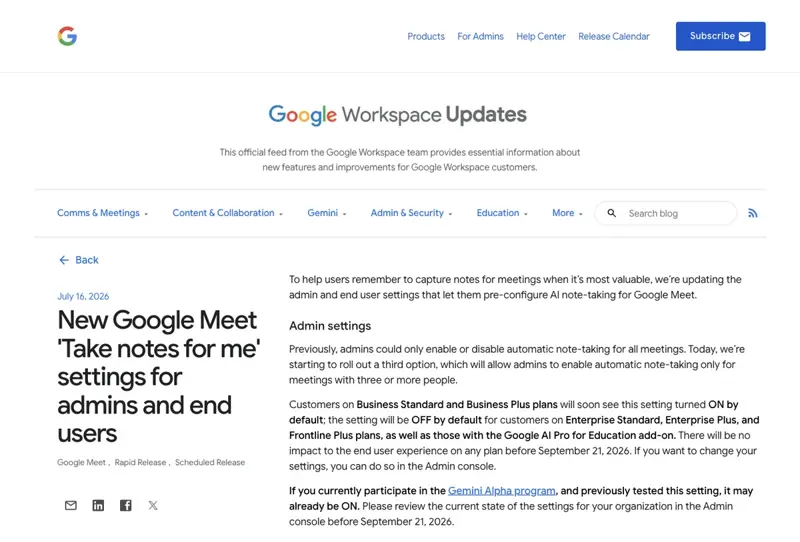
2026년 7월, 구글 워크스페이스 업데이트 공식 블로그에 게시된 관리자 정책 공지 — 9월 21일 기본값 전환의 출처다. 출처: Google Workspace Updates.
왜 (아직) 프라이버시 논란이 터지지 않았나
온라인에서 AI 녹음이 기본 설정으로 켜질 때면 보통 “구글이 몰래 내 말까지 다 녹음한다”는 불만 글이 쏟아지기 마련입니다. 그런데 현재로서는 그런 파장이 대규모로 일어나지 않았습니다. 그 이유를 짚어보면 향후 어떤 식으로 문제가 발생할지 가늠하는 데 큰 도움이 됩니다.
실제로 지금 가장 크게 오르고 있는 지적은 ‘깜짝 놀랐다’거나 ‘동의 없이 썼다’는 주장이 아닙니다. 오히려 기능이 만족스럽지 못하거나, 굳이 필요 없는 버튼이 생겼다는 불만이 대부분이죠. 이는 ‘기본값 감시’와 성격이 사뭇 다릅니다. 따라서 만약 반발이 일어난다 해도 소송 위협보다는 “단순히 꺼주는 설정만 해달라”는 수준의 요구에 가까울 가능성이 높습니다.
진정으로 동의와 녹음 문제에 분노하는 목소리는 다른 곳을 향하고 있습니다. 미팅에 가시적인 독립 참여자처럼 끼어드는 서드파티 노트봇(예: Otter) 쪽이죠. 이들은 이미 미국 통신사칭 및 개인정보법 위반으로 소송을 제기당한 상태입니다(In re Otter.AI Privacy Litigation, 기각 신청 판결은 2026년 8월 13일에도 생존함 — 참고: Barnes & Thornburg — AI notetaker litigation coverage). 반면 지미니 인 미팅(Gemini-in-Meet)은 아키텍처가 완전히 다릅니다. 외부 게스트가 접속하는 것이 아니라 플랫폼 자체의 기능이며, 화면에 알림이 뜨도록 설계되어 있죠. 이 차이가 현재 구글에게 법적·평판적 방어막 역할을 하고 있습니다. 물론 뒤이어 다룰 ‘알림과 동의의 간극’은 여전히 존재하며, 특히 한국 법체계에서는 미국과 해석과 적용 방식이 다를 수 있다는 점도 염두에 둬야 합니다(상세 내용은 ‘이 기능이 해결하지 못하는 것’ 섹션에서 다루겠습니다).
국내 반응이 아직 조용한 또 다른 이유는 도입 시점이 단계적으로 이루어지고 있기 때문입니다. 최소 9월 21일 이후, 최대 15일 동안 차근차근 확산되는 구조라 아직 많은 비즈니스 스탠다드(Business Standard) 및 플러스(Plus) 사용자들에게는 전환 시점이 돌아오지 않았습니다. 현재 한국어권에서 오가는 대화는 주로 IT 관리자나 구글 클라우드 파트너(메가존소프트 등) 중심입니다. “사용자가 미팅 도중에 깜짝 놀라지 않도록 설정을 미리 확인하세요”라는 경고성 공유가 주를 이루고 있죠. 사실 이 글이 궁극적으로 전하려는 대상도 바로 이 다음 단계, 즉 개별 호스트(회의 주관자) 레벨입니다.
여기에 국내 도입 맥락도 함께 고려해야 합니다. 한국 직장인은 이미 타국에 비해 AI 사용 빈도가 매우 높은 편이라, 기본값으로 켜진 기능이 조용히 자리 잡을 경우 영향력이 더 클 수밖에 없습니다. 나우앤서베이 — ‘AI 시대 대한민국 직장인 리포트 2026’에 따르면 조사된 한국 직장인 중 74.3%가 주 1회 이상 업무에서 AI를 사용하고(하루에 여러 번 쓰는 비율은 30.4%), 가장 흔한 사용 사례는 문서 요약 및 작성이었습니다(31.2%). 정확히 지미니 회의록 자동화가 대체하려는 영역이죠. 별도로 서울신문 — “韓 직장인 AI 활용 수준 ‘세계 평균 1.7배’”는 구글 경제기회 보고서 데이터를 인용해 한국 직장인의 AI 활용 수준이 세계 평균보다 훨씬 정교하다고 보도했습니다. 결론적으로 기본값 AI 회의록 도구는 AI 도구에 익숙하지 않은 집단이 아닌, 세계에서 가장 AI 친화적인 직장인들 앞에 놓이고 있는 것입니다. 그래서 “내가 켰는지조차 모른 채 쓰였다”는 문제가 덜 일어날 것이 아니라, 오히려 더 빈번하게 발생할 수밖에 없는 구조입니다. 익숙함이 오히려 방심을 부르는 법이니까요.
확인하고, 끄고, 요약을 진짜 후속 이메일로 바꾸는 법
호스트가 반드시 알아야 할 세 가지 단계가 있습니다. 대부분의 가이드는 첫 번째 단계조차 제대로 설명하지 못하는 경우가 많죠. 오늘 소개할 세 단계를 차근차근 따라해 보겠습니다.
1단계: 지금 내 계정에 켜져 있는지 확인하기
추측하지 마세요. 직접 확인해야 합니다. 다음 두 군데를 살펴보세요.
- 구글 미트 안에서: 통화가 아닌 미트 메인 화면으로 이동한 뒤, 오른쪽 상단 톱니바퀴(설정) 아이콘을 클릭하세요. ‘저 대신 노트 작성’ 또는 ‘회의 기록’ 항목을 찾아보면, 현재 설정은 다음 세 가지 상태 중 하나로 표시됩니다. 꺼짐 / 내가 진행하는 모든 회의에 적용 / 참석자가 3명 이상인 회의에 적용. 만약 세 번째 옵션이 체크되어 있고 사용자가 별도로 건드리지 않았다면, 이는 조직 관리자(admin)가 기본값으로 설정한 값이 자동으로 상속된 것입니다.
- 실제 회의 중: 노트가 실제로 작동 중이라면 화면 상단에 연필 모양 아이콘과 함께 배너가 뜹니다. 이를 통해 참석자들은 제미나이가 자동 녹취 및 요약 중임을 알 수 있죠. 이건 구글이 제공하는 기본 알림 기능입니다. 확실히 눈에는 띄지만, 이것이 상대방의 사전 동의를 구하는 것과 동일하다고 보기는 어렵습니다. (한국 법률상 이 차이가 왜 중요한지는 뒤에서 다시 다루겠습니다.)
만약 위 토글 버튼이 아예 표시되지 않는다면, 사용 중인 구독 플랜에 해당 기능이 포함되지 않았거나(예: Business Starter 플랜은 지원 안 함), 관리자가 아직 해당 조직 단위(Organizational Unit)에 설정을 배포하지 않은 경우입니다. 둘 다 드문 케이스에 속하지만, 하단에서 자세히 해결 방법을 안내합니다.
모바일 환경에서의 경로도 조금 다르므로 따로 확인하는 것이 좋습니다. 데스크톱 설정이 모바일까지 자동으로 동기화되리라 믿지 마세요. 미트 앱을 실행해 프로필 아이콘을 탭한 뒤 [설정] 메뉴로 들어가면 동일한 ‘저 대신 노트 작성’ 항목을 찾을 수 있습니다. 구글은 모바일 및 오프라인 회의 자동 녹취 기능을 데스크톱보다 늦게(2026년 중반) 출시했으므로, PC와 스마트폰을 모두 점검해 봐야 합니다. 의외로 많은 사람이 한 기기에서만 설정을 변경했다가 다른 기기에서는 여전히 켜져 있는 사실을 발견하곤 합니다.
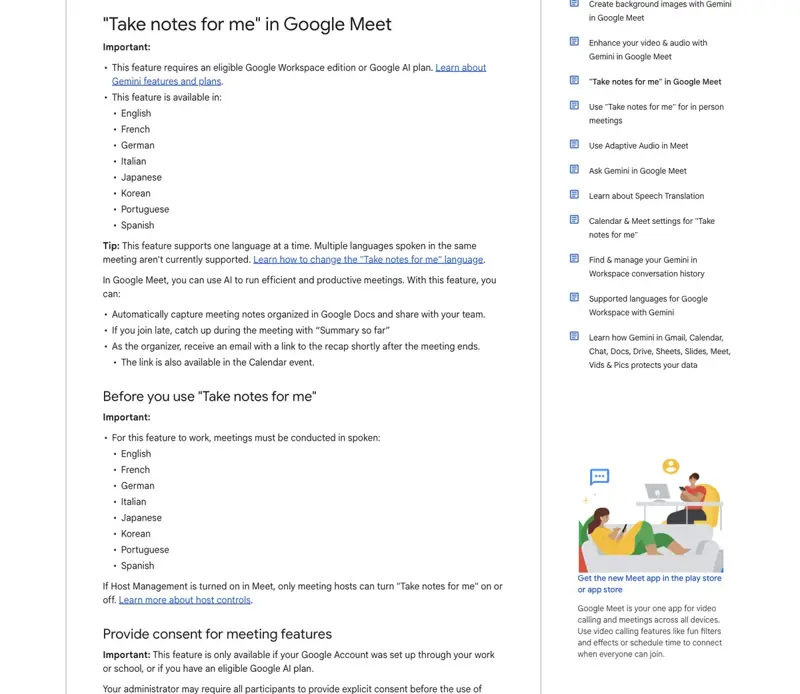
“Take notes for me"에 대한 구글의 공식 도움말 문서 — 이 글 전반에서 언급하는 설정 경로와 공유 옵션의 출처다. 출처: Google Meet 고객센터.
2단계: 민감한 통화에서 깔끔하게 끄기 — 그리고 대신 할 말
성과 평가, 법무 상담, 면접 등 개인 정보가 오가는 일회성 프라이빗 통화에서는 드라이브에 저장되는 녹취록이 편리함보다 리스크로 작용할 수 있습니다. 이런 경우 두 가지 방법으로 대응할 수 있습니다.
옵션 A — 회의 시작 전에 끄기. 미트 설정에서 ‘저 대신 노트 작성’ 토글을 완전히 끄거나, 기본값으로 ‘참석자 3명 이상’을 선택하지 않도록 설정하면 됩니다. 미팅이 녹취되면 안 된다는 것을 미리 알고 있을 때 가장 안전한 방법입니다.
옵션 B — 회의 도중에 멈추기. 진행 중인 미팅 화면 상단의 연필 아이콘을 클릭한 뒤 ‘노트 작성 중지’를 선택하면 됩니다. 관리자 권한 설정에 따라 전체 회의가 중단되거나, 내 개인 접근 권한만 해제될 수 있습니다. 막상 필요할 때 당황하지 않도록 한 번쯤 테스트해 둬두는 것을 추천합니다.
하지만 위 방법들만으로는 근본적인 문제를 해결하기 어렵습니다. 미팅에 참석한 대부분은 특별히 알리지 않으면 자동 녹취가 진행되고 있다는 사실 자체를 모른 채 방청하게 되거든요. 따라서 매번 회의 시작 전, 반드시 입으로 공지해야 합니다. 다음과 같이 말씀하시면 됩니다.
“시작 전에 잠깐 말씀드릴게요 — 제미나이가 이 통화 내용을 기록해서 끝나고 정리된 요약을 보내드리려고 해요. 받아 적느라 집중이 흐트러지지 않게요. 두 분께만 공유할 건데, 혹시 원치 않으시면 말씀해주세요.”
딱 15초짜리 멘트입니다. 하지만 이 한마디는 두 가지 효과를 동시에 냅니다. 먼저 구글의 자체 가이드라인인 ‘호스트의 AI 수집 공지 의무’를 충족시키며, 둘째로 불편함을 느끼는 참석자에게 거부감 없이 나갈 수 있는 명확한 경로를 열어줍니다. 만약 거부의사가 있으면 바로 그 통화만 노트 작성을 중단하고, 대신 제가 직접 메모를 남기면 됩니다.
3단계: 요약을 클라이언트용 후속 이메일로 바꾸기
아무도 자세히 다루지 않는 부분이지만, 바로 이 지점이 클라이언트 미팅에서 이 기능을 계속 켜두어야 하는 진정한 이유입니다. 실제 업무 상황에 맞게 자연스럽게 번역하되, 모든 숫자와 날짜는 정확히 유지합니다.
시나리오: 컨설턴트가 클라이언사의 운영 담당 임원과 재무 책임자와 30분간 화상 미팅을 가졌습니다. 참석자가 3명이므로 자동으로 노트 작성이 시작되었죠. 미리 준비하지는 않았습니다. 괜찮습니다. 제미나이가 회의 직후 내려준 원본 요약본을 보면 다음과 같습니다. (숫자, 날짜, 금액 표기는 그대로 유지합니다.)
회의 요약 — 4분기 운영 리뷰 현재 배송 지연 문제 논의 (평균 4.2일, 목표 2일). 재무팀은 신규 WMS(창고관리시스템) 연동 예산이 이번 분기 4만 달러로 제한된다고 밝힘. 클라이언트는 10월 9일 이사회 전까지 벤더 후보 목록을 원함. 벤더 후보 확정 후 배송사 계약 재협상을 다시 논의하기로 함.
결정 사항:
- 이번 분기는 배송사 재협상보다 WMS 연동을 우선
- 예산 상한 4만 달러로 확정
액션 아이템:
- 컨설턴트: 벤더 후보 목록 전달
- 재무팀: 1분기 예산 이월 가능 여부 확인
- 운영팀: SKU별 현재 배송 데이터 취합
이대로면 업무용으로 쓰기엔 다소 밋밋합니다. 책임자와 마감일이 명시되지 않았고, 비즈니스 메일 톤앤매너도 빠져 있죠. 이때 사용할 프롬프트입니다. 아래 코드를 복사해 어떤 챗봇에든 붙여넣기만 하면 됩니다. (프로젝트 관례에 따라 프롬프트는 원문 유지합니다.)
Turn this meeting recap into a follow-up email to the client. Rules:
- Assign a clear owner to every action item (me = [Your Name], or the client's team member if the recap implies it)
- Add a specific due date for each item — infer a reasonable one if none was stated, and flag it as "proposed"
- Keep it under 200 words
- Warm but professional tone, no corporate filler
- End with one line confirming the next touchpoint
그러면 다음과 같은 실제 발송용 메일이 생성됩니다. (모든 날짜와 금액은 정확히 유지하며, 한국 기업 실무 메일 형식에 맞게 자연스럽게 다듬었습니다.)
제목: 회의 요약 및 다음 단계 — 4분기 운영 리뷰
[클라이언트님] 안녕하세요,
오늘 좋은 말씀 나눠주셔서 감사합니다. 10월 9일 이사회 전에 내용 정리해서 공유드립니다.
결정된 내용: 이번 분기는 배송사 재협상보다 WMS 연동을 우선하기로 했고, 예산 4만 달러로 확정되었습니다.
다음 단계:
- 9월 26일까지 벤더 후보 목록 전달드리겠습니다 (제안 일정입니다 — 이사회 일정상 더 빨리 필요하시면 말씀해주세요)
- 귀사 재무팀에서 9월 29일까지 1분기 예산 이월 가능 여부 확인 부탁드립니다
- 운영팀에서 9월 25일까지 SKU별 배송 데이터를 전달해주시면, 후보 목록 작성에 반영하겠습니다
벤더 후보 목록이 준비되는 대로 다시 연락드리겠습니다. 위 내용 중 확인이 필요한 부분 있으면 알려주세요.
감사합니다. [작성자 이름]
시작부터 끝까지 단 4분입니다. 대략적으로 기억을 더듬어 이틀 뒤에 보내는 일반적인 회신보다 훨씬 빠르고 정확하죠. 결국 클라이언트 미팅에서 이 기능을 켜두어야 하는 이유는 “AI가 노트를 써준다”가 아니라, “AI가 정확한 초안을 제공해줘서, 실제 업무 산출물로 다듬는 데 40분이 아니라 단 4분밖에 걸리지 않는다”는 점입니다.
구글 미트 vs. 줌 vs. 팀즈: 기본값을 켠 건 누구인가
| 구글 미트 (제미나이) | 줌 AI Companion | 마이크로소프트 팀즈 (Copilot / Facilitator) | |
|---|---|---|---|
| 핵심 기능 출시일 | 2024년 8월 27일 정식 출시; 2025년 1월 Business/Enterprise 통합 | 2023년 9월 (Meeting Summary) | Intelligent Recap 2023년 5월 정식 출시; Copilot 2023년 11월; Facilitator 2025년 9월 말 정식 출시 |
| 테넌트 전체 기본값 | 기본 ON — Business Standard/Plus, 3인 이상 회의 (2026년 9월 21일부터 순차 적용) | 기본 OFF — 관리자/사용자가 자동 시작을 선택할 수 있지만, 플랫폼 전체 기본값 전환은 없음 | 기본 OFF — 라이선스가 있어도 Copilot/Facilitator는 매 회의마다 수동으로 시작해야 함 |
| 자동 시작 여부 | 해당 계정은 자동 — 3번째 참가자가 입장하는 순간 시작 | 기본 자동 시작 없음 — 별도의 “회의 시작 시 자동 시작” 설정이 있지만 기본값은 아님 | 없음 — 호스트나 사용자가 매번 클릭해서 Copilot/Facilitator를 시작해야 함 |
| 동의 방식 | 연필 아이콘 + 알림이 기본; 별도의 “명시적 동의 요구” 토글이 있지만 기본값은 OFF | 요약 시작 시 회의 내 알림; 선택적 동의 요구 설정, 계정 소유자가 제어 | 녹화/전사 시작 시 알림; 명시적 동의 설정 존재, 기본 OFF (2026년 9월부터 필수 사전 동의 기능 순차 도입 중) |
| 결과물 저장 위치 | 호스트 드라이브의 구글 문서 → Meet 폴더; 캘린더 첨부; 이메일 요약 | 회의 카드 / Meetings 페이지; 이메일 발송 또는 Team Chat 게시 가능 | 녹화/전사본은 호스트의 OneDrive(채널 회의는 SharePoint); Facilitator 노트는 회의 채팅에 표시 |
| 회의 후 기본 공유 범위 | 조직 내 초대받은 사람만 (관리자가 변경 가능; 호스트가 변경 못 하도록 잠글 수 있음) | 관리자/사용자가 제어; 외부 공유 제한 가능 | OneDrive/SharePoint 권한 및 회의 역할에 따름 |
솔직히 말해 줌과 팀즈도 설정만 바꾸면 AI 도구를 자동으로 시작하도록 할 수 있고, 실제로 많은 조직에서 그렇게 운영하고 있습니다. 하지만 두 회사 모두 공식적으로 명시된 기본값은 특정 유료 플랜 전체를 원클릭 자동 캡처로 돌리는 방식이 아닙니다. 반면 구글은 방금 그 부분을 뚫었습니다. 국내·외 고객을 모두 상대하는 컨설턴트나 에이전시처럼 세 가지 도구를 상황에 따라 섞어 쓰는 분들이라면, 이 구조적 차이 때문에 향후 몇 달간 “줌이나 팀즈랑 비슷하겠지”라는 선입견이 진짜 골칫거리가 될 거예요.
여기서 짚고 넘어갈 두 번째 차이는 동의 절차의 방향성입니다. 마이크로소프트는 자체 문서에서 팀즈에 대해 이 시기에 맞춰 회의 전 필수 동의 설정이 도입된다고 명시했어요. 즉, 구글이 화면 하단에 뜬 아이콘을 보고 사용자가 알아서 확인하는 ‘수동형’ 기본값을 내보낼 때, 마이크로소프트는 정반대로 명시적인 동의 인프라를 강화하는 방향으로 가고 있다는 뜻입니다. 관련 정보는 다음 링크를 통해 확인하실 수 있습니다: Microsoft Learn — Teams Copilot과 Intelligent Recap 문서, Zoom 고객센터 — AI Companion Meeting Summary 설정. AI 요약 도구의 신뢰도를 플랫폼 선택 기준 중 하나로 삼는다면, 각사가 현재 어떤 상태인지보다 앞으로 어떤 길을 걸어가는지 보는 눈이 더 중요할 수밖에 없습니다.
마지막으로 국내 직장인들 사이에서 널리 쓰이는 네이버웍스나 카카오워크 같은 협업 도구들은 아직 tenants(전체 조직) 단위로 AI 메모라이저 기능을 기본 ON으로 제공하는 사례가 없어요. 따라서 구글 워크스페이스와 국내 도구를 함께 쓰는 기업이라면, 이 자동 시작 기능은 오직 구글 미트 구간에서만 작동하는 별개의 규칙일 뿐, 사내 전체 툴체인으로 조용히 퍼져 나가는 현상은 아니라는 점을 염두에 두시면 됩니다.
나는 어디에 해당할까
혼자 일하는 1인 컨설턴트나 프리랜서로 Business Standard를 쓴다면: 미팅에는 보통 나, 클라이언트, 그리고 동료나 공동 대표가 합류하죠. 자동으로 녹취록이 생성되는 설정이 켜져 있을 가능성이 높습니다. 실제로 클라이언트에게 재확인 메일을 보낼 때 참고하기엔 아주 유용합니다. 하지만 이 기능은 신규 거래처 첫 미팅에서 딱 한 번, “녹취록 자동 생성이 활성화되어 있습니다"라고 안내한 뒤 자연스럽게 넘어가는 게 좋습니다. 지나치게 자주 알리면 오히려 부담스러울 수 있어요.
Business Plus로 10인 규모 컨설팅팀을 운영한다면: 이제 이는 개인의 선택이 아닌 회사 차원의 정책 문제로 바뀌었습니다. 각 컨설턴트가 매번 기억하기를 기대하기보다, 관리자 수준에서 공유 기본값을 ‘호스트와 공동 호스트만’으로 고정해 두는 게 안전합니다. 또한 클라이언트 온보딩 자료에 AI 녹취록 생성이 표준 관행임을 명시하는 문장을 한 줄 정도 추가하세요. 드라이브 공유 알림에 낯선 이름이 뜰 때 클라이언트가 의문을 품기 전에 미리 대비해야 합니다.
구글 워크스페이스 Enterprise Standard/Plus를 쓰는 대기업 직원이라면: 현재 기본값은 꺼져 있어 자동으로 바뀐 것은 없습니다. 하지만 “내 문제는 아니다"라고 넘기시면 안 됩니다. 동료가 개인적으로 기능을 켜두었을 수도 있고, 관리자가 추후 조직 기본값을 변경할 수도 있기 때문입니다. 실제로 SK렌터카나 한국앤컴퍼니그룹 등 주요 기업은 2026년까지 Gemini 및 Workspace 도입을 적극 확대하고 있죠(ZDNet Korea — 구글클라우드, SK렌터카 ‘일하는 방식’ 바꾼다). 국내 대형 기업에서는 관리자 정책이 끊임없이 움직이는 대상이지, 한번 정하면 끝나는 결정이 아닙니다. 지금 당장 Meet 설정창을 한 번 열어보고, 현재 조직의 기준이 어디에 서 있는지 확인해 두시길 권합니다.
구글 워크스페이스 유료 요금제가 아예 없다면 (개인 지메일, 또는 네이버웍스·카카오워크 등 국내 협업툴을 쓰는 경우): 이 변화가 직접적으로 내게 영향을 미치지는 않습니다. 다만, 외부 클라이언트나 협력사가 구글 워크스페이스를 통해 AI 녹취록을 기본으로 생성할 가능성은 충분히 있습니다. 만약 이 부분이 중요하게 느껴진다면, 미팅 시작 전 “녹취록이 자동으로 생성되나요?“라고 묻는 것은 전혀 부당한 요청이 아닙니다. 분명히 할 수 있는 질문이에요.
채용 담당자로 지원자 스크리닝 통화를 진행한다면: 단순한 업무 효율화가 아니라 리스크 관리 영역이기 때문입니다. 최근 지원자 면접 과정에서 AI 편향성 논란이 커지고 있으며, 드라이브에 쌓인 AI 생성 면접 녹취록은 차별 분쟁 시 불리한 증거로 작용할 수 있습니다. 스크리닝 통화에서는 녹취록 생성을 끄거나, 최소한의 선에서 구두 동의를 받은 뒤 기본 공유 설정을 ‘참석자 전체’에서 제외하는 것이 현명합니다.
영업이나 고객관리 담당자로 갱신 협상 통화를 한다면: 치열했던 협상 내용을 Gemini가 해석한 그대로 클라이언트 메일함에 날아가면, 그 한마디로 그동안 다져온 신뢰 관계가 무너질 수 있습니다. 내부에서만 참고할 수 있도록 범위를 제한하는 게 장기적으로 훨씬 안전합니다. 사내 전용으로 공유 기본값을 바꾸고 기능을 계속 활용하세요.
PM으로 3인 이상 참여하는 주간 스탠드업을 진행한다면: 정기적인 미팅이고 참석자가 고정되며 민감도가 낮아 작업 항목(Action Item) 추적에는 최적의 환경입니다. 기능은 켜두되, 분기별 상태 보고 미팅 요약문이 드라이브 어딘가에서 방치되지 않도록 폴더 정리 규칙을 잡는 데 5분만 투자하세요. 체계적인 기록 관리가 프로젝트 성공률을 높여줍니다.
자주 부딪히는 예외 상황
“요약이 엉뚱한 사람의 드라이브로 갔어요.” 노트 일정 주최자(Organizer)의 신분이 아니라, 실제 호스트(Host)의 드라이브에 저장됩니다. 비서가 임원의 일정을 대신 잡는 경우처럼 조직 내 역할이 분리될 때 흔히 겪는 현상이에요. 만약 당신이 해당 미팅을 예약한 비서라면, 정작 노트 파일에는 접근조차 못할 수 있습니다. 실제로 “회의 시작” 버튼을 직접 누른 사람에게만 노트가 공유되기 때문이죠.
“클라이언트가 아무도 노트 작성 얘기를 안 해줬다고 하네요.” 이는 정기 미팅에서 가장 빈번하게 발생합니다. 첫 번째 회차에는 공지 알림이 떴지만, 이후 반복되는 회차에서는 알림이 전달되지 않기 때문이죠. 해결책은 간단합니다. 정기 미팅 설명란에 한 줄 정도의 안내문을 넣어두는 겁니다. (“이 회의는 제미나이 AI 노트를 사용합니다 — 특정 회차만 끄고 싶으면 호스트에게 알려주세요”) 이렇게 하면 매번 매번 판단할 번거로움을 덜 수 있고, 참여자들이 미팅 전 미리 인지할 수 있습니다.
“토글 자체가 안 보여요 — 저는 관리자가 아니라서 그런가요?” 관리자 권한이 없더라도 내 Meet 노트 설정은 누구나 확인할 수 있습니다. 다만 조직 단위에 해당 옵션이 아직 배포되지 않았을 뿐이죠. 정말로 토글이 아예 보이지 않는다면 두 가지를 따져봐야 합니다. 먼저 ‘Business Starter’ 에디션은 해당 기능을 지원하지 않거나, 아직 관리자가 활성화하지 않은 상태일 수 있습니다. 고장 난 것이라고 추측하기보다, 일단 담당 팀에게 확인해 보는 것이 정확합니다.
“초대한 사람은 두 명뿐인데 노트가 시작됐어요.” 미팅에 초대된 사람이 아니라, 실제로 접속한 인원을 기준으로 삼습니다. 세 명이 넘어야 자동으로 노트가 생성되는데, 여기에는 전화기로 연결되거나 회의실 Meet 하드웨어 기기로 참여한 사람까지 모두 포함됩니다. 구글 시스템상 이들은 개별 알림 없이도 자동 동의한 것으로 처리되기 때문에, 초대한 인원 수와 실제 생성 조건이 다를 수 있습니다.
“공유 설정은 ‘초대받은 모든 사람’인데 외부 클라이언트가 못 받았대요.” 캘린더 초대장의 시점과 실제 드라이브 접근 권한은 완전히 다릅니다. 초대에 포함되었다고 해서 무조건 드라이브 접근이 보장되는 것은 아니에요. 특히 조직의 외부 공유 정책이 제한적으로 설정되어 있다면, 외부 수신자는 파일을 열지 못할 수 있습니다. 이는 버그가 아니라 문서화된 제약 사항이니 참고하시기 바랍니다.
“요약에 나온 액션 아이템이 틀렸어요 — 우리가 하지도 않은 결정을 지어냈어요.” 이는 제미나이에 국한된 문제가 아니라, 현재 모든 AI 요약 기능에서 나타나는 잘 알려진 한계점입니다. 따라서 생성된 요약을 최종 결과물로 보기보다는, 반드시 30초 정도 인간이 훑어보는 검토 과정을 거쳐야 합니다. 특히 약속이나 숫자가 포함된 내용은 더 신경 써서 확인해야 하고, 클라이언트에게 보내기 전에는 반드시 팩트 체크를 진행하세요.
“통화 중에 급하게 멈춰달라는 요청을 받았는데 버튼을 못 찾았어요.” 당황스러운 상황이 오기 전에 한 번쯤 연습해 둡니다. 연필 아이콘을 클릭해 ‘노트 작성 중지’ 경로를 머릿속에 새겨두는 거죠. 상대방이나 고객이 불편해하는 순간, UI를 헤매며 버튼을 찾는 것 자체가 오히려 노트 자체보다 더 큰 실례가 될 수 있습니다.
“대면 회의에서 원치 않는 화면이 캡처됐어요.” 모바일 또는 대면 환경에서 ‘나를 위해 노트 작성’을 켜두면, 프레젠테이션이 10초 이상 표시될 때 자동으로 스크린샷이 찍힙니다. 만약 기록되면 안 되는 민감한 자료를 발표해야 할 때는, Meet 앱을 실행하지 않은 기기에서 발표하거나, 해당 슬라이드로 넘어가기 전에 노트 작성을 먼저 꺼두는 것이 안전합니다.
“통화가 예상과 다른 언어로 기록돼서 뒷부분 노트가 엉망이 됐어요.” 제미나이는 현재 미팅당 한 언어만 지원합니다. 지원 언어는 영어, 프랑스어, 독일어, 이탈리아어, 일본어, 한국어, 포르투갈어, 스페인어이며, 처음 들리는 음성에 따라 자동으로 선택됩니다. 중간에 언어가 바뀌면 전환 여부를 묻는 알림이 뜨지만, 놓치기라도 하면 뒷부분 텍스트가 꼬일 수 있습니다. 특히 해외 지사나 클라이언트와 통화하며 한국어와 영어가 자연스럽게 섞일 때는, 미팅 시작 전 “어떤 언어를 주로 사용할지”를 명시해 두는 것이 매우 중요합니다.
“제가 호스트인데 공동 호스트가 말도 없이 노트를 껐어요.” 호스트 제어 기능이 활성화되어 있다면, 공동 호스트 권한을 가진 사람은 기본 호스트뿐만 아니라 전체 미팅의 노트 작동을 시작하거나 중지할 수 있습니다. 이는 업무 위임에는 유용하지만, 내가 켰다고 해서 무조건 작동하는 것은 아니라는 뜻이기도 합니다. 중요도가 높은 미팅이라면 종료 후 실제 드라이브 폴더에 파일이 남았는지 꼭 다시 확인하세요.
“한국에서는 회의를 녹음하는 게 불법 아닌가요?” 이 부분은 미국 중심의 양측 동의 규칙과는 성격이 달라서 좀 더 깊이 짚어볼 필요가 있습니다. 우리나라 ‘통신비밀보호법’ 기준에서, 본인이 대화의 당사자인 경우 해당 대화를 녹음하는 것은 일반적으로 법 위반으로 보지 않습니다. 이 법은 본인이 끼어들지 않은 타인의 대화를 몰래 녹음하거나 도청하는 행위를 처벌 대상으로 삼기 때문입니다. 따라서 호스트가 자발적으로 진행하는 회의를 녹음하는 것 자체로는 통신비밀보호법 위반이 성립되지 않습니다. 관련 근거: 법무법인 이현 — 상대방 몰래 녹음했는데… 통신비밀보호법 위반일까요?
하지만 여기서 끝이 아닙니다. 별개로 적용되는 ‘개인정보보호법’ 관점에서 보면, 목소리, 이름, 발언 내용은 명확한 개인정보로 분류됩니다. 이를 포착하고 저장하며 공유(예: 드라이브 폴더에 업로드하거나 초대한 회원에게 이메일 전송)할 때는 별도의 통지와 합법적 근거가 요구됩니다. 국내 보안 및 법무 관련 분석 자료들에서도 정확히 이 부분을 지적하고 있죠. 녹음 자체는 합법일지라도, 수집된 음성을 처리하는 과정에서 충분한 사전 고지가 이루어지지 않으면 개인정보보호법상 리스크가 발생할 수 있습니다. 관련 자료: 알서포트 — 무심코 쓰는 AI 회의록, 이대로 괜찮을까?
실무적인 결론은 동일합니다. 연필 아이콘 공지창과 미팅 시작 전 구두 안내는 한국에서도 여전히 필수입니다. 통신비밀보호법이 녹음을 금지해서가 아니라, 개인정보보호법이 포착된 데이터를 처리하기 위한 진정한 통지·동의 절차를 요구하고 있기 때문입니다.
“우리 회사는 네이버웍스/카카오워크를 주로 쓰는데, 이 기능이 우리한테도 영향이 있나요?” 조직 내에서 일부 미팅이라도 Google Meet를 활용한다면 영향이 있을 수 있습니다. 예를 들어 내부 미팅은 국내 협업 도구로 진행하더라도, 외부 파트너나 클라이언트와의 통화는 Google Meet가 기본인 경우가 흔하죠. 만약 외부 소통용으로 Meet를 가끔씩만 쓴다면, 해당 용도에 맞춰 Meet 설정을 별도로 점검해 보는 것이 좋습니다. 주력 협업 툴이 무엇인지와는 상관없이, 구글 측에서 기본적으로 적용되는 설정이기 때문입니다.
이 기능이 해결하지 못하는 것
기능의 편리함에 매몰되어 무조건 믿기 쉬운 만큼, 할 수 있는 것과 없는 것은 명확히 구분해야 합니다. 특히 법적·정책적 한계는 국내 실정에 맞게 꼼꼼히 짚어보는 게 중요합니다.
이미 캡처된 내용을 소급해서 지워주지 않는다. 설정을 끈다고 해서 과거에 저장된 파일이 자동으로 사라지지 않습니다. 펜 아이콘을 발견하기 전까지 몇 주 동안 기록 기능이 켜져 있었다면, 해당 데이터는 이미 Drive(혹은 클라이언트 메일함)에 쌓인 상태일 테니까요. 현재 시점에서 옵션을 비활성화해도 소급 적용되지 않으며, 만약 과거 데이터 삭제가 필요하다면 사용자가 직접 찾아서 제거해야 합니다.
Enterprise나 Education 요금제에서 개인이 개별적으로 켰다면 커버하지 못한다. 조직 차원의 기본 설정(Tenant-wide defaults)과 개인의 선택적 활성화(individual overrides)는 서로 다른 시스템에서 작동합니다. 관리자가 조직 전체를 기준으로 ‘기본 끔’으로 설정해 놓았더라도, 내부 직원이 개인 계정에서 기능을 켜놓았다면 해당 사용자의 Gemini 기록 및 요약 서비스는 여전히 정상적으로 돌아가게 됩니다.
한국법상 동의 문제를 완전히 해결해주지 않는다. 화면에 표시되는 펜 아이콘과 배너는 단순한 ‘고지 사항’일 뿐, 서면 동의나 명시적 확인 절차를 대체하지 않습니다. 앞서 설명한 대로 회의 참석자 입장에서 녹음을 진행하는 것은 통신비밀보호법 위반에 해당하지 않는 경우가 대부분이지만, 개인정보보호법(PIPA) 관점에서는 통화 참여자들의 음성 및 콘텐츠 처리를 위해 명확한 고지와 합법적 근거 마련이 필수적입니다. 특히 전화 회선으로 연결되거나 전용 회의실 장비를 쓰는 참여자는 화면 알림을 전혀 보지 못할 수 있어, 회의 시작 전 구두 안내를 하는 것보다 법적 안전장치가 약한 편입니다. 만약 이러한 회의에 유럽연합(EU) 거주자 데이터를 다룬다면, Google 자체 클라우드 데이터 처리 추가조항(Cloud Data Processing Addendum)에서 Google은 데이터 처리자(Processor), 조직은 데이터 책임자(Controller)로 분류된다는 점을 유념해야 합니다. 즉, 개인정보처리책임은 GDPR뿐만 아니라 국내 개인정보보호법에서도 Google이 아닌 회의를 주최한 측(조직)에 남아 있습니다. 관련 문서: Google Cloud — Workspace Data Processing Addendum
정확도 문제를 해결해주지 않는다. AI가 생성한 요약본은 발언자를 잘못 지정하거나, 단지 논의될 뿐 결정되지 않은 사항을 확정된 결정한 것처럼 적을 수 있습니다. 또한 인간 메모 작성자가 자연스럽게 파악했을 배경 지식이나 맥락을 누락하기도 하지요. 따라서 모든 리캡은 사실의 기록이 아닌, 반드시 교정이 필요한 ‘초안’으로 접근해야 합니다.
소송이나 법적 보존 의무에서 자유롭게 해주지 않는다. Drive에 저장된 노트는 조직의 기존 보관 기간(Retention) 및 법적 보존(Legal Hold) 정책의 영향을 받습니다. 앞으로의 기록 기능을 꺼버린다고 해서 이미 캡처된 문서들이 사라지지 않으며, 설령 법적 보존 조치가 내려진 상태라면 해당 파일을 개인이 임의로 삭제하는 것 자체가 제한될 수 있습니다.
컴플라이언스 책임을 구글에게 넘겨주지 않는다. 많은 관리자들이 간과하는 부분인데, 관리자 콘솔의 기본 설정 변경이 법적 책임을 이전시켜 주지는 않습니다. 적용 법령이 한국의 개인정보보호법인지, GDPR인지, 아니면 국제 기업으로서 둘 다 해당하는지 상관없이, 타인의 음성과 발언을 처리할 합법적 근거를 마련하고 준수할 최종 책임은 항상 조직, 정확히는 회의를 주최한 담당자에게 돌아갑니다.
자주 묻는 질문
구글 미트가 저도 모르게 저를 녹음하고 있나요? 사실 오디오 녹음이 아니라, Gemini 기반의 ‘자동 노트 작성’ 기능입니다. 회의 중 노트 작성이 활성화되면 화면 상단에 연필 아이콘과 안내 문구가 뜨기 때문에 완전히 몰래 진행되는 것은 아닙니다. 다만 화면 알림이 시선을 끌지 않으면 놓치기 쉬워요. 그래서 여전히 회의 시작 전에는 음성으로 안내해 주는 것이 가장 확실한 방법입니다.
지금 제 계정에 켜져 있는지 어떻게 확인하나요? 회의 중이 아닌 상태라면, 구글 미트 홈페이지에 접속해 설정으로 이동하세요. ‘저 대신 노트 작성’ 항목을 찾아보세요. 여기서는 전체 비활성화, 모든 회의 자동 활성화, 또는 3인 이상 참석 시 활성화 중 세 가지 상태가 표시됩니다. 만약 관리자가 별도로 건드리지 않은 기본값이라면, 현재 ‘켜짐’ 상태로 되어 있는 것일 테고 이는 Business Standard나 Business Plus 가입 조직의 관리자 정책입니다.
전체 설정은 그대로 두고 이번 통화만 끌 수 있나요? 네, 가능합니다. 회의 진행 중 화면 하단에서 연필 아이콘을 클릭해 ‘노트 작성 중지’를 선택하면 됩니다. 회의 시작 시 안내 창이 뜰 때도 거절하면 똑같이 작동합니다. 이렇게 한 번만 끌더라도 다음 회의부터는 원래 설정대로 다시 활성화됩니다.
회의가 끝나면 노트는 어떻게 되나요? Gemini가 회의 내용을 바탕으로 요약본과 결정 사항, 액션 아이템이 포함된 상세 버전을 만들어 Google Docs로 저장합니다. 이 파일은 호스트의 Drive 내 ‘Google Meet’ 폴더에 보관되며, 캘린더 이벤트에 첨부되고 초대자 목록에게 공유 설정 기준(기본값: 내부 초대자 한정)으로 이메일로 전달됩니다.
무료 개인 구글 계정에도 적용되나요? 아닙니다. 이 기본 활성화 정책은 Google Workspace의 Business Standard와 Business Plus 요금제에만 적용됩니다. 개인용 Google AI Pro 및 Ultra 구독자는 2026년 6월에 노트 작성 기능을 사용하게 되었지만, 개인 계정은 기본 활성화가 아닌 사용자가 직접 켜는 방식입니다.
한국에서 회의를 녹음하는 게 불법인가요? 회의 참여자 입장에서는 일반적으로 ‘통신비밀보호법’ 위반에 해당하지 않습니다. 해당 법은 본인이 대화에 참여하지 않는 타인의 대화를 무단으로 녹음할 때 문제되기 때문이죠. 하지만 ‘개인정보보호법(PIPA)’ 관점에서는 회의에 참석한 모든 사람의 음성과 콘텐츠 처리에 대해 명확한 동의를 구해야 합니다. 따라서 연필 아이콘 알림과 회의 시작 전 음성 안내를 반드시 병행하는 것이 법적 리스크를 줄이는 가장 안전한 방법입니다.
“저 대신 노트 작성"을 끄면 회의 녹화/전사도 자동으로 막히나요? 꼭 그렇지는 않습니다. 구글 미트의 관리자 콘솔에서 ‘전사(Transcription)’와 ‘노트 작성(Note-taking)’은 별개의 설정 항목입니다. 회의 내용이 텍스트로 남는 것을 완전히 방지하려면 노트 작성 설정뿐만 아니라 전사 관련 옵션도 함께 확인하고 조정해야 합니다.
네이버웍스나 카카오워크에도 비슷한 기능이 있나요? 현재까지 국내 대표 협업 도구들은 조직 단위로 AI 노트 작성을 기본 활성화하는 정책을 지원하지 않습니다. 이 기본 활성화 동작은 오직 구글 미트만의 특징입니다. 사내 회의에는 국내 도구를 쓰고 외부·클라이언트 미팅에는 구글 미트를 쓰는 하이브리드 환경이라면, 어떤 플랫폼에서 자동 기록이 기본값인지 미리 짚어두시는 게 좋습니다.
결론
구글이 이 기능을 몰래 집어넣은 게 아닙니다. 이미 지난 7월에 정책 변경을 공식 발표했고, 관리자(Admin)에게는 6주의 준비 기간을 부여했죠. 하지만 IT 부서로 내려가는 기술 공지가 실제 화상 회의를 주재하는 담당자 손에 닿기까지는 항상 간극이 생기기 마련입니다. 그리고 진짜 문제는 바로 그 사이에서 발생합니다. 특히 한국에서는 아직까지 이 정책 변경에 대한 상세한 안내가 IT 관리자 대상 위주로만 나와 있어, 정작 회의를 직접 진행해야 하는 사용자가 놓치는 경우가 더 많습니다. 해결책은 생각보다 간단합니다. 설정 위치를 미리 확인하고, 자동 녹화·요약 기능이 작동할 때는 반드시 참석자들에게 알리는 것, 그리고 생성된 요약본을 맹신하지 말고 클라이언트에게 발송하기 전에 꼭 한번 더 읽어보는 습관을 들이는 거죠.
잘 활용하면 정말 시간 가는 줄 모르고 일할 수 있는 강력한 도구입니다. 앞서 예시로 든 것처럼 어수선하게 나온 회의 내용을 클라이언트용 이메일로 다듬는 데 불과 4분이면 충분하거든요. 반면, 부주의하게 쓰면 언제든 프라이버시 침해 사고로 이어질 수 있는 위험 요소가 됩니다. 이 차이는 결국 9월 21일 기능 자동 적용 이전, 내 계정 설정을 꼼꼼히 체크했느냐 아니냐에 따라 완전히 갈립니다.
회의 준비부터 진행, 그리고 AI를 활용한 액션 아이템 관리까지 체계적으로 배우고 싶다면 AI와 함께하는 회의 퍼실리테이션 강좌에서 무료로 시작해 보세요. (첫 2개 레슨은 로그인 없이 바로 가능합니다.)
참고 자료
- 구글 워크스페이스 업데이트: 관리자 및 일반 사용자를 위한 신규 Google Meet ‘자동 회의록’ 설정
- Google Meet의 ‘자동 회의록’ 기능 — 공식 도움말
- 구글 워크스페이스 업데이트: Google Meet 하드웨어 터치 컨트롤러에서 ‘자동 회의록’ 제어
- 구글 워크스페이스 업데이트: 대면 회의를 위한 ‘자동 회의록’ 기능 출시
- 메가존소프트 — [Meet] ‘Take notes for me’ 관리자 및 사용자 설정 개선
- 메가존소프트 — [Admin] Google Meet에서 “Take notes for me” 기능 출시
- 메가존소프트 — [Meet] Google Meet 하드웨어 터치 컨트롤러에서 “Take notes for me” 제어
- 디지털포커스 — 구글 Meet “자동 회의록”, AI Pro 구독자 회의 중 받아쓰기 AI가 대신한다
- ZDNet Korea — 구글클라우드, SK렌터카 ‘일하는 방식’ 바꾼다…워크스페이스·제미나이 지원
- 법무법인 이현 — 상대방 몰래 녹음했는데… 통신비밀보호법 위반일까요?
- 알서포트(Rsupport) — 무심코 쓰는 AI 회의록, 이대로 괜찮을까?
- 나우앤서베이 — ‘AI 시대 대한민국 직장인 리포트 2026’
- 서울신문 — 韓 직장인 AI 활용 수준 ‘세계 평균 1.7배’
- Barnes & Thornburg (btlaw) — AI 노테이커 소송 관련 보도 자료 (Brewer v. Otter.ai)
- Microsoft Learn — Teams Copilot 및 Intelligent Recap 문서
- Zoom Support — AI Companion Meeting Summary 설정 가이드
- Google Cloud — Workspace 데이터 처리 추가 약관
