거의 1년 동안 최고의 AI 이미지 도구들은 유료 가입벽, 회원가입 창, 혹은 “대기 목록 가입하기” 폼 뒤에 숨어 있었습니다. 사진 배경만 살짝 바꿔보고 싶었는데, 아쉽게도 돈을 내야만 가능했죠.
그런데 이번 주에 그 상황이 달라졌습니다.
6월 30일, 구글은 바이럴이 된 AI 이미지 생성기이자 사진 편집기인 ‘Nano Banana 2’를 이미 널리 쓰이는 앱들에 탑재했습니다. 바로 Gemini 앱, 구글 포토, 검색의 AI 모드, NotebookLM이죠. 별도의 다운로드 없이 무료(일정 제한 있음)로 제공되며, 이미지를 생성하는 데 걸리는 시간은 단 4초 남짓입니다. (Google)
최근 몇 주간 SNS에서 사람들이 올리는 화려한 AI 초상화를 보며 “도대체 어떻게 만든 거지?“라고 궁금해하셨다면, 오늘 밤부터 무료로 직접 만들어 볼 수 있습니다. 하나씩 차근차근 안내해 드릴게요.
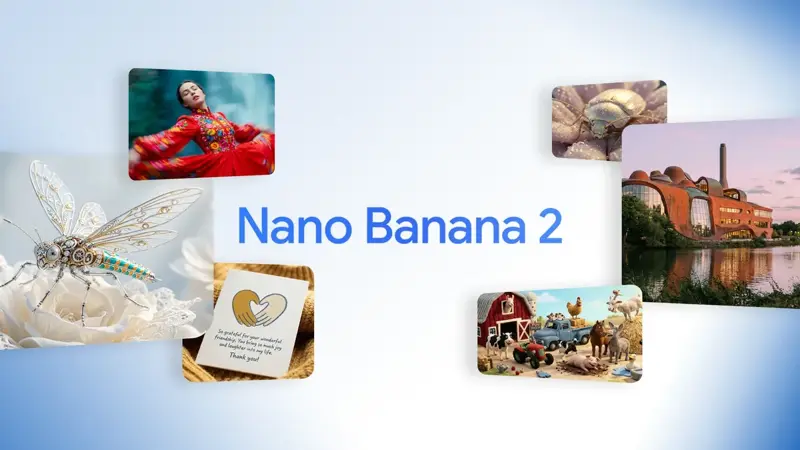
Nano Banana 2는 정확히 무엇일까요
‘Nano Banana’는 다소 장난기 있는 별칭입니다. 실제 정체는 구글의 AI 이미지 모델로, 텍스트를 이미지로 바꿔주거나 기존 사진을 업로드해 편집하는 역할을 합니다.
크게 두 가지 일을 합니다.
텍스트로 이미지를 생성합니다. “비치에서 작은 선글라스를 쓴 골든 리트리버"라고 입력하면, 스톡 사진도 카메라도 없이 바로 그림을 그려냅니다.
업로드한 사진을 편집합니다. 많은 분이 간과하기 쉬운 부분이기도 한데요. 사진을 올리면 “배경 바꿔줘”, “휴가 사진에서 사람 빼줘”, “다른 옷으로 바꿔줘”, “두 장의 사진을 합쳐줘"라고 지시하기만 하면 됩니다. 특히 여러 버전에서 얼굴을 동일하게 유지해 주는 기능이 핵심인데, 이 부분이 바로 일련의 작업이 마법처럼 느껴지게 만드는 비결입니다. (Gemini)
뒤에 붙은 ‘2’는 두 번째 메인 버전이라는 의미입니다. 이 밖에 ‘Nano Banana 2 Lite’(정식 명칭: Gemini 3.1 Flash Lite Image)라는 더 빠르고 가벼운 버전도 있는데, 무료로 접하는 다양한 기능의 대부분이 이 모델로 구동됩니다. 복잡한 명칭을 외울 필요는 전혀 없습니다. 버튼 위치만 알면 되니까요.
이번 주에 바뀐 점
소식을 쉽게 정리해 볼게요. 기존 Nano Banana 2는 주로 개발자 도구나 유료 요금제를 통해야만 접근할 수 있었습니다. 하지만 이제 구글은 일상적인 앱들의 기본 이미지 엔진으로 채택하고 무료 접근 권한을 열었습니다(TechCrunch):
- Gemini 앱(휴대전화 및 웹) — 주된 사용처
- Google Photos — 사진 라이브러리 안에서 바로 편집
- AI Mode in Search — 검색 중간에 이미지 요청
- NotebookLM — 메모 생성과 함께 이미지 생성
한국을 포함한 100개국 이상에 순차적으로 출시되었으며, 속도는 대폭 개선되었습니다. 과거 도구를 기다리던 긴 시간과는 달리, 이미지는 약 4초 만에 생성됩니다(9to5Google).
이 세 가지 조건(무료, 어디서나 사용 가능, 빠른 속도)이 맞물리면서 주말 동안 여러분의 피드가 갑자기 AI 초상화들로 채워졌던 이유입니다.
여는 방법 (실제 클릭 경로)
시작하는데 프로 요금제가 필요 없습니다. Gemini 앱에서의 사용 경로는 다음과 같습니다.
- Gemini 앱을 실행합니다(노트북이라면 gemini.google.com 접속).
- 채팅을 시작한 뒤 도구 메뉴에서 🍌 Create images 버튼을 선택합니다.
- 모델 선택기에서 모드를 고릅니다: Fast, Thinking, Pro 중 하나입니다. 가볍게 테스트해 볼 때는 Fast(2
3초)면 충분하고, 복잡한 지시사항을 따르려면 Thinking(510초)을 선택하시면 됩니다(Gemini). - 프롬프트를 입력하거나, 편집할 사진을 업로드합니다.
여기까지가 전체 과정입니다. 카드 등록도, 번거로운 회원가입 절차도 필요 없습니다.
하나 더 알아두면 좋은 팁입니다. 만약 Google AI Pro, Plus, Ultra 요금제를 사용 중이라면, 생성한 이미지에서 점 세 개 메뉴 → Redo with Pro를 선택해 화질을 높여 다시 생성할 수 있습니다. 다만 무료 경로에서도 충분히 많은 작업을 해보실 수 있으니, 부담 없이 먼저 시작해 보세요(Google Workspace).
첫 번째 텍스트-이미지 생성 (간단하게 시작해 보세요)
첫 번째 생성은 너무 고민하지 마세요. 구글이 권장하는 팁은 뼈대부터 잡고 세부 사항을 더해가는 것입니다. “[주제]가 [무엇을 하고] [어느 장소에서]” 형식으로 시작하면 됩니다(Gemini).
다음 프롬프트를 그대로 시도해 보세요.
Create an image of a cat napping in a sunbeam on a windowsill,
soft morning light, cozy and warm.
생성된 결과를 살펴보세요. 그리고 디테일을 추가해 보는 겁니다. 구체적일수록 모델이 원하는 결과에 더 정확하게 도달합니다. “빨간 드레스를 입은 여자"는 모호하지만, “골든 아워의 공원을 달리는 유동적인 빨간 드레스를 입은 젊은 여성, 머리카락이 바람에 날리는 모습"이라고 적으면 모델이 명확히 짚고 갈 수 있습니다.
사실 AI 이미지 생성의 핵심 기술은 이것뿐입니다. 화려한 문장보다 구체적인 설명이 항상 더 좋은 결과를 만들어냅니다.
첫 번째 사진 편집 (진짜 재미있는 부분)
이제부터는 장난감 수준을 넘어섭니다. 본인 사진, 반려동물 사진, 거실 사진 등을 업로드한 뒤 “이렇게 바꿔줘"라고 지시하기만 하면 됩니다. 바로 복사해서 쓸 수 있는 5가지 시작 프롬프트를 준비했으니, 본인의 상황에 맞게 내용을 바꿔 적용해 보세요.
배경 변경:
Keep me exactly the same, but change the background to a
sunny beach with palm trees. Match the lighting on my face
to the new scene.
원치 않는 객체 제거:
Remove the person on the left side of this photo and fill
in the background naturally so it looks untouched.
옷차림 변경:
Change my shirt to a navy blazer over a white tee. Keep my
face, hair, and pose exactly the same.
두 사진 합성:
Take the person from the first image and place them into the
scene from the second image, matching the light and shadows.
일관된 얼굴 유지:
Using the exact same face from this reference photo, create
three versions of me: one in a chef's outfit, one in hiking
gear, one in a business suit.
마지막 항목이 최근 바이럴 게시글들의 대부분을 이끄는 핵심입니다. X(트위터)에서는 @Ozayrr_irl 님처럼 “참조 이미지에서 얼굴을 정확히 동일하게 사용해 줘"라고 지시한 뒤, 맞춤형 유니폼과 상세한 배경을 더해 축구 팬 초상화를 만듭니다. @saniaspeaks_ 님은 길고 구체적인 프롬프트로 사진 같은 셀카를 생성해 올리죠. 패턴은 항상 동일합니다. 얼굴을 고정점으로 삼고, 나머지는 자세히 설명해 주는 것입니다.
이것이 당신에게 의미하는 바
모두에게 필요한 것은 다를 수 있습니다. 아래 목록 중 본인의 상황에 딱 맞는 항목을 찾아보세요.
소규모 사업을 운영한다면(카페, 살롱, 소규모 매장 등). 이제 이 도구는 무료 디자인 인턴이 됩니다. “주말 영업 중” 그래픽을 만들거나, 깔끔한 배경으로 제품 사진을 꾸미고, 이벤트 홍보 이미지를 빠르게 제작할 수 있습니다. 과거에는 Canva Pro나 프리랜서에게 일부 비용을 지불했을 부분들이죠. 제품 사진 정리부터 시작해 보세요. 바쁜 배경을 단색 배경으로 바꾸기만 해도 네이버 스마트스토어나 쇼핑몰 등록 상품이 훨씬 프로페셔널해 보입니다.
SNS를 주로 활용한다면. 일관된 초상화가 콘텐츠의 열쇠입니다. 얼굴을 참조 이미지로 고정해 테마별 세트 전체를 생성하세요. 같은 당신이지만 열 가지 다른룩이 완성됩니다. 일회성 랜덤 이미지보다 훨씬 공유하기 좋은 콘텐츠가 됩니다.
단순히 놀이와 취미를 원한다면(부모님이나 취미 생활자). 아이들의 낙서를 ‘현실 같은’ 장면으로 바꿔주거나, 강아지를 달 위에 올려놓거나, 오래된 가족 사진을 새롭게 스타일링해 보세요. 비용도, 리스크도 제로입니다. 물놀이장의 가장 재미있는 코너라고 생각하시면 됩니다.
교사나 학생이라면. NotebookLM에서도 동일하게 작동하므로, 메모와 학습 자료 옆에서 바로 다이어그램과 일러스트를 생성할 수 있습니다. 발표 자료나 워크시트 제작에 매우 유용합니다(9to5Google).
이미 Gemini 요금제를 구독 중이라면. 무료 Fast 모드로 저렴하고 빠르게 여러 버전을 테스트해 본 뒤, 정말 마음에 드는 하나에만 Redo with Pro를 적용하세요. 미완성 초안에 최고의 화질 리소스를 낭비하지 마세요.
할 수 없는 것과 절대로 해서는 안 되는 것
과장된 홍보에서는 빠지기 쉬운 부분이지만, 솔직히 말씀드릴게요.
이미지 내 텍스트 생성은 아직 불안정합니다. 자막, 전화번호, 포스터의 작은 글씨 같은 미세 텍스트는 자꾸 깨지거나 철자가 틀려 나오는 경우가 많으며, 특히 한국어 텍스트는 결과가 오락가락합니다. 가독성 있는 텍스트가 필요한 그래픽이라면, 이미지를 먼저 생성한 뒤 아무 편집기에서든 직접 단어를 추가하세요. 모델의 철자 능력을 믿지 마세요.
무료는 사용량이 제한됨을 의미합니다. 무리하게 많이 쓰다 보면 사용량 제한이나 ‘과부하’ 메시지가 자주 나타납니다. @BayJayZus 님 등 여러 사용자가 일일 제한과 속도 저하를 지적하고 있죠. 무료 서비스인 만큼 무제한은 아니지만, 넉넉한 양은 제공합니다. 고강도 작업은 시간을 두고 나누어 진행하세요.
Lite 버전은 이름 그대로 가볍습니다. 빠르고 가벼운 무료 모델은 신속한 기본 작업에 탁월합니다. 수십 가지의 정확한 요구사항이 담긴 초복잡한 장면을 무리하게 요청하면 디테일이 떨어질 수 있습니다. 까다로운 작업에는 Pro 모드가 제격입니다.
타인의 사적인 사진을 절대로 업로드하지 마세요. 본인의 얼굴을 편집하는 것은 괜찮습니다. 하지만 타인의 사진을 편집해 본 적이 없는 장소에 억지로 끼워 넣는 행위는 곧장 실존 인물을 상처입히는 행동입니다. 절대 하지 마세요.
생성한 이미지는 AI임을 명시하세요. 구글은 생성한 이미지에 숨겨진 SynthID 워터마크와 AI 라벨을 자동으로 부여합니다(Google). 이것이 정직한 기본값이니 그대로 따르세요. 생성물을 게시할 때는 “AI로 생성한 이미지입니다"라고 밝히는 것이 좋습니다. 비용은 들지 않으면서도 신뢰의 선을 지키는 가장 좋은 방법입니다.
결론
진입 장벽이 완전히 0이 되었습니다. 6개월 전만 해도 구독료로 몇 천 원씩 내야 했을 도구가 이제 스마트폰 앱 안에 무료로 자리 잡고, 4초면 충분히 쓸모 있는 이미지를 만들어냅니다. 훌륭한 AI 사진 편집을 완성하는 데 필요한 유일한 것은 ‘무엇을 입력할지 아는 것’뿐인데, 이제 시작할 프롬프트 5개를 이미 손에 넣으셨습니다.
“사진을 만들 수 있다"에서 “머릿속의 정확한 사진을 만들 수 있다"로 도약하고 싶다면, 그 격차는 모두 프롬프트 엔지니어링에서 나옵니다. AI 이미지 생성 강의(처음 2개 레슨 무료)에서는 창의적인 편집 과정을 단계별로 차근차근 안내하며, 프롬프트 엔지니어링에서는 이 도구들이 정확히 듣게 하는 구체적이고 디테일 중심의 문장 구성법을 가르쳐 드립니다. 특히 사진 작업에 관심이 많다면 AI 사진작법을 확인해 보세요.
앱을 실행하세요. 고양이 관련 프롬프트를 입력해 보세요. 4초가 어떤 결과를 만들어내는지 직접 확인해 보시는 건 어떨까요.