오늘(3월 18일) Anthropic이 찐으로 대박 기능을 내놓았어요.
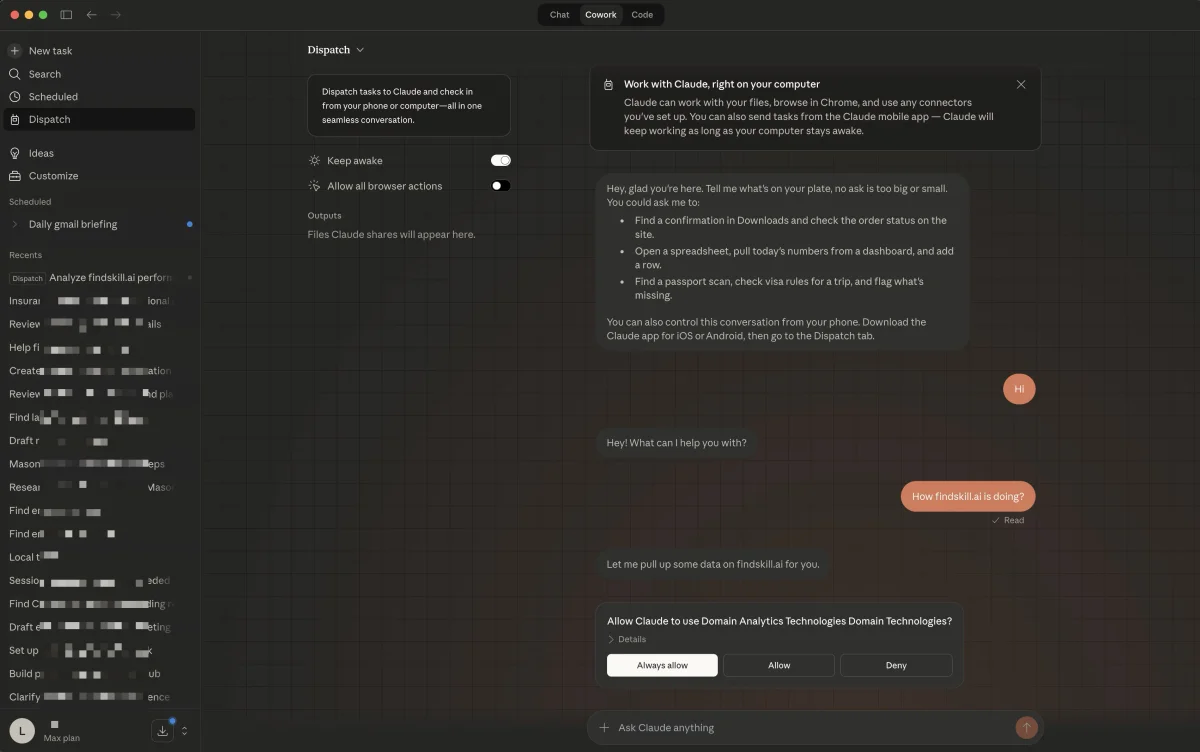
Claude Dispatch. 스마트폰에서 텍스트 하나 보내면 집이나 사무실에 있는 Mac이 알아서 작업을 돌려주는 기능이에요. Cowork의 “모바일 없음” 한계가 드디어 깨진 거죠.
지하철에서, 카페에서, 심지어 이불 속에서도 폰만 꺼내서 “내 다운로드 폴더 정리해줘"라고 보내면? Mac에서 Claude가 뚝딱 처리해놔요. 이거 진짜 갓생 도구 아닌가요?
직접 설정해보고 테스트까지 해봤으니까, 꿀팁이랑 주의할 점까지 다 정리해드릴게요.
Dispatch가 뭔데요?
Dispatch는 Claude 모바일 앱과 데스크톱 앱 사이의 영구 연결이에요. Anthropic에서 “Cowork” 기능의 확장으로 내놓은 건데요.
쉽게 말하면 이래요:
- 폰에서 작업을 텍스트로 보내요 (Claude 모바일 앱에서)
- Mac에서 Claude Desktop이 그 작업을 받아서 실행해요 (Cowork 모드로)
- 결과가 폰으로 다시 돌아와요
핵심은 처리가 로컬에서 일어난다는 거예요. 파일이 클라우드로 올라가는 게 아니라 내 Mac에서 직접 돌아가요. 개인정보 면에서 상당한 장점이죠. 회사 기밀 문서나 개인 파일 작업할 때 클라우드 걱정 안 해도 돼요.
근데 그만큼 Mac이 켜져 있어야 하고, Claude Desktop이 열려 있어야 해요. 노트북 덮어두면 끝이에요. 이건 좀 아쉬운 부분이긴 하죠.
설정하는 법 (QR 코드 한 번이면 끝)
설정은 놀라울 정도로 간단해요. 복잡한 네트워크 설정 같은 거 없어요.
필요한 것:
- Claude Desktop 앱 (Mac 또는 Windows)
- Claude 모바일 앱 (iOS 또는 Android)
- Max 구독 ($100-200/월, 약 ₩140,000~280,000/월) — 지금 바로 사용 가능
- Pro 구독 ($20/월, 약 ₩28,000/월) — 며칠 내 지원 예정
설정 순서:
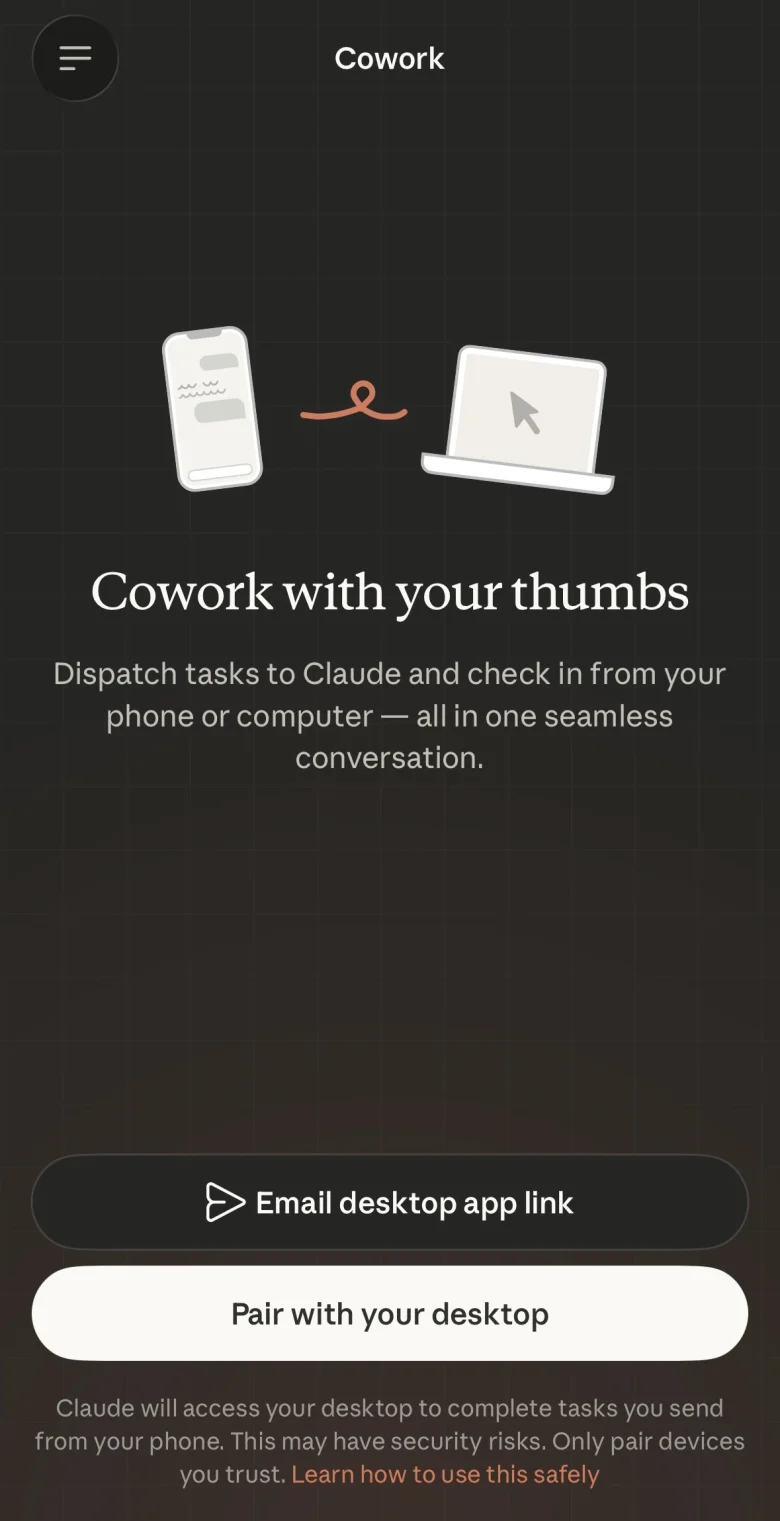
- Mac에서 Claude Desktop 열기
- 설정에서 Dispatch 또는 Cowork > 모바일 연결 메뉴 찾기
- QR 코드가 화면에 뜨면 폰으로 스캔
- 모바일 앱에서 페어링 확인
- 끝. 진짜 이게 다예요.
QR 코드 스캔 한 번이면 폰과 데스크톱이 연결돼요. 같은 Wi-Fi일 필요도 없고, 밖에서 LTE/5G로도 작업을 보낼 수 있어요.
실제로 써봤어요: 뭐가 되고 뭐가 안 될까?
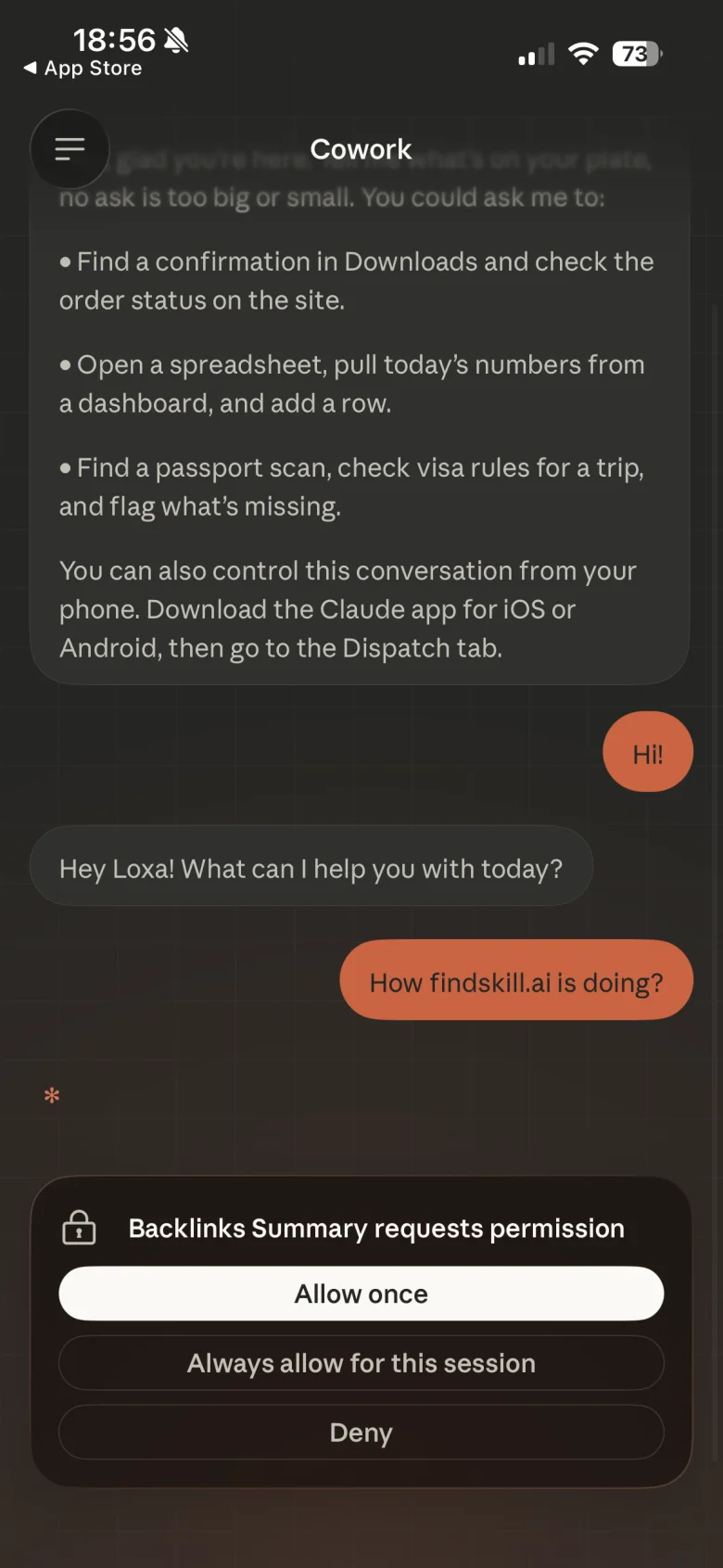
MacStories에서 실제 테스트를 꽤 꼼꼼하게 했는데, 솔직한 결론은 성공률 약 50% 수준이래요. 아직 초기 버전이니까 이 정도는 예상 범위 안이긴 한데, 좀 더 구체적으로 뭐가 되고 안 되는지 정리해봤어요.
잘 되는 것들
| 작업 | 성공률 | 메모 |
|---|---|---|
| 파일 검색 & 정리 | 높음 | Cowork의 핵심 강점이 그대로 적용 |
| 이메일 요약 | 높음 | Gmail 커넥터 연결 시 |
| Notion 조회 | 높음 | 데이터베이스 쿼리, 페이지 검색 |
| 데이터베이스 조회 | 높음 | 로컬 CSV, 엑셀 파일 기반 |
| 문서 생성 & 편집 | 중간~높음 | 파워포인트, 워드, 엑셀 작업 |
이런 건 출퇴근길에 폰으로 보내놓으면 도착할 때쯤 완료돼 있어요. 진짜 레전드.
예를 들면 이런 식이에요:
📱 “다운로드 폴더에서 이번 주 받은 PDF 파일만 모아서 /Documents/이번주-자료에 넣어줘”
이런 거 보내놓으면 집에 도착했을 때 깔끔하게 정리돼 있어요. 지하철에서 30초면 되는 일인데, 직접 하면 5분은 걸리잖아요.
안 되거나 불안정한 것들
| 작업 | 상태 | 원인 |
|---|---|---|
| 앱 실행 (예: 사파리 열기) | 실패 빈번 | 시스템 레벨 접근 제한 |
| iMessage 접근 | 안 됨 | Apple 보안 정책 |
| Safari 직접 제어 | 불안정 | 브라우저 자동화 한계 |
| 일부 커넥터 인증 | 실패 | OAuth 갱신 문제 추정 |
특히 앱을 직접 실행하거나 제어하는 작업은 아직 잘 안 돼요. Cowork 자체가 파일 시스템 중심이라 시스템 레벨 명령은 한계가 있거든요.
그리고 커넥터 인증이 가끔 끊기는 경우가 있어요. 이건 Cowork 자체의 문제이기도 한데, 모바일에서 원격으로 하니까 디버깅이 더 어렵더라고요. 인증 실패하면 Mac 가서 직접 재인증해야 해요.
내가 찾은 쓸 만한 워크플로우 5가지
50% 성공률이라고 했지만, 잘 되는 것들만 골라서 쓰면 꽤 유용해요. 제가 찾은 꿀팁 워크플로우 공유할게요.
1. 출근길 이메일 요약
📱 “오늘 아침 안 읽은 이메일 중 중요한 것 5개 요약해줘. 답장 필요한 것도 표시해줘.”
커넥터로 Gmail 연결해두면 이게 됩니다. 지하철에서 보내놓고 회사 도착하면 요약 확인하고 바로 답장 시작할 수 있어요.
2. 미팅 준비 자료 만들기
📱 “내 Documents/Projects/Q1-리뷰 폴더에 있는 데이터로 5페이지짜리 요약 슬라이드 만들어줘.”
카페에서 커피 마시면서 보내놓으면 사무실 도착할 때 슬라이드가 준비돼 있어요. 이건 진짜 시간을 많이 아껴줘요.
3. 파일 정리 (이건 100% 성공)
📱 “다운로드 폴더 파일 유형별로 정리해줘.”
파일 정리는 Dispatch에서도 거의 무조건 돼요. 이건 출퇴근길 루틴으로 등록해두면 좋아요.
4. 리서치 정리
📱 “Documents/리서치 폴더에 있는 PDF 5개 읽고 핵심 요약 문서 만들어줘.”
여러 문서를 하나의 요약으로 합치는 건 Cowork가 원래 잘하는 거라 Dispatch로도 잘 돌아가요.
5. 데이터 추출 & 스프레드시트
📱 “이번 달 영수증 사진들로 지출 스프레드시트 만들어줘.”
영수증 정리를 폰에서 보내놓고 나중에 확인하면 엑셀이 완성돼 있어요. AI 스프레드시트 마스터리 강좌에서 배운 수식 패턴이랑 같이 쓰면 금상첨화예요.
주의할 점 (이것만 알면 헛수고 없어요)
Mac을 꼭 켜두세요
이게 제일 중요해요. Mac이 잠자기 모드에 들어가면 작업이 안 돌아가요. 에너지 설정에서 잠자기 방지를 설정하거나, Amphetamine 같은 앱으로 Mac을 깨어있게 해두세요.
💡 꿀팁: 시스템 설정 > 에너지 > “디스플레이가 꺼진 동안 자동 잠자기 방지"를 켜두면 화면만 꺼지고 Mac은 작업을 계속해요.
무거운 작업은 피하세요
500개 파일 정리 같은 건 원래 Cowork에서 10분 걸리잖아요. 이런 큰 작업을 모바일에서 보내면 완료까지 시간이 걸리고, 중간에 연결이 끊길 수도 있어요. 가벼운 작업 위주로 보내는 게 안전해요.
결과를 확인하는 습관
Dispatch는 작업 완료 후 폰으로 결과를 보내주긴 하는데, Mac에서 직접 확인하는 게 더 정확해요. 특히 파일 이동이나 삭제가 포함된 작업은 반드시 더블체크하세요.
가격: 누가 쓸 수 있나요?
지금 당장은 Max 구독자만 사용할 수 있어요.
| 플랜 | 월 가격 | Dispatch 지원 |
|---|---|---|
| Free | ₩0 | ❌ |
| Pro | 약 ₩28,000/월 | 며칠 내 지원 예정 |
| Max 5x | 약 ₩140,000/월 | ✅ 지금 사용 가능 |
| Max 20x | 약 ₩280,000/월 | ✅ 지금 사용 가능 |
Max는 솔직히 비싸요. 월 14만 원~28만 원이면 부담되는 금액이죠. 근데 Anthropic이 “며칠 내 Pro에도 제공"이라고 했으니까, Pro 구독자(약 ₩28,000/월)도 곧 쓸 수 있을 거예요.
Pro 구독자분들은 좀만 기다리세요. 며칠이면 쓸 수 있으니까요. Cowork 가치 분석 리뷰에서 정리했듯이, Pro만으로도 이미 가성비는 충분해요. 여기에 Dispatch까지 추가되면? 대박이죠.
Dispatch vs 기존 Cowork: 뭐가 달라졌나?
| 기존 Cowork | Dispatch (신기능) | |
|---|---|---|
| 작업 입력 | Mac에서 직접 | 폰에서 원격으로 |
| 처리 위치 | 로컬 Mac | 로컬 Mac (동일) |
| 모바일 지원 | ❌ | ✅ |
| 실시간 확인 | Mac 화면에서 | 폰 알림으로 |
| 보안 | 로컬 처리 | 로컬 처리 (동일) |
본질적으로 Cowork와 똑같은 엔진이에요. 다만 입구가 폰으로 확장된 거죠. 처리는 여전히 Mac에서 하니까 보안은 동일하고, 파일이 클라우드로 나가지 않는 장점도 그대로예요.
Cowork 설정 완벽 가이드를 아직 안 보셨다면 먼저 읽어보세요. Dispatch는 Cowork 위에 얹어지는 기능이라, Cowork 기초가 있으면 바로 쓸 수 있어요.
현실적인 평가
솔직히 지금 Dispatch는 “미래의 맛보기” 수준이에요.
성공률 50%라는 건 10개 보내면 5개는 제대로 되고 5개는 실패하거나 기대와 다르게 나온다는 거잖아요. 매번 일일이 확인해야 한다면, 그건 진정한 자동화가 아니죠.
그래도 기대하는 이유가 있어요:
- Cowork 자체도 처음엔 불안정했어요. 1월 출시 때보다 3월 현재 훨씬 안정적이거든요. Dispatch도 시간 지나면 좋아질 거예요.
- 잘 되는 작업만 골라 쓰면 충분히 유용해요. 파일 정리, 이메일 요약, 문서 생성 — 이것만 해도 하루 20~30분은 아끼는데요.
- Pro 지원되면 진입 장벽이 확 낮아져요. 월 28,000원에 모바일 원격 제어까지? 이건 찐 가성비예요.
AI 에이전트 시대가 데스크톱에서 모바일로 넘어가는 첫 번째 발걸음이에요. 완벽하진 않지만, 방향은 확실히 맞아요.
시작하는 법 (요약)
- Max 구독자: 지금 바로 Claude Desktop + 모바일 앱 업데이트 → QR 페어링
- Pro 구독자: 며칠만 기다리세요. 업데이트 되면 바로 사용 가능
- 아직 구독 안 한 분: claude.ai에서 Pro 시작 (약 ₩28,000/월)
그리고 Dispatch 쓰기 전에 Cowork부터 익숙해지는 게 좋아요. Cowork 완벽 가이드로 기초를 잡고, Cowork 가치 분석 리뷰로 어떤 작업에 쓰면 좋은지 감을 잡으세요.
작업 보내고 결과 오면 꼭 확인하는 습관만 들이면 돼요. 몇 번 쓰다 보면 “이건 된다, 이건 안 된다"가 본능적으로 느껴져요.
이불 속에서 Mac 돌리는 시대, 생각보다 빨리 왔네요.
출처: