
오늘(3월 18일) Anthropic에서 정말 기대되는 새로운 기능을 공개했습니다.
Claude Dispatch. 스마트폰에 메시지 하나만 보내면, 집이나 사무실에 있는 Mac이 알아서 작업을 처리해주죠. 그동안 Cowork의 한계였던 ‘모바일 지원 부재’가 드디어 해소된 거예요.
지하철이나 카페, 심지어 잠자리에서도 폰만 꺼내서 “다운로드 폴더 정리해줘"라고 요청하면, Mac의 Claude가 알아서 처리해두죠. 일상 속 생산성을 한층 높여줄 정말 좋은 도구네요.
실제로 설정부터 테스트까지 해봤으니, 유용한 팁과 주의할 점을 꼼꼼히 정리해 드릴게요.
Dispatch가 뭔데요?
Dispatch는 Claude 모바일 앱과 데스크톱 앱 사이에 영구 연결을 맺어주는 기능입니다. Anthropic이 기존 ‘Cowork’ 기능의 확장판으로 내놓았죠.
쉽게 설명하면 다음과 같은 흐름이에요.
- 폰에서 작업을 텍스트로 요청합니다 (Claude 모바일 앱에서)
- Mac의 Claude Desktop이 이를 받고 실행합니다 (Cowork 모드 기준)
- 처리 결과를 다시 폰으로 받아볼 수 있어요
가장 큰 장점은 모든 처리가 로컬 환경에서 진행된다는 점입니다. 파일이 외부 클라우드로 올라가지 않고 내 Mac에서 직접 실행되므로, 개인정보 보호 측면에서 매우 안전하죠. 회사 기밀 문서나 개인 파일을 다룰 때 클라우드 전송을 걱정할 필요가 없어요.
그만큼 Mac이 전원이 켜져 있고, Claude Desktop이 실행 중이어야 한다는 조건이 필요해요. 노트북 뚜껑을 닫으면 작업이 멈추는 점은 다소 아쉽지만 이해는 갑니다.
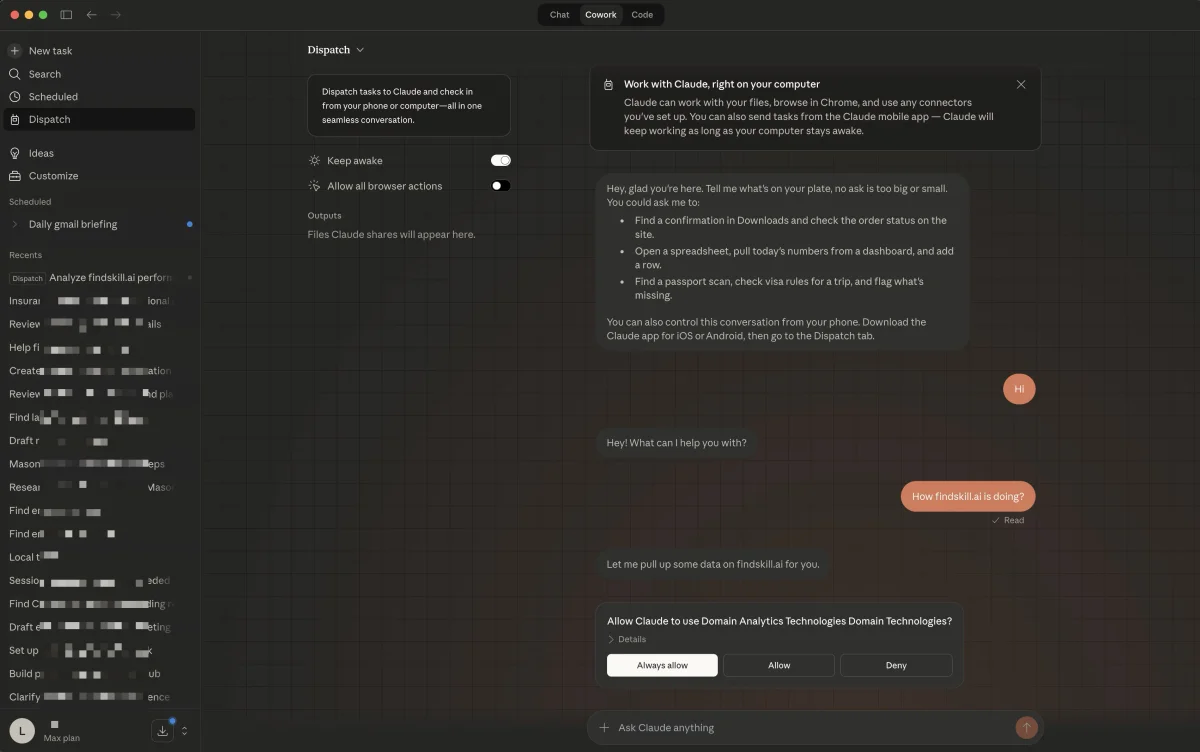
설정하는 법 (QR 코드 한 번이면 끝)
설정 과정은 생각보다 훨씬 간단합니다. 복잡한 네트워크 구성 없이도 바로 연결할 수 있죠.
필요한 것:
- Claude Desktop 앱 (Mac 또는 Windows)
- Claude 모바일 앱 (iOS 또는 Android)
- Max 구독 ($100-200/월, 약 ₩140,000~280,000/월) — 지금 바로 사용 가능
- Pro 구독 ($20/월, 약 ₩28,000/월) — 며칠 내 지원 예정
설정 순서:
- Mac에서 Claude Desktop을 실행합니다
- 설정 메뉴에서 Dispatch 또는 Cowork > 모바일 연결을 찾습니다
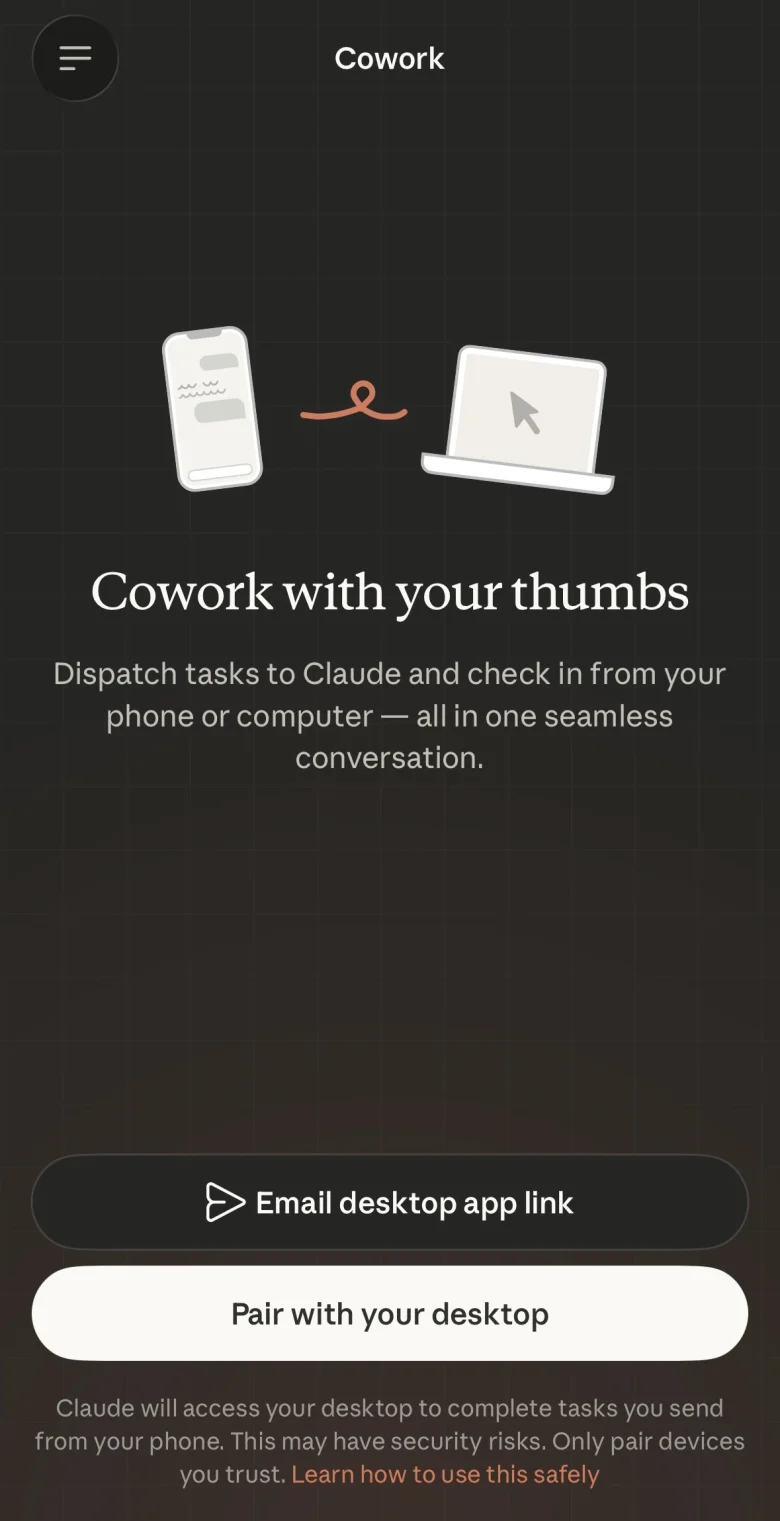
- 화면에 표시된 QR 코드를 폰으로 스캔합니다
- 모바일 앱에서 페어링 요청을 확인합니다
- 연결 완료. 정말 이 정도면 충분하죠.
QR 코드 스캔 한 번으로 모바일과 데스크톱이 바로 연동됩니다. 같은 Wi-Fi 환경이 아니어도, 외부 LTE/5G 네트워크에서도 자유롭게 작업을 보낼 수 있어요.
실제로 써봤어요: 뭐가 되고 뭐가 안 될까?
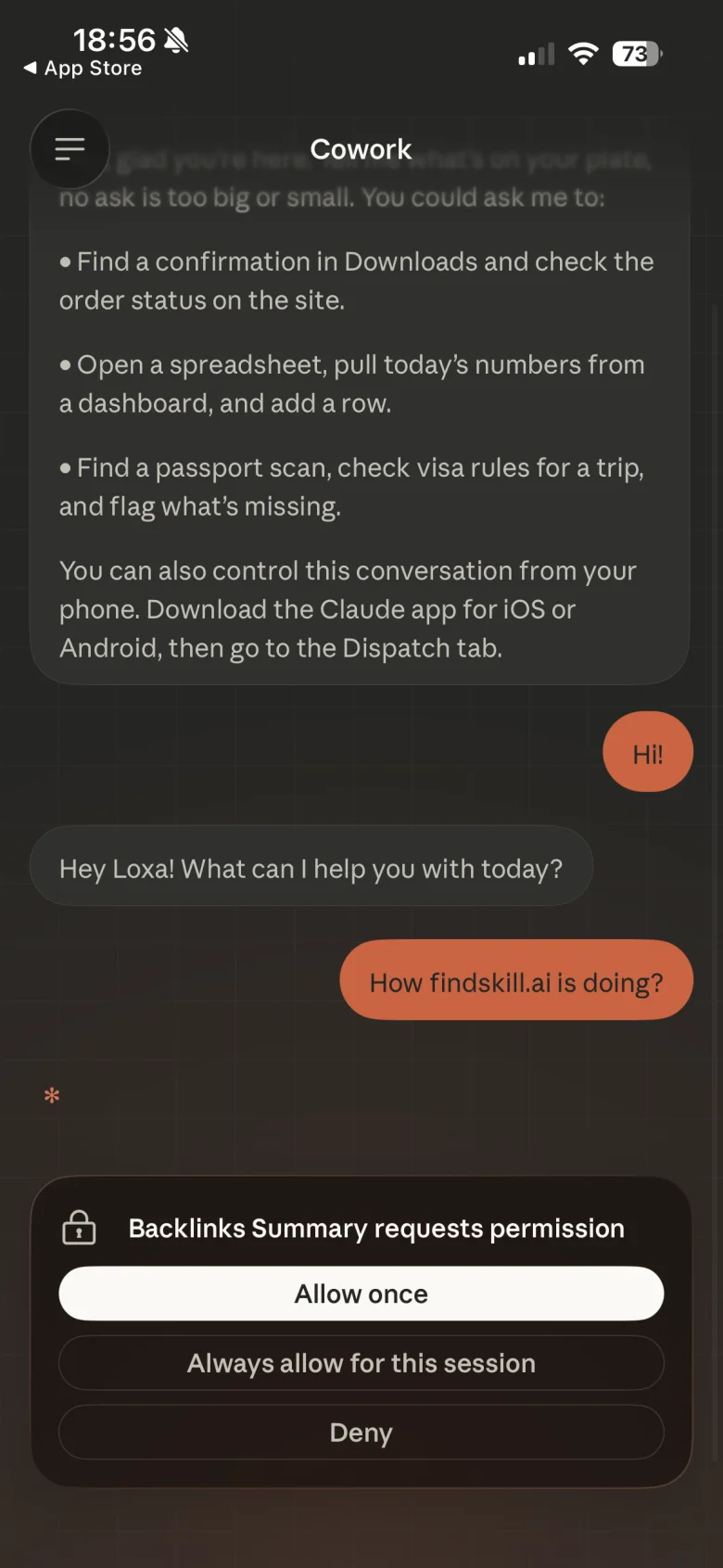
MacStories에서도 실제 테스트를 꽤 꼼꼼히 진행했는데, 솔직한 평가는 성공률이 약 50% 수준이라는 거예요. 아직 초기 버전인 만큼 이 정도 결과는 충분히 예상할 수 있는 범위지만, 구체적으로 어떤 작업은 잘 되고 어떤 작업은 불안정한지 정리해 봤어요.
잘 되는 것들
| 작업 | 성공률 | 메모 |
|---|---|---|
| 파일 검색 & 정리 | 높음 | Cowork의 핵심 강점이 그대로 적용 |
| 이메일 요약 | 높음 | Gmail 커넥터 연결 시 |
| Notion 조회 | 높음 | 데이터베이스 쿼리, 페이지 검색 |
| 데이터베이스 조회 | 높음 | 로컬 CSV, 엑셀 파일 기반 |
| 문서 생성 & 편집 | 중간~높음 | 파워포인트, 워드, 엑셀 작업 |
출퇴근길에 폰으로 요청해 놓으면, 목적지에 도착했을 때쯤 작업을 완료해두는 경우가 많아요. 정말 편리하죠.
다음과 같이 요청해 보세요.
📱 “다운로드 폴더에서 이번 주 받은 PDF 파일만 모아서 /Documents/이번주-자료에 넣어줘”
이렇게 요청해 두면 집에 돌아왔을 때 파일이 깔끔하게 정리되어 있죠. 지하철에서 몇 초면 끝낼 수 있는 일인데, 직접 하면 최소 5분은 걸리니까요.
안 되거나 불안정한 것들
| 작업 | 상태 | 원인 |
|---|---|---|
| 앱 실행 (예: 사파리 열기) | 실패 빈번 | 시스템 레벨 접근 제한 |
| iMessage 접근 | 안 됨 | Apple 보안 정책 |
| Safari 직접 제어 | 불안정 | 브라우저 자동화 한계 |
| 일부 커넥터 인증 | 실패 | OAuth 갱신 문제 추정 |
특히 애플리케이션을 직접 실행하거나 제어하는 작업은 아직 불안정해요. Cowork가 기본적으로 파일 시스템 조작에 최적화되어 있어, 시스템 레벨 명령어는 한계가 있을 수밖에 없거든요.
커넥터 인증이 가끔 끊기는 현상도 발생할 수 있어요. 이는 Cowork 기능의 특성상 모바일 환경에서 원격으로 처리하다 보니 디버깅이 더 까다로운 편이에요. 인증이 실패하면 Mac에서 직접 다시 연결해줘야 합니다.
내가 찾은 쓸 만한 워크플로우 5가지
성공률이 50%라고 해도, 잘 작동하는 작업만 선별해서 활용하면 충분히 유용하게 쓸 수 있어요. 제가 직접 테스트해본 유용한 워크플로우 5가지를 소개해 드릴게요.
1. 출근길 이메일 요약
📱 “오늘 아침 안 읽은 이메일 중 중요한 것 5개 요약해줘. 답장 필요한 것도 표시해줘.”
커넥터로 Gmail을 연결해두면 바로 적용할 수 있어요. 지하철에서 요청해 놓고 회사에 도착하면 요약본을 확인하고 바로 답장을 쓸 수 있죠.
2. 미팅 준비 자료 만들기
📱 “내 Documents/Projects/Q1-리뷰 폴더에 있는 데이터로 5페이지짜리 요약 슬라이드 만들어줘.”
카페에서 여유롭게 요청해 두면, 사무실에 도착했을 때 슬라이드 초안이 준비되어 있어요. 생각보다 시간을 많이 아껴주는 기능이에요.
3. 파일 정리 (이건 100% 성공)
📱 “다운로드 폴더 파일 유형별로 정리해줘.”
파일 정리 작업은 Dispatch에서도 거의 100% 안정적으로 작동해요. 출퇴근길 루틴으로 등록해두기 딱 좋죠.
4. 리서치 정리
📱 “Documents/리서치 폴더에 있는 PDF 5개 읽고 핵심 요약 문서 만들어줘.”
여러 문서를 읽고 하나의 요약으로 합치는 작업은 Cowork의 본래 강점이라, Dispatch 환경에서도 잘 작동해요.
5. 데이터 추출 & 스프레드시트
📱 “이번 달 영수증 사진들로 지출 스프레드시트 만들어줘.”
영수증 정리를 폰에서 요청해 두면 나중에 확인했을 때 스프레드시트가 완성되어 있죠. AI 스프레드시트 마스터리 강좌에서 배운 수식 패턴과 함께 활용하면 효과가 배가돼요.
주의할 점 (이것만 알면 헛수고 없어요)
Mac을 꼭 켜두세요
가장 중요한 사항입니다. Mac이 절전 모드에 들어가면 작업이 중단돼요. 시스템 설정에서 절전 모드를 방지하거나, Amphetamine 같은 앱을 이용해 Mac이 항상 깨어있도록 설정해야 해요.
💡 꿀팁: 시스템 설정 > 에너지 > ‘디스플레이가 꺼진 동안 자동 절전 방지’를 활성화하면 화면만 꺼지고 Mac은 작업을 계속 처리해요.
무거운 작업은 피하세요
500개 파일을 정리하는 것처럼 시간이 오래 걸리는 작업은 원래 Cowork에서도 10분 이상 소요되죠. 이런 대용량 작업은 모바일에서 요청하면 완료까지 시간이 오래 걸릴 뿐만 아니라, 중간에 연결이 끊길 위험도 있어요. 가능하면 가벼운 작업 위주로 보내는 게 안전해요.
결과를 직접 확인하는 습관
Dispatch는 작업이 완료되면 결과를 폰으로 알려주지만, Mac에서 직접 결과를 확인하는 것이 더 정확해요. 특히 파일 이동이나 삭제가 포함된 작업이라면 반드시 더블체크해야 해요.
가격: 누가 쓸 수 있나요?
지금 당장은 Max 구독자만 사용할 수 있어요.
| 플랜 | 월 가격 | Dispatch 지원 |
|---|---|---|
| Free | ₩0 | ❌ |
| Pro | 약 ₩28,000/월 | 며칠 내 지원 예정 |
| Max 5x | 약 ₩140,000/월 | ✅ 지금 사용 가능 |
| Max 20x | 약 ₩280,000/월 | ✅ 지금 사용 가능 |
솔직히 Max 구독료는 부담스럽죠. 월 14만 원에서 28만 원 정도 하니까요. 하지만 Anthropic에서 “며칠 내에 Pro 구독자도 지원할 예정"이라고 밝혔으니, Pro 구독자(약 ₩28,000/월)도 곧 기능을 쓸 수 있을 거예요.
Pro 구독자분들은 잠시만 기다려 보세요. 며칠이면 바로 활용할 수 있어요. Cowork 가치 분석 리뷰에서 다뤘듯이, Pro 구독만으로도 충분히 가성비가 좋은 편이에요. 여기에 Dispatch 기능까지 더해지면? 정말 반갑죠.
Dispatch vs 기존 Cowork: 뭐가 달라졌나?
| 기존 Cowork | Dispatch (신기능) | |
|---|---|---|
| 작업 입력 | Mac에서 직접 | 폰에서 원격으로 |
| 처리 위치 | 로컬 Mac | 로컬 Mac (동일) |
| 모바일 지원 | ❌ | ✅ |
| 실시간 확인 | Mac 화면에서 | 폰 알림으로 |
| 보안 | 로컬 처리 | 로컬 처리 (동일) |
핵심 엔진은 기존 Cowork와 동일합니다. 다만 사용자가 작업을 요청하는 인터페이스가 모바일로 확장된 점이 가장 큰 차이죠. 처리 자체는 여전히 Mac에서 진행되므로 보안 수준은 동일하며, 파일이 외부 클라우드로 전송되지 않는 장점도 그대로 유지돼요.
Cowork 설정 완벽 가이드를 아직 읽어보지 않으셨다면 먼저 참고해 보세요. Dispatch는 Cowork를 기반으로 추가된 기능이므로, Cowork의 기본기를 알고 있다면 바로 활용하실 수 있어요.
현실적인 평가
솔직히 지금 단계의 Dispatch는 **“미래를 미리 맛보는 정도”**라고 볼 수 있어요.
성공률이 50%라는 말은, 10번 요청하면 5번은 성공하고 5번은 실패하거나 의도한 결과와 차이가 있을 수 있다는 뜻이에요. 매번 결과를 일일이 확인해야 한다면 아직 완벽한 자동화라고 보기 어렵죠.
그래서 이 기능을 기대하는 이유는 분명히 있어요:
- Cowork도 초기에는 불안정했어요. 1월 출시 당시보다 3월 현재 훨씬 안정화되었죠. Dispatch도 시간이 지나면 자연스럽게 개선될 거예요.
- 안정적으로 작동하는 작업만 선별해 쓰면 충분히 유용해요. 파일 정리, 이메일 요약, 문서 생성 등 핵심 작업만으로도 하루 20~30분은 충분히 절약할 수 있어요.
- Pro 구독 지원 시 진입 장벽이 크게 낮아져요. 월 28,000원에 모바일에서 원격으로 작업을 제어할 수 있다니, 가격 대비 만족도가 매우 높아요.
AI 에이전트 환경이 데스크톱 중심에서 모바일 중심으로 옮겨가는 중요한 첫걸음이에요. 아직 완벽하진 않지만, 나아가는 방향은 분명히 맞아요.
시작하는 법 (요약)
- Max 구독자: 지금 바로 Claude Desktop과 모바일 앱을 업데이트한 후 QR 코드로 연결하세요
- Pro 구독자: 며칠만 기다려 보세요. 업데이트가 적용되면 바로 사용할 수 있어요
- 아직 구독하지 않은 분: claude.ai에서 Pro 구독을 시작해 보세요 (약 ₩28,000/월)
Dispatch를 본격적으로 활용하기 전에, 먼저 Cowork에 익숙해지는 것을 추천해요. Cowork 완벽 가이드로 기초를 다지고, Cowork 가치 분석 리뷰에서 어떤 작업에 적합할지 미리 감을 잡아보세요.
작업을 요청한 뒤 결과가 도착하면 꼭 확인하는 습관만 들이면 돼요. 몇 번 반복하다 보면 자연스럽게 “어떤 작업은 잘 되고, 어떤 작업은 주의가 필요한지” 감이 잡히거든요.
잠자리에서도 Mac이 알아서 작업을 처리하는 시대, 생각보다 빠르게 찾아왔네요.
출처: