Bạn đang ngồi quán cà phê, bỗng nhớ ra có cái báo cáo cần tổng hợp từ mấy file Excel trên máy tính ở nhà.
Trước đây? Chịu. Về nhà rồi tính.
Hôm nay? Mở app Claude trên điện thoại, nhắn một câu, rồi Mac ở nhà tự chạy luôn.
Đó là Claude Dispatch — tính năng mới toanh ra mắt ngày 18 tháng 3, 2026. Và nó thay đổi cách mình dùng Cowork hoàn toàn.
Dispatch Là Cái Gì?
Nói đơn giản: Dispatch biến điện thoại của bạn thành remote control cho Cowork trên desktop.
Bạn nhắn tin tác vụ từ app Claude trên iPhone/Android, và Claude chạy tác vụ đó trên máy Mac (hoặc Windows) ở nhà hoặc văn phòng. Cuộc trò chuyện giữa điện thoại và desktop là liên tục — nghĩa là bạn ra ngoài vẫn theo dõi được tiến độ, gửi thêm yêu cầu, và nhận kết quả.
Anthropic gọi đây là tính năng Cowork — một cuộc hội thoại bền vững giữa app mobile và app desktop. Mình thì gọi nó là: cuối cùng Cowork cũng có trên điện thoại rồi.
Nếu bạn chưa biết Cowork là gì, đọc hướng dẫn Cowork đầy đủ trước nhé. Còn nếu đang phân vân Cowork có đáng tiền không, bài review thực tế của mình phân tích chi tiết.
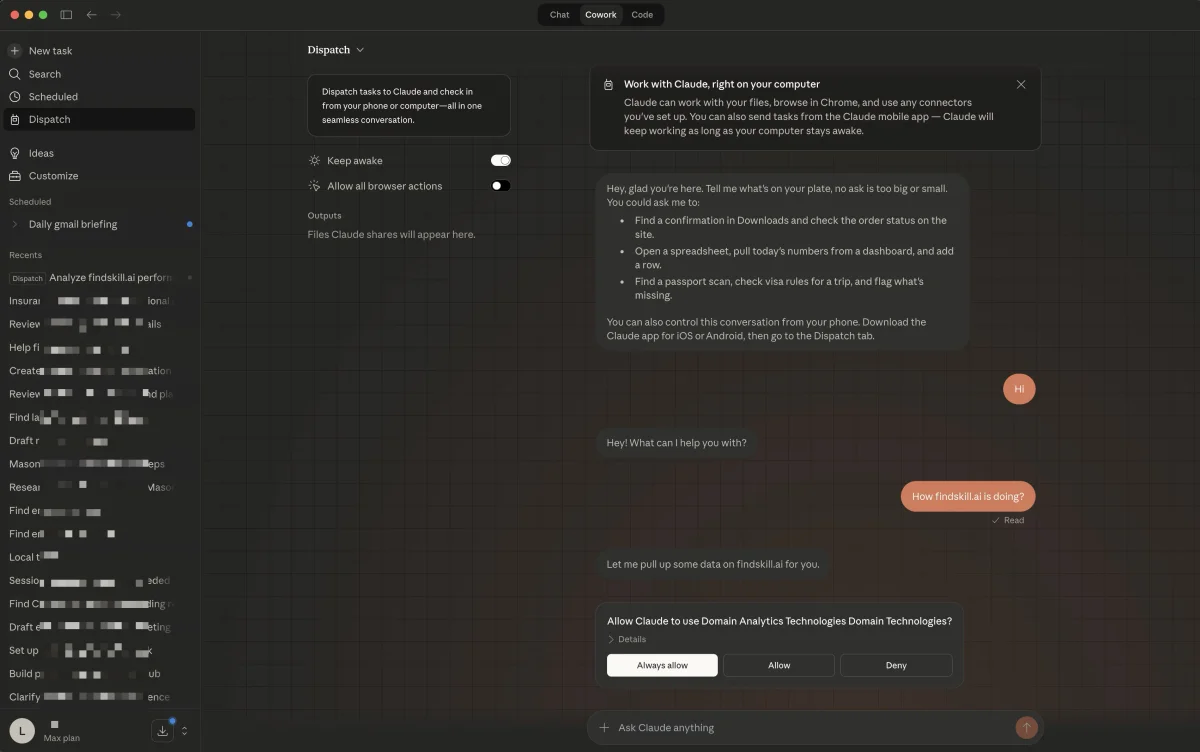
Cách Setup — 2 Phút Là Xong
Setup nhanh vèo vèo, không cần biết gì kỹ thuật.
Yêu cầu:
- App Claude trên điện thoại (iOS hoặc Android)
- Claude Desktop trên Mac (Windows đang triển khai)
- Gói đăng ký Max (~2.5-5 triệu VNĐ/tháng) — gói Pro (~500K/tháng) sẽ có trong vài ngày tới
Các bước:
- Mở Claude Desktop trên Mac
- Vào Cài đặt > Dispatch (hoặc tìm trong phần Cowork)
- Một mã QR hiện lên trên màn hình
- Mở app Claude trên điện thoại, quét mã QR đó
- Xong. Hai thiết bị đã kết nối.
Từ giờ, bất cứ khi nào bạn mở cuộc trò chuyện Cowork trên điện thoại, nó tự động gửi tác vụ về máy desktop để thực thi.
Lưu ý quan trọng: Mac phải bật và Claude Desktop phải đang mở. Nếu Mac ngủ hoặc đóng app thì Dispatch không chạy được. Gập máy rồi đi là không xong đâu nhé.
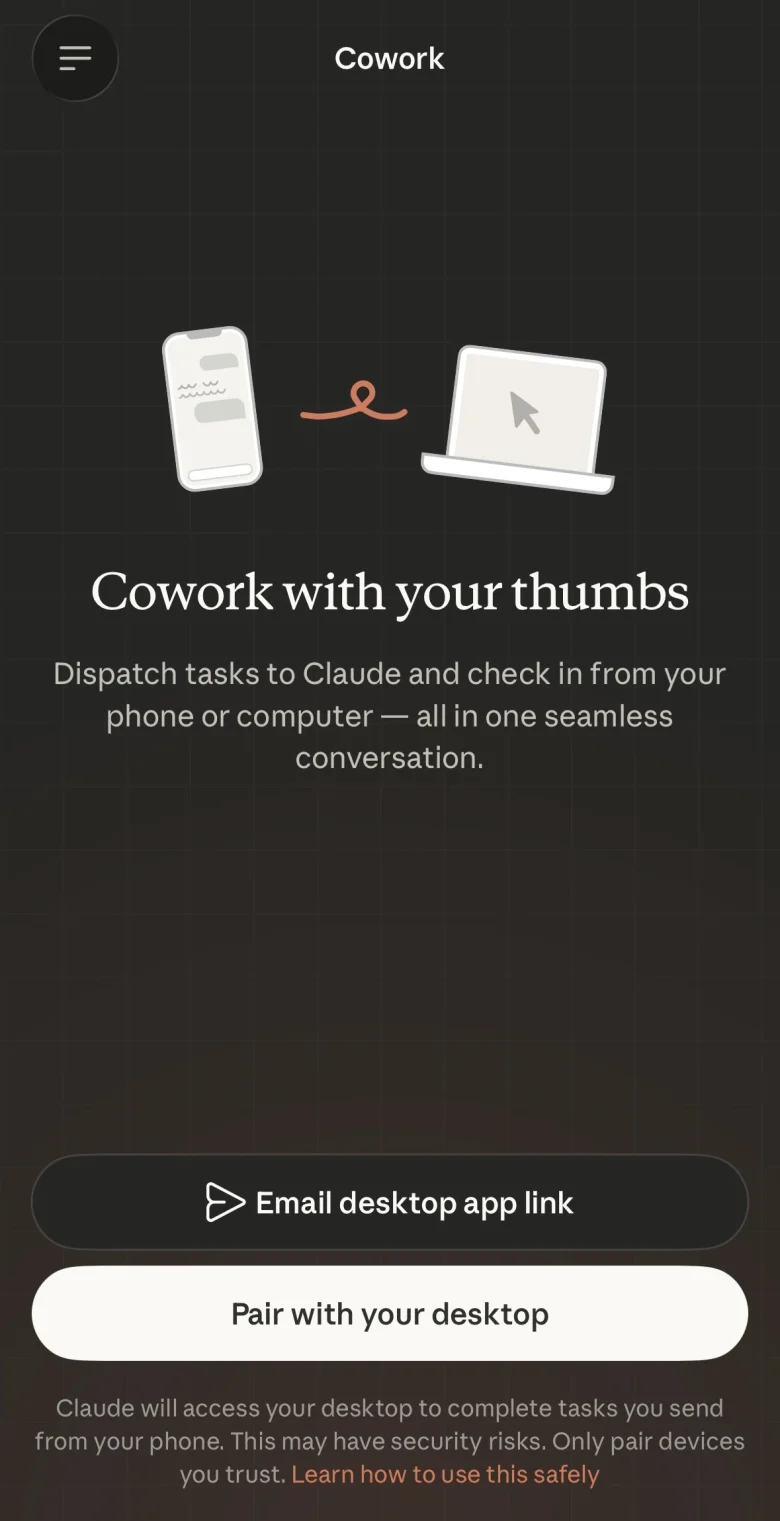
Mình Test Thử — Kết Quả Thực Tế
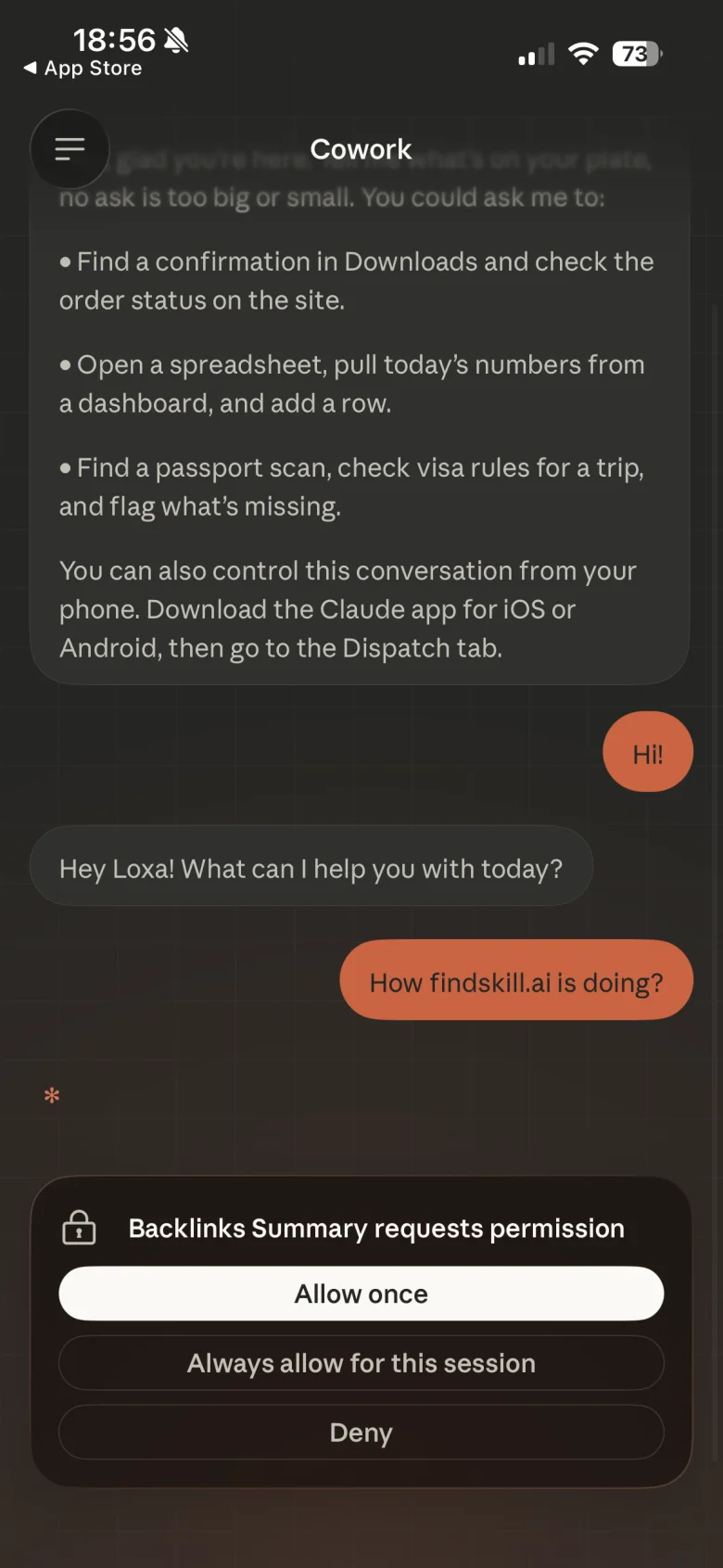
Nói thật luôn: Dispatch ngon nhưng chưa hoàn hảo. Tỷ lệ thành công khoảng 50/50 tùy loại tác vụ, theo test của MacStories — và trải nghiệm của mình cũng tương tự.
Những Việc Dispatch Làm Ngon Lành
Tìm file trên máy tính. Đang ở ngoài, cần kiếm cái hợp đồng trong đống thư mục? Nhắn từ điện thoại: “Tìm file hợp đồng thuê văn phòng trong thư mục Documents.” Claude quét và trả kết quả trong vài giây. Xịn sò.
Tổng hợp email. Kết nối Gmail connector, rồi nhắn: “Tóm tắt 10 email quan trọng nhất hôm nay.” Ngồi quán cà phê mà biết hết chuyện gì đang xảy ra ở inbox. Không cần mở laptop.
Truy vấn Notion. Nếu bạn dùng Notion cho công việc, Dispatch truy xuất dữ liệu từ Notion workspace ngon lành. “Liệt kê task nào đang quá hạn trong board Dự Án Q1” — trả lời vèo vèo.
Tra cứu database. Có bảng tính hoặc database local? Claude đọc và trả lời câu hỏi. “Khách hàng nào chưa thanh toán trong file theo dõi công nợ?” — xong trong tích tắc.
Sắp xếp file từ xa. Cái thư mục Downloads hỗn loạn mà bạn lười dọn? Nhắn từ điện thoại: “Sắp xếp thư mục Downloads theo loại file, xóa file trùng.” Về nhà là thấy gọn gàng rồi.
Những Việc Dispatch Còn Chập Chờn
Mở ứng dụng. Bảo Claude mở Photoshop hay mở một file cụ thể trong ứng dụng — lúc được lúc không. Tỷ lệ thất bại cao.
Gửi iMessage. Không truy cập được. macOS khóa khá chặt phần này.
Duyệt Safari. Claude không điều khiển được trình duyệt một cách ổn định. Muốn nó vào web tìm thông tin? Tùm lum lỗi.
Xác thực connector. Một số connector yêu cầu đăng nhập lại khi dùng qua Dispatch, và quá trình này đôi khi fail. Đặc biệt các connector cần OAuth — phải về máy desktop xác thực lại.
Tác vụ đa bước phức tạp. Nếu bạn giao một chuỗi 5-6 bước phức tạp qua Dispatch, xác suất một bước nào đó fail khá cao. Nên chia nhỏ ra.
Dispatch Khác Gì So Với Remote Desktop?
Câu hỏi hay. Nhiều người sẽ nghĩ: “Thế khác gì TeamViewer hay Chrome Remote Desktop?”
Khác nhiều lắm:
| Tiêu Chí | Remote Desktop | Claude Dispatch |
|---|---|---|
| Cách dùng | Bạn điều khiển máy thủ công | Bạn mô tả, Claude tự làm |
| Tốc độ | Lag, chậm qua mạng | Nhắn tin → Claude chạy local |
| Bảo mật | Mở quyền truy cập toàn bộ máy | Chỉ Cowork sandbox |
| Kỹ năng cần | Biết dùng máy tính | Biết mô tả việc cần làm |
| Xử lý file | Bạn tự click, tự kéo thả | Claude đọc-ghi tự động |
Điểm buff xịn nhất: xử lý diễn ra local trên máy tính của bạn. File không bay lên cloud. Không gửi qua server trung gian. Riêng chuyện bảo mật này đã đáng điểm cộng lớn cho ai làm việc với dữ liệu nhạy cảm.
Workflow Thực Tế Đáng Dùng Ở Việt Nam
Mình nghĩ mấy workflow sau đặc biệt phù hợp với cách làm việc ở Việt Nam:
1. Freelancer Làm Việc Cho Khách Quốc Tế
Đang ngồi quán cà phê gặp bạn, khách gửi email yêu cầu báo cáo gấp. Không cần về nhà. Mở điện thoại, nhắn:
“Đọc 3 file báo cáo tháng 2 trong thư mục /Projects/ClientX, tổng hợp thành một báo cáo Excel với biểu đồ.”
Claude chạy trên Mac ở nhà. 10 phút sau bạn nhận kết quả ngay trên điện thoại.
2. Chủ Shop Online
Đang giao hàng ngoài đường, cần kiểm tra tồn kho:
“Mở file Excel quản lý kho hàng, liệt kê sản phẩm nào dưới 10 cái.”
Trả lời ngay. Không cần ngồi vào máy tính.
3. Dân Văn Phòng Di Chuyển Nhiều
Đi họp bên ngoài, sếp hỏi số liệu:
“Trong thư mục Báo Cáo Q1, tìm doanh thu tháng 2 của chi nhánh Hà Nội.”
Trả lời trong 30 giây. Chuyên nghiệp. Không phải nói “em về văn phòng kiểm tra lại nhé.”
4. Sinh Viên / Nghiên Cứu Sinh
Đang ở thư viện, cần tài liệu trên máy ở nhà:
“Tìm file PDF nào có từ khóa ‘machine learning’ trong thư mục Luận Văn.”
Claude quét và liệt kê. Khỏi phải chạy về.
Giá Bao Nhiêu?
Hiện tại Dispatch chỉ có trên gói Max — khoảng 2.5-5 triệu VNĐ/tháng (100-200 USD). Đắt. Mình biết.
Nhưng tin tốt: Anthropic xác nhận gói Pro (~500K VNĐ/tháng) sẽ có Dispatch trong vài ngày tới. Nghĩa là tầm cuối tháng 3 này, bạn chỉ cần gói 500K là xài được.
Với mức 500K/tháng mà có cả Cowork lẫn Dispatch? So với thuê trợ lý ảo 5-8 triệu? Tự tính nhé.
| Gói | Giá/Tháng (VNĐ) | Cowork | Dispatch |
|---|---|---|---|
| Free | 0 | Không | Không |
| Pro | ~500K | Có | Sắp có (vài ngày tới) |
| Max | ~2.5-5 triệu | Có | Có |
Mẹo Dùng Dispatch Hiệu Quả
Sau mấy ngày nghịch, đây là mấy mẹo mình rút ra:
1. Giữ Mac Thức
Cái này quan trọng nhất. Vào System Settings > Energy > Prevent automatic sleeping when the display is off. Nếu Mac ngủ, Dispatch chết.
Mẹo: cắm sạc và để Mac mở nắp. Hoặc dùng app như Amphetamine (miễn phí trên App Store) để giữ máy thức.
2. Chia Nhỏ Tác Vụ
Đừng giao một chuỗi dài loằng ngoằng. Chia ra:
- Câu 1: “Tìm tất cả hóa đơn tháng 2 trong thư mục Kế Toán”
- Câu 2: (sau khi có kết quả) “Tổng hợp thành bảng Excel với cột ngày, số tiền, nhà cung cấp”
Tỷ lệ thành công cao hơn nhiều so với gom hết vào một câu.
3. Test Connector Trước
Trước khi ra ngoài và dùng Dispatch, test thử connector (Gmail, Google Drive, Notion…) hoạt động ổn trên desktop trước. Nếu connector cần xác thực lại, bạn phải về máy desktop mới fix được.
4. Bắt Đầu Với Tìm Kiếm
Tác vụ tìm kiếm file là đáng tin cậy nhất. Bắt đầu từ đó để làm quen, rồi dần dần thử tác vụ phức tạp hơn.
5. Kiểm Tra Kết Quả
Dispatch trả kết quả về điện thoại, nhưng nên double-check trên desktop khi về. Đặc biệt với tác vụ ghi file — xem Claude có ghi đúng không.
Dispatch Có Thay Thế Laptop Không?
Không. Chưa.
Dispatch giải quyết một vấn đề cụ thể: truy cập sức mạnh Cowork khi bạn không ngồi trước máy tính. Nó không thay thế việc ngồi xuống và làm việc nghiêm túc trên laptop.
Nhưng nó lấp được cái lỗ hổng lớn nhất của Cowork từ trước tới giờ: phải ngồi trước máy tính mới dùng được. Giờ thì không cần nữa. Đang đi đường, đang ăn cơm, đang chờ xe buýt — vẫn dispatch được.
Với tỷ lệ thành công ~50/50, mình coi Dispatch như một anh trợ lý hay nhưng hơi lơ đễnh. Giao việc đơn giản thì ngon. Giao việc phức tạp thì phải kiểm tra lại. Nhưng có còn hơn không — trước đây ra khỏi nhà là tắt luôn Cowork mà.
Kết
Claude Dispatch là bước tiến lớn cho Cowork. Từ “chỉ dùng được trên desktop” sang “điều khiển từ điện thoại” — nghe đơn giản nhưng thay đổi cách dùng hoàn toàn.
Chưa hoàn hảo. Tỷ lệ 50/50 với tác vụ phức tạp. Connector đôi khi chập chờn. Mac phải bật liên tục.
Nhưng với tìm kiếm file, tổng hợp email, truy vấn database — nó hoạt động ngon lành. Và đó là đủ để biến Cowork từ “công cụ dùng ở bàn” thành “trợ lý theo bạn khắp nơi.”
Gói Pro 500K sắp có Dispatch trong vài ngày. Lúc đó thì khỏi phải suy nghĩ nhiều.
Còn bây giờ? Nếu bạn đang xài Max, thử ngay đi. Setup 2 phút thôi. Và nhớ giữ Mac thức nhé.
Nguồn:
- Anthropic giới thiệu Claude Dispatch — Thông báo chính thức từ Anthropic
- MacStories: Claude Dispatch hands-on review — Bài test thực tế với tỷ lệ ~50/50
- Claude Desktop Cowork documentation — Hướng dẫn chính thức
- Hướng dẫn Claude Cowork chi tiết — Bài hướng dẫn Cowork trên findskill.ai
- Claude Cowork có đáng 500K/tháng? — Bài review Cowork trên findskill.ai