Tuần trước, khi đang họp Google Meet với đối tác nước ngoài, một bạn account manager freelance tình cờ liếc thấy biểu tượng cây bút chì nhấp nháy ở góc màn hình. Bạn ấy chưa hề chạm vào nút ghi chú nào, nhưng Gemini đã lặng lẽ ghi lại từng lời phát biểu và quyết định. Thực ra, Google đã âm thầm bật tính năng này từ tháng Bảy, và đến ba tháng sau mới chính thức áp dụng lên toàn bộ các doanh nghiệp dùng Workspace. Nhiều người cũng bất ngờ không kém, vì cứ ngỡ phải chủ động kích hoạt mới có bản ghi.
Điều đáng lưu ý là: nếu công ty hoặc nhóm làm việc của bạn đang sử dụng gói Google Workspace Business Standard hoặc Business Plus cho Google Meet, thì kể từ ngày 21 tháng 9 năm 2026, MỌI cuộc họp do bạn chủ trì với từ 3 người tham gia trở lên sẽ tự động bật AI ghi chép. Không còn là tính năng “có sẵn để dùng”, cũng chẳng cần click thêm một bước nữa. Nó BẬT SẴN ngay từ đầu. Bạn hoàn toàn có thể tắt đi, nhưng điều kiện tiên quyết là phải biết nó đang chạy ngầm — và thực tế cho thấy đa số chúng ta đều quên kiểm tra mục này mỗi khi join meeting.
Bài viết này không phải là hướng dẫn “cách bật ghi chú trên Meet” mà bạn đã đọc khắp nơi rồi (thông tin về lần ra mắt Take Notes for Me hồi tháng Tám 2024 đã được GenK và Lao Động cập nhật khá kỹ). Đây là phần tiếp theo: giải thích rõ những gì thực sự thay đổi vào tháng Chín 2026, cách kiểm tra nhanh xem tài khoản của bạn đã dính tính năng này chưa, cách tắt sạch bóng bản ghi chỉ trong một cuộc họp nhạy cảm, cách biến bản recap lộn xộn thành tài liệu chuẩn chỉnh, và một lưu ý rất Việt Nam: Gemini hiện tại xử lý tốt nhất ngôn ngữ nào, đặc biệt quan trọng khi cuộc họp của bạn hay chuyển đổi linh hoạt giữa tiếng Việt và tiếng Anh.
Những Điều Vừa Thay Đổi
- Trước hết, cần làm rõ một hiểu lầm phổ biến: cụm từ “Take notes for me” (Tự động ghi chép cho tôi) vốn không phải là tính năng mới. Google đã phát hành tính năng cốt lõi này từ tháng 8/2024, tích hợp sẵn trong gói Gemini Enterprise và các bundle bổ trợ; sau đó được gộp vào các bản Business/Enterprise thường lệ từ tháng 1/2025. Điểm mới thực sự nằm ở phạm vi thu hẹp hơn: vào tháng 6/2026, Google mở rộng khả năng ghi chú sang cả người dùng cá nhân đăng ký Google AI Pro/Ultra. Đây là một nước đi hướng đến thị trường tiêu dùng, tách biệt với mạch câu chuyện quản trị doanh nghiệp mà chúng ta đang bàn.
- Con số biết nói ở đây rất đáng lưu tâm: Google công bố chỉ trong một tháng gần đây, đã có hơn 110 triệu người tham dự cuộc họp sử dụng “Take notes for me”, với tốc độ tăng trưởng 8,5 lần so với cùng kỳ năm trước. Chính đà tăng vọt này khiến việc bật chế độ mặc định vào tháng 9 trở nên quan trọng hơn một điều chỉnh cài đặt thông thường. Google đã đưa một tính năng vốn chỉ dành cho những ai chủ động chọn kích hoạt, và biến nó thành trạng thái mặc định cho toàn bộ nhóm còn lại.
- Cụ thể thay đổi ngày 21/9 là gì? Google bổ sung thêm TÙY CHỌN CHÍNH SÁCH THỨ BA trong bảng điều khiển quản trị viên (admin console): tự động ghi chú cho mọi cuộc họp có từ 3 người trở lên. Quan trọng hơn, tùy chọn này được BẬT MẶC ĐỊNH cho riêng hai gói Business Standard và Business Plus. Các gói Enterprise Standard, Enterprise Plus, Frontline Plus và addon Google AI Pro for Education vẫn giữ nguyên trạng thái TẮT mặc định. (Lưu ý nhỏ cho cộng đồng Việt Nam: nhiều công ty vừa, agency quảng cáo, hoặc đơn vị tư vấn tại Việt Nam thường dùng gói Business Standard/Plus hơn là Enterprise. Vì vậy, bước chuyển mặc định này sẽ tác động trực tiếp đến phần lớn doanh nghiệp SME và agency đang dùng Workspace, chứ không chỉ bó hẹp ở các chi nhánh tập đoàn đa quốc gia.)
- Một vài chi tiết kỹ thuật cần nắm rõ vì tài liệu hướng dẫn của Google đôi khi chưa thống nhất:
- Ngưỡng kích hoạt là 3 NGƯỜI TÍNH TỪ TỔNG SỐ người tham gia, bao gồm cả chủ trì (host). Tài liệu admin ghi “ba người trở lên”, trong khi nút toggle giao diện người dùng ghi “3+ khách mời” — nghĩa thực tế giống nhau: hệ thống sẽ bắt đầu ghi chú ngay khi người thứ ba join vào phòng họp.
- Quá trình triển khai diễn ra dần dần. Ngôn ngữ chính thức của Google là “không sớm hơn ngày 21/9”, và việc chuyển đổi hoàn toàn có thể kéo dài tới 15 ngày. Nếu đến nay tài khoản của bạn vẫn chưa thấy tính năng hoạt động, đó là bình thường, không phải là ngoại lệ.
- Tính năng này CHỈ ảnh hưởng đến những cuộc họp do BẠN tổ chức hoặc lên lịch. Nó không can thiệp vào các cuộc gọi ad-hoc do người khác khởi xướng, và tuyệt đối không áp dụng ngược thời gian (retroactive).
- Sau khi xong, file ghi chú sẽ ở đâu? Gemini sẽ tạo một Google Doc, bao gồm bản tóm tắt ngắn gọn và bản chi tiết hơn liệt kê quyết định cùng các task hành động. File này được thả vào thư mục “Google Meet” bên trong Drive của HOST, mỗi cuộc họp sẽ có một thư mục con riêng. Đồng thời, nó được đính kèm vào sự kiện trên Google Calendar. Tùy theo cài đặt chia sẻ, Google cũng sẽ gửi đường link email cho các khách mời. Mặc định chia sẻ là “các khách mời được mời trong tổ chức của bạn”. Điều này gây ra một lỗ hổng nhỏ nhưng hay gặp: nếu khách hàng join từ tên miền email khác (rất phổ biến với freelancer hoặc agency Việt làm việc với đối tác nước ngoài dùng tài khoản Google cá nhân), họ sẽ KHÔNG tự động nhận được bản recap dù đã tham dự đầy đủ. Lần đầu tiên khách hỏi “bản ghi cuộc họp đâu rồi?”, hãy kiểm tra ngay thiết lập chia sẻ này.
- Nhìn từ góc độ thị trường Việt, các nhà phân phối Workspace như Infolinks Cloud đã nhanh chóng tung ra các hướng dẫn cụ thể cho quản trị viên IT về cách cấu hình tính năng này. Điều này cho thấy các đối tác Workspace tại Việt Nam đang phản ứng rất nhanh, tương tự như mô hình ở các thị trường khác khi cộng đồng IT/admin luôn là nhóm nắm bắt và thắc mắc nhiều nhất về những thay đổi hạ tầng.
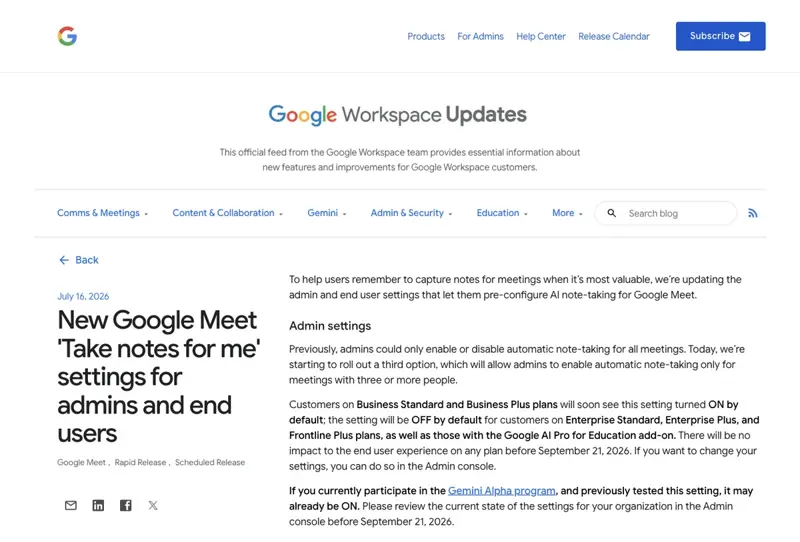
Bức ảnh chụp bài cập nhật chính thức từ Google Workspace Updates tháng 7/2026 thông báo chính sách quản trị mới — đây là nguồn gốc xác thực cho việc chuyển trạng thái mặc định vào ngày 21/9. Nguồn: Google Workspace Updates.
Vì Sao Đây Chưa Phải Là Một Cơn Bão Về Quyền Riêng Tư
- Hãy nhìn vào khoảng cách giữa phản ứng mong đợi và thực tế: thông thường, mỗi khi một tính năng AI mặc định bật ghi âm hoặc ghi hình được kích hoạt, người dùng sẽ tràn mạng với những dòng trạng thái kiểu “Google đang lén thu âm tôi”. Nhưng lần này, mọi thứ lại khá im lặng. Hiểu được lý do đằng sau sự chênh lệch này chính là chìa khóa để bạn nhận ra mối lo ngại thực sự sẽ rơi vào đâu.
- Những tiếng phàn nàn lớn nhất được ghi nhận trên toàn cầu hiện nay không xoay quanh việc bất ngờ hay thiếu sự đồng ý, mà thực chất là về chất lượng tính năng chưa cao hoặc một nút bấm thừa thãi khiến giao diện rối hơn. Đây rõ ràng là một vấn đề thuộc về trải nghiệm người dùng, nhẹ nhàng và dễ xử lý hơn nhiều so với kịch bản “gián điệp mặc định” vốn thường gây hoảng loạn.
- Nỗi tức giận thực sự liên quan đến quyền riêng tư và việc ghi âm thường nhắm vào các bot ghi chú bên thứ ba như Otter.ai. Những công cụ này tham gia cuộc họp như một thành viên độc lập và đã từng dính các vụ kiện cáo buộc ghi âm trái phép theo luật chống nghe lén và quyền riêng tư tại Mỹ. Kiến trúc của Gemini tích hợp trong Meet hoàn toàn khác biệt: đây là tính năng gốc của nền tảng, có sẵn thông báo cảnh báo hiển thị trực tiếp trên màn hình, chứ không phải một tài khoản khách lẻ tẻ. Dù vậy, khoảng cách giữa “nhìn thấy thông báo” và “thực sự đưa ra sự đồng ý” vẫn tồn tại, và chúng ta sẽ cùng phân tích kỹ hơn điểm này ở phần sau dưới góc nhìn pháp lý tại Việt Nam.
- Giải thích đơn giản nhất cho sự im lặng này chính là nhịp độ ra mắt. Google triển khai tính năng này theo đợt, trải dài đến 15 ngày, nên rất nhiều tài khoản doanh nghiệp, đặc biệt là nhóm Business Standard và Plus, vẫn chưa chạm đến công tắc chuyển đổi này. Những thảo luận đang lan truyền chủ yếu dừng lại ở cộng đồng quản trị IT và đối tác Workspace (với các bài viết bằng tiếng Hà Lan, Hàn Quốc và Anh). Họ trao nhau lời nhắc nhở kiểm tra cài đặt trước khi người dùng cuối bất ngờ gặp tình huống ghi âm tự động. Thực chất, những người đang để ý sát sao nhất lúc này chính là đội ngũ chuyên trách ngăn chặn đúng cái cảnh “bất ngờ giữa cuộc họp” mà bài viết này đang đề cập. Cộng đồng đối tác Workspace tại Việt Nam, chẳng hạn như các chia sẻ từ Infolinks Cloud, cũng đang đi theo đúng nhịp điệu và mô hình tập trung vào nhà quản trị này.
Cách Kiểm Tra, Tắt Đúng Lúc, Và Biến Bản Ghi Thành Email Gửi Khách Thật Sự
Hầu hết các hướng dẫn chỉ lướt qua bước đầu tiên một cách hời hợt, nhưng thực tế bạn cần làm trọn vẹn ba việc này. Chúng ta sẽ đi lần lượt để đảm bảo bạn nắm chủ quyền hoàn toàn.
Bước 1: Kiểm tra xem tính năng đã bật cho bạn chưa
Đừng đoán mò, hãy kiểm tra trực tiếp. Bạn có thể tìm thấy cài đặt này ở hai nơi chính:
- Trong chính giao diện Google Meet: mở màn hình chủ của Meet (khi chưa bấm vào cuộc họp), nhấn vào biểu tượng bánh răng Cài đặt, rồi tìm mục “Ghi chú cho tôi” (trong giao diện tiếng Việt có thể hiện là “Take notes for me” hoặc “Meeting records”). Tại đây, tính năng sẽ rơi vào một trong ba trạng thái: Tắt, Bật cho tất cả cuộc họp do bạn tổ chức, hoặc Bật cho các cuộc họp có từ 3 người tham gia trở lên. Nếu bạn thấy tùy chọn thứ ba đang được tích mà không từng can thiệp vào — đó là mặc định từ bộ phận IT (admin) công ty, hệ thống sẽ tự động kế thừa.
- Trong một cuộc họp đang diễn ra: nếu bản ghi đang chạy, bạn sẽ thấy biểu tượng cây bút chì nhỏ kèm thanh banner thông báo nhắc nhở mọi người rằng Gemini đang ghi chép. Đây là cảnh báo tích hợp sẵn của Google — rất minh bạch, nhưng lưu ý rằng nó khác hoàn toàn với việc bạn xin phép người tham dự trước khi kích hoạt (mình sẽ giải thích kỹ hơn ở phần sau).
- Nếu nút gạt không xuất hiện ngay cả khi làm đúng các bước trên: khả năng cao tài khoản của bạn thuộc gói Business Starter (gói này chưa được cấp quyền dùng tính năng này), hoặc admin công ty chưa đẩy cài đặt xuống nhóm đơn vị của bạn. Trường hợp ngoại lệ này mình sẽ đề cập chi tiết ở cuối bài.
Đường dẫn cài đặt trên điện thoại hoàn toàn độc lập — đừng cứ nghĩ bật trên máy tính là tự động đồng bộ sang mobile. Hãy mở ứng dụng Meet, nhấn vào ảnh đại diện, vào Cài đặt và tìm lại mục “Ghi chú cho tôi”. Tính năng ghi chép cuộc họp gặp mặt trực tiếp trên thiết bị di động được Google triển khai muộn hơn (vào giữa năm 2026) — vì vậy hãy kiểm tra cả hai thiết bị. Không ít trường hợp anh chị văn phòng phát hiện máy tính thì tắt hẳn nhưng điện thoại vẫn âm thầm ghi chép, chỉ vì lỡ tay gạt ở đâu đó rồi tưởng nó áp dụng khắp nơi.
Để nắm chắc nhất, bạn nên tham khảo trực tiếp tài liệu hướng dẫn chính thức bằng tiếng Việt từ Google, đây là nguồn chuẩn xác và uy tín nhất: Google Meet Trợ giúp — “Ghi chú cho tôi” trong Google Meet.

Tài liệu hướng dẫn chính thức của Google cho tính năng “Ghi chú cho tôi” — đây là nơi ghi chép đầy đủ các đường dẫn cài đặt và quy tắc chia sẻ mà bài viết này đã trích dẫn. Nguồn: Google Meet Trợ giúp.
Bước 2: Tắt gọn gàng cho một cuộc gọi nhạy cảm — và nên nói gì thay vào đó
Với những cuộc trò chuyện riêng tư, mang tính chất nhạy cảm như đánh giá hiệu suất làm việc (performance review), thảo luận về mặt pháp lý, hay phỏng vấn tuyển dụng — nơi mà bản ghi chép lưu trên Google Drive có thể trở thành rủi ro thay vì sự tiện lợi — bạn có hai cách xử lý nhanh:
- Phương án A – Tắt ngay từ trước khi họp: Vào phần cài đặt của Google Meet, bật chế độ “Take notes for me” xuống OFF, hoặc chỉnh mặc định số lượng khách mời tham gia dưới mức 3 người. Chủ động điều chỉnh thói quen này nếu đã biết trước một cuộc gọi nào đó không nên ghi chú tự động.
- Phương án B – Dừng giữa chừng: Nhấn vào biểu tượng cây bút ở góc màn hình, chọn “Stop taking notes”. Lưu ý rằng tùy vào chính sách quản lý của ban IT (host-control settings), hành động này có thể dừng ghi chú cho toàn bộ cuộc họp hoặc chỉ gỡ quyền truy cập của riêng bạn. Tốt nhất là nên thử nghiệm một lần trong môi trường an toàn trước khi thực sự cần dùng đến nó.
Thế nhưng, vấn đề cốt lõi mà cả hai phương án trên đều chưa giải quyết triệt để là: đa số người tham gia cuộc gọi hoàn toàn không hề biết hệ thống đang chạy ghi chú ngầm, trừ khi bạn lên tiếng. Vì vậy, hãy thông báo bằng lời nói thật rõ ràng, mỗi lần bắt đầu cuộc họp. Bạn có thể sử dụng ngay kịch bản sau (giữ nguyên cấu trúc để bạn dễ dàng sao chép và đọc trực tiếp; hãy linh hoạt dùng bản tiếng Việt cho họp nội bộ, hoặc bản tiếng Anh khi gặp đối tác nước ngoài, vì dân văn phòng Việt Nam thường hay chuyển ngôn ngữ theo ngữ cảnh):
“Nhanh gọn trước khi bắt đầu — Gemini sẽ ghi chú lại cuộc gọi này để mình gửi bản tóm tắt rõ ràng cho anh/chị sau, thay vì vừa nói vừa cắm cúi ghi tay. Mình sẽ chỉ chia sẻ trong nhóm mình đây thôi, trừ khi anh/chị muốn bỏ qua — cứ nói một tiếng là được.” (Bản tiếng Anh tham khảo cho khách quốc tế: “Just a quick heads-up before we start — Gemini will take notes during this call so I can send you a clear summary afterward instead of scribbling manually. I’ll only share this internally unless you prefer to skip it — just let me know.”)
Chỉ mất vỏn vẹn 15 giây, câu thông báo này vừa đúng tinh thần hướng dẫn của Google về việc chủ trì cuộc họp cần công khai việc thu thập dữ liệu AI, vừa tạo ra một lối thoát êm ái, ít ma sát để bất kỳ ai cảm thấy không thoải mái đều có thể yêu cầu dừng lại kịp thời. Nếu có ai phản đối, đừng ngại tắt tính năng ghi chú cho cuộc gọi đó và quay lại với việc ghi chép thủ công truyền thống. Sự minh bạch lúc này quan trọng hơn tốc độ nhiều.
Bước 3: Biến bản ghi thành một email theo dõi sẵn sàng gửi khách
Đây chính là phần ít ai đề cập đến, và cũng là lý do thực sự khiến tính năng này đáng để giữ lại cho công việc tiếp xúc khách hàng. Hãy cùng đi vào một ví dụ cụ thể, được cá nhân hóa đúng với mô hình freelancer và tư vấn viên làm việc với đối tác nước ngoài – một nhóm lao động tri thức đang phát triển mạnh tại Việt Nam, bao gồm designer, developer, marketer hay chuyên gia vận hành, những người phục vụ khách ngoại địa hoàn toàn qua cuộc gọi video.
Giả sử bạn đang ngồi trong một buổi gọi 30 phút với Phó Giám đốc Vận hành (VP Ops) và trưởng bộ phận tài chính của khách hàng. Có ba người tham gia, nên tính năng ghi chú sẽ tự động kích hoạt. Bạn không cần phải báo trước hay chuẩn bị gì cả. Vâng, cứ thế. Và đây chính là bản tóm tắt thô mà Gemini trả về sau khi cúp máy – hãy giữ nguyên toàn bộ nội dung và con số trong khối dưới đây:
Meeting Summary — Q4 Ops Review Discussed current fulfillment delays (avg. 4.2 days vs. 2-day target). Finance flagged budget for a new WMS integration is capped at $40K this quarter. Client wants a vendor shortlist before their board meeting on Oct 9. Agreed to revisit shipping carrier contracts once shortlist is done.
Decisions:
- Prioritize WMS integration over carrier renegotiation this quarter
- Budget ceiling confirmed at $40K
Action Items:
- Consultant to deliver vendor shortlist
- Finance to confirm Q1 budget carryover possibility
- Ops to pull current fulfillment data by SKU
Bản tóm tắt này đã khá tốt, nhưng chưa đủ “sành” để gửi thẳng cho khách. Thiếu người phụ trách, thiếu hạn chót, và giọng văn cũng còn hơi khô khan. Để khắc phục, bạn chỉ cần dán đoạn recap trên vào bất kỳ chatbot nào kèm theo một câu lệnh mẫu (prompt). Lưu ý quan trọng: prompt luôn được giữ nguyên bằng tiếng Anh theo quy ước dự án, nên mình sẽ không dịch nó. Dán vào và chạy thử nhé:
Turn this meeting recap into a follow-up email to the client. Rules:
- Assign a clear owner to every action item (me = [Your Name], or the client's team member if the recap implies it)
- Add a specific due date for each item — infer a reasonable one if none was stated, and flag it as "proposed"
- Keep it under 200 words
- Warm but professional tone, no corporate filler
- End with one line confirming the next touchpoint
Kết quả nhận được chính là email bạn sẽ gửi đi ngay lập tức. Vì khách hàng nằm ở nước ngoài, email theo dõi này vẫn nên viết bằng tiếng Anh – nhưng quy trình tạo ra nó thì y hệt cho khách Việt. Bạn có thể thấy số liệu và ngày tháng được giữ nguyên tuyệt đối:
Subject: Recap + Next Steps — Q4 Ops Review
Hi [Client Name],
Good talking today. Quick recap so we’re aligned before the board meeting on Oct 9:
Where we landed: WMS integration takes priority over carrier renegotiation this quarter, with the $40K budget confirmed.
Next steps:
- I’ll send a vendor shortlist by Sept 26 (proposed — let me know if you need it sooner given the board date)
- Your finance team to confirm Q1 budget carryover by Sept 29
- Ops to pull fulfillment data by SKU by Sept 25, so I can factor it into the shortlist
I’ll follow up once the shortlist’s ready. Let me know if I got anything wrong above.
Best, [Your Name]
Chỉ vỏn vẹn bốn phút từ lúc cúp máy đến khi xong email, nhanh hơn hẳn so với việc nhiều consultant phải nhớ lại từng chi tiết rồi gõ tay hai ngày sau đó. Đó mới chính là giá trị thực sự của việc giữ tính năng này bật lên cho công việc khách hàng: không phải “AI ghi chép giúp”, mà là “AI ghi chép đủ chính xác để biến chúng thành sản phẩm giao hàng thực thụ chỉ trong bốn phút thay vì bốn mươi”. Điều này càng trở nên sống còn hơn nữa với các mô hình làm việc hoàn toàn từ xa, nơi bản ghi recap thường là hồ sơ viết duy nhất mà cả hai phía có thể đối chiếu về những gì đã thống nhất. Đối với freelancer Việt Nam, khi toàn bộ mối quan hệ với khách hàng đều diễn ra qua những cuộc gọi như thế này và chưa bao giờ gặp mặt trực tiếp, việc có một bản ghi chuẩn chỉnh, kịp thời chính là điểm khác biệt giữa uy tín và rủi ro mất niềm tin.
Google Meet so với Zoom và Teams: Ai Đã Bật Mặc Định?
Không phải hãng đầu tiên tung tính năng ghi chú AI, nhưng với đợt cập nhật này, Google chính là cái tên lớn thứ ba làm được điều mà đối thủ chưa từng thử: kích hoạt tự động tính năng này cho toàn bộ gói trả phí cao cấp, mà không bắt người dùng phải chọn bật riêng lẻ cho từng cuộc họp. Bảng so sánh dưới đây được tổng hợp từ tài liệu chính thức của từng nhà phát triển — mình giữ nguyên toàn bộ số liệu, ngày tháng và dữ kiện kỹ thuật, chỉ dịch phần nhãn mô tả để bạn dễ nắm bắt:
| Google Meet (Gemini) | Zoom AI Companion | Microsoft Teams (Copilot / Facilitator) | |
|---|---|---|---|
| Tính năng cốt lõi ra mắt | Aug 27, 2024 (GA); bundled into Business/Enterprise Jan 2025 | Sept 2023 (Meeting Summary) | Intelligent Recap GA May 2023; Copilot Nov 2023; Facilitator GA late Sept 2025 |
| Trạng thái mặc định trên toàn tổ chức | BẬT MẶC ĐỊNH cho các cuộc họp Business Standard/Plus có từ 3 người tham gia (không sớm hơn Sept 21, 2026) | TẮT mặc định; quản trị viên/người dùng có thể chủ động chọn bật tự động, nhưng chưa có thiết lập chuyển đổi toàn nền tảng | TẮT mặc định; Copilot/Facilitator vẫn cần người dùng hoặc chủ phòng họp nhấn tay để khởi chạy mỗi khi vào cuộc họp (dù đã có giấy phép) |
| Tự động khởi chạy | Có, cho các tài khoản đủ điều kiện — hệ thống tự kích hoạt ngay khi người thứ ba tham gia phòng | Không có cơ chế tự động mặc định; tồn tại một cài đặt phụ “bắt đầu tự động khi họp” nhưng không nằm trong thiết lập gốc | Không — người dùng hoặc host phải click để bắt đầu Copilot/Facilitator bằng tay mỗi lần |
| Cơ chế đồng ý (Consent) | Biểu tượng cây bút chì + thông báo là mặc định; tùy chọn “yêu cầu đồng ý rõ ràng” có tồn tại nhưng đang TẮT mặc định | Thông báo trong cuộc họp khi tóm tắt bắt đầu chạy; yêu cầu đồng ý mang tính tùy chọn, do chủ tài khoản kiểm soát | Thông báo khi ghi âm/bắt đầu phiên dịch; cài đặt đồng ý rõ ràng có sẵn nhưng đang TẮT mặc định (cơ chế đồng ý bắt buộc trước họp sẽ triển khai quanh Sept 2026) |
| Kết quả lưu ở đâu | Google Doc trong Drive của chủ phòng → thư mục Meet; đính kèm Calendar; email tóm tắt | Meeting card / trang Meetings; có thể gửi email hoặc đăng lên Team Chat | File ghi âm/bản dịch trong OneDrive của chủ phòng (hoặc SharePoint cho cuộc họp kênh nhóm); ghi chú của Facilitator hiển thị trong chat cuộc họp |
| Chia sẻ sau cuộc họp (mặc định) | Chỉ nội bộ người được mời (admin có thể thay đổi; host có thể bị khóa quyền chỉnh sửa) | Do admin/người dùng kiểm soát; chia sẻ bên ngoài có thể bị hạn chế | Tuân theo phân quyền OneDrive/SharePoint và vai trò trong cuộc họp |
- Đọc thẳng thắn thì: Zoom và Teams HOÀN TOÀN có thể cấu hình để tự động chạy công cụ AI, và thực tế cũng có nhiều doanh nghiệp đã làm vậy. Nhưng xét theo thiết lập gốc được nhà phát triển công bố, chưa hãng nào “quăng” toàn bộ gói trả phí sang chế độ ghi chép tự động giống như cách Google vừa làm. Nếu bạn là một tư vấn viên hoặc agency tại Việt Nam, việc phải xoay xở cả ba nền tảng này cho những mối quan hệ khách hàng khác nhau là chuyện rất bình thường — khách nước ngoài thường cứng nhắc với nền tảng họ quen dùng, chứ không theo ý thích của freelancer hay nhân sự bên bạn. Chính sự chênh lệch này sẽ khiến câu cửa miệng “Tôi tưởng nó chạy kiểu Zoom ấy mà” gây ra khá nhiều nhầm lẫn đáng tiếc trong vài tháng tới.
- Một điểm trừ nữa cần nhắc đến: chính tài liệu của Microsoft cũng cảnh báo về việc triển khai cấu hình đồng ý bắt buộc trước khi họp trên Teams trong khoảng thời gian này. Nghĩa là, trong khi Google đang mặc định dựa vào một biểu tượng thụ động trên màn hình, thì Microsoft lại đang đi ngược lại bằng cách xây dựng hạ tầng xin phép minh bạch hơn. Nếu bạn chọn nền tảng họp trực tuyến một phần dựa trên mức độ tin cậy vào tính năng ghi chú AI, thì xu hướng vận hành này còn quan trọng ngang bằng với vị trí hiện tại của từng hãng.
Điều Này Có Ý Nghĩa Gì Với Bạn
Nếu bạn là freelancer/consultant Việt Nam làm việc từ xa cho khách nước ngoài: Đây là nhóm chịu tác động trực tiếp nhất và cũng có tiềm năng hưởng lợi cao nhất. Các cuộc họp thường xuyên có mặt từ 3 người trở lên và diễn ra bằng tiếng Anh — đúng với nhóm ngôn ngữ mà Gemini xử lý rất mượt, nên độ chính xác của bản ghi sẽ khá ổn. Việc gửi lại tóm tắt chuyên nghiệp sau mỗi buổi gọi chính là điểm khác biệt giúp bạn cạnh tranh với freelancer toàn cầu dựa trên sự uy tín, chứ không chỉ ở giá rẻ. Tuy nhiên, hãy nhớ thông báo rõ việc ghi chú tự động ngay từ cuộc gọi đầu tiên với khách mới, vì đối tác nước ngoài thường ít để ý đến cài đặt mặc định hơn người trong nước.
Nếu bạn quản lý một agency/nhóm consulting 8-10 người trên Business Plus: Vấn đề này giờ đã là quyết định cấp công ty, không còn phụ thuộc vào thói quen cá nhân. Hãy đặt chế độ chia sẻ mặc định thành “chỉ host và đồng host” ngay từ trang quản trị thay vì trông chờ vào sự tự giác của từng thành viên. Đồng thời, đưa vào tài liệu onboarding khách hàng một đoạn ngắn giải thích rõ việc ghi chú AI đang là quy trình chuẩn. Làm trước những bước này để tránh tình huống khách hàng giật mình khi nhận được thông báo chia sẻ Drive từ một tên lạ.
Nếu công ty bạn dùng Google Workspace Enterprise Standard/Plus: Nhóm của bạn nằm trong diện tắt mặc định — không có gì tự động bật lên hết. Nhưng đừng vội nghĩ “vậy thì tôi không liên quan”: một nhân viên nào đó có thể đã tự bật tính năng này riêng lẻ, hoặc admin có thể thay đổi cài đặt tenant bất cứ lúc nào. Bạn chỉ cần kiểm tra cài đặt Meet một lần để nắm rõ vị thế hiện tại của mình là đủ.
Nếu công ty bạn không dùng gói Workspace trả phí nào (dùng Gmail cá nhân miễn phí, hoặc chuyển sang nền tảng khác): Những thay đổi này chưa chạm trực tiếp đến hệ thống của bạn, nhưng khách hàng hoặc nhà cung cấp đang dùng Google Workspace có thể đã vô tình áp dụng ghi chú AI khi họp cùng bạn. Nếu điều này gây nhạy cảm, hãy chủ động hỏi rõ ngay đầu cuộc họp — quyền yêu cầu minh bạch này hoàn toàn thuộc về bạn.
Nếu bạn làm nhân sự/tuyển dụng, phỏng vấn ứng viên qua Meet: Đây là vùng cần thận trọng cao độ, không chỉ đơn thuần là tối ưu năng suất. Quá trình phỏng vấn bằng AI đang vấp phải nhiều tranh cãi về thiên kiến (bias), và kho lưu trữ Drive chứa đầy bản ghi phỏng vấn do AI tạo ra rất dễ bị yêu cầu cung cấp trong các vụ tranh chấp lao động. Tốt nhất là tắt tính năng ghi chú khi lọc hồ sơ, hoặc tối thiểu phải xin phép bằng lời rõ ràng và tuyệt đối không để nó tự động chia sẻ cho tất cả người tham gia.
Nếu bạn là account manager/sales chăm sóc khách hàng nước ngoài hoặc trong nước: Vẫn nên giữ tính năng này bật, nhưng hãy đổi chế độ chia sẻ thành “chỉ nội bộ”. Một bản tóm tắt cuộc đàm phán hợp đồng căng thẳng, gửi thẳng vào inbox khách hàng nguyên văn theo đúng cách Gemini hiểu (chứ không phải giọng điệu tinh tế bạn thường dùng), có thể phá hỏng bao nhiêu công sức xây dựng niềm tin chỉ sau một email.
Nếu bạn là project manager điều phối các cuộc họp trạng thái hằng tuần với 3+ bên (phổ biến trong ngành gia công phần mềm/outsourcing của Việt Nam, nơi PM thường họp song song với đội trong nước và stakeholder nước ngoài): Đây gần như là kịch bản dùng tính năng hiệu quả nhất. Các cuộc họp định kỳ, thành viên cố định, mức độ nhạy cảm thấp và giá trị theo dõi hành động xuyên múi giờ rất cao. Cứ để nó chạy tự động, nhưng dành ra 5 phút thiết lập một quy tắc thư mục trên Drive để đảm bảo hàng tá bản ghi họp quý vừa qua không bị chìm nghỉm.
Các Trường Hợp Đặc Biệt Và Xử Lý Sự Cố
“Bản ghi gửi nhầm sang Drive của người khác.” Bản ghi luôn được lưu vào Drive của người chủ trì (host), không phải theo danh tính tài khoản người tổ chức lịch nếu hai vai trò này tách biệt (rất thường gặp khi trợ lý đặt lịch giúp giám đốc hay quản lý cấp cao). Nếu bạn chỉ là người soạn lịch, khả năng cao bạn sẽ chẳng thấy bản ghi đâu — chỉ có người thực sự nhấn nút “Bắt đầu cuộc họp” mới có quyền truy cập.
“Khách than phiền không ai báo trước về việc ghi chú.” Tình trạng này thường xảy ra ở các cuộc họp định kỳ. Chỉ buổi đầu tiên hệ thống tự động thông báo, còn các buổi sau thì im lặng. Cách xử lý: hãy thêm một dòng ngắn vào mô tả của chuỗi họp đó (ví dụ: “Chuỗi họp này dùng Gemini AI ghi chú — vui lòng báo host nếu muốn tạm tắt cho một buổi cụ thể”). Như vậy mọi người sẽ biết từ trước, thay vì mỗi lần họp lại phải nhớ nhắc.
“Không tìm thấy nút bật/tắt — chắc mình chưa phải admin đúng không?” Bạn không cần quyền admin để thấy tùy chọn ghi chú Meet trên tài khoản cá nhân, nhưng công ty bạn phải đã phân phối tính năng này đến nhóm tổ chức (organizational unit) của bạn. Nếu nó biến mất hẳn, khả năng cao gói dịch vụ của bạn không hỗ trợ (như Business Starter vốn không có quyền này) hoặc admin chưa kích hoạt — tốt nhất là hỏi trực tiếp, đừng vội đoán là lỗi hệ thống.
“Ghi chú tự động bật dù mình chỉ mời vỏn vẹn hai người.” Hãy kiểm tra số người THỰC SỰ ĐĂNG KÝ tham gia, không phải số người được mời. Ngưỡng kích hoạt là 3 người tham gia trực tiếp, bao gồm cả những người gọi điện thoại vào hoặc kết nối từ thiết bị phòng họp chuyên dụng — hệ thống Google coi đây là đồng ý ngầm định và sẽ không hiển thị thông báo riêng lẻ cho từng người.
“Đã cài chế độ chia sẻ ’tất cả khách được mời’ nhưng khách nước ngoài lại báo chưa nhận được.” Việc xuất hiện trong lời mời lịch họp và việc có quyền truy cập thực tế trên Drive là hai chuyện khác nhau. Có tên trong lời mời không đảm bảo bạn sẽ mở được file nếu chính sách chia sẻ nội bộ của công ty bạn chặn đối tượng bên ngoài. Đây là hạn chế đã được ghi nhận, chứ không phải lỗi bạn tưởng tượng ra. Điều này đặc biệt phổ biến với freelancer hay cộng tác viên khi địa chỉ email khách hàng hoàn toàn nằm ngoài tên miền công ty bạn.
“Danh sách việc trong bản tóm tắt bị sai lệch — AI tự bịa ra một quyết định chẳng ai từng bàn.” Đây là hạn chế có thật và đã được ghi nhận của hầu hết các công cụ AI tóm họp, không riêng gì Gemini. Hãy xem bản ghi như một bản nháp thô. Trước khi gửi đi hoặc đính kèm cho khách hàng, hãy dành 30 giây đọc lướt qua, đặc biệt cẩn trọng với những mục mang tính cam kết hoặc liên quan đến con số tiền bạc/thời gian.
“Khách yêu cầu dừng ghi chú giữa chừng nhưng mình loay hoay mãi không tìm thấy nút.” Hãy thử thao tác này ít nhất một lần trước khi cần dùng gấp. Nhấp vào biểu tượng cây bút, tìm mục “dừng ghi chú”, và nắm vững đường dẫn đó. Việc cầm tay run run tìm giao diện trong lúc khách hàng lộ rõ vẻ ngại ngùng còn tệ hơn chính việc ghi chú lại.
“Cuộc họp trực tiếp vô tình chụp lại một slide nội dung mình không muốn lưu trữ.” Phiên bản ghi chú trên thiết bị di động hoặc phòng họp vật lý sẽ tự động chụp màn hình mỗi khi slide trình bày hiển thị quá 10 giây. Nếu đang thuyết trình tài liệu mật hoặc nội dung không muốn đưa vào kho lưu trữ, bạn nên trình chiếu từ một thiết bị khác không chạy ứng dụng Meet, hoặc chủ động tắt tính năng ghi chú ngay trước khi chuyển sang slide đó.
[NEW — VN-specific] “Nửa sau bản ghi bị lộn xộn, đọc không hiểu gì.” Đây là trường hợp đặc biệt mà dân văn phòng và freelancer Việt Nam cần lưu ý nhất. Theo tài liệu chính thức của Google, Gemini hiện tại chỉ chuyển văn (transcribe) một ngôn ngữ duy nhất xuyên suốt cuộc họp, dựa trên ngôn ngữ nó nghe thấy đầu tiên. Danh sách ngôn ngữ được hỗ trợ chính thức chỉ gồm tiếng Anh, Pháp, Đức, Ý, Nhật, Hàn, Bồ Đào Nha và Tây Ban Nha — tiếng Việt KHÔNG nằm trong danh sách này. Thực tế nghĩa là: nếu cuộc gọi bắt đầu bằng tiếng Việt (ví dụ buổi sync nội bộ trước khi khách nước ngoài join) rồi chuyển sang tiếng Anh khi khách kết nối (hoặc ngược lại), Gemini có thể khóa sai ngôn ngữ hoặc sinh ra đống ký tự lộn xộn ngay khi hội thoại chuyển hướng. Google thông báo sẽ có pop-up hỏi đổi ngôn ngữ giữa cuộc họp, nhưng nếu không ai kịp để ý, nửa sau bản ghi có thể hỏng hoàn toàn. Với bất kỳ freelancer, tư vấn viên hay PM outsourcing nào thường xuyên flip-flop giữa tiếng Việt và tiếng Anh, hãy tuyên bố rõ ràng ngay đầu cuộc họp: “Cuộc gọi này mình sẽ dùng xuyên suốt tiếng Anh/tiếng Việt để Gemini ghi đúng nhé” — vì cứ mặc kệ AI tự xử lý ngôn ngữ là cách nhanh nhất khiến bản ghi trở nên vô dụng đúng lúc cần gửi khách hàng.
“Mình là host nhưng một co-host đã tự ý tắt ghi chú mà không báo trước.” Nếu công ty bạn đã bật tính năng điều khiển host, bất kỳ ai giữ vai trò đồng chủ trì (co-host) đều có quyền bắt đầu hoặc dừng ghi chú cho toàn bộ cuộc họp, không riêng gì host chính. Điều này rất hữu ích khi bạn muốn ủy thác nhiệm vụ “nhớ bấm dừng”, nhưng cũng đồng nghĩa với việc bạn không thể mặc định ghi chú vẫn chạy chỉ vì bạn đã bấm bật — hãy kiểm tra lại thư mục Drive tương ứng sau khi họp kết thúc nếu dữ liệu đó quan trọng.
Những Gì Tính Năng Này Không Thể Khắc Phục
Tiện lợi luôn đi kèm cái bẫy tâm lý là dễ tin tưởng quá mức. Trước khi nhấn tắt tính năng, chúng ta cần nhìn thẳng vào những giới hạn thực tế của nó để tránh hiểu lầm gây hậu quả sau này.
Không tự xóa các bản ghi/ghi chú đã lưu trước khi bạn biết chuyện. Nếu tính năng ghi chú chạy âm thầm vài tuần trước khi bạn phát hiện ra biểu tượng cây bút chì, mọi dữ liệu thu thập được đã nằm sẵn trong Google Drive của bạn (và có thể cả hòm thư của khách hàng). Việc quay lại tắt cài đặt lúc này không có tác dụng hủy bỏ những gì đã lưu. Nếu dữ liệu đó nhạy cảm và quan trọng với bạn, bắt buộc phải vào tìm thủ công và xóa hẳn các file liên quan.
Không bảo vệ bạn nếu công ty dùng Enterprise/Education mà có người tự bật riêng. Chế độ mặc định toàn tổ chức (tenant-wide defaults) và quyền điều chỉnh cá nhân là hai hệ thống độc lập. Ngay cả khi công ty đặt mặc định là TẮT, vẫn hoàn toàn có thể xảy ra trường hợp nhân viên tự tay bật Gemini ghi chú lên nếu không ai kiểm tra kỹ.
Không thay thế được sự đồng ý hợp pháp theo luật bảo vệ dữ liệu cá nhân. Biểu tượng cây bút chì và thanh cảnh báo trên màn hình chỉ mang tính thông báo, chứ không phải giấy tờ chứng minh sự đồng ý rõ ràng từ phía tham gia. Điều này cực kỳ quan trọng trong bối cảnh Việt Nam: theo Nghị định 13/2023/NĐ-CP (có hiệu lực từ ngày 1 tháng 7 năm 2023), giọng nói và nội dung cuộc họp thường được xếp vào nhóm dữ liệu cá nhân. Việc xử lý dữ liệu này — bao gồm ghi âm, chuyển thành văn bản và lưu trữ qua tính năng AI — hầu như luôn đòi hỏi sự cho phép trực tiếp từ chủ thể dữ liệu, kèm theo nghĩa vụ thông báo ngay cả trong những trường hợp ngoại lệ rất hẹp. Một biểu tượng tĩnh trên màn hình đứng vững hơn nhiều so với việc có văn bản đồng ý từ từng người tham gia. Nếu bạn thường xuyên chủ trì các cuộc gọi với đối tác tại Việt Nam, đừng chỉ dựa vào cái icon đó. Hãy nói rõ ra loa và nhận được câu “đồng ý” dứt khoát (xem kịch bản mẫu ở Bước 2 bên trên). Còn nếu cuộc gọi có mặt khách hàng đến từ châu Âu hoặc Mỹ, nguyên tắc thận trọng tương tự cũng áp dụng y nguyên dưới luật GDPR (châu Âu) hay luật đồng ý hai bên cấp bang (ví dụ California, Illinois, Pennsylvania). Google thậm chí còn có một cài đặt quản trị riêng biệt mang tên “yêu cầu đồng ý rõ ràng” đúng cho mục đích này, nhưng nó đang ở trạng thái TẮT mặc định, nghĩa là bắt buộc phải chủ động bật lên nếu bạn thực sự cần đảm bảo tuân thủ. Xem chi tiết: Nghị định 13/2023/NĐ-CP về bảo vệ dữ liệu cá nhân.
Không khắc phục được vấn đề độ chính xác. Bản tóm tắt do AI tạo ra vẫn dễ nhầm lẫn ai là người phát ngôn, bịa ra quyết định chỉ mới thảo luận sơ bộ, hoặc bỏ sót ngữ cảnh mà trợ lý con người vốn sẽ ghi nhớ. Hãy coi mỗi bản recap chỉ là bản nháp lần đầu, chưa thể xem là tài liệu chính thức chuẩn xác. Đặc biệt, lỗi chuyển đổi ngôn ngữ giữa tiếng Việt và tiếng Anh mà bài viết đã phân tích ở trên sẽ cộng hưởng làm sai lệch thêm nhiều chi tiết trong các cuộc hội thoại hỗn hợp hai thứ tiếng.
Không bảo vệ bạn khỏi yêu cầu pháp lý hoặc lệnh giữ hồ sơ. Các ghi chú lưu xuống Drive sẽ tuân theo chính sách lưu trữ và lệnh giữ hồ sơ pháp lý (legal hold) của Google Vault mà doanh nghiệp đang áp dụng. Việc tắt tính năng ghi chú từ giờ trở đi không xóa được những tài liệu đã xuất hiện trước đó. Hơn nữa, nếu cơ quan nhà nước hoặc tòa án ra lệnh giữ hồ sơ, bạn thậm chí sẽ không thể tự tay xóa chúng bất kể lý do nào khác.
Không chuyển trách nhiệm tuân thủ từ bạn sang Google. Điểm này khiến không ít quản lý hiểu nhầm: Phụ lục Xử lý Dữ liệu trên Đám mây (Cloud Data Processing Addendum) của Google quy định rõ họ đóng vai trò bên xử lý (processor), còn tổ chức của bạn (hoặc chính bạn, với tư cách freelancer tự chủ trì cuộc gọi) mới là bên chịu trách nhiệm xử lý dữ liệu (controller). Nói nôm na: trách nhiệm pháp lý đứng ra bảo vệ việc thu thập giọng nói và lời nói của người khác thuộc về chủ tọa cuộc họp, không phải Google. Cài đặt mặc định trên bảng điều khiển quản trị không dời gánh nặng này sang đâu cả. Dù khung pháp lý áp dụng là Nghị định 13 của Việt Nam, GDPR của châu Âu hay luật đồng ý cấp bang của Mỹ thì tùy thuộc vào danh sách người tham gia, trong mọi trường hợp đều là trách nhiệm của bạn, chứ không phải của các cài đặt mặc định từ Google, phải xây dựng cơ sở pháp lý vững chắc cho hoạt động này.
Câu Hỏi Thường Gặp
Google Meet có ghi âm tôi mà không báo trước không? Không hẳn là ghi âm lén lút đâu. Khi tính năng ghi chú tự động kích hoạt, Google Meet sẽ hiển thị biểu tượng cây bút chì cùng một thông báo nhỏ trên màn hình cho tất cả người tham gia. Nhưng cái thông báo này chỉ thực sự hữu ích khi bạn chịu nhìn vào giao diện, chứ không thay thế được việc ai đó trực tiếp thông báo bằng lời ngay từ đầu cuộc họp. Vì vậy, nhắc nhở miệng vẫn rất quan trọng để đảm bảo mọi người đều biết rõ.
Làm sao biết tính năng này đã bật cho tài khoản của mình chưa? Mở Google Meet lên (khi chưa tham gia bất kỳ cuộc gọi nào), vào phần Cài đặt và tìm mục “Ghi chú cho tôi”. Bạn sẽ thấy nó đang ở trạng thái Tắt, Bật cho mọi cuộc họp, hoặc Bật cho cuộc họp có từ 3 khách mời trở lên. Nếu bạn chưa từng chạm vào cài đặt này mà màn hình lại hiện một trong hai chế độ Bật, nghĩa là quản trị viên công ty bạn đang áp dụng mặc định của gói Business Standard hoặc Business Plus đấy nhé.
Mình có thể tắt cho riêng một cuộc gọi mà không đổi cài đặt mặc định không? Hoàn toàn được. Chỉ cần nhấn vào biểu tượng cây bút chì trong lúc họp và chọn “Dừng ghi chú”, hoặc bỏ qua lựa chọn này khi cuộc họp vừa bắt đầu nếu hệ thống hỏi. Cài đặt mặc định cho các lần họp sau sẽ giữ nguyên như cũ, không bị ảnh hưởng.
Sau khi họp xong, bản ghi chú đi đâu? Gemini sẽ tự động tạo ra một tài liệu Google Docs, bao gồm bản tóm tắt ngắn gọn cùng phiên bản chi tiết liệt kê các quyết định và đầu việc cần làm. File này được lưu vào thư mục “Google Meet” trên Drive của người chủ trì, đính kèm luôn vào sự kiện trên Lịch, đồng thời gửi email tới những người được mời tùy theo cài đặt chia sẻ của bạn (mặc định chỉ gửi nội bộ).
Tài khoản Google cá nhân miễn phí có bị ảnh hưởng không? Hoàn toàn không. Thay đổi mặc định bật tính năng này chỉ áp dụng cho doanh nghiệp dùng gói Google Workspace Business Standard và Business Plus. Đối với tài khoản cá nhân, người dùng gói AI Pro và Ultra mới được truy cập tính năng này từ tháng 6 năm 2026, nhưng họ phải chủ động bật lên chứ không phải mặc định sẵn.
Việc này có hợp pháp ở những nơi yêu cầu tất cả các bên đồng ý ghi âm không (ví dụ một số bang ở Mỹ)? Biểu tượng cây bút chì tích hợp trong tính năng chỉ mang tính thông báo sơ bộ, nên về mặt pháp lý vẫn yếu hơn nhiều so với việc mỗi người tham gia xác nhận rõ ràng bằng văn bản hoặc lời nói. Nếu bạn thường xuyên họp với đối tác ở những khu vực tuân thủ luật “đồng ý toàn bộ” (như một số bang tại Mỹ) hoặc vận hành dưới khung Nghị định 13 của Việt Nam, hãy bật riêng mục “yêu cầu đồng ý rõ ràng” trong bảng điều khiển quản trị của Google và xin xác nhận bằng lời ngay từ đầu cuộc họp. Đừng chỉ trông chờ vào biểu tượng trên màn hình.
Tắt “Ghi chú cho tôi” có đồng thời dừng việc chuyển cuộc họp thành văn bản (transcript) không? Chưa chắc đâu. Tính năng chuyển giọng nói thành văn bản (transcript) và ghi chú tự động tuy liên quan nhưng lại là hai cài đặt độc lập trong trang quản trị Google Meet. Nếu muốn đảm bảo tuyệt đối không còn bản ghi âm thanh nào được chuyển chữ, bạn cần kiểm tra kỹ cả hai mục này, đừng chỉ tắt mỗi phần ghi chú.
Tính năng này khác gì với việc Gemini viết email/tài liệu theo dõi trong Gmail hay Docs? Hai tính năng này hoạt động độc lập và xử lý dữ liệu bạn đã có sẵn. Trong khi đó, tính năng trên đây đóng vai trò “tai mắt” lắng nghe và tổng hợp trực tiếp nội dung cuộc họp Live trên Meet. Nó tập trung vào khâu thu thập thông tin chứ không phải khâu soạn thảo. Tuy nhiên, bạn hoàn toàn có thể copy đoạn tóm tắt đó dán vào Gemini (hoặc bất kỳ AI chatbot nào khác) để nhờ viết email cảm ơn hay biên bản theo dõi, giống như ví dụ minh họa ở phần trước vậy.
Kết Luận
- Google không âm thầm tung chính sách này vào cuộc. Hãng đã thông báo từ tháng 7 và cấp cho quản trị viên đủ 6 tuần để chuẩn bị. Nhưng tin nhắn gửi đến phòng IT thường chỉ dừng ở nhóm chat nội bộ, trong khi người trực tiếp host cuộc họp với khách hàng lại không nhận được thông báo kịp thời, và chính khoảng trống đó mới là nơi sinh ra rắc rối thực sự. Cách khắc phục không hề phức tạp: bạn chỉ cần biết rõ cài đặt của mình, nói to lên mỗi khi tính năng ghi chú tự động bật chạy, và đừng bao giờ tin tưởng tuyệt đối vào bản tóm tắt đến mức bỏ qua việc đọc lại trước khi gửi cho khách.
- Nếu dùng đúng cách, đây quả là công cụ tiết kiệm thời gian thực thụ — ví dụ ở phần trên cho thấy một bản ghi lộn xộn có thể được chỉnh chu thành email chuyên nghiệp gửi khách chỉ trong khoảng 4 phút. Ngược lại, nếu dùng thiếu thận trọng, nó dễ biến thành sự cố rò rỉ dữ liệu chỉ sau một cuộc gọi nhầm lẫn. Chốt lại thì mọi chuyện chỉ nằm ở việc bạn đã kiểm tra cài đặt trước ngày 21 tháng 9 hay chưa, vì sau ngày đó, hệ thống sẽ tự quyết định thay bạn.
- Đặc biệt với freelancer, chuyên gia tư vấn và các team agency tại Việt Nam: 2 điều đáng nhớ nhất từ bài viết này là (1) hãy rà soát xem các cuộc họp với khách nước ngoài của bạn có chạy mượt mà bằng một ngôn ngữ được hỗ trợ hay không, bởi tiếng Việt hiện chưa nằm trong danh sách ghi âm của Gemini; và (2) hiểu rằng Nghị định 13/2023/NĐ-CP về bảo vệ dữ liệu cá nhân của Việt Nam áp dụng chặt chẽ với mọi dữ liệu bạn thu thập, y hệt như quy định GDPR hay luật đồng ý của Mỹ khi đối tác ngồi bên kia bờ đại dương.
- Nếu bạn muốn xây dựng một quy trình hoàn chỉnh hơn — chọn đúng công cụ ghi chú khớp với cách bạn làm việc, rèn kỹ năng xin phép ghi âm tự nhiên không gượng gạo, và biến bản ghi thô thành hệ thống theo dõi lặp lại ổn định — khóa học miễn phí AI Ghi Chú & Tóm Tắt Họp Hành của chúng tôi sẽ dẫn bạn đi hết lộ trình này trong khoảng 2 giờ, trong đó 2 bài đầu tiên hoàn toàn miễn phí và không yêu cầu đăng nhập.
Sources:
- Google Workspace Updates: New Google Meet “Take notes for me” settings for admins and end users
- “Take notes for me” in Google Meet — Google Meet Help (Vietnamese)
- Google Workspace Updates: Control “Take notes for me” directly from Google Meet hardware touch controllers
- Google Workspace Updates: Take Notes for me for in-person meetings is now available
- Tính năng tự động ghi chú cuộc họp “Take notes for me” trên Google Meet — Infolinks Cloud (Vietnamese Workspace reseller)
- Tin vui cho dân công sở hay phải họp hành: Google Meet ra mắt tính năng ghi chú tự động bằng AI — GenK (Aug 2024 launch coverage)
- Tính năng AI giúp ghi chú cuộc gọi video trên Google Meet — Lao Động (Aug 2024 launch coverage)
- Nghị định 13/2023/NĐ-CP về bảo vệ dữ liệu cá nhân — Thư viện Pháp luật
- European Data Protection Board — Guidelines on the use of consent and legitimate interest
- Federal Wiretap Act / ECPA text — govinfo.gov
- Reed Smith — State two-party consent recording law analysis
- Barnes & Thornburg (btlaw) — AI notetaker litigation coverage (Brewer v. Otter.ai)
- Microsoft Learn — Teams Copilot and Intelligent Recap documentation
- Zoom Support — AI Companion Meeting Summary settings
- Google Cloud — Workspace Data Processing Addendum
