Bạn vừa kết thúc một buổi xem nhà, vẫn còn đứng trước cổng tòa nhà thì điện thoại bỗng hiện số lạ: “còn nhà không anh/chị?” — có lẽ bạn đã để lại thông tin trên một bài đăng batdongsan.com.vn hay chotot.vn nào đó. Nhưng tiếc rằng, bạn đang dở ngang cuộc trò chuyện với một khách hàng khác. Chỉ chờ đến lúc bạn kịp mở màn hình và gõ lại câu trả lời, người hỏi kia đã quay số gọi cho đại lý kế tiếp ngay trên cùng trang tin đó rồi. Khoảng trống đó — đúng 60 đến 90 giây giữa tiếng chuông reo và lúc bạn thực sự phản hồi — chính là nơi những hợp đồng môi giới tại Việt Nam lặng lẽ chuyển sang cho người nhanh tay bắt máy nhất. Hôm nay, Apple mang đến cho bạn một cách để lấp đầy khoảng trống ấy mà không cần tuyển thêm nhân sự, không tốn 30 USD mỗi tháng cho hệ thống CRM, và cũng chẳng cần biết đến dòng mã nguồn nào.
Điều vừa thay đổi
iOS 27 chính thức cập nhật toàn cầu hôm nay, 14 tháng 9 năm 2026 — tính cả tại Việt Nam. Báo công nghệ trong nước đã phủ kín tính năng đầu bảng này: VnReview nhận định “phím tắt iPhone có sự thay đổi đáng kể” (VnReview), Thanh Niên đưa nó vào danh sách “5 tính năng xịn trên iOS 27” (Thanh Niên), còn Việt Giải Trí thì xem đây là một phần trong “tham vọng AI của Apple” (Việt Giải Trí). Thậm chí, blog sforum của CellphoneS cũng tổng hợp bài “20 phím tắt iPhone hay, hữu dụng, tích hợp AI tự động 2026” (sforum).
Nhưng có một khoảng trống rõ rệt: không một bài nào từ VnReview, Thanh Niên đến sforum nhắc đến bất động sản, môi giới hay broker. Họ chỉ coi đây là một tính năng gadget thú vị cho người dùng đại chúng. Chưa ai liên kết nó với nghề mà gần như mọi hoạt động đều xoay quanh việc lặp lại cùng một câu trả lời, cho những khách hàng lạ mặt, vài chục lần mỗi ngày.
Mở ứng dụng Shortcuts trên chiếc iPhone đủ điều kiện, chọn “Tạo phím tắt mới”, bạn sẽ không thấy một lưới biểu tượng rối mắt nữa. Thay vào đó là một câu hỏi đơn giản: “Bạn muốn phím tắt làm gì?”. Bạn gõ câu trả lời y hệt cách nhắn tin cho bạn bè. Apple Intelligence sẽ đọc câu văn đó, tự động chọn các tác vụ tích hợp sẵn, nối chúng lại và giao cho bạn một quy trình tự động hoàn chỉnh. Không cần mò mẫm tìm tên hàng trăm hành động. Không cần hiểu thế nào là “biến” (variable).
Ví dụ từ tài liệu chính chủ của Apple: “Khi rời khỏi chỗ làm, nhắn cho [liên hệ] ’tôi đang đi về’ và gửi thời gian dự kiến đến nơi”. Gõ vào, chạm một cái, xong. Việc chỉnh sửa cũng tương tự — nếu phím tắt gần đúng ý nhưng thiếu chút đỉnh, bạn không cần đào bới cài đặt. Chỉ cần mô tả sự thay đổi (“cũng thêm nhắc nhở về chìa khóa két sắt”) và phím tắt sẽ tự xây dựng lại theo chỉ dẫn mới đó.
Có mấy điểm cần nói rõ ngay từ đầu trước khi bạn bắt tay vào làm, vì báo chí Việt Nam chưa đề cập kỹ:
Yêu cầu phần cứng. Công cụ soạn thảo bằng ngôn ngữ tự nhiên “Describe a Shortcut” (Mô tả phím tắt) cần máy phải mạnh hơn một chút. Nó chỉ hoạt động mượt mà trên iPhone 15 Pro, 15 Pro Max hoặc iPhone 16 trở lên. Các dòng iPhone 15 thường, 15 Plus hay iPhone 14 trở xuống vẫn cài đặt iOS 27 bình thường, nhưng sẽ chỉ được dùng trình chỉnh sửa theo menu cũ thay vì công cụ mới này. Nghĩa là nếu bạn đang dùng máy đời cũ, đừng lo hệ điều hành vẫn được cập nhật đầy đủ, chỉ là tính năng ra lệnh bằng lời nói sẽ không xuất hiện.
Tính năng lai, không hoạt động hoàn toàn ngoại tuyến. Apple kết hợp xử lý trực tiếp trên thiết bị với Private Cloud Compute cho các lệnh phức tạp. Vì vậy, chưa có cam kết chắc chắn rằng bản thân trình xây dựng phím tắt có thể chạy khi hoàn toàn không có mạng, và một số hành động bên trong phím tắt (kiểm tra thời tiết, tính lộ trình đi đường) vẫn cần kết nối internet bất kể phím tắt được tạo ra bằng cách nào.
Đừng nhầm với chuyện Siri bị chặn tiếng Việt — đây là một đợt ra mắt riêng biệt và rõ ràng hơn. Khác với Siri dạng hội thoại mới ra mắt (chỉ hỗ trợ tiếng Anh lúc đầu và bị chặn ở châu Âu), tính năng “Describe a Shortcut” được phát hành đồng loạt trên hơn 30 ngôn ngữ, bao gồm tiếng Việt, và sẵn sàng kích hoạt toàn cầu trừ khu vực đại lục Trung Quốc (MacRumors). Nếu gần đây bạn từng thấy tin tức về những trục trặc trong quá trình triển khai Siri, xin đừng gộp chung hai tính năng này — “Describe a Shortcut” hoàn toàn không vướng phải vấn đề đó, và hỗ trợ tiếng Việt chuẩn xác ngay từ khi bật máy lên.
Tóm tắt nhanh: “Shortcuts” thực chất là gì?
Nếu lần đầu bạn mở ứng dụng này lên: Shortcuts chính là công cụ tích hợp sẵn của Apple, giúp bạn nối nhiều thao tác nhỏ lại với nhau để điện thoại tự động xử lý thay vì bạn phải bấm tay từng bước mỗi ngày. Hãy coi mỗi Shortcut như một công thức nấu ăn thu nhỏ — “khi nào sự kiện A xảy ra, hãy thực hiện hành động B” — nhưng trước đây, để viết được công thức đó, bạn bắt buộc phải thuộc lòng từng tên lệnh và quy tắc kỹ thuật. iOS 27 chính là bản cập nhật khiến điện thoại tự viết lấy công thức ấy. Bạn chỉ cần mô tả mong muốn bằng lời nói đời thường, máy sẽ tự động tìm ra đúng các “nguyên liệu” và thứ tự thực hiện.
Điểm đặc thù tại Việt Nam mà hầu hết bài viết đều bỏ qua: Zalo so với SMS
Đây chính là chi tiết mà gần như mọi hướng dẫn tiếng Anh lẫn tiếng Việt đại chúng đều chưa chạm tới, nhưng nó lại quyết định hoàn toàn cách bạn dựng nên ba quy trình tự động này cho đại lý kinh doanh tại Việt Nam. Ở thị trường Mỹ, giả định mặc định là mọi tương tác với khách hàng tiềm năng đều diễn ra qua SMS hoặc iMessage. Nhưng tại Việt Nam, Zalo mới là kênh nhắn tin thương mại được dùng nhiều nhất mỗi ngày — và điểm then chốt là Zalo hiện không hỗ trợ tích hợp công khai với Shortcuts. Ứng dụng Shortcuts của Apple vốn chỉ nhận lệnh và gửi tin trực tiếp qua ứng dụng Tin nhắn (SMS/iMessage) theo cơ chế gốc; còn tính năng “Tin nhắn nhanh” của Zalo thực chất chỉ là công cụ soạn mẫu thủ công, không phải một API mở để kết nối tự động (Zalo Help Center). Việc dùng các công cụ bên thứ ba để ép Zalo tự động hóa tin nhắn còn tiềm ẩn nguy cơ cao bị khóa tài khoản do vi phạm điều khoản dịch vụ của nền tảng này (aizalo.com).
Lý do vấn đề này không nghiêm trọng như vẻ bề ngoài là vì: khi một người lạ nhìn tin đăng trên batdongsan.com.vn hay chotot.vn, họ gần như luôn liên hệ trước bằng cuộc gọi hoặc tin nhắn SMS đến số điện thoại có trong bài viết — nguyên nhân đơn giản là Zalo yêu cầu cả hai bên phải đã là “bạn bè” với nhau, hoặc người kia phải quét mã QR/nhấn vào link Zalo OA sẵn có, những thứ mà khách hàng tiềm năng đang gọi ngẫu nhiên từ tin rao vặt chưa thể làm được ngay. Cuộc trò chuyện thường chỉ chuyển sang Zalo sau khi hai bên đã trao đổi số và đối tác tiềm năng bấm nút thêm bạn. Điều này có nghĩa là Automation #1 bên dưới — công cụ bắt giữ các khách hàng mới hoàn toàn với số lạ — thực chất nằm trọn vẹn trong khả năng của Shortcuts ngay từ Ngày 1 tại Việt Nam, bởi khoảnh khắc chạm đầu tiên này mang hình thái SMS chứ không phải Zalo. Nơi Zalo thực sự tạo ra giới hạn là ở Automation #2 (gửi trọn gói thông tin bất động sản), và mình sẽ chỉ rõ cách xử lý vòng xoay đó ngay phía dưới.
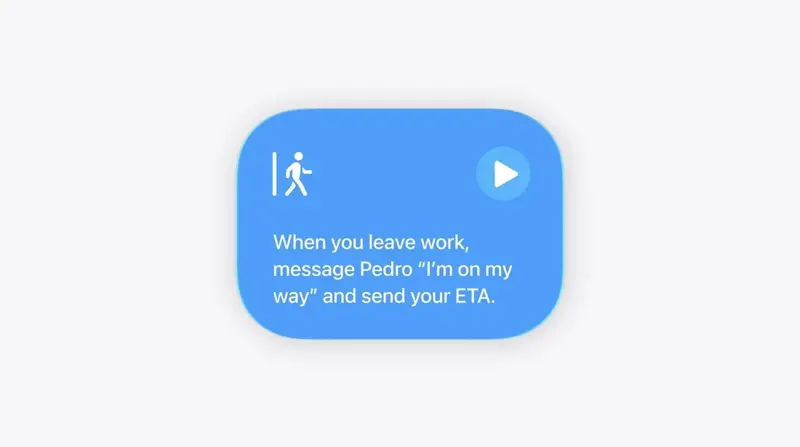
Mẫu thao tác “rời khỏi chỗ làm và nhắn tin” của Apple chính là khối xây dựng cốt lõi mà đội ngũ môi giới tại Việt Nam có thể tái sử dụng để chăm sóc khách hàng tiềm năng. Nguồn: MacRumors.
3 Công Tự Động Hóa Mọi Đại Lý Bất Động Sản Việt Nam Nên Làm Ngay
Chẳng cần biết “action” (hành động) hay “trigger” (kích hoạt) là khái niệm kỹ thuật nào. Bạn chỉ cần mở ứng dụng Phím tắt (Shortcuts), chọn Tạo phím tắt mới, rồi gõ một câu lệnh bằng tiếng Việt vào đó. Thế là đủ kỹ năng để bắt đầu.
Tự động hóa #1: Trả lời tự động ngay khi số lạ nhắn tin hoặc gọi về tin đăng
Vấn đề nó giải quyết: Có người nhắn vào số trên bài đăng batdongsan.com.vn của bạn lúc bạn đang dẫn khách xem nhà, nghe điện thoại với bên khác, hoặc đang chạy xe. Khi nào bạn rảnh trả lời thì họ đã nhắn sang số đại lý khác trên cùng tin đăng ấy rồi — bởi trong thị trường có tới ~2.000 sàn giao dịch/doanh nghiệp môi giới cạnh tranh cho cùng nhóm khách hàng này (VARS), một căn nhà hiếm khi chỉ gắn duy nhất một số điện thoại của một broker.
Bạn gõ chính xác dòng này (copy vào ô “Bạn muốn phím tắt làm gì?”):
“Khi tôi nhận được tin nhắn từ một số chưa có trong danh bạ, tự động trả lời ‘Cảm ơn anh/chị đã liên hệ! Em đang tư vấn khách nên sẽ gọi lại trong vòng 1 tiếng nữa ạ. — [Tên bạn], [Tên công ty/sàn]’ và lưu số điện thoại đó vào một ghi chú tên là Khách Mới.”
Điều thực sự xảy ra: Apple Intelligence đọc câu lệnh đó rồi tự ghép nối ba mảnh lại — kích hoạt (tin nhắn đến từ số chưa lưu), hành động tự reply, và hành động ghi log vào ghi chú. Bạn chỉ cần kiểm tra sơ qua một lần (phím tắt sẽ tự mở trình soạn thảo), nhấn Xong, và cài chế độ “Chạy ngay lập tức” trong vài ngày đầu để theo dõi chính xác tin khách nhận được. Từ hôm thứ hai trở đi, bất kỳ tin nhắn nào từ số chưa có trong Danh bạ đều sẽ kích hoạt công cụ này trong vòng vài giây; người gửi nhận được tin giữ chỗ của bạn, còn số điện thoại của họ sẽ tự động đổ vào ghi chú “Khách Mới”. Cuối mỗi ngày, bạn chỉ cần mở lên rà soát hoặc copy vào bảng tính/CRM.
Tại sao đây là công cụ mang lại giá trị cao nhất: Nó phủ đúng khoảnh khắc đầu tiên mà khách hàng dùng tin nhắn để tiếp cận — kênh mà Zalo chưa thể chạm tới vì người lạ chưa phải là bạn bè kết nối của bạn. Nó mua cho bạn đúng 1 tiếng vàng ngọc mà không khiến khách nghĩ bạn đã im hơi lặng tiếng.
Một tinh chỉnh nhỏ sau ngày đầu tiên: Khi bạn đã thấy nó hoạt động vài lần, đừng xây lại từ đầu. Chỉ cần mô tả thay đổi: gõ “cũng thêm ngoại lệ nếu sau 9 giờ tối thì gửi bản ngắn hơn” và phím tắt sẽ tự điều chỉnh logic theo yêu cầu mới của bạn.
Tự động hóa #2: Một chạm “Gửi Hồ Sơ Căn Nhà” — kèm mẹo xử lý Zalo thực tế
Vấn đề nó giải quyết: Có khách tại buổi open house, hoặc người đã thêm bạn trên Zalo, nhắn “gửi hết thông tin căn này cho em” — bao gồm sổ hồng/giấy tờ pháp lý, ảnh chụp thực tế, video quay walkthrough. Cách cũ: lục lọi trong Tệp hoặc Ảnh, đính kèm thủ công từng thứ, gõ lại thông tin khách vào spreadsheet, rủi ro nhầm file đứng giữa bếp khách lạ.
Dòng bạn gõ vào:
“Khi tôi chạy phím tắt này, hỏi tôi chọn thư mục căn nhà nào trong ứng dụng Tệp, sau đó mở bảng chia sẻ với PDF và link video đã chọn, và tạo một danh bạ mới với tên và số điện thoại tôi nhập.”
Điều xảy ra — và lời khai thật lòng: Apple Intelligence sẽ dựng sẵn một phím tắt yêu cầu bạn chọn thư mục căn nhà, sau đó mở Bảng chia sẻ (Share Sheet) gốc của iOS với file PDF và link video đã được điền sẵn. Từ đó, bạn chỉ cần chạm vào icon Zalo trong menu chia sẻ và chọn người nhận, vì Zalo chưa hỗ trợ trực tiếp hành động “gửi tin nhắn” cho Shortcuts giống như iMessage. Nó không phải một chạm hoàn toàn tự động như phiên bản Mỹ từng kể; đây là cách “gom mọi thứ rồi chuyển tay sang Zalo trong một thao tác” thay vì “lục ba ứng dụng khác nhau”. Phím tắt vẫn tự tạo thẻ danh bạ cho bạn trong một bước, nên không bị nhập liệu kép. Bạn có thể ghim nó lên Màn hình chính, hoặc trên iPhone có nút Action Button, hãy gán phím tắt này vào đó.
Mẹo liên quan đáng để kết hợp thêm: iOS 27 cũng cho phép Apple Intelligence đọc ảnh danh thiếp và điền thẳng thông tin vào sổ địa chỉ, các trường dữ liệu tự động lấp đầy — bạn chỉ việc duyệt lại rồi lưu. Chụp ảnh danh thiếp ở bàn ký tên buổi open house, sau đó chạy phím tắt gói hồ sơ cho liên hệ vừa tạo xong.
Tự động hóa #3: Nhắc nhở follow-up sau xem nhà tự động kích hoạt
Vấn đề nó giải quyết: Bạn dắt khách ra khỏi căn nhà mà đầu óc đã cạn kiệt, công đoạn follow-up — thứ thực sự giúp bạn luôn nằm trong tâm trí họ — hoặc trễ mất ba ngày mới nhắn qua Zalo, hoặc đơn giản là chẳng bao giờ gửi đi.
Dòng bạn gõ vào:
“Khi tôi kết nối CarPlay sau khi rời khỏi một địa điểm tôi đã ở hơn 20 phút, nhắc tôi sau 1 tiếng nữa để nhắn tin hỏi khách hàng cảm nhận về căn nhà.”
Điều xảy ra: Các loại kích hoạt mới của iOS 27 bao gồm những thứ như kết nối CarPlay, không chỉ giới hạn ở thời gian cố định hoặc vị trí đơn thuần. Việc rời khỏi bất động sản và lên xe chính là tín hiệu; nhắc nhở sẽ xuất hiện sau đúng 1 tiếng — thời điểm được tính toán để bạn không nhắn tin khi khách còn đang đứng trong bếp băn khoăn về màu gạch ốp. Vì tự động hóa này chỉ tạo ra một nhắc nhở (không phải tin nhắn tự gửi), nó tránh hoàn toàn khoảng trống tích hợp với Zalo — bạn vẫn là người trực tiếp gửi follow-up thực tế, qua bất kỳ kênh nào (Zalo, SMS, gọi điện) mà khách thực sự thích, đúng chuẩn văn hóa chăm sóc khách hàng tại Việt Nam vốn dĩ nặng tính tương tác cá nhân.
Nếu bạn muốn nó chỉ nhắc gọi điện thay vì nhắn tin, đây là chỉnh sửa một dòng: mô tả thay đổi — “thay vì nhắn tin thì nhắc tôi gọi điện” — và hệ thống sẽ tự tái cấu trúc logic theo đúng hướng dẫn đó.
Shortcuts Cũ vs. Shortcuts Mới: Thực Tế Đã Thay Đổi Gì
| Trình chỉnh sửa Shortcuts cũ (trước iOS 27) | Mô tả Phím tắt bằng lời (iOS 27) | |
|---|---|---|
| Cách xây dựng | Chọn hành động từ danh mục, kéo thả từng khối, tự tay ghép biến số và điều kiện | Gõ một câu tiếng Việt mô tả kết quả cuối cùng bạn cần |
| Kiến thức nền tảng | Phải thuộc tên hàm, hiểu kiểu dữ liệu, nắm rõ logic “Nếu,” hay “Lặp lại” | Chỉ cần nói rõ mục đích; máy sẽ tự hỏi lại nếu thông tin chưa đủ |
| Thời gian ra bản chạy đầu tiên | Tỉ lệ thuận với độ phức tạp — quy trình nhiều bước thường phải thử-sai vài lần | Kết quả hiện ra trong vòng vài giây ngay khi nhập lệnh; chưa có báo cáo nghiên cứu độc lập nào đánh giá chính thức |
| Công việc chỉnh sửa về sau | Làm hoàn toàn thủ công — mở lại shortcut, tìm khối code, sửa tay | Viết lại yêu cầu bằng lời, hoặc vẫn vào chỉnh tay nếu thích |
| Giới hạn vận hành | Phụ thuộc vào mọi hành động mà nhà phát triển app đã tích hợp sẵn | Vận hành y hệt các tính năng gốc — ngôn ngữ tự nhiên chỉ thay đổi cách chúng ta ra lệnh, chứ không thêm sức mạnh mới |
| Độ chính xác & khả năng kiểm soát | Cao hơn hẳn; bạn thấy rõ từng tham số và điều chỉnh trực tiếp | Tạo bản nháp nhanh, nhưng mô hình AI đôi khi hiểu lệch yêu cầu mơ hồ hoặc lược bớt bước khi bạn sửa lại |
Nói cho đơn giản, giao diện thân thiện hơn rất nhiều, nhưng sức mạnh thực sự bên dưới — cái mà Shortcuts vốn làm được — vẫn không tăng lên. Nếu một ứng dụng như Zalo chưa có sẵn hành động trong Shortcuts, dù bạn gõ tiếng Việt mượt đến mấy cũng không tự sinh ra nó được. Điểm mấu chốt ở đây là rào cản đã hạ thấp: trước đây bạn phải biết chính xác cụm từ “Get Latest Message” là gì, giờ chỉ cần nói ra điều mình muốn là hệ thống lo phần còn lại.
| Tự động hóa | Thời gian thiết lập | Tác động thực tế cho môi giới BĐS tại Việt Nam |
|---|---|---|
| Tự động trả lời tin nhắn khách lạ | Dưới 2 phút | Giảm thời gian phản hồi từ trạng thái “rảnh thì reply” xuống còn vài giây — bắt kịp đúng lúc khách đang lướt listing |
| Gửi combo hồ sơ căn hộ + lưu SĐT vào danh bạ | Dưới 3 phút | Loại bỏ thói quen copy-paste lẻ tẻ giữa các app; người dùng vẫn cần 1 chạm chọn Zalo trên thanh share |
| Set lịch nhắc follow-up sau buổi xem nhà | Dưới 2 phút | Bảo đảm cuộc gọi chốt sale hoặc gửi tin nhắc nhở diễn ra đúng hẹn, không gấp gáp cũng không bị trễ nhịp |
Điều này thực tế áp dụng thế nào cho bạn?
Nếu bạn làm môi giới tự do, độc lập một mình: Hãy triển khai ngay Automation #1 hôm nay. Đây là bước mang lại hiệu quả cao nhất so với công sức bỏ ra — chỉ mất khoảng 2 phút thiết lập, nhưng sẽ giúp bạn chốt đúng khoảng trống thường khiến khách hàng tiềm năng dần lạnh đi. Chưa cần vội vàng làm thêm hai cái kia.
Nếu bạn mới vào nghề và đang muốn xây dựng hệ thống riêng: Bắt đầu từ đây thay vì vội mua ngay một gói CRM giá 500.000–1.000.000đ/tháng mà chưa sẵn sàng cấu hình. Ba phím tắt này đã cung cấp phần lớn tính năng cơ bản của tầng tự động hóa trong CRM, hoàn toàn miễn phí và chạy ngay trên chiếc điện thoại bạn đang dùng.
Nếu bạn là trưởng nhóm, quản lý nhiều môi giới: Các automation này đều gắn với điện thoại cá nhân của từng người — chứ không đồng bộ chung như một CRM nhóm chuyên nghiệp. Hãy xem chúng như bước đệm hoặc công cụ đào tạo cho những môi giới còn ngại “học thêm hệ thống mới”, sau đó mới xây hạ tầng CRM bài bản khi lượng khách vượt quá khả năng theo dõi của một cuốn sổ ghi chú.
Nếu bạn cùng lúc quản lý nhiều danh sách bất động sản: Automation #2 được sinh ra để giải quyết đúng việc này. Đặt tên thư mục theo địa chỉ hoặc mã tin đăng một cách nhất quán trong ứng dụng Tệp sẽ giúp thao tác “chọn căn nào” trở nên nhanh gọn, thay vì phải lục tìm đống file lộn xộn ngay trước mặt khách hàng.
Nếu bạn không rành công nghệ và thấy điều này hơi đáng sợ: Thực ra không hề vậy — đó chính là ý nghĩa cốt lõi của bản cập nhật này. Nếu bạn có thể soạn một tin nhắn dài để giải thích rõ điều mình muốn, bạn hoàn toàn có thể xây dựng cả ba automation trong bài viết này. Hãy bắt đầu bằng chính xác những câu mẫu ở trên, chỉnh từng chữ một, trước khi nghĩ đến việc tùy chỉnh thêm.
Nếu bạn đã dùng CRM riêng có sẵn automation (ví dụ các nền tảng CRM bất động sản nội địa): Đừng lặp lại những gì CRM đã làm rất tốt như phân bổ khách phía server, chiến dịch nhắn tin hàng loạt hay pipeline giao dịch. Hãy dùng Shortcuts cho những khoảng trống ngoài đời thực mà CRM khó chạm tới: chuyện gì xảy ra ngay khi điện thoại rung, khi bạn chụp nhanh một tấm danh thiếp, hoặc khi thực sự bước ra khỏi một căn nhà.
Nếu bạn đang dùng iPhone đời cũ: Kiểm tra kỹ máy trước khi hào hứng. Chỉ iPhone 15 Pro, 15 Pro Max hoặc dòng iPhone 16 trở lên mới thực sự hỗ trợ trình build AI — iPhone 15 bản thường không đủ điều kiện dù không phải máy cũ. iOS 27 vẫn cài được trên máy bạn, và trình chỉnh sửa hành động cũ vẫn hoạt động y hệt như trước.
Các trường hợp ngoại lệ và hướng dẫn xử lý
Automation tự nhiên ngừng chạy dù hôm qua vẫn hoạt động bình thường. Đây là lỗi đã được ghi nhận đối với các quy trình tự động hóa dựa trên vị trí hoặc sự kiện, và không chỉ giới hạn ở giải pháp do AI tạo ra. Người dùng beta chia sẻ cách khắc phục khá đơn giản: vào tab Automation trong ứng dụng Shortcuts, tắt rồi bật lại chính xác automation đó từ danh sách tổng hợp, chứ không phải chỉnh sửa trực tiếp bên trong giao diện của từng shortcut.
Câu lệnh mô tả quá mơ hồ khiến bản tự động tạo ra quá đơn giản. Khi bạn gõ ngắn gọn và chung chung, Apple Intelligence thường mặc định sẽ tối ưu thành phiên bản ngắn nhất có thể mà vẫn đáp ứng yêu cầu. Cách sửa đúng không nằm ở việc ngồi viết một đoạn văn dài ngay từ đầu, mà nên xây dựng bản nháp đơn giản trước, sau đó thêm dần các lớp phức tạp hơn bằng câu lệnh “mô tả thay đổi”.
Yêu cầu dài và phức tạp dễ bị hệ thống từ chối hoặc cắt bớt. Thực tế tồn tại một giới hạn ẩn (Apple chưa công bố chính thức) về số lượng bước mà một câu mô tả duy nhất có thể tạo ra. Nếu workflow của bạn cần sáu đến bảy bước riêng biệt, đừng cố nhồi tất cả vào một lần. Hãy xây hai đến ba bước đầu tiên, xác nhận chúng chạy mượt, rồi tiếp tục dùng câu lệnh để bổ sung phần còn lại.
Lệnh “mô tả thay đổi” vô tình xóa mất một bước thay vì chỉnh sửa nó. Ghi chú phát hành cho iOS 27 đã cảnh báo rõ lỗi này: khi một hành động sử dụng kiểu dữ liệu kỹ thuật cụ thể (thường là ngày/giờ, khoảng thời gian hoặc liên kết chia sẻ), yêu cầu chỉnh sửa có thể khiến bước đó biến mất hoàn toàn. Giải pháp Apple khuyến nghị là nhấn Hoàn tác (Undo) ngay lập tức thay vì cố diễn đạt lại để hệ thống tạo mới.
Zalo không xuất hiện trong danh sách gợi ý khi mô tả automation gửi tin nhắn. Điều này không phải lỗi phần mềm, mà là giới hạn kiến trúc thực tế vì Zalo hiện chưa công khai một hành động tích hợp nào trong Shortcuts. Mẹo mình đề cập ở Automation #2 phía trên chính là cách đi vòng đúng chuẩn: soạn sẵn nội dung, đẩy lên bảng chia sẻ, lúc này bạn chỉ cần chạm vào icon Zalo và chọn người nhận thủ công.
Bạn nhận một cửa sổ pop-up xin quyền truy cập bất ngờ. Lần đầu tiên bất kỳ shortcut nào chạm vào Danh bạ, Tin nhắn hoặc Vị trí, iOS đều sẽ yêu cầu xác nhận, y hệt cơ chế bảo mật cũ. Đây không phải lỗi riêng của shortcut do AI sinh ra, mà là quy trình quản lý quyền của hệ thống vẫn vận hành như thế. Chỉ cần đồng ý một lần cho mỗi loại quyền, máy sẽ nhớ và không hỏi lại cho shortcut đó nữa.
Bạn không chắc thiết bị của mình có hỗ trợ tính năng này hay không. Hãy vào Cài đặt, tìm mục “Apple Intelligence”. Nếu công tắc hiển thị và cho phép bật, cùng với việc máy bạn thuộc dòng iPhone 15 Pro/Pro Max hoặc iPhone 16 trở lên, nghĩa là bạn đã đủ điều kiện. Trường hợp Shortcuts chỉ hiện màn hình “New Shortcut” trống trơn, không có ô nhập liệu, hoặc máy bạn chưa thuộc danh sách hỗ trợ — hãy kiểm tra cập nhật phần mềm trước khi vội kết luận đây là lỗi vĩnh viễn.
Automation chạy lâu hơn dự kiến rồi đột ngột dừng giữa chừng. Apple có quy định cứng về thời gian nền tối đa mà một automation được phép hoạt động — giới hạn ở mức 4 phút, theo phản hồi từ bộ phận hỗ trợ chính thức về một báo cáo lỗi từ người dùng. Hệ thống coi đây là “hoạt động đúng thiết kế”, không phải trục trặc. Nếu chuỗi bước của bạn quá dài hoặc phải chờ thao tác chậm (như tải file nặng), thời gian chờ có thể bị hết giờ trước khi hoàn tất. Lời khuyên là hãy tách chuỗi dài thành hai automation ngắn hơn và truyền dữ liệu nối tiếp nhau.
Những điều nó không thể làm
Nó không thể tự động gửi tin nhắn qua Zalo. Đây là điểm trừ lớn nhất với người dùng Việt Nam: Shortcuts chỉ tích hợp gốc với ứng dụng Tin nhắn (SMS/iMessage), hoàn toàn chưa hỗ trợ Zalo. Cơ chế ở Automation #2 chỉ dừng lại ở việc soạn nội dung và mở bảng chia sẻ — bạn vẫn phải chủ động chạm vào Zalo và chọn người nhận bằng tay.
Nó không thể tự bịa ra năng lực mà ứng dụng của bạn chưa có sẵn. Trình build ngôn ngữ tự nhiên thực chất chỉ ghép nối các hành động đã tồn tại trong thư viện, giống hệt trình chỉnh sửa thủ công ngày xưa. Nếu CRM hoặc ứng dụng bên thứ ba của doanh nghiệp chưa xây dựng sẵn cầu nối Shortcuts, không một câu lệnh tinh vi nào có thể tự tạo ra tích hợp đó.
Nó xử lý kém những phản hồi đòi hỏi phán đoán hoặc mang tính mở. Macworld từng thử nghiệm một hệ thống tự động trả lời tương tự và nhận thấy nó chỉ hiệu quả với các mẫu cố định (“đang họp, gọi lại sau”), hoàn toàn không thể thay thế quá trình thương lượng thực tế bằng đúng giọng văn và chiến lược bán hàng của riêng bạn. Hãy xem mọi tin nhắn auto-reply chỉ là phương án giữ chỗ tạm thời, tuyệt đối không dùng nó để chốt sale hay đàm phán quan trọng.
Chưa có bằng chứng nào cho thấy nó hoạt động hoàn toàn ngoại tuyến. Dù một phần xử lý được thực hiện trực tiếp trên chip máy, không có gì đảm bảo trình build ngôn ngữ sẽ chạy ổn định khi mất mạng. Hơn nữa, nhiều bước thao tác điển hình trong quy trình môi giới/bán hàng (gửi tin, tính lộ trình, đồng bộ lịch) vẫn bắt buộc phải có kết nối internet bất kể shortcut được tạo ra bằng cách nào.
Nó không thể thay thế một phần mềm CRM chuyên nghiệp. Những automation này chỉ sống trên điện thoại cá nhân của bạn. Chúng không đồng bộ được funnel khách hàng chung cho cả team, không có chức năng chấm điểm lead, và sẽ biến mất nếu bạn đổi máy mới mà không backup hoặc thiết lập lại thủ công.
Những câu hỏi thường gặp
Tôi cần đúng iPhone 15 Pro, hay iPhone 15 thường cũng dùng được? Chỉ dòng Pro. Các bản iPhone 15 và 15 Plus tiêu chuẩn vẫn lên iOS 27 bình thường, nhưng sẽ không có trình tạo Phím tắt bằng AI. Muốn trải nghiệm tính năng này, máy bạn bắt buộc phải thuộc diện iPhone 15 Pro, 15 Pro Max hoặc iPhone 16 trở lên.
Đây có phải cùng loại AI với Siri AI hội thoại mới không? Không hề. Điểm khác biệt này khá quan trọng. Siri AI hội thoại ra mắt cùng iOS 27 ban đầu chỉ hỗ trợ tiếng Anh và từng bị chặn ở châu Âu do tranh chấp pháp lý. Ngược lại, tính năng “Mô tả một Phím tắt” đã sẵn sàng cho hơn 30 ngôn ngữ trên toàn cầu, trong đó có tiếng Việt. Nó hoạt động ở hầu khắp nơi, trừ Trung Quốc đại lục, nên bạn sẽ không lo dính vào những vấn đề rollout rườm rà như Siri.
Tính năng này có tốn tiền không? Hoàn toàn miễn phí. Bạn cứ thoải mái xây dựng hoặc chạy từng Phím tắt riêng lẻ mà không mất phí, miễn là máy đang chạy iOS 27 và đủ điều kiện. Apple xác nhận một số tính năng của Apple Intelligence chạy phía server sẽ có giới hạn sử dụng hàng ngày, kèm theo gói mở rộng trả phí dự kiến ra mắt sau này. Tuy nhiên, hiện tại chưa rõ trình tự tạo Phím tắt có áp dụng giới hạn tương tự hay không.
Tôi có thể chia sẻ một Phím tắt mình tạo cho đồng nghiệp trong nhóm không? Được chứ. Tính năng Phím tắt vốn luôn hỗ trợ chia sẻ qua đường link (trên iCloud). Đồng nghiệp chỉ cần mở link đó là có thể thêm nó vào thư viện riêng của họ. Lưu ý đây không phải chế độ đồng bộ trực tiếp — mỗi người sẽ sở hữu một bản sao độc lập để chỉnh sửa riêng.
Tính năng này có chạy trên Android không? Không khả thi. Đây là tính năng độc quyền của Apple, gắn liền với Apple Intelligence và ứng dụng Phím tắt (Shortcuts) — vốn chưa bao giờ tồn tại trên hệ điều hành Android.
Tại sao ô “Mô tả một Phím tắt” không hiện ra sau khi tôi cập nhật? Có hai nguyên nhân chính. Thứ nhất, thiết bị của bạn có thể chưa đáp ứng yêu cầu phần cứng (bạn hãy rà lại danh sách máy Pro/iPhone 16 trở lên ở trên). Thứ hai, bản rollout có thể chưa kịp đến tài khoản Apple ID của bạn dù iOS 27 đã phát hành chung. Bạn hãy kiểm tra mục Cài đặt xem Apple Intelligence đã khả dụng chưa, đồng thời đừng quên cài các bản cập nhật phụ đề đang chờ trước khi kết luận là lỗi hệ thống.
Tôi có thể dùng cho việc phức tạp hơn ba ví dụ này không? Tất nhiên, nhưng mẹo hay nhất là hãy xây dựng từng bước một. Đừng vội viết một lệnh dài ngoằng nhiều bước ngay từ đầu. Hãy bắt đầu đơn giản, chạy thử và xác nhận nó hoạt động, rồi mới mô tả thêm tính năng bổ sung sau. Cách làm này giúp AI hiểu đúng ý đồ và kết quả cuối cùng luôn ổn định hơn rất nhiều.
Nếu Phím tắt gửi nhầm tin cho người khác thì sao? Tính đến thời điểm ra mắt, vẫn chưa có báo cáo phổ biến về lỗi cụ thể này. Tuy nhiên, thói quen an toàn nhất là luôn rà soát kỹ các bước được AI sinh ra đối với bất kỳ Phím tắt mới nào trước khi bật chế độ chạy tự động không cần xác nhận.
Vì sao Zalo không xuất hiện trong các gợi ý gửi tin của Phím tắt? Lý do là Zalo chưa công khai tích hợp App Intent hay hành động Shortcuts nào dành riêng cho việc nhắn tin. Khác với ứng dụng Tin nhắn gốc của Apple, bạn vẫn có thể tận dụng Share Sheet để đẩy nội dung sang Zalo, nhưng bước chọn người nhận cuối cùng vẫn cần thao tác chạm tay thủ công.
Tóm lại
Điều thú vị ở bản cập nhật này không nằm ở chỗ Apple tích hợp AI vào Shortcuts. Mấu chốt là Apple đã đưa trí tuệ nhân tạo vào đúng nơi mà iPhone vốn được thiết kế để giải phóng bạn khỏi những thao tác lặp đi lặp lại — và nghề môi giới bất động sản thì lại xoay quanh chính điều đó. Bạn sẽ thấy rất quen thuộc: cùng một mẫu trả lời cho khách hỏi lần đầu, cùng một file hồ sơ dự án gửi cho mỗi lượt xem nhà, cùng một tin nhắn nhắc lịch hẹn hay cảm ơn sau khi đưa khách tham quan. Những thứ tưởng chừng đơn giản nhưng nếu làm thủ công suốt ngày thì rất dễ ngốn thời gian và giảm chất lượng phục vụ.
Bạn không cần phải thành “dân công nghệ” mới lấy lại được khoảng thời gian ấy. Chỉ cần nhập đúng ba dòng hướng dẫn, lưu một lần, và hệ thống sẽ tự vận hành ngay hôm nay. Dù bạn đang tất bật gọi điện tư vấn hay di chuyển giữa các khu đất, kịch bản này vẫn chạy ngầm, giúp bạn tập trung vào những cuộc gặp mặt trực tiếp thực sự.
Nếu bạn muốn bước xa hơn ba kịch bản tự động cơ bản này và xây dựng cả một hệ thống vận hành chuẩn chỉnh nhờ AI — bao gồm lọc khách tiềm năng, soạn thảo mô tả dự án chuyên nghiệp, hay chăm sóc khách hàng xuyên suốt — thì khóa học AI Cho Bất Động Sản của FindSkill sẽ dẫn dắt bạn qua toàn bộ kho công cụ còn lại. Hai bài đầu tiên hoàn toàn miễn phí để bạn trải nghiệm. Còn nếu nhu cầu của bạn phức tạp hơn và vượt khỏi khả năng của Shortcuts, hãy thử sức với khóa AI No-Code — Tự Động Hóa Không Cần Code. Chương trình này kết nối thêm các nền tảng mạnh mẽ như Zapier, Make và n8n để xử lý những luồng công việc mà phím tắt truyền thống chưa thể chạm tới.
Sources:
- VnReview — iOS 27: Phím tắt iPhone có sự thay đổi đáng kể, bạn biết dùng chưa?
- Thanh Niên — 5 tính năng “xịn” trên iOS 27 khiến người dùng Android mong muốn
- Việt Giải Trí — iOS 27 hé lộ tham vọng AI của Apple
- sforum (CellphoneS) — 20 phím tắt iPhone hay, hữu dụng, tích hợp AI tự động 2026
- TCT Blog — Tính năng “Shortcuts” trên iOS 27 biến thành công ứng dụng mà tôi luôn mong muốn
- Zalo Help Center — Zalo Quick messages: gửi tin nhắn trong tích tắc
- aizalo.com — Cách Gửi Tin Nhắn Tự Động Trên Zalo Không Bị Khóa Tài Khoản
- CafeF — Chỉ 10% môi giới bất động sản có chứng chỉ hành nghề
- Nhân Dân — 89% môi giới bất động sản chưa có chứng chỉ hành nghề hoặc chứng chỉ đã hết hiệu lực
- VARS — Thông cáo báo chí: Tọa đàm “Chuẩn hóa nghề môi giới bất động sản”
- Batdongsan.com.vn Wiki — Thị trường bất động sản đầu năm 2026
- Macworld — The best iOS 27 feature is an AI update to the app nobody uses
- PCMag — I Tested Apple’s New ‘Describe a Shortcut’ Tool
- MacRumors — Apple Brings Natural Language Creation to Shortcuts App
- Apple — iOS and iPadOS 27 Feature Availability
