Suốt gần một năm qua, hầu hết các công cụ AI vẽ tranh hàng đầu đều nằm sau một bức tường thu phí, một form đăng ký, hoặc những hàng đợi “tham gia danh sách chờ” dài ngoằng. Bạn chỉ muốn đổi nền một tấm ảnh cho nhanh? Rất tiếc, trừ khi bạn sẵn sàng trả tiền.
Tuần này thì mọi chuyện đã đổi khác.
Ngày 30 tháng 6, Google chính thức tích hợp Nano Banana 2 — công cụ tạo và chỉnh sửa ảnh AI đang gây sốt — vào ngay những ứng dụng mà đa số mọi người đã mở mỗi ngày: Gemini app, Google Photos, AI Mode trên Search và NotebookLM. Hoàn toàn miễn phí, có giới hạn, không cần tải thêm ứng dụng nào khác. Và quan trọng là nó “bắn” ra ảnh chỉ trong khoảng 4 giây. (Google) Các tờ báo Việt như Thanh Niên và Báo Pháp Luật TP.HCM cũng đưa tin về sự ra mắt này ngay trong cùng tuần đó. (Thanh Niên)
Vậy nên nếu mấy tuần qua bạn cứ lướt mạng thấy người ta đăng những bức ảnh AI “xịn sò” mà thầm nghĩ “không biết họ làm thế nào nhỉ” — thì bây giờ bạn cũng có thể tự làm một cái, tối nay, mà không mất đồng nào. Để mình chỉ bạn từng bước.
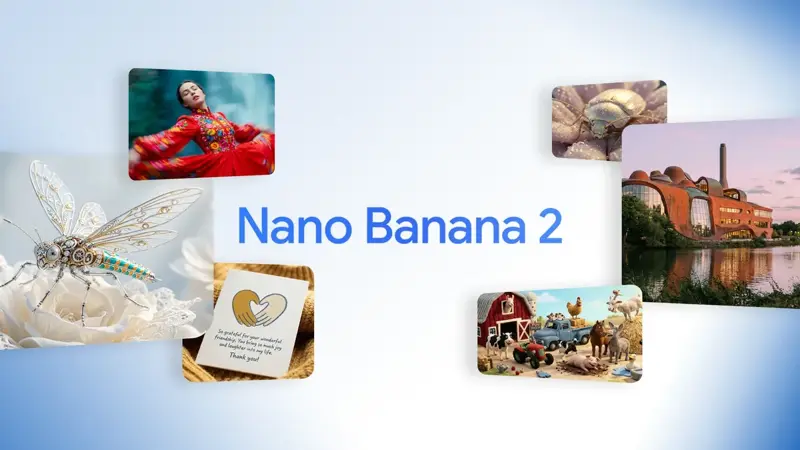
Nano Banana 2 thực chất là gì
“Nano Banana” chỉ là một cái tên gọi dễ thương (và hơi ngốc nghếch) mà cộng đồng đặt cho nó. Sản phẩm thực sự là mô hình AI tạo ảnh của Google — thứ biến lời văn của bạn thành tranh, hoặc lấy một tấm ảnh bạn đã có sẵn rồi chỉnh sửa nó.
Về cơ bản, nó làm hai việc chính:
Thứ nhất, tạo ảnh từ chữ. Bạn gõ “một chú chó golden retriever đeo kính mát tí hon trên biển”, nó sẽ vẽ ra ngay. Không cần ảnh stock, không cần máy ảnh.
Thứ hai, chỉnh sửa ảnh bạn tải lên. Đây mới là phần mọi người thường bỏ qua. Tải lên một bức ảnh và bảo nó thay đổi cái gì đó — đổi nền, xóa một người ra khỏi ảnh đi chơi, mặc cho bạn một bộ trang phục khác, hoặc ghép hai ảnh thành một. Điều khiến mọi thứ trông như phép màu là nó giữ nguyên khuôn mặt bạn xuyên suốt các phiên bản chỉnh sửa. (Gemini)
Con số “2” nghĩa là đây là phiên bản lớn thứ hai. Ngoài ra còn có bản nhanh và rẻ hơn tên là Nano Banana 2 Lite — tên chính thức là Gemini 3.1 Flash Lite Image — đang chạy nền cho nhiều tính năng miễn phí bạn sẽ thấy. Bạn không cần học thuộc lòng mấy cái tên kỹ thuật đó. Bạn chỉ cần biết nút bấm ở đâu là đủ.
Tuần này có gì thay đổi
Nói ngắn gọn như sau:
Trước đây, Nano Banana 2 chủ yếu nằm trong công cụ dành cho nhà phát triển hoặc gói trả phí. Giờ đây, Google đã biến nó thành công cụ tạo ảnh mặc định ngay trong các ứng dụng dùng hàng ngày và bật chế độ miễn phí (TechCrunch):
- Ứng dụng Gemini (trên điện thoại và web) — nơi chính bạn sẽ dùng nó nhiều nhất
- Google Photos — chỉnh sửa trực tiếp ngay trong thư viện ảnh của bạn
- AI Mode trong Search — yêu cầu tạo ảnh giữa chừng khi bạn tìm kiếm
- NotebookLM — tạo ảnh đi kèm cùng ghi chú của bạn
Nó đã phủ sóng hơn 100 quốc gia, trong đó có Việt Nam. Và tốc độ hiện tại khá nhanh — khoảng 4 giây cho một tấm ảnh, thay vì phải chờ đợi như các công cụ cũ. (9to5Google)
Chính sự kết hợp “miễn phí, có sẵn ở khắp nơi, và cực nhanh” này là lý do tại sao bảng tin của bạn cuối tuần qua bỗng dưng tràn ngập ảnh chân dung AI.
Cách mở tính năng này (dần từng bước)
Bạn không cần bất kỳ gói chuyên nghiệp nào để bắt đầu. Đây là đường dẫn trong app Gemini:
- Mở app Gemini (hoặc truy cập gemini.google.com trên máy tính).
- Bắt đầu một cuộc trò chuyện, tìm menu công cụ và chọn 🍌 Tạo hình ảnh (Create images).
- Chọn chế độ từ trình chọn mô hình: Fast (Nhanh), Thinking (Suy nghĩ), hoặc Pro. Chế độ Fast là ổn cho việc thử nghiệm. Thinking sẽ tốn lâu hơn một chút nhưng hiểu prompt phức tạp tốt hơn. (Gemini)
- Gõ một câu mô tả (prompt) — hoặc nhấn vào biểu tượng để tải ảnh bạn muốn chỉnh sửa lên.
Thế là xong. Không cần nhập thẻ, không cần vòng xoay đăng ký rườm rà.
Một điểm cộng nhỏ: nếu bạn có gói Google AI Pro, Plus hoặc Ultra, bạn có thể lấy bất kỳ ảnh nào vừa tạo, nhấn vào menu ba chấm → Redo with Pro để tạo lại với chất lượng cao hơn. Nhưng trước mắt, bạn sẽ làm được rất nhiều thứ chỉ với gói miễn phí thôi. (Google Workspace)
Lần đầu tạo ảnh từ chữ (bắt đầu thật đơn giản)
Đừng suy nghĩ quá nhiều cho lần đầu tiên. Mẹo của chính Google là bắt đầu với một khung sườn đơn giản rồi phát triển dần: tạo ảnh của [chủ thể] [đang làm gì] [ở đâu]. (Gemini)
Thử y nguyên câu này xem:
Create an image of a cat napping in a sunbeam on a windowsill,
soft morning light, cozy and warm.
Nhìn kết quả trả về. Sau đó thêm chi tiết — càng cụ thể, ảnh càng sát ý. “Một phụ nữ mặc váy đỏ” là khá chung chung. “Một cô gái trẻ mặc váy đỏ bay bổng đang chạy trong công viên lúc hoàng hôn, tóc bay trong gió” sẽ cho mô hình một đích rõ ràng để ngắm.
Thú thật thì kỹ năng cốt lõi ở đây chỉ có thế: Càng cụ thể, càng tốt. Đừng cố dùng từ hoa mỹ.
Lần đầu chỉnh sửa ảnh (phần hay nhất)
Đây là lúc nó ngừng đóng vai trò là “đồ chơi” và bắt đầu hữu dụng. Tải lên ảnh của chính bạn, thú cưng hoặc phòng khách, rồi bảo nó thay đổi cái gì đó. Dưới đây là 5 câu mẫu bạn có thể copy-paste — chỉ cần thay chi tiết của bạn vào:
Đổi nền:
Keep me exactly the same, but change the background to a
sunny beach with palm trees. Match the lighting on my face
to the new scene.
Xóa thứ bạn không muốn:
Remove the person on the left side of this photo and fill
in the background naturally so it looks untouched.
Thay bộ trang phục khác:
Change my shirt to a navy blazer over a white tee. Keep my
face, hair, and pose exactly the same.
Ghép hai ảnh lại:
Take the person from the first image and place them into the
scene from the second image, matching the light and shadows.
Giữ nguyên khuôn mặt xuyên suốt bộ ảnh:
Using the exact same face from this reference photo, create
three versions of me: one in a chef's outfit, one in hiking
gear, one in a business suit.
Cái cuối cùng này chính là “chốt hạ” đằng sau hầu hết các bài đăng viral gần đây. Trên X (Twitter), những tài khoản như @Ozayrr_irl tạo ảnh chân dung fan bóng đá chỉ bằng cách bảo Gemini “sử dụng chính xác khuôn mặt từ ảnh tham chiếu”, sau đó thêm vào áo đấu tùy chỉnh và nền chi tiết. @saniaspeaks_ thì đăng những ảnh selfie siêu thực được dựng lên từ những prompt dài và cực kỳ chi tiết. Mẹo luôn giống nhau: cho nó một khuôn mặt để “khóa” lại, sau đó mô tả thật kỹ mọi thứ còn lại.
Điều này nghĩa là gì với bạn
Không phải ai cũng cần dùng nó cho cùng một mục đích. Hãy tìm đúng vị trí của mình trong danh sách này:
Bạn kinh doanh nhỏ (quán ăn, salon, shop lẻ). Đây chính là “trợ lý thiết kế” miễn phí mới của bạn. Tạo ảnh bìa “Mở cửa cuối tuần”, làm sạch nền ảnh sản phẩm, hoặc whip up (vẽ nhanh) ảnh khuyến mãi sinh nhật. Thay vì trả tiền cho Canva Pro hay freelancer cho mấy việc này, bạn cứ bắt đầu bằng việc dọn nền ảnh sản phẩm — đổi nền lộn xộn sang nền trơn, danh sách bán hàng online của bạn sẽ chuyên nghiệp ngay lập tức. Rất tiện để đăng Shopee, Lazada hay shop Facebook.
Bạn hay đăng mạng xã hội. Ảnh chân dung đồng bộ chính là chìa khóa. Khóa khuôn mặt bạn vào một ảnh tham chiếu rồi tạo cả một bộ ảnh theo chủ đề — vẫn là bạn, nhưng mười kiểu diện mạo khác nhau. Dễ tương tác và chia sẻ hơn nhiều so với những ảnh ngẫu nhiên lẻ tẻ.
Bạn là phụ huynh hoặc người thích chơi đùa với công nghệ. Biến tranh vẽ của con thành “cảnh thật”, cho chó ngồi lên mặt trăng, hoặc style lại ảnh gia đình cũ. Không tốn tiền, không có rủi ro. Đây là phần giải trí thuần túy.
Bạn là giáo viên hoặc học sinh/sinh viên. Vì nó có sẵn trong NotebookLM, bạn có thể tạo sơ đồ và minh họa ngay bên cạnh ghi chú và tài liệu học. Rất hữu ích để làm slide và phiếu bài tập. (9to5Google)
Bạn đã trả phí cho gói Gemini. Hãy dùng chế độ Fast miễn phí để thử nghiệm nhanh và rẻ, rồi chỉ nhấn Redo with Pro khi thực sự thấy ưng ý một ảnh nào đó. Đừng “đốt” tài nguyên chất lượng cao cho bản nháp.
Cái nó chưa làm được (và điều bạn tuyệt đối không nên làm)
Nói thật nhé, vì hype thường bỏ qua phần này.
Chữ trên ảnh vẫn còn “bấp bênh”. Những dòng chữ nhỏ — phụ đề, số điện thoại, điều khoản in nhỏ trên poster — thường ra bị lỗi font, sai chính tả, hoặc tệ hơn là với dấu tiếng Việt. Nếu ảnh cần chữ đọc được, hãy để AI vẽ nền và chủ thể, rồi tự thêm chữ vào bằng bất kỳ ứng dụng chỉnh sửa nào. Đừng tin tưởng mô hình đánh máy.
Miễn phí thì có giới hạn. Mọi người hay gặp thông báo giới hạn lượt dùng hoặc “quá tải” khi dùng nhiều. @BayJayZus và nhiều người khác cũng đã cảnh báo về việc chặn theo ngày và tốc độ chậm lại. Nó miễn phí — bạn được dùng một lượng khá hào phóng, chứ không phải vô hạn. Nên chia nhỏ các phiên tạo ảnh nặng.
Bản Lite thì nhẹ hơn. Mô hình nhanh miễn phí rất tốt cho công việc nhanh, đơn giản. Đẩy nó vào một cảnh siêu phức tạp với chục yêu cầu chi tiết thì độ sắc nét và logic sẽ giảm. Với những việc “khó nhằn”, đó chính là lúc bạn cần dùng chế độ Pro.
Tuyệt đối không tải lên ảnh riêng tư của người khác. Chỉnh sửa khuôn mặt bạn là được. Chỉnh sửa ảnh người khác — đặc biệt là đặt họ vào tình huống họ chưa từng trải qua — là cách nhanh nhất để làm hại một con người thật. Đừng làm vậy.
Hãy gắn nhãn ảnh AI là AI. Google đã nhúng watermark SynthID ẩn và nhãn AI trên mọi ảnh bạn tạo. (Google) Đây là chuẩn mực minh bạch — hãy tuân theo. Nếu đăng ảnh do AI tạo, hãy ghi rõ. Nó không tốn bạn đồng nào nhưng giữ bạn ở phía đúng đắn của niềm tin cộng đồng.
Tóm lại
Rào cản kỹ thuật vừa tụt về bằng không. Một công cụ cách đây sáu tháng bạn sẽ phải trả phí thuê bao, giờ đã nằm gọn trong app trên điện thoại, miễn phí, và tạo ra ảnh dùng được chỉ trong 4 giây. Thứ duy nhất ngăn cách bạn và một tấm ảnh AI chỉnh sửa đẹp chính là khả năng đặt câu lệnh (prompt) — và giờ bạn đã có sẵn năm câu mở đầu.
Nếu bạn muốn chuyển từ “tôi biết tạo ảnh” sang “tôi biết tạo chính xác cái ảnh trong đầu”, thì khoảng cách đó nằm ở kỹ năng đặt prompt. Khóa học AI tạo ảnh từ A đến Z miễn phí của chúng tôi hướng dẫn chỉnh sửa sáng tạo từng bước, AI chỉnh sửa ảnh đi sâu hơn về kỹ thuật retouch, và nếu bạn muốn những cụm từ khiến công cụ thực sự “nghe lời”, hãy bắt đầu với Cơ bản Prompt Engineering.
Mở app lên. Gõ prompt về con mèo. Xem 4 giây nữa bạn nhận được gì.
