Stell dir vor: Du sitzt in der S-Bahn, hast ’ne Idee, tippst kurz aufs Handy – und dein Mac zuhause erledigt die Arbeit.
Klingt nach Science-Fiction? Ist seit heute Realität. Anthropic hat Claude Dispatch gelauncht – und das Ding ist ziemlich krass.
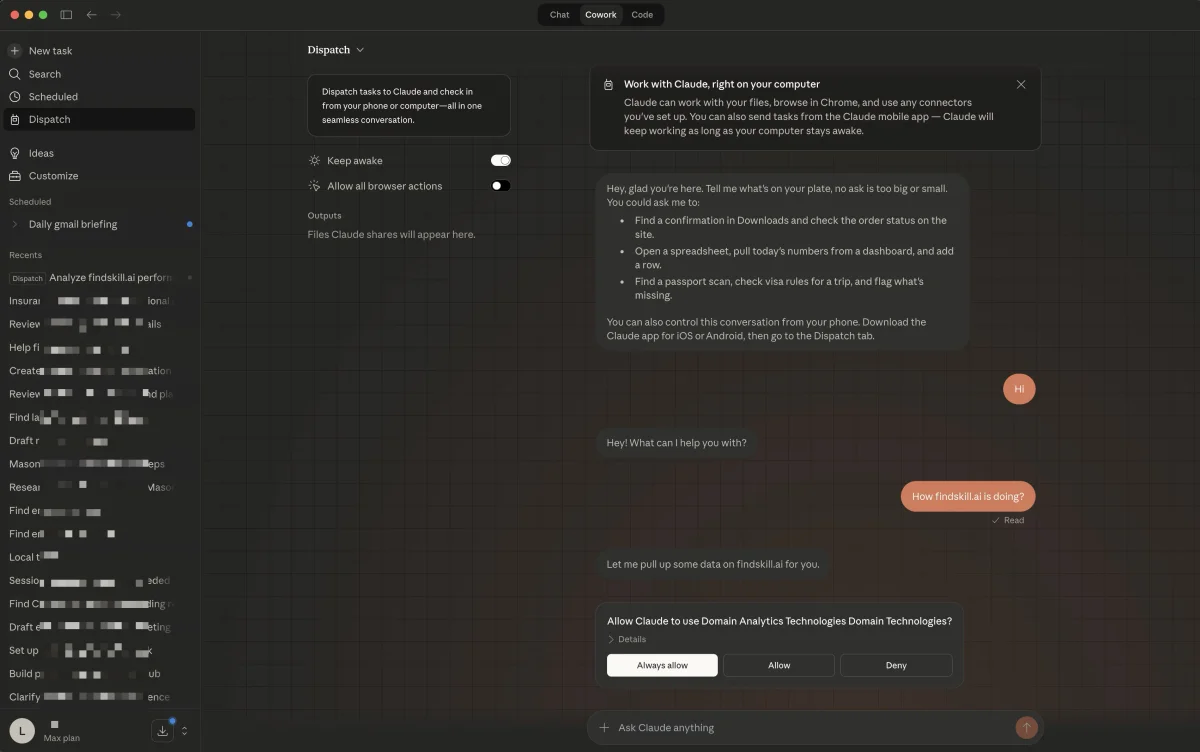
Dispatch verbindet die Claude-App auf deinem Handy mit Claude Desktop auf deinem Rechner. Du schickst eine Aufgabe vom Smartphone, Cowork auf dem Mac oder Windows-PC führt sie aus. Quasi Fernsteuerung für deinen KI-Agenten.
Wer Cowork schon nutzt und sich gefragt hat, warum das nur am Desktop funktioniert – hier ist die Antwort. Keine vollständige, aber eine, die schon ganz ordentlich was kann.
Was Dispatch genau ist
Dispatch ist kein eigenständiges Produkt. Es ist ein neues Feature innerhalb von Cowork, das eine dauerhafte Verbindung zwischen der Claude Mobile App (iPhone oder Android) und der Claude Desktop App herstellt.
Die Idee: Du formulierst eine Aufgabe auf dem Handy. Claude schickt sie an deinen Desktop. Dort läuft Cowork los – liest Dateien, durchsucht Ordner, fragt APIs ab, baut Tabellen. Die Ergebnisse kommen zurück aufs Handy.
Das ist im Prinzip dasselbe Konzept wie bei Claude Code, wo Entwickler Aufgaben remote an ihren Rechner delegieren. Nur eben für alle anderen – ohne Terminal, ohne Git, ohne Kommandozeile.
Wichtig: Dein Mac (oder Windows-PC) muss dabei eingeschaltet und wach sein. Claude Desktop muss offen sein. Dispatch nutzt die Rechenleistung deines Rechners, nicht irgendeinen Cloud-Server.
Setup: In 2 Minuten verbunden
Das Einrichten ist erfreulich simpel:
- Claude Desktop auf dem Mac/PC öffnen (neueste Version)
- Claude Mobile App auf dem Handy öffnen (neueste Version)
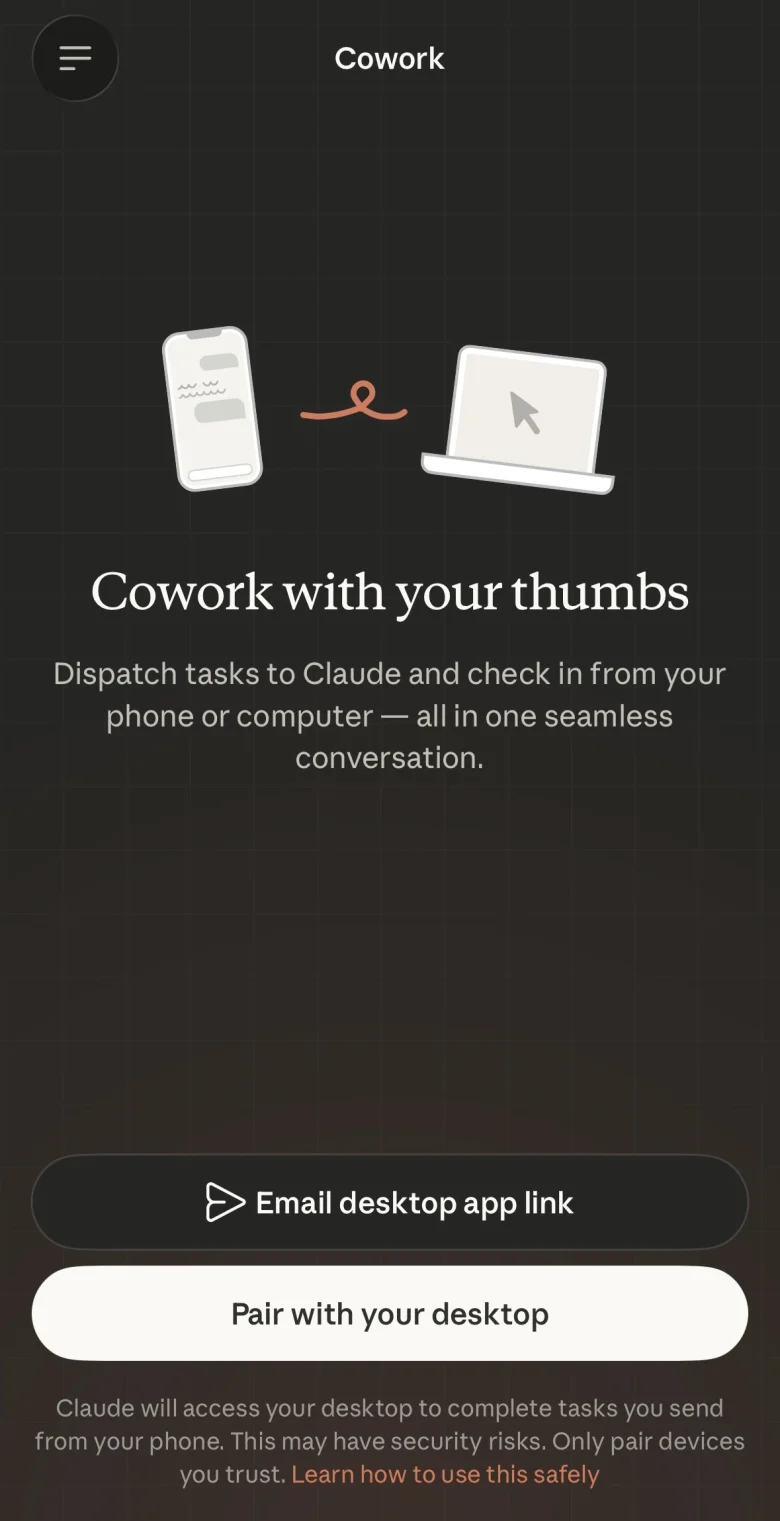
- In der Mobile App auf Dispatch tippen
- QR-Code scannen, der auf dem Desktop angezeigt wird
- Fertig. Die Geräte sind gepairt.
Das war’s wirklich. Kein API-Key, kein Token, kein zwanzigseitiges Setup-Dokument. QR-Code scannen, Verbindung steht.
Nach dem Pairing siehst du auf dem Handy einen neuen Bereich, in dem du Aufgaben eingeben kannst. Auf dem Desktop erscheint ein kleines Dispatch-Symbol, das anzeigt, dass die Verbindung aktiv ist.
Pro-Tipp: Stell sicher, dass dein Mac nicht in den Ruhezustand geht, während du Dispatch nutzen willst. Systemeinstellungen > Energie > “Ruhezustand des Bildschirms” auf “Nie” (oder zumindest auf eine Stunde). Sonst bricht die Verbindung ab, und deine Aufgabe hängt in der Luft.
Was funktioniert (und was nicht)
Jetzt wird’s interessant. Denn Dispatch ist brandneu – und das merkt man.
MacStories hat das Feature ausgiebig getestet und kommt auf eine Erfolgsrate von circa 50 Prozent. Das klingt erstmal mau. Aber schauen wir uns an, was in welche Hälfte fällt.
Das klappt gut
- Dateisuche: “Finde alle PDFs im Projekt-Ordner, die ‘Rechnung’ im Namen haben” – zuverlässig und schnell
- E-Mail-Zusammenfassungen: Über den Gmail-Connector ungelesene Mails zusammenfassen und Prioritäten setzen
- Notion-Abfragen: Datenbanken durchsuchen, Einträge auslesen, Zusammenfassungen erstellen
- Datenbank-Lookups: Lokale SQLite- oder CSV-Dateien durchsuchen und Ergebnisse aufbereiten
- Ordner organisieren: Die Cowork-Paradedisziplin – funktioniert auch remote einwandfrei
- Tabellen bauen: Excel oder CSV aus vorhandenen Daten generieren
Grundsätzlich gilt: Alles, was Cowork am Desktop schon gut kann, funktioniert auch über Dispatch. Die Fernsteuerung fügt keine neuen Fehlerquellen hinzu – sie fügt nur den Mobilfunk als Übertragungsweg hinzu.
Das klappt (noch) nicht so gut
- Apps starten: Claude kann vom Handy aus keine Programme auf dem Mac öffnen. Sicherheitsbeschränkung.
- iMessage: Kein Zugriff. Apple macht da erwartungsgemäß dicht.
- Safari-Browsing: Webseiten aufrufen und durchsuchen – geht unzuverlässig bis gar nicht.
- Connector-Authentifizierung: Manche Integrationen verlieren die Session, wenn man sie über Dispatch triggert. Dann muss man am Desktop nochmal bestätigen.
- Komplexe Multi-Step-Workflows: Je mehr Schritte, desto wahrscheinlicher scheitert irgendwas in der Kette.
Die MacStories-Tester fassen es gut zusammen: Dispatch ist mega bei fokussierten, klar definierten Aufgaben und wackelig bei allem, was viele Systeme gleichzeitig anfasst.
Approval Gates: Dein Sicherheitsnetz
Das Beste an Dispatch aus Datenschutz-Sicht: Approval Gates.
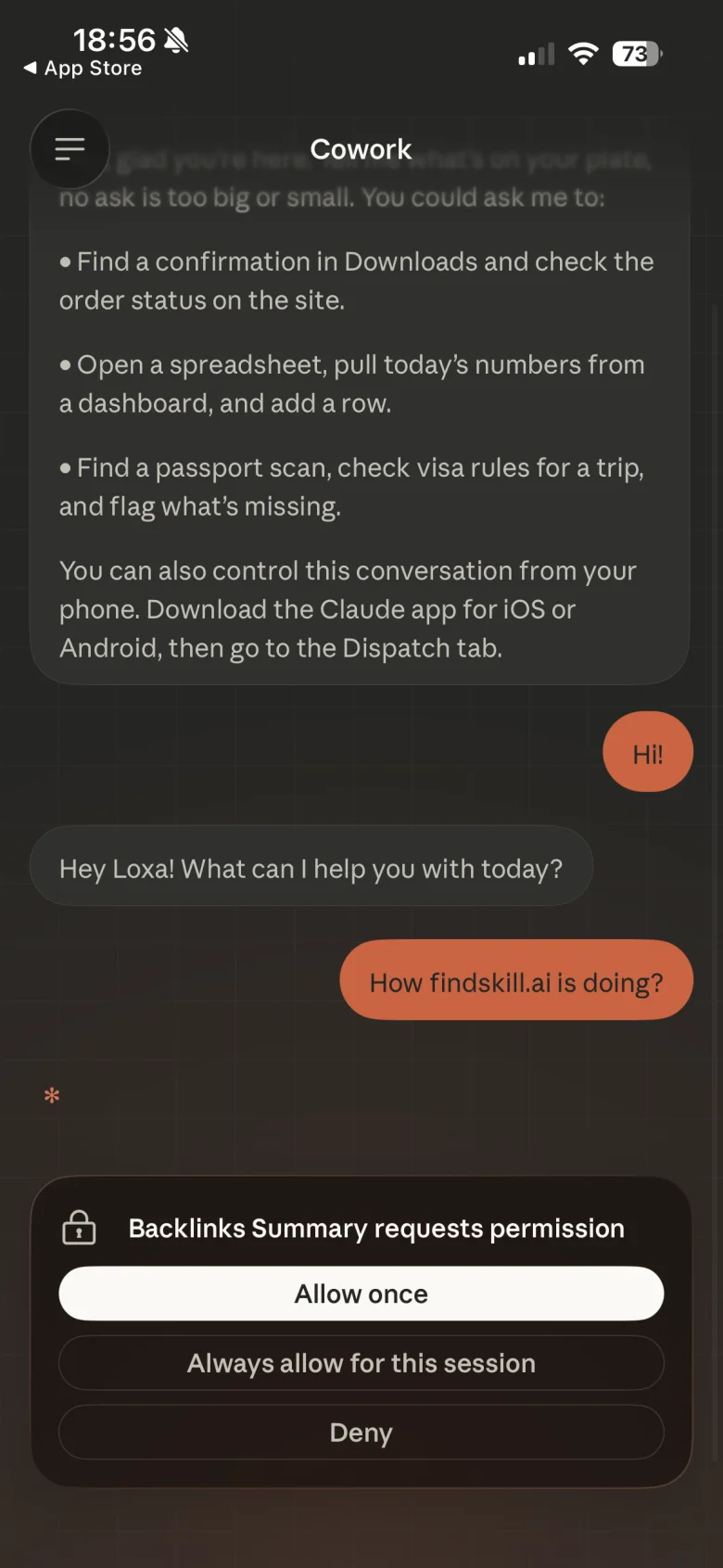
Wenn Claude bei einer Aufgabe auf eine Aktion stößt, die Bestätigung braucht – Datei löschen, E-Mail senden, externe API aufrufen – schickt es eine Push-Notification aufs Handy. Du siehst, was Claude vorhat, und kannst per Tap bestätigen oder ablehnen.
Das funktioniert wie ein Zwei-Faktor-Prinzip: Du gibst den Auftrag mobil, Claude arbeitet am Desktop, und bei kritischen Schritten fragt es nochmal nach. Keine Aktion passiert komplett unbeaufsichtigt.
Für alle, die sich bei KI und Datenschutz Sorgen machen: Dispatch verarbeitet alles lokal auf deinem Rechner. Es wird nichts in eine Cloud hochgeladen. Die Kommunikation zwischen Handy und Desktop läuft verschlüsselt, aber die eigentliche Arbeit passiert auf deiner Maschine.
Wer kann Dispatch nutzen?
Stand heute, 18. März 2026:
| Plan | Zugang | Preis |
|---|---|---|
| Max | Sofort verfügbar | $100-200/Monat (~€92-184) |
| Pro | Kommt innerhalb weniger Tage | $20/Monat (~€18,50) |
| Free | Kein Zugang | – |
Anthropic rollt Dispatch erst für Max-Subscriber aus und öffnet es dann innerhalb der nächsten Tage für Pro-User. Wenn du Pro hast, solltest du das Feature spätestens Ende dieser Woche sehen.
Dispatch funktioniert auf iPhone und Android. Keine Plattform-Einschränkung auf der Mobilseite.
Praxisszenarien: Wann Dispatch Sinn ergibt
Unterwegs schnell was erledigen
Du bist in der Mittagspause, fällt dir ein: “Mist, ich brauch noch die Umsatzzahlen aus dem letzten Quartal für das Meeting um 14 Uhr.”
Handy raus. “Finde die Datei Q4-Umsatz.xlsx in meinem Projekt-Ordner und erstelle eine Zusammenfassung mit den Top-5-Produkten nach Umsatz.” Drei Minuten später hast du die Antwort auf dem Handy.
Pendeln produktiv nutzen
30 Minuten S-Bahn, nichts zu tun. Statt Instagram: “Sortiere alle neuen Dateien im Eingangsordner nach Projekt und erstelle eine Liste der offenen Aufgaben.”
Wenn du ankommst, ist der Rechner aufgeräumt.
Abends auf der Couch
Laptop ist zu, du liegst auf dem Sofa. “Fasse die drei längsten E-Mails von heute zusammen und markiere, welche bis morgen beantwortet werden müssen.”
Ergebnis kommt aufs Handy. Morgen früh weißt du direkt, wo du anfangen musst.
Im Meeting
Während der Chef redet (sorry, Chef): “Durchsuche mein Notizen-Verzeichnis nach allem, was mit Projekt Phoenix zu tun hat, und erstelle eine Timeline.”
Diskret auf dem Handy nachschauen, was Claude gefunden hat.
Tipps für bessere Ergebnisse
1. Eine Aufgabe, ein Dispatch. Schick nicht “Organisiere meine Dateien, fasse meine Mails zusammen und bau mir eine Präsentation.” Das überfordert. Eine klare Aufgabe pro Dispatch funktioniert deutlich besser.
2. Sei spezifisch beim Ordner. “Durchsuche den Ordner ~/Projekte/Kundenprojekt-Alpha” ist besser als “Durchsuche meine Projekte.” Je genauer du den Scope eingrenzt, desto zuverlässiger das Ergebnis.
3. Check den Akkustand. Klingt banal, aber Dispatch hält eine aktive Verbindung. Das zieht Akku – sowohl auf dem Handy als auch auf dem Laptop (der ja wach bleiben muss).
4. Plane wichtige Aufgaben am Desktop. Dispatch ist mega für schnelle Lookups und einfache Aufgaben. Für den großen Quartalsbericht setz dich lieber direkt an den Rechner, wo du Claudes Plan in Echtzeit reviewen kannst.
5. Teste mit unwichtigen Daten. Schick als erste Dispatch-Aufgabe nicht “Räum meinen Steuern-Ordner auf.” Fang mit dem Downloads-Ordner an. Bau Vertrauen auf.
Dispatch vs. Claude Code Remote
Wer Claude Code kennt, fragt sich vielleicht: Was ist der Unterschied?
| Feature | Claude Code Remote | Dispatch |
|---|---|---|
| Zielgruppe | Entwickler | Alle |
| Steuerung | Terminal/SSH | Handy-App |
| Aufgaben | Code, Git, Builds | Dateien, E-Mails, Tabellen |
| Oberfläche | Kommandozeile | Grafisches Interface |
| Setup | SSH-Keys, Config | QR-Code scannen |
Im Kern machen beide dasselbe: Aufgaben remote an einen Rechner delegieren. Aber Dispatch ist die Version für Leute, die kein Terminal aufmachen wollen. Und das sind die meisten Menschen.
Das große Bild
Dispatch ist ein logischer nächster Schritt. Cowork hat gezeigt, dass KI-Agenten sinnvoll auf deinem Rechner arbeiten können. Die einzige Einschränkung war: Du musstest am Rechner sitzen.
Diese Einschränkung ist jetzt weg. Zumindest teilweise.
Mit 50 Prozent Erfolgsrate ist Dispatch noch nicht das, was man “zuverlässig” nennen würde. Aber die Aufgaben, bei denen es funktioniert, funktionieren richtig gut. Und die Rate wird steigen – Anthropic ist bekannt dafür, Features schnell zu verbessern, nachdem sie gelauncht wurden.
Was mich am meisten beeindruckt: Die Kombination aus Mobilität und lokaler Verarbeitung. Deine Daten bleiben auf deinem Rechner, du steuerst alles vom Handy, und bei kritischen Aktionen fragt Claude nach. Das ist ein vernünftiges Sicherheitsmodell.
Fazit
Claude Dispatch macht aus Cowork einen echten Remote-Agenten. Aufgabe vom Handy schicken, Mac erledigt die Arbeit, Ergebnis kommt zurück aufs Handy. Setup in zwei Minuten per QR-Code.
Ist es perfekt? Nein. 50/50 Erfolgsrate bei komplexen Aufgaben, manche Connectors zicken rum, und dein Laptop muss wach bleiben. Für fokussierte Einzelaufgaben – Dateisuche, Zusammenfassungen, Ordner organisieren – ist es aber schon jetzt richtig brauchbar.
Wenn du Cowork schon nutzt und dir gewünscht hast, das Ganze auch unterwegs steuern zu können: Dispatch ist genau das. Nicht mehr, nicht weniger.
Max-User können heute loslegen. Pro-User: ein paar Tage Geduld noch. Es lohnt sich.
Quellen:
- Claude Dispatch: Remote Control Your Computer from Your Phone | Anthropic – Offizielle Ankündigung
- First Look at Dispatch | MacStories – Ausführlicher Praxistest mit ~50% Erfolgsrate
- Claude Dispatch lets you text tasks from your phone | COEY – Feature-Übersicht und Einordnung
- Getting Started with Cowork | Claude Help Center – Setup-Dokumentation
- Using Cowork Safely | Claude Help Center – Sicherheitshinweise