

Am 30. Juli hat Google still und leise die Funktion ausgeliefert, für die jedes Quiz-Add-on bisher Geld von Lehrkräften verlangt hat: Gemini baut jetzt direkt in Google Forms einen kompletten, automatisch bewerteten Quiz. Du schreibst einen Satz — oder verweist auf das Unterrichtsdokument, das ohnehin schon in deinem Drive liegt — und Gemini schreibt die Fragen, markiert die richtigen Antworten und vergibt die Punkte. Keine Erweiterung, kein Export, kein Konto bei Drittanbietern.
Wenn du bisher 8 bis 15 Dollar im Monat für einen Quiz-Generator gezahlt hast, der Fragen in Google Forms hineinkopiert: Diese Woche lohnt sich der Check, ob du das noch brauchst.
Hier aber die ehrliche Version, weil die Schlagzeilen genau den Teil auslassen: Die Funktion ist real, sie funktioniert wie in der Demo — aber ein großer Teil der Lehrkräfte hat sie noch nicht, oder gar nicht, je nachdem, was die Schule bei Google bezahlt. Genau das entscheidet, ob dir dieser Artikel Geld spart oder nur die Augenbrauen hochzieht.
Was sich gerade geändert hat
Google Forms hatte seit Mitte 2025 schon einen Gemini-Button „Hilf mir zu erstellen“, aber mit einer Lücke, die jede Lehrkraft in vier Sekunden bemerkt hat: Er konnte Fragen entwerfen, aber weder den Lösungsschlüssel noch die Punktzahl festlegen. Also hast du einen „Quiz“ generiert und dann jede Frage einzeln durchgeklickt — richtige Antwort markieren, Punktzahl eintippen. Bei 20 Fragen hat dir die KI die Tipparbeit abgenommen und dir das ganze Klicken übriggelassen.
Das Update vom 30. Juli schließt diese Lücke. Wenn du jetzt einen Quiz anforderst, macht Gemini das Folgende:
- Aktiviert automatisch den Quiz-Modus — kein Wühlen in den Einstellungen nötig
- Markiert bei jeder Frage die richtige Antwort
- Vergibt Punktwerte pro Frage
- Mischt Fragetypen — Multiple Choice, Kontrollkästchen, Kurzantwort, Langantwort und Rasterfragen
- Baut aus deinem eigenen Material — verweist du auf ein Google Doc, eine Slides-Präsentation oder ein PDF aus deinem Drive, schreibt Gemini Fragen zu genau diesem Inhalt, statt generischem Lehrbuch-Füllmaterial
Der Rollout startete am 24. Juli für Domains mit Rapid-Release-Kanal und beginnt am 5. August für Domains mit Scheduled Release, mit bis zu 15 Tagen, bis die Funktion in einem bestimmten Konto auftaucht. Siehst du sie diese Woche noch nicht, heißt das allein nicht, dass du sie nicht bekommst.
Wer wirklich Zugriff hat (lies das, bevor du dich freust)
Das ist der Teil, den die schnellen Meldungen unterschlagen haben. Die Funktion kommt für:
- Workspace Business Standard und Plus
- Workspace Enterprise Standard und Plus
- Education Plus — sowie die Zusatzpakete Google AI Pro for Education oder Teaching and Learning
- Privatkonten mit Google-AI-Pro- oder -Ultra-Abo
Fällt dir auf, was fehlt? Education Fundamentals, der kostenlose Tarif, mit dem die meisten Schulen starten, steht nicht auf der Liste. Läuft deine Schule mit dem kostenlosen Workspace for Education und hat kein Zusatzpaket gekauft, taucht der Button nicht auf — egal wie lange du wartest. Der Google-Administrator deiner Schule muss außerdem „intelligente Funktionen und Personalisierung“ aktiviert haben — dazu gleich mehr im Fehlerbehebungs-Abschnitt, denn das ist Grund Nummer eins, warum die Funktion bei Leuten „nicht funktioniert“, die eigentlich Zugriff haben sollten.
Die ehrliche Einordnung lautet also nicht „kostenlose KI-Quiz für jede Lehrkraft“. Sondern: Wenn deine Schule Gemini schon bezahlt, ist der Quiz-Generator, für den du bisher ein Drittanbieter-Tool bezahlt hast, jetzt eingebaut — und wenn du als Nachhilfelehrer, Trainer oder Homeschooling-Elternteil ein privates Google-AI-Abo hast, bekommst du ihn auch.
Die Schritt-für-Schritt-Anleitung: vom Satz zum benoteten Quiz
Ein durchgängiges Beispiel für den ganzen Ablauf — ein Biologie-Quiz zur Zellatmung, gebaut aus einem Unterrichtsdokument, das schon im Drive liegt.
Schritt 1: Neues Formular öffnen, Gemini-Panel entdecken
Geh auf forms.google.com am Desktop (das funktioniert momentan nur am Rechner, nicht mobil) und öffne ein leeres Formular. Hat dein Konto die Funktion, siehst du sofort das Gemini-Panel: „Lass uns loslegen“, mit Beispiel-Prompts und einem Textfeld: „Beschreibe das Formular oder den Quiz, den du erstellen möchtest. Tippe @, um Inhalte aus deinen Dateien einzufügen.“
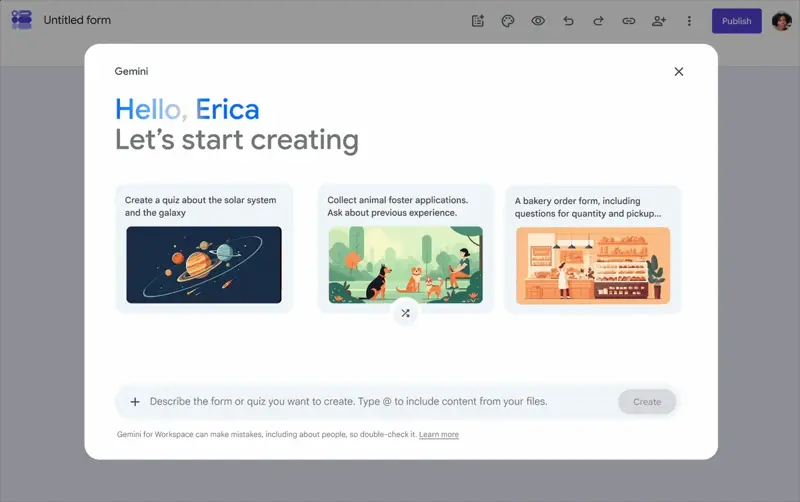
Siehst du stattdessen ein leeres Standardformular, hat dein Konto entweder noch keinen Zugriff (Rollout, Edition oder Admin-Einstellungen) oder du bist mobil unterwegs. Dann geht’s weiter im Fehlerbehebungs-Abschnitt.
Schritt 2: Den Prompt schreiben — und dein Unterrichtsdokument anhängen
Hier der Prompt aus unserem Beispiel:
Erstelle einen umfassenden 20-Fragen-Quiz, der das Wissen der Schüler zu @Biologie, Modul II: Zellatmung testet
Das @ ist der ganze Trick. Tippst du @, öffnet sich eine Auswahl deiner Drive-Dateien — Docs, Slides oder PDFs — und was du anhängst, wird zum Ausgangsmaterial. Gemini schreibt Fragen zu dem, was tatsächlich in der Datei steht: deine Begriffe, deine Beispiele, deine Schwerpunkte. Ohne Anhang bekommst du solide, aber generische Fragen zum Thema; mit Anhang bekommst du Fragen zu dem, was du wirklich unterrichtet hast.
Ein paar Prompt-Details, die die Ausgabequalität beeinflussen:
- Nenn Anzahl und Zielgruppe. „10-Fragen-Quiz zum Wasserkreislauf für die 5. Klasse“ funktioniert besser als „Quiz Wasserkreislauf“. Gemini passt den Schwierigkeitsgrad an die genannte Zielgruppe an.
- Fordere den Mix ein, den du willst. „Vor allem Multiple Choice, plus zwei Kurzantwort-Fragen, die eine Erklärung verlangen“ funktioniert gut. Ohne Vorgabe entscheidet Gemini selbst über den Mix.
- Nenn die Kompetenz, nicht nur das Thema. „Fragen, die testen, ob Schüler das Konzept auf neue Szenarien anwenden können“ liefert spürbar andere Fragen als ein reiner Themen-Prompt, der eher auf Wiedergabe abzielt.
Klick dann auf Erstellen und gib Gemini einen Moment.
Der Datenschutz-Punkt, den deutsche Lehrkräfte zuerst fragen
Bevor du das für deine Schule vorschlägst: Der Datenschutz ist in Deutschland die erste Frage, nicht die letzte — und hier ist die ehrliche Antwort. Googles eigene Dokumentation zu Gemini in Bildungseinrichtungen legt fest, dass Schülerdaten in Gemini for Education nicht für Werbe-Profiling und nicht für das Training der KI-Modelle verwendet werden — eine Zusicherung, die für den DSGVO-konformen Einsatz an deutschen Schulen zentral ist. Die Datenschutzbestimmungen von Google Workspace for Education halten das explizit fest.
Trotzdem gilt: Das entbindet dich nicht davon, mit deiner Schulleitung und dem Datenschutzbeauftragten zu klären, ob eure konkrete Edition (Education Fundamentals vs. Plus) und eure Admin-Einstellungen den Einsatz überhaupt zulassen — die Funktionsfreigabe allein ist keine DSGVO-Freigabe für deine Schule. Wer das vorher klärt, erspart sich später Diskussionen im Kollegium.
Vergleichstabelle: Gemini nativ vs. die Alternativen
| Lösung | Kosten | Automatische Bewertung | Baut auf deinem Material auf | Zugriff |
|---|---|---|---|---|
| Gemini in Google Forms | Inklusive bei zahlungspflichtigem Workspace oder privatem AI-Abo | Ja, nativ | Ja, über @Dateiname | Je nach Edition (siehe oben) |
| Drittanbieter-Quiz-Erweiterung | 8-15 $/Monat | Je nach Tool unterschiedlich | Meist eingeschränkt | Jede Workspace-Edition |
| ChatGPT + manuelles Kopieren | Kostenlos bis 20 $/Monat | Nein — manuell nötig | Ja, wenn du den Inhalt einfügst | Universell |
Was das für dich bedeutet, je nach Situation
Deine Schule hat Workspace for Education Plus: Du hast wahrscheinlich schon Zugriff oder bekommst ihn bis Mitte August. Prüf es direkt in einem neuen Formular.
Deine Schule läuft auf Education Fundamentals (dem kostenlosen Tarif): Ohne Zusatzpaket bekommst du keinen Zugriff. Arbeite in der Zwischenzeit mit einer Drittanbieter-Erweiterung weiter oder sprich das Thema bei eurem Google-Administrator an.
Du bist selbstständige Nachhilfelehrkraft oder Trainer: Ein privates Google-AI-Pro-Abo (rund 20 $/Monat) gibt dir Zugriff, zusätzlich zu Gemini überall sonst im Google-Ökosystem.
Du unterrichtest im Homeschooling: Gleiche Logik wie bei der Nachhilfelehrkraft — das private Abo reicht, kein Schulkonto nötig.
Du bist an der Hochschule: Prüf, ob deine Uni Workspace Enterprise oder Education Plus hat — viele deutsche Hochschulen sind in den letzten Jahren umgestiegen, und der Quiz-Generator funktioniert genauso gut für Klausurvorbereitung.
Fehlerbehebung
Ich sehe das Gemini-Panel gar nicht. Prüf zuerst, ob du am Desktop bist, nicht mobil. Dann prüf über euren Administrator die Workspace-Edition deines Kontos — das ist Grund Nummer eins.
Der Button ist da, aber beim Klicken passiert nichts. „Intelligente Funktionen und Personalisierung“ müssen von eurem Google-Administrator aktiviert sein — ohne das bleibt Gemini unsichtbar, selbst bei einer Edition, die theoretisch Zugriff hätte.
Der generierte Quiz ignoriert meine angehängte Datei. Prüf, ob das @ wirklich die Auswahl geöffnet hat und die Datei markiert war, bevor du den Prompt abgeschickt hast — sonst generiert Gemini allgemein zum Thema, ohne dein Dokument zu lesen.
Die Fragen sind zu leicht oder zu schwer für meine Klasse. Nenn die genaue Klassenstufe im Prompt („für die 9. Klasse“, „Bachelor-Niveau“), statt Gemini aus dem Dokumentinhalt raten zu lassen.
Was es nicht kann
- Es ersetzt nicht deine Kontrolle. Prüf Fragen und Lösungen immer, bevor du einen benoteten Quiz freigibst — die KI irrt sich gelegentlich bei fachlichen Feinheiten.
- Es funktioniert bisher nicht mobil, nur am Desktop.
- Es deckt Education Fundamentals nicht ab, den kostenlosen Tarif, mit dem die meisten Schulen starten.
- Es ersetzt keine schulinterne Datenschutzprüfung — die Google-Zusicherungen sind der Ausgangspunkt, nicht das letzte Wort für eure Schule.
Unterm Strich
Gemini in Google Forms schließt genau die Lücke, die jede Lehrkraft schon kannte: Fragen generieren war einfach, automatisch bewerten musste man bisher extern bezahlen. Jetzt sitzen beide Teile im selben Tool, kostenlos inklusive — vorausgesetzt, deine Schule hat die richtige Workspace-Edition. Die eigentliche Arbeit besteht darin, vorher die Edition zu prüfen und danach trotzdem jeden Quiz vor der Bewertung durchzulesen.
Für mehr zum Thema KI im Unterricht zeigt unser Kurs KI für Lehrkräfte konkrete, praxiserprobte Anwendungen — von der Unterrichtsvorbereitung bis zur Korrektur.