

Du willst KI ausschalten und landest bei jeder App in einem anderen Menü. Manche haben einen echten Schalter, manche verstecken nur einen Button, und ein paar haben gar nichts. Genau das sortieren wir hier, App für App, mit den deutschen Menünamen, soweit die Anbieter sie veröffentlichen.
Das Thema ist ja längst kein Nischenkram mehr. Laut Bitkom-Studienbericht (2026, 1.003 Befragte ab 16 Jahren in Deutschland) nutzen 58 Prozent KI zumindest gelegentlich. Von den KI-Nutzenden verwenden 71 Prozent ChatGPT, 50 Prozent Gemini, 43 Prozent Microsoft Copilot und 35 Prozent Meta AI.
Kurz zur Einordnung: Die Wege hier stammen aus Hilfeseiten, die ich am 26. November 2026 abgemeldet gelesen habe, plus ein paar deutschen Quellen von Verbraucherschützern und Fachmedien. Auf einem eigenen Gerät oder in einem angemeldeten Konto hab ich die Schalter nicht durchgeklickt. Menüs unterscheiden sich je nach Land, Tarif und App-Version, und manche deutschen Hilfeseiten sind (sagen wir mal) holprig übersetzt.
TL;DR. Echte Aus-Schalter gibt es unter anderem für die smarten Funktionen in Gmail, für Copilot in Word und Excel mit privatem Microsoft-Konto (am Windows-PC und Mac, nicht in der iOS-, Android- oder Webversion), für Firefox am Desktop, DuckDuckGo und Canva Free oder Pro (dort laut Hilfeseite vom 26. November 2026 nach und nach eingeführt). Auf dem iPhone und auf Samsung-Handys gehst du Funktion für Funktion vor. Für die Übersicht mit KI von Google und für Meta AI haben wir keinen Aus-Schalter gefunden. Und das Training abzuschalten ist etwas anderes, als eine Funktion abzuschalten.
Was „aus“ eigentlich heißen kann
Unter „KI ausschalten“ laufen drei ganz verschiedene Dinge. Wer sie verwechselt, wähnt sich geschützt und ist es halt nicht.
- Abgeschaltet. Die Funktion arbeitet für dich nicht mehr.
- Versteckt. Ein Button oder Bereich verschwindet, die KI ist trotzdem da. Beispiel Office: Wer nur das Copilot-Symbol aus dem Menüband entfernt, hat laut Microsoft Copilot nicht deaktiviert.
- Kein Training. Der Assistent läuft weiter wie vorher, nur deine Chats sollen nicht ins Modelltraining. In ChatGPT kannst du das Training zum Beispiel abschalten und deinen Chatverlauf behalten.
Willst du beides? Dann brauchst du meistens auch zwei Schalter. Das Häkchen in Word sagt zum Beispiel nichts darüber, was mit deinen Chats auf copilot.com passiert.
Die Übersicht: Was lässt sich abschalten?
„Ja“ heißt: Der Anbieter gibt dir einen Schalter. „Teils“ heißt: Du kannst einschränken, aber nicht sauber abschalten. „Nein“ heißt: Auf den gelesenen Seiten gibt es keinen Schalter, oder der Anbieter sagt das selbst.
| App oder Funktion | Schalter? | Was er bewirkt |
|---|---|---|
| Google Übersicht mit KI | Nein | Nur Web-Ansicht je Suche |
| KI-Modus-Button in Chrome | Teils | Button ausblenden |
| Smarte Funktionen Gmail | Ja | Funktionen aus |
| Gemini Verlauf und Training | Ja | Chats bleiben trotzdem ca. 2 Monate |
| Gemini auf Android | Teils | Kein Standard-Assistent |
| Gemini in Chrome | Teils | Einzelne Schalter |
| Google Fotos | Ja | Gemini-Funktionen aus |
| Meta AI | Nein | Chats eingrenzen, widersprechen |
| Office mit privatem Konto | Ja | Word & Co.: je App am PC und Mac, nicht mobil oder im Web; Outlook: je Konto |
| Windows Copilot-App | Ja | Deinstallieren |
| Windows Recall | Ja | Erst nach Zustimmung an |
| Edge mit Copilot | Teils | Zugriff und Button |
| Teams-Meetings | Teils | Organisatoren, Referenten |
| Apple Intelligence | Teils | Funktion für Funktion |
| Samsung Galaxy AI | Teils | Funktion für Funktion |
| LinkedIn-Training | Ja | Training aus |
| Snapchat My AI | Teils | Ausblenden und löschen |
| Amazon Rufus | Nicht einfach | Stand netzwelt Nov. 2024 |
| Slack-KI | Nur Admins | Arbeitsbereich |
| Zoom AI | Teils | Chat-Bereich ausblenden |
| Canva Free und Pro | Ja | Generative KI aus |
| Acrobat am Desktop | Ja | Generative KI aus |
| Grammarly | Teils | Nur generative KI |
| Notion | Teils | Nur Websuche |
| ChatGPT und Claude | Ja | Training aus |
| Firefox | Ja | Ein Block-Schalter |
| DuckDuckGo | Ja | KI-Funktionen aus |
Reihenfolge: erst die Daten, dann die Deko
Fang nicht mit dem Icon an, das dich am meisten nervt. Fang damit an, was mit deinen Worten passiert.
- Trainings-Schalter: Gemini, ChatGPT, Claude, die ältere Copilot-Version, der Suchverlauf bei Google, LinkedIn, Metas Widerspruch. Auf dem iPhone schau dir außerdem „Siri & Diktierfunktion verbessern“ an (wer zustimmt, lässt Apple Stichproben prüfen).
- Zugriffs-Schalter: Was darf deine Mails, deinen Bildschirm, deine Tabs oder dein gesperrtes Handy lesen?
- Aufräumen: Häkchen in Office, Zusammenfassungen von Mitteilungen, die Copilot-App, Assistenten-Buttons.
- Kein Schalter: Versteh, was die Funktion tut, und entscheide dann, wie viel du die App noch nutzt.
Warum so? Eine Zusammenfassung, die dich nervt, kostet dich einen Blick. Ein Trainings-Schalter, den du erst später umlegst, holt dagegen meist nicht zurück, was schon verwendet wurde.
Google KI ausschalten: Suche und Gmail
Die Übersicht mit KI hat keinen Aus-Schalter
Google sagt das ziemlich unverblümt. Die deutsche Hilfeseite schreibt: „Die Suchfunktionen lassen sich nicht deaktivieren, aber Sie können den Webfilter auswählen, nachdem Sie etwas gesucht haben.“ Der Webfilter zeigt dann nur textbasierte Links.
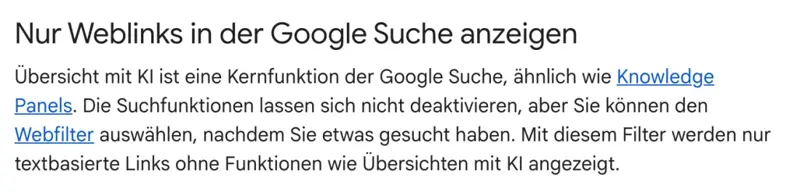
heise kommt zum selben Ergebnis („direkt deaktivieren lässt sie die KI-Übersicht nämlich nicht“, Stand Mai 2025) und erklärt den Weg: nach der Suche oben auf „Web“ klicken, notfalls erst auf „Mehr“.
Wenn dir das bei jeder Suche zu umständlich ist, beschreibt heise noch einen Umweg für Chrome am Computer:
- In den Einstellungen links auf „Suchmaschine“, dann „Suchmaschinen und die Websitesuche verwalten“.
- Bei „Websitesuche“ auf „Hinzufügen“.
- Name und Kürzel frei wählen, als URL die Zeile unten eintragen und speichern.
- Im Drei-Punkte-Menü des neuen Eintrags „Als Standard festlegen“ wählen.
{google:baseURL}/search?udm=14&q=%s
Für das Smartphone nennt heise die Seite tenbluelinks.org. Wichtig: Der Parameter udm=14 ist inoffiziell, auf der Google-Hilfeseite steht er nicht. In einem Test von Path Around The World (12. Oktober 2026) blendete er die KI-Übersicht bei 12 von 12 Suchen aus. Die Seite warnt aber, dass damit auch Rechner, Wetter und Flugstatus verschwinden.
Und der berühmte Zusatz -ai in der Suchanfrage? Verlass dich nicht drauf. Wir haben das auf Englisch ausprobiert, abgemeldet, am 25. November (US-Ostküstenzeit): „why do leaves change color in autumn“ zeigte eine KI-Übersicht, mit angehängtem „ -ai“ war sie immer noch da. Eine zweite Suche mit -ai zeigte keine, nur fehlte uns da der Vergleich ohne. Danach kam ein CAPTCHA, größer ist die Stichprobe also nicht.
Bleibt noch „AI in Search“ in den Search Labs. Das kannst du laut Google deaktivieren, aber Labs ist der Testbereich für Experimente. Dass damit die normale Übersicht mit KI verschwindet, solltest du nicht erwarten.
Den KI-Modus-Button in Chrome ausblenden
Wer den Button „KI-Modus“ in der Adressleiste loswerden will: rechte Maustaste auf die Adressleiste und die Auswahl von „KI-Modus immer anzeigen“ aufheben, so die Chrome-Hilfe. Damit ist nur die Abkürzung weg, der KI-Modus selbst bleibt. (Was er auch bei temporären Threads speichert, steht in unserem Beitrag zum KI-Modus.)
Suchanfragen aus dem Training nehmen
Die Einstellung heißt „Verlauf der Suchdienste“. Laut Hilfeseite vom 26. November 2026 werden die Änderungen in den nächsten Monaten nach und nach eingeführt: Wenn du die Einstellung noch nicht siehst, läuft alles weiter über die „Web- & App-Aktivitäten“. Auf der Hilfeseite heißt es: Ist der Verlauf der Suchdienste deaktiviert, „werden Ihre zukünftigen Aktivitäten nicht zum Trainieren der generativen KI-Modelle von Google verwendet, es sei denn, Sie geben Feedback“.
Ruf dafür die Einstellungen für den Verlauf der Suchdienste auf und schalte ihn aus. Du kannst dabei „Deaktivieren“ oder „Deaktivieren und Aktivitäten löschen“ wählen. Personalisierte Empfehlungen sind ein eigener Schalter: Google-Konto, „Daten und Datenschutz“, „Personalisierungseinstellungen“, dann „Personalisierte Empfehlungen in Suchdiensten“. Die Übersicht mit KI selbst lässt sich laut Google übrigens nicht deaktivieren.
Smarte Funktionen in Gmail: in der EU erst mal aus
Hier gibt es eine gute Nachricht, die viele nicht kennen. Laut Gmail-Hilfe sind die Einstellungen für smarte Funktionen im Europäischen Wirtschaftsraum, in der Schweiz, im Vereinigten Königreich und in Japan standardmäßig deaktiviert. In Deutschland oder Österreich sollten sie also nur an sein, wenn du sie irgendwann eingeschaltet hast (vielleicht beim schnellen Wegklicken). Nachschauen lohnt sich trotzdem.
Es sind drei getrennte Einstellungen:
- „Smarte Funktionen in Gmail, Google Chat und Google Meet“
- „Smarte Funktionen in Google Workspace“
- „Smarte Funktionen in anderen Google-Produkten“
Am Computer:
- Gmail öffnen, rechts oben auf das Zahnrad, dann „Alle Einstellungen aufrufen“.
- Im Tab „Allgemein“ zu „Smarte Funktionen“ scrollen und das Häkchen bei „Smarte Funktionen in Gmail, Google Chat und Google Meet aktivieren“ entfernen.
- Im selben Tab bei „Smarte Funktionen in Google Workspace“ auf „Einstellungen für smarte Funktionen in Workspace verwalten“ klicken.
- Ausschalten, was du nicht willst, und rechts unten „Speichern“.
Auf Android: Gmail-App, Menü mit den drei Strichen, „Einstellungen“, Abschnitt „Allgemein“, Häkchen bei „Smarte Funktionen“ entfernen. Danach noch „Smarte Funktionen in Google Workspace“ öffnen.
Auf iPhone oder iPad: Gmail-App, Menü, „Einstellungen“, unter „Allgemein“ auf „Datenschutz“ und „Smarte Funktionen“ ausschalten. Dann noch einmal unter „Datenschutz“ in „Smarte Funktionen in Google Workspace“ gehen, dort deine Auswahl treffen und auf „Fertig“ tippen.
Was du verlierst: Mit dem ersten Schalter gehen unter anderem Intelligentes Schreiben, „Intelligente Antwort“, die Infokarten und das automatische Einsortieren in „Allgemein“, „Soziale Netzwerke“ und „Werbung“. Prüf also vorher, ob du auf diese Reiter verzichten magst. Mit dem Workspace-Schalter verschwinden Gemini in Gmail und Co. sowie Termine, die automatisch im Kalender landen. Einige Dinge bleiben trotzdem verfügbar und werden einzeln geschaltet, etwa die Chat-Zusammenfassungen in Google Chat.
Und prüf das Handy nach. Google schreibt zwar, Änderungen gelten auf allen Geräten. Auf derselben Seite steht aber auch, dass „einige Änderungen“ vom Computer in der mobilen App nicht angezeigt werden.
Gemini deaktivieren: Verlauf, Training, Assistent
Den Verlauf ausschalten
Die Einstellung heißt „Verlauf“. Ältere Anleitungen sprechen noch von „Gemini-Apps-Aktivitäten“.
- Computer: gemini.google.com öffnen, „Einstellungen & Hilfe“, „Verlauf“, oben auf „Ein“, dann „Deaktivieren“ oder „Verlauf deaktivieren und löschen“.
- Gemini-App auf Android: Menü, „Einstellungen & Hilfe“, „Verlauf“, oben auf „Ein“ und deaktivieren.
So steht es in der deutschen Gemini-Hilfe. Die englische Fassung nennt am Computer nur „Settings“ und dann „History“. Findest du „Einstellungen & Hilfe“ nicht, such also nach den Einstellungen.
Was „Verlauf aus“ nicht bedeutet: Deine Unterhaltungen werden trotzdem „etwa zwei Monate lang“ in deinem Konto gespeichert. Chats, die menschliche Prüfer gesehen haben, werden laut Privacy Hub nicht mitgelöscht, wenn du den Verlauf löschst, und bis zu drei Jahre aufbewahrt. Und von den verbundenen Apps bleiben nur Gerätesteuerung, Gemini Notebook, Messages, Telefon und WhatsApp nutzbar.
Lässt du den Verlauf an, wird er standardmäßig nach 18 Monaten automatisch gelöscht. Du kannst auf 3 oder 36 Monate stellen oder die automatische Löschung abschalten. Bei Arbeits- und Schulkonten bestimmt übrigens der Admin.
Training: Die deutsche Seite sagt etwas anderes als die englische
Puh, das war die Überraschung der Recherche. Die deutsche Hilfeseite schreibt zu den Trainings-Einstellungen: „Diese Einstellungen sind standardmäßig deaktiviert.“
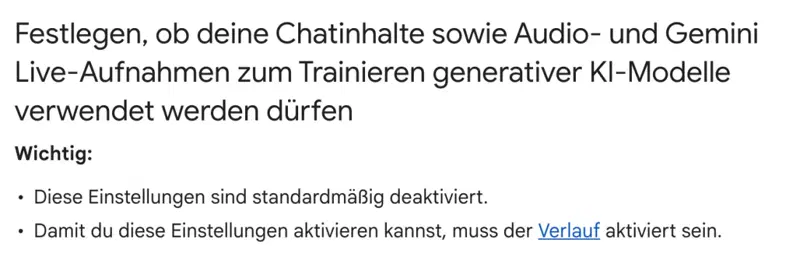
Die englische Fassung desselben Artikels, am selben Tag gelesen, sagt dagegen: Die Einstellung für Chatinhalte ist bei Volljährigen standardmäßig eingeschaltet, die für Audio und Gemini Live ausgeschaltet. Ob das ein regionaler Unterschied ist oder eine veraltete Übersetzung, geht aus den Seiten nicht hervor. Rate also nicht, sondern schau nach:
- Unter „Verlauf“ die Trainings-Einstellungen öffnen (in der mobilen App: Menü, „Einstellungen“, „Verlauf“).
- Prüfen, ob ein Häkchen bei „Chatinhalte, einschließlich Text und Uploads“ gesetzt ist.
- Dasselbe für die Option zu Audio, Videos und Bildschirmfreigaben in Gemini Live.
Damit du diese Kästchen überhaupt aktivieren kannst, muss der Verlauf an sein. Ist das Training aus, nutzt Google deine künftigen Chats laut Privacy Hub nicht zum Modelltraining, außer du gibst Feedback. Zur Verbesserung der Dienste „auf andere Weise“ und zum Schutz werden Chats trotzdem überprüft. Verlauf behalten und nur das Training abschalten geht also.
Hast du schon mal einen Chat per Link geteilt? Das ist eine eigene Baustelle, dazu gibt es unseren Check zu geteilten KI-Chats (Claude und ChatGPT).
Gemini als Assistent auf Android
Die Gemini-Hilfe für Android weist selbst darauf hin, dass die Schritte je nach Gerät abweichen.
- Ein/Aus-Taste: „Einstellungen“, „System“, „Gesten“, „Ein-/Aus-Taste gedrückt halten“ und eine andere Aktion wählen.
- „Hey Google“: In der Gemini-App Menü, Profil, Einstellungen, „Mit Gemini sprechen, ohne tippen zu müssen“, dann „Hey Google“ aus.
- Sperrbildschirm: Gleicher Weg bis zu den Einstellungen, dort „Gemini auf dem Sperrbildschirm“ öffnen und „Gemini ohne Entsperren verwenden“ deaktivieren.
- Standard-Assistent: „Einstellungen“, „Apps“, „Standard-Apps“, „App für digitalen Assistenten“, „Standard-App für digitalen Assistenten“ und dann „Keine“ oder eine andere App.
Zwei Stolperfallen. Wer nur die Gemini-App löscht, kann Gemini trotzdem noch als Standard-Assistent eingestellt haben. Und zurück zum alten Google Assistant geht es nicht mehr: „Auf Smartphones und Tablets können Sie nicht mehr zu Google Assistant wechseln.“
Die Verbraucherzentrale Niedersachsen nennt zusätzlich „Einstellungen“, „Apps“, „Gemini“, „Deaktivieren“ und zieht ein nüchternes Fazit: „Gemini lässt sich teilweise, aber nicht vollständig abschalten.“ (Der Text ist vom Dezember 2025 und nennt noch ältere Menünamen und Fristen.)
Gemini in Chrome und KI auf dem Gerät
Laut Chrome-Hilfe vom 26. November 2026 wird Gemini in Chrome nach und nach eingeführt, du hast es also vielleicht noch gar nicht. Falls doch: Drei-Punkte-Menü, „Einstellungen“, „KI-Innovationen“, „Gemini in Chrome“. Dort kannst du das Gemini-Symbol oben im Browser sowie die Anzeige in der Menüleiste am Mac oder in der Taskleiste unter Windows abschalten. Unter „Berechtigungen“ findest du „Genauer Standort“, „Mikrofon“, „Aktuellen Tab standardmäßig teilen“ und „Gemini für Sie suchen lassen“.
Außerdem lädt Chrome auf passenden Geräten KI-Modelle auf deinen Rechner. Abschalten kannst du das unter „Einstellungen“, „KI-Innovationen“ mit dem Schalter „On-Device-KI“. Chrome löscht dann die Modelldateien. Überleg kurz, bevor du das tust: Funktionen, die darauf aufbauen, gehen dann nicht mehr. Google nennt dafür unter anderem die Warnung vor Betrug. Andere KI-Funktionen in Chrome brauchen diese Modelle nicht und laufen weiter.
Google Fotos
Auf Android öffnest du in Google Fotos die „Google Fotos-Einstellungen“, dann „Einstellungen“ und „Gemini-Funktionen in Google Fotos“. Dort „Gemini in Google Fotos verwenden“ deaktivieren. Willst du nur verhindern, dass deine Anfragen an „Frag Google Fotos“ zur Verbesserung angesehen werden: im selben Bereich „Bei der Verbesserung von Google Fotos mitwirken“ und „Zugriff auf Anfragen erlauben“ aus. Laut Hilfeseite vom 26. November 2026 wird „Frag Google Fotos“ derzeit in ausgewählten Ländern und Regionen eingeführt.
Meta AI ausschalten: WhatsApp, Instagram, Facebook
Hier kommt die ehrliche Antwort zuerst. Die Verbraucherzentrale schreibt über den blauen Kreis in Messenger, Instagram und WhatsApp: „Er lässt sich nicht abschalten – Sie können Ihn lediglich ignorieren.“ (Stand Juni 2025.) Auch WhatsApps eigene Seite zu Meta AI nennt Meta AI zwar „optional“, beschreibt aber keinen Schalter, der den Button entfernt.
Der BfDI, die Datenschutzaufsicht des Bundes, sagt es für WhatsApp genauso (Stand April 2025): „Eine vollständige Deaktivierung von Meta AI ist derzeit nicht möglich.“ Stummschalten kannst du aber die Benachrichtigungen: den Chat mit Meta AI öffnen, oben auf den Namen „Meta AI“ tippen, dann „Benachrichtigungen“ und den Schieberegler zum Stummschalten aktivieren.
Dem Training widersprechen
Laut Verbraucherzentrale will Meta seit dem 27. Mai 2025 in der EU öffentliche Inhalte von Erwachsenen für das KI-Training verwenden, ein Eilverfahren dagegen blieb ohne Erfolg. Widersprechen kannst du weiterhin, aber nur für die Zukunft. Was schon verwendet wurde, lässt sich laut Verbraucherzentrale nicht zurückholen.
Die Verbraucherzentrale verlinkt die Formulare für Facebook, Instagram und WhatsApp. Für Facebook und Instagram musst du eingeloggt sein, die Formulare gibt es nur für Menschen in der EU, eine E-Mail-Adresse ist Pflicht, eine Begründung nicht. Zu WhatsApp zitiert sie Meta (Stand Juni 2025): Interaktionen mit KIs über WhatsApp würden nicht zur Verbesserung der KI verwendet. Wenn du deine Konten miteinander verknüpft hast, gilt ein Widerspruch laut Meta auch für das andere Netzwerk, sonst brauchst du je Konto einen eigenen.
Was du in WhatsApp wirklich steuern kannst
- Eingeschränkter Chat. Laut WhatsApp-Hilfe vom 26. November 2026 ersetzt er in der neuesten App-Version den bisherigen „Erweiterten Chat-Datenschutz“. Wer diesen alten Schutz aktiviert hatte, wird laut WhatsApp nicht automatisch umgestellt. In so einem Chat kann niemand Meta-AI-Funktionen nutzen, den Chat exportieren, Medien automatisch speichern oder verknüpfte Geräte verwenden. Ein- und ausschalten geht nur auf dem Hauptgerät, je Chat; in Gruppen machen das die Admins.
- Was Meta AI sieht: Laut WhatsApp kann Meta nur Nachrichten lesen, in denen Meta AI erwähnt wird oder die jemand mit Meta AI teilt.
- Löschen: Im Chat mit Meta AI kannst du /reset-ai ins Nachrichtenfeld eingeben (oder /reset-all-ais für alle), um die bei Meta AI gespeicherten Kopien zu löschen (Anleitung).
- Gruppen: Ist Meta AI Gruppenmitglied, können Admins Meta AI wieder entfernen.
- Zusammenfassungen und Schreibhilfe: Ob du sie nutzen kannst, steuert die Einstellung „Private Processing“ unter „Einstellungen“, „Chats“. Standardmäßig ist sie aus, und am 26. November 2026 nannte die Seite nur Englisch, Indonesisch, Portugiesisch und Spanisch als unterstützte Sprachen.
Instagram: Chats und Wiederverwendung
Nutzt du oder jemand anderes KI-Funktionen in einem Instagram-Chat, werden laut Instagram „Nachrichten aus den letzten 30 Tagen geteilt“. Willst du verhindern, dass andere bestimmte Nachrichten mit Meta AI teilen, kannst du laut Instagram den Chat oder einzelne Nachrichten darin löschen, alternativ eine Nachricht bearbeiten. Und Meta verwendet deine Interaktionen mit KIs, um die eigene KI zu verbessern.
Davon zu unterscheiden: die Wiederverwendung deiner Beiträge. In der App Profil (unten rechts), oben rechts „Weitere Optionen“, unter „Wie andere mit dir interagieren können“ auf „Teilen und wiederverwenden“. Bei „Erlaube Personen, mit deinen Inhalten eigene Inhalte zu erstellen und diese wiederzuverwenden“ tippst du für Beiträge und Reels auf „Ausschalten“. Das ist eine Remix-Einstellung, kein Aus-Schalter für Meta AI. Original-Audio und Texte lassen sich damit nicht schützen.
Mehr zur Instagram-Seite steht in unserem Beitrag zu Meta AI vom Juli. Dort heißt der WhatsApp-Schutz noch „Erweiterter Chat-Datenschutz“, halt dich bei den Namen also an die oben genannten.
Microsoft: Office, Windows, Edge, Copilot und Teams
Copilot in Word, Excel und PowerPoint
Zuerst der Haken: Diese Einstellungen gibt es nur mit einem privaten Microsoft-Konto. Mit Geschäfts-, Schul- oder Unikonto sind sie laut Microsoft nicht verfügbar.
- Windows: In der App die Datei-Optionen öffnen, dort den Bereich Copilot (die deutsche Hilfeseite ist an der Stelle verstümmelt und schreibt „Copilot-Dateioptionen“). Häkchen bei „Copilot aktivieren“ entfernen, „OK“, App neu starten.
- Mac: App-Menü, „Einstellungen“, „Erstellungstools und Korrekturhilfen“, „Copilot“, Häkchen bei „Copilot aktivieren“ entfernen und die App neu starten.
Jede App hat ihr eigenes Kästchen, und es gilt nur für dieses Gerät. Zwei Laptops mit drei Apps heißen also sechs Klicks (ja, wirklich). Außerdem ist Copilot dann für alle Nutzer dieses Geräts aus. Und in den iOS-, Android- und Webversionen von Word, Excel und PowerPoint lässt sich Copilot gar nicht deaktivieren.
Fehlt das Kästchen, prüf die Version. Nötig sind unter Windows Word 2412 oder Excel 2501, am Mac Word 16.93 oder Excel 16.93.2. Alternativ gibt es den Datenschutz-Weg: die Einstellung „Erfahrungen aktivieren, die Ihre Inhalte analysieren“ unter „Verbundene Erfahrungen“ abschalten. Dafür verlierst du aber mehr, denn auch Textvorhersagen, der PowerPoint Designer und automatische Alternativtexte fallen weg.
Outlook hat einen eigenen Schalter „Copilot aktivieren“: auf Android, iPhone und Mac in den Copilot-Schnelleinstellungen, im Web und im neuen Outlook für Windows unter „Einstellungen“, „Copilot“. Der gilt dann für alle Geräte mit demselben Konto. Für das klassische Outlook nennt Microsoft kein Datum.
Windows: App, Taste und Recall
Die Copilot-App wirst du unter Windows 11 so los: „Einstellungen“, „Apps“, „Installierte Apps“, Copilot suchen, „Weitere Optionen“ (…), „Deinstallieren“ (Microsoft). Copilot in Office oder Edge bleibt davon unberührt.
Die Copilot-Taste: Auf der Hilfeseite stand am 26. November 2026, ein Windows-11-Update, mit dem du sie als Kontextmenütaste oder rechte Strg-Taste neu belegen kannst, werde „noch in diesem Jahr ausgeliefert“. Die Option soll dann in den Bluetooth- und Geräte-Einstellungen unter „Tastatur“ liegen.
Recall speichert Momentaufnahmen deines Bildschirms. Es gibt die Funktion (als Vorschau) nur auf Copilot+-PCs, und ohne deine Zustimmung ist sie standardmäßig aus. Prüfen: „Einstellungen“, „Datenschutz & Sicherheit“, „Rückruf & Momentaufnahmen“, Schalter „Momentaufnahmen speichern“. Du kannst Recall laut Microsoft auch entfernen, indem du „Windows-Features in Windows aktivieren oder deaktivieren“ verwendest. Jeder Benutzer am PC entscheidet für sich.
Edge
Drei Teil-Schalter:
- Seiteninhalte lesen: Menü „Mehr“ (…), „Copilot und KI“, dann „Ermöglichen Sie Copilot, Kontexthinweise im Web zu lesen“ ausschalten (Microsoft).
- KI auf dem Gerät: „Einstellungen und mehr“, „Einstellungen“, „Copilot und KI“, die KI-Option auf dem Gerät ausschalten (Adresszeile: edge://settings/ai).
- Button in der Symbolleiste: Eine Microsoft-Seite für Admins nennt „Einstellungen“, „Darstellung“, „Copilot und Randleiste“ und den Schalter ‚Schaltfläche „Copilot anzeigen“ auf der Symbolleiste‘.
Copilot-Training: Achtung, neue App
Seit dem 18. August 2026 gibt es eine neue Copilot-App für Web, Desktop und Handy. Die Hilfeseite mit dem bekannten Trainings-Schalter (auf copilot.com: Profil, Name, „Datenschutz“, dort die zwei Schalter zu Unterhaltungs- und Sprachtraining) gilt laut Microsoft ausdrücklich nur für die ältere Version.
Die Datenschutz-Seite zur neuen App erklärt Speicher, gemeinsame Erfahrungen, Chatverlauf, Websuche und Werbung. Einen Trainings-Schalter nennt sie nicht. Das heißt nicht, dass es keinen gibt, nur hab ich ihn auf Microsofts Seiten nicht gefunden. Schau in den Datenschutz-Einstellungen deiner App nach. Die gespeicherten Erinnerungen kannst du jedenfalls unter „Einstellungen“, „Personalisierung“ mit dem Schalter „Gespeicherte Erinnerungen“ abstellen.
Teams-Meetings
Während einer Besprechung gibt es oben im Fenster die „Besprechungs-KI“. Umschalten dürfen Organisatoren, Mitorganisatoren und Referenten. Teilnehmer sehen den Status, ändern können sie ihn nicht.
Achtung bei einem verbreiteten Irrtum: „Keine Transkription“ heißt nicht „keine KI“. Microsoft beschreibt, dass Copilot auch ohne Transkript und Aufzeichnung arbeiten kann. Wie du das für vertrauliche Gespräche einordnest (Stichwort Betriebsrat und Schweigepflicht), haben wir im Teams-Beitrag vom Juli beschrieben. Prüf im Zweifel die Microsoft-Seiten.
Apple Intelligence auf iPhone und Mac deaktivieren
Apples deutsche Anleitung für iOS 27 listet Funktion für Funktion auf. Einen Hauptschalter für ganz Apple Intelligence führt sie nicht auf. Das gilt für iPhone 15 Pro, 15 Pro Max und iPhone 16 oder neuer.
Alles in der App „Einstellungen“:
- Nachrichten: „Apps“, „Nachrichten“, „Nachrichten zusammenfassen“ aus.
- Mail-Zusammenfassungen: „Apps“, „Mail“, „E‑Mail-Vorschauen zusammenfassen“ aus.
- Mitteilungen: „Mitteilungen“, dann „Mitteilungen zusammenfassen“ aus.
- Priorität: „Mitteilungen“, „Mitteilungen priorisieren“ aus.
- Antwortvorschläge in Mail: „Apps“, „Mail“, „‚Intelligente Antworten‘ personalisieren“.
- Voicemail: „Apps“, „Telefon“, „Vorschläge in Voicemail“.
- Journal: „Apps“, „Journal“, „Schreibanregungen abrufen“.
Siri selbst schaltest du laut Apple unter „Siri“ ganz unten mit „Siri deaktivieren“ aus, danach noch einmal bestätigen.
Auf dem Mac (macOS 27, laut Apple): in Nachrichten unter „Einstellungen“ die Zusammenfassungen aus, in Mail unter „Darstellung“ die „E‑Mail-Vorschauen zusammenfassen“ und unter „Verfassen“ die intelligenten Antworten, in den Systemeinstellungen unter „Mitteilungen“ die Zusammenfassungen und in Journal unter „Einstellungen“, „Allgemein“ die Schreibanregungen.
Mit Bildschirmzeit sperren: „Bildschirmzeit“, „Inhalts- und Datenschutzbeschränkungen“, „Siri“. Dort kannst du „Siri nicht erlauben“ wählen oder nur „Siri (klassische Version)“ (Apple).
Siri-Verbesserung abschalten: „Datenschutz & Sicherheit“, „Analyse & Verbesserungen“, „Siri & Diktierfunktion verbessern“ aus. Wer dem zustimmt, erlaubt Apple, Stichproben von Aufnahmen und Transkripten zu speichern und zu prüfen.
Und die EU? Hier gibt es einen echten Unterschied. In Apples iPhone-Anleitung stand am 26. November 2026, dass Siri AI (eine Beta) in der EU zunächst nicht in iOS, iPadOS und watchOS verfügbar ist und vorerst nur auf Englisch, Französisch, Japanisch, Koreanisch, Portugiesisch und Spanisch läuft. Deutsch fehlt also. Apple Intelligence selbst unterstützt laut Apple auch Deutsch, einige Funktionen sind aber möglicherweise nicht in allen Regionen oder Sprachen verfügbar.
Samsung Galaxy AI
Samsung hält sich auf der deutschen Übersichtsseite knapp: „Viele Galaxy AI Funktionen kannst du in den Einstellungen deines Galaxy Geräts einzeln deaktivieren. Einige AI Funktionen sind jedoch in bestimmte Apps oder Systemfunktionen integriert und lassen sich deshalb nicht ausschalten.“
Der Weg: „Einstellungen“, „Galaxy AI“, die gewünschte Funktion wählen und ausschalten. Welche Schalter du siehst, hängt vom Modell und von der Software ab. Samsungs US-Anleitung empfiehlt danach einen Neustart. Dort steht auch ein Hauptschalter, der die gesamte cloudbasierte Verarbeitung der Galaxy-AI-Funktionen abschaltet (englisch „Process data only on device“).
Gemini und Circle to Search gehören zu Google und werden getrennt geregelt. Für Gemini gilt der Abschnitt oben.
LinkedIn, Snapchat und Amazon
LinkedIn: das Training abschalten
LinkedIn hat angekündigt, ab dem 3. November 2025 Daten für das KI-Training zu nutzen, wenn du nicht widersprichst. Der Hessische Datenschutzbeauftragte hat im Oktober 2025 darauf hingewiesen: Betroffen sind unter anderem Profildaten wie Abschlüsse und Noten, Arbeitsverhältnisse, hinterlegte Lebensläufe, Fotos, Interessen und Posts. Sein Rat war klar: widersprechen.
Der Weg laut Datenschutzbeauftragtem: Profilbild, „Einstellungen & Datenschutz“, Reiter „Datenschutz“, Abschnitt „So verwendet LinkedIn Ihre Daten“, „Daten zur Verbesserung generativer KI“, Schalter auf „Aus“. Die Pressemitteilung nannte den 3. November 2025 als Frist. Was das Ausschalten heute für bereits verwendete Daten bedeutet, konnte ich nicht klären.
Snapchat My AI
Vom Kamerabildschirm nach rechts zum Chat wischen, „My AI“ gedrückt halten, „Chat- und Benachrichtigungseinstellungen“, dann „Markierung aufheben“ oder „Aus Chat-Feed löschen“ (Snapchat). An anderer Stelle verknüpft Snapchat das Anheften und Entfernen mit Snapchat+, es kann also ein Abo brauchen.
Das Löschen aus dem Feed löscht keine Daten. Dafür: Profil, Zahnrad, „Datenschutzeinstellungen“, „Daten löschen“, „My AI-Daten löschen“. Snap darf deine Daten laut Hilfeseite auch nutzen, um Produkte zu verbessern und dein Erlebnis zu personalisieren, einschließlich Werbung.
Amazon: Rufus und Alexa+
Für den Einkaufsassistenten Rufus schrieb netzwelt (November 2024), Amazon biete keine einfache Möglichkeit zum Abschalten, in der App lasse er sich gar nicht deaktivieren. Im Browser hilft laut netzwelt eine Erweiterung, die die Einblendungen ausblendet. Eine aktuelle Amazon-Hilfeseite dazu konnte ich nicht öffnen, nimm das also mit Vorsicht.
Alexa+ ist in Deutschland seit dem 7. Mai 2026 im Early-Access-Programm verfügbar. Zurück zur alten Alexa geht es laut Apfeltalk mit dem Satz „Alexa, beende Alexa Plus.“ Ausprobiert hab ich das nicht.
Arbeits-Apps: Slack, Zoom, Canva und Co.
Slack. Nur Inhaber und Admins in kostenpflichtigen Plänen: in der Seitenleiste „Administrator:in“, „Workspace-Einstellungen“, „Rollen und Berechtigungen“, „Zugriff auf Funktionen“, „KI“, neben einer Funktion „Bearbeiten“, „Niemand“ wählen, „Speichern“ (Slack). Mit Kundendaten trainiert Slack laut eigener Seite generative KI-Modelle nur mit ausdrücklicher Zustimmung der Kundschaft. Für die globalen Vorhersagemodelle musst du aktiv abmelden: Inhaber schreiben an feedback@slack.com, mit der Workspace-URL und dem Betreff „Anfrage zur Abmeldung vom Slack Global Modell“.
Zoom. Zooms Anleitung gab es nicht auf Deutsch, die englischen Menünamen: im Web-Portal anmelden, Profilbild, „Settings“, „Zoom AI“, unter „Conversations“ den Schalter „Show conversational AI“ aus (Zoom). Das blendet den KI-Chat aus, nicht unbedingt Zusammenfassungen, die ein Host startet.
Canva. In Free und Pro: Profilsymbol, „Einstellungen“, unter „Steuerung und Berechtigungen“ die „Berechtigungen“, dann „Generative KI-Funktionen aktivieren“ ausschalten. Standardmäßig ist das an, Werkzeuge wie der Background Remover bleiben, und laut Hilfeseite vom 26. November 2026 führt Canva die Schalter nach und nach ein. Die Nutzung deiner Daten regelst du getrennt in den Datenschutzeinstellungen deines Kontos. In Teams- und Education-Konten bestimmen Admins.
Adobe Acrobat (Desktop). Die deutsche Adobe-Hilfe konnte ich nicht öffnen. Englisch heißt es: Windows „Menu“, „Preferences“, „Generative AI“, Mac „View“, „Preferences“, „Generative AI“, dann „Enable generative AI features“ abwählen (Adobe). Das betrifft Acrobat, nicht Photoshop.
Grammarly. Generative KI kann jeder in den Kontoeinstellungen unter „Feature customization“ abschalten. Die grundlegende KI-Prüfung lässt sich nicht separat abschalten.
Notion. Workspace-Inhaber können unter „Einstellungen“, „Notion-KI“, „KI-Websuche“ die Option „Websuche für Workspace aktivieren“ abschalten. Einen Schalter für ganz Notion AI habe ich nicht gefunden. Laut Notions Sicherheitsseite werden Kundendaten standardmäßig nicht zum Training genutzt.
Chatbots und Browser
ChatGPT. Kontomenü, „Einstellungen“, „Datenkontrollen“, „Das Modell für alle verbessern“ ausschalten und „Fertig“. Auf iPhone und Android kommst du über das Profil-Symbol hin. Bei persönlichen Free-, Plus- und Pro-Konten ist das Teilen standardmäßig aktiv. Dein Chatverlauf bleibt. Der Sprachmodus hat eine eigene Einstellung. Temporäre Chats kann OpenAI aus Sicherheitsgründen bis zu 30 Tage aufbewahren.
Claude. „Einstellungen“, „Datenschutz“, Schalter unter „Helfen Sie uns, unsere KI-Modelle zu verbessern“. Danach nutzt Anthropic neue Chats nicht für künftiges Training. In bereits laufenden Trainings stecken deine Daten weiterhin, und von Sicherheitsfiltern markierte Chats können trotzdem verwendet werden.
Firefox (Desktop ab Version 148). Das kommt einem Hauptschalter am nächsten. In den KI-Einstellungen heißt er laut PC-WELT „KI-Verbesserungen blockieren“ und ist standardmäßig aus. Er blockiert laut Mozilla aktuelle und künftige KI-Funktionen und entfernt heruntergeladene Modelle. Dazu zählen auch Übersetzungen und Alternativtexte in PDFs, die du einzeln wieder erlauben kannst. Erweiterungen mit eigener KI und die KI deiner Suchmaschine deckt er nicht ab.
DuckDuckGo. Die Anleitung ist englisch. Im Browser: „Settings“, „AI Features“, „Duck.ai“ aus. In der Suche: „Search Settings“, „AI Features“, „Duck.ai“ aus, bei „Search Assist“ auf „Never“ und „Save and Exit“. Außerdem gibt es noai.duckduckgo.com.
Trainings-Schalter auf einen Blick
| Dienst | Wo | Was bleibt |
|---|---|---|
| Gemini | Verlauf, Chatinhalte | Geprüfte Chats, bis 3 Jahre |
| Google-Suche | Verlauf der Suchdienste | Übersicht mit KI |
| Meta | Widerspruchsformular | Schon Verwendetes |
| ChatGPT | Datenkontrollen | Gespeicherte Chats |
| Claude | Datenschutz | Laufendes Training |
| Datenschutz | Früheres ungeklärt | |
| Slack | E-Mail durch Inhaber | Nutzung für deinen eigenen Workspace |
„Was bleibt“ heißt hier: das, was der Schalter nach den gelesenen Seiten nicht abdeckt. Es ist keine vollständige Liste.
Und was heißt das für dich?
Neues iPhone? Zuerst „Siri & Diktierfunktion verbessern“ prüfen, dann nur die Zusammenfassungen abschalten, die dich wirklich stören.
Windows-Laptop? Copilot-App deinstallieren, wenn du sie nicht willst, in jeder Office-App „Copilot aktivieren“ abwählen. Auf einem Copilot+-PC noch Recall prüfen.
Android oder Samsung? Standard-Assistenten festlegen, bei Samsung danach die Funktionen unter „Galaxy AI“ durchgehen.
Eltern? Auf dem iPhone deines Kindes kannst du über die Bildschirmzeit Siri einschränken. Siri AI ist laut Apple ohnehin nicht für Personen unter 13 Jahren verfügbar. Danach die Apps durchgehen, die dein Kind tatsächlich nutzt.
Lehrkraft mit Schulkonto? Frag zuerst die IT, was für Lehrende und Lernende aktiv ist und ob Chats fürs Training genutzt werden. Schülerdaten gehören nicht in private Chatbot-Konten.
Selbstständig oder kleiner Betrieb? Mach eine Liste der Tools mit Kundendaten und prüf bei jedem die Trainings-Einstellung. Bei Slack und Canva hängt auch vom Plan ab, wer KI-Funktionen abschalten kann.
Mit Betriebsrat? Bei Werkzeugen, die Gespräche mitschreiben, lohnt sich die Frage nach der Mitbestimmung, bevor jemand den Schalter umlegt. Der Teams-Beitrag geht darauf ein.
Wenn ein Schalter fehlt
- Arbeits- oder Schulkonto? Dann bestimmt oft der Admin, beim Gemini-Verlauf sagt Google das ausdrücklich. Microsofts Copilot-Einstellungen für Office sind mit solchen Konten nicht verfügbar.
- Alte App-Version? Office braucht bestimmte Versionen, Eingeschränkter Chat die neueste WhatsApp-Version, Firefox mindestens 148.
- Land oder Sprache? Gemini in Chrome, „Frag Google Fotos“, Private Processing und Siri AI sind nicht überall verfügbar.
- Schrittweise Einführung? Am 26. November 2026 schrieben Canva und Google (beim Verlauf der Suchdienste), dass die Einstellungen nach und nach eingeführt werden. Schau später wieder rein.
- Übersetzte Hilfeseite komisch? Dann hilft oft die englische Fassung mit hl=en in der Adresse, gerade bei Google.
Was du nicht ausschalten kannst
- Die Übersicht mit KI. Du kannst sie je Suche umgehen, aber nicht deaktivieren.
- Meta AI als Button. Wir haben keinen Schalter gefunden, und die Verbraucherzentrale sagt, dass es keinen gibt.
- Rufus in der Amazon-App (Stand netzwelt 2024).
- Die Vergangenheit. Laufende Trainings bei Claude, Metas schon verwendete Beiträge und von Menschen geprüfte Gemini-Chats erreichst du mit keinem Schalter.
- Was andere steuern: die Werkzeuge eines Meeting-Hosts oder die Einstellungen deines Schul- oder Firmenadmins.
Häufige Fragen
Gibt es einen Schalter, der KI überall ausschaltet?
Nein. Jeder Anbieter hat eigene Einstellungen, manche gar keine. Am nächsten kommt der Block-Schalter in Firefox, aber nur für Firefox.
Wie kann ich die Google KI ausschalten?
Die Übersicht mit KI lässt sich nicht deaktivieren. Nach der Suche kannst du den Filter „Web“ wählen (ggf. unter „Mehr“), dann siehst du nur Links.
Kann ich Gemini komplett deaktivieren?
Teils. Du kannst Verlauf und Training ausschalten, Gemini als Standard-Assistent entfernen und die smarten Funktionen abschalten. Vollständig abschalten lässt sich Gemini laut Verbraucherzentrale Niedersachsen nicht.
Kann man Meta AI auf WhatsApp ausschalten?
Der Button bleibt. Du kannst Chats als eingeschränkt markieren, die Benachrichtigungen von Meta AI stummschalten, deine Meta-AI-Chats löschen und dem Training widersprechen.
Wie deaktiviere ich Apple Intelligence?
Funktion für Funktion in den Einstellungen, oder mit Einschränkungen in der Bildschirmzeit. Einen einzelnen Hauptschalter führt Apples Anleitung nicht auf.
Stoppt das Ausschalten einer Funktion auch das Training?
Nicht unbedingt. Training hat meist einen eigenen Schalter, also prüf beides.
Fazit
KI ganz ausschalten geht nicht. Eine Menge davon abschalten geht schon, nur eben Schalter für Schalter. Fang heute mit den zwei Trainings-Einstellungen an, die dich am meisten betreffen, und arbeite den Rest ab, wenn er dich nervt. Nach einem großen Update oder einem neuen Gerät lohnt sich ein zweiter Blick.
Wenn du dazu lernen willst, was überhaupt in einen Chatbot darf, passt der Kurs Datenschutz im Arbeitsalltag mit KI (erste 2 Lektionen gratis).
Quellen
Alle am 26. November 2026 gelesen, soweit nicht anders vermerkt.
- Bitkom: Künstliche Intelligenz in Deutschland, Studienbericht
- Verbraucherschutz und Datenschutz: BfDI zu Meta AI (Stand April 2025), Verbraucherzentrale zu Meta AI, Verbraucherzentrale Niedersachsen zu Gemini, Hessischer Datenschutzbeauftragter zu LinkedIn
- Fachmedien: heise, netzwelt, Apfeltalk, PC-WELT, Path Around The World
- Google: Übersicht mit KI, KI-Modus in Chrome, Verlauf der Suchdienste, smarte Funktionen, Gemini-Verlauf, Privacy Hub, Android, Gemini in Chrome, On-Device-KI, Google Fotos
- Meta: Meta AI in WhatsApp, Eingeschränkter Chat, Private Processing, Chats mit Meta AI löschen, Instagram-Chats, Wiederverwendung
- Microsoft: Copilot in Office, Copilot-App, Copilot-Taste, Recall, Edge, alte Datenschutz-Seite, neue Datenschutz-Seite, Teams
- Apple, Samsung, Amazon: iPhone, Mac, Siri, Bildschirmzeit, Siri-Verbesserung, Galaxy AI, Samsung US, Alexa+ in Deutschland
- Weitere: Snapchat, Slack, Zoom, Canva, Adobe, Grammarly, Notion, ChatGPT, Claude, Firefox, DuckDuckGo