Acabas de terminar una propuesta de tres páginas. Está buena. También es una pared de texto, y sabes que el cliente la va a ojear desde el celular. El arreglo de antes era un rodeo: copiar todo a Canva o a Slides, pelear con una plantilla, exportar, pegar de vuelta. Veinte minutos por una imagen.
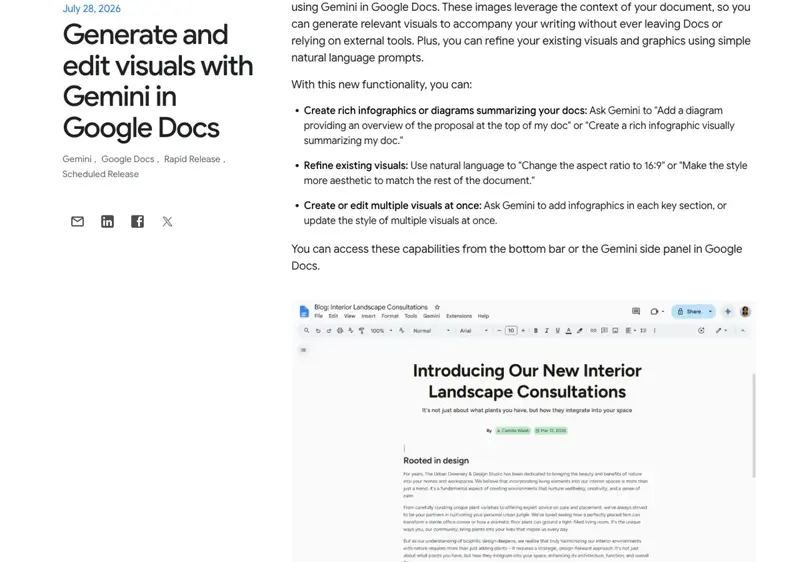
Desde el 28 de julio de 2026 hay un camino más corto. Google empezó a desplegar la generación de visuales directo dentro de Google Docs — ya le puedes pedir a Gemini que arme una imagen, un diagrama o una infografía completa con las propias palabras de tu documento, sin salir de la página. Escribes una petición en lenguaje normal, y aparece un visual de una página en tu doc, hecho con lo que ya escribiste.
Si alguna vez buscaste “cómo hacer una infografía en Google Docs” y te salieron puras respuestas de “usa otra app” — esta es la actualización que por fin cambia la respuesta. Aquí cómo funciona, los prompts exactos que hacen el trabajo, y el detalle que decide si lo puedes usar hoy.
Qué lanzó Google en realidad
La función vive dentro de Docs, en el panel lateral de Gemini o en la barra de abajo del documento. Describes lo que quieres en lenguaje normal, y Gemini lee tu documento para hacer algo que encaje — el tema, el tono, hasta las palabras. El propio anuncio de Google lo dice claro: puedes “crear y editar imágenes, diagramas e infografías directamente junto a tu texto”.
La palabra clave es contexto. Esto no es un generador de imágenes en blanco al que hay que meterle un párrafo de instrucciones. Ya ve tu informe. Así que “resume mi doc como infografía” quiere decir de verdad tu doc — tus números, tus títulos, tus puntos.
Y no es de un solo intento. Puedes seguir hablándole — cambiar la forma, mover el estilo, o pedirle que meta un visual en cada sección grande de un documento largo de una sola vez. Por debajo, ojo, funciona con Imagen 4, el modelo de imágenes de Google.
Imagen, diagrama o infografía — elige la palabra correcta
Gemini hace tres cosas distintas, y pedir la equivocada es la forma más rápida de terminar con un resultado que no querías. Esta es la diferencia, sin vueltas.
Los tres prompts que de verdad funcionan
Google lanzó prompts de ejemplo con la función, y son buena plantilla porque son concretos en el qué, el dónde y el cómo. Róbatelos y mete tus propias palabras.
Para un diagrama (explicar cómo funciona algo):
“Agrega un diagrama con un panorama de la propuesta al inicio de mi doc.”
Fíjate que dice dónde — “al inicio”. Dile el lugar, o va a adivinar.
Para una infografía (el resumen de una página):
“Crea una infografía rica que resuma visualmente mi doc.”
Ese es el prompt estrella para consultores y coaches. Lee el documento entero y te arma un resumen de una página fácil de ojear.
Para ajustar el look (cuando ya hay algo en la página):
“Cambia la relación de aspecto a 16:9.” “Haz el estilo más estético, que combine con el resto del documento.”
Esta parte casi todos la saltan. El primer resultado es un borrador, no algo final. Lo hablas hasta darle forma — más ancho, más limpio, con tus colores — en vez de empezar de cero. En ese ida y vuelta sale la buena versión.
Una cosa más que vale saber: esto es un salto real frente a la función de imagen que Google metió en Docs en abril de 2026. Aquella (“Ayúdame a crear una imagen”) solo hacía fotos desde un prompt. Esta actualización de julio agrega diagramas e infografías conscientes del documento, más la posibilidad de editar lo que ya está. Abril hizo arte. Julio hace el resumen.
Qué significa esto para ti
Si eres consultor y mandas una propuesta: esta es la forma más rápida de que tu documento se vea como si lo tocó un diseñador. Escribe la propuesta como siempre, luego pide “una infografía rica que resuma mi doc” y ponla en la página uno. El cliente capta la idea antes de leer una palabra — y gastaste 90 segundos, no media hora en Canva.
Si eres coach y armas un paquete de bienvenida: convierte tus pasos de onboarding en un diagrama limpio para que un cliente nuevo vea todo el recorrido de un vistazo. “Agrega un diagrama del proceso de coaching en 5 pasos” se lee mejor que una lista con viñetas, y hace que un doc plano se sienta como un programa premium.
Si tienes un negocio pequeño y vives de checklists: tus procedimientos seguramente están enterrados en texto que nadie lee. Pídele a Gemini que convierta un procedimiento en diagrama, y de repente la persona nueva sí lo sigue. Mismo documento, pero ahora es un póster de pared en vez de una pared de palabras.
Si trabajas en una ONG o en administración: los informes para la junta y las actualizaciones de proyectos son justo la clase de cosa que necesita un visual de una página arriba. Escribe el informe, genera un resumen infográfico, y dale a la junta la versión ojeable que en realidad quería. Sin presupuesto de diseño.
El detalle, y cuándo sí abrir Canva
Antes de que salgas a buscar el botón, los límites honestos.
- Es una función de pago — revisa tu plan primero. Este es el grande. El despliegue cubre Business Standard y Plus, Enterprise Standard y Plus, Education Plus, y Google AI Pro o Ultra (más un par de complementos educativos). Las cuentas gratis de Gmail personal y las de Workspace gratis no están en la lista. Si estás en una cuenta gratis, no lo vas a ver — no es un bug, es el plan.
- Aparece lento. Aun con un plan elegible, Google lo despliega de a poco — hasta unos 15 días desde el 28 de julio para que todos lo vean. Si todavía no está, seguramente solo esperas tu turno. (Y las “funciones inteligentes” de Workspace tienen que estar activadas en los ajustes.)
- Solo web. Funciona en Docs desde el navegador, no en la app del celular.
- No es un estudio de diseño. Para un entregable rápido de cliente, genial. Pero si necesitas control fino de marca — tipografías exactas, tu logo justo en su lugar, un layout pulido de varias páginas — Canva sigue ganando. Piensa la función de Docs como “suficientemente bueno para mandarlo hoy”, y Canva como “vale la pena cuando el diseño es el entregable”.
Así que la regla: échale mano a Gemini-en-Docs cuando el texto es el punto y el visual es un bonus. Échale mano a Canva cuando el visual es el punto.
Para cerrar
Durante años, la respuesta a “cómo hago una infografía en Google Docs” era básicamente “no la haces — usa otra cosa”. Desde el 28 de julio de 2026, eso ya no es cierto. Si estás en un plan de pago de Google, conviertes un informe terminado en un diagrama o una infografía de una página sin salir del documento, usando nada más que una frase escrita en lenguaje normal.
El truco no es la función — es saber cómo pedir lo que quieres, qué visual solicitar, y cómo ajustarlo. Eso es una habilidad, y es justo lo que enseña nuestro curso IA con Google Workspace: los prompts y movimientos concretos que convierten “tengo Gemini” en “de verdad le saco buen trabajo”. Aprende el cómo, y cada doc que escribes se lleva un diseñador gratis.
¿Tienes un plan elegible? Abre tu último informe, pídele a Gemini “una infografía rica que resuma mi doc”, y mira qué te devuelve. En el peor caso, aprendes el prompt. En el mejor, tu próximo cliente cree que contrataste un diseñador.
Fuentes
- Google Workspace Updates — Generate and edit visuals with Gemini in Google Docs
- Android Authority — Gemini can now make your Google Docs look a lot less boring
- Chrome Unboxed — Gemini can now generate diagrams and infographics directly inside Google Docs
