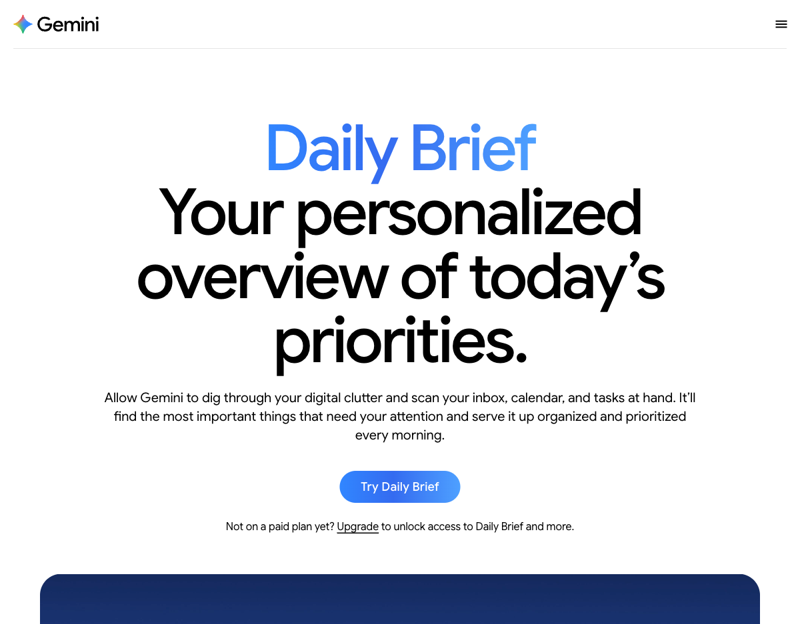
Bon, parmi tout ce que Google a balancé à son I/O 2026, il y a une nouveauté que pas mal de monde attendait vraiment : le Daily Brief. En gros, c’est un résumé matinal généré par Gemini qui lit ton Gmail, ton Agenda et tes dernières conversations pendant la nuit, et qui te pond un petit topo « voilà ta journée, voilà par quoi commencer » avant même que tu aies ouvert un seul onglet. Les premiers utilisateurs sont plutôt emballés — il y en a un qui a carrément dit que ça avait changé toute sa routine du matin.
Sauf que voilà, l’activer, c’est franchement pas évident. Et il y a une tonne de petites lignes en bas du contrat : c’est payant, c’est réservé aux États-Unis, et ça marche uniquement sur un compte perso pour l’instant. Du coup, on va faire ça simple : qui peut y avoir droit, les étapes exactes, et comment garder la main sur ce que ce truc lit chez toi. Parce que oui, en France, c’est surtout ce dernier point qui va te chatouiller.
Le Daily Brief, c’est quoi au juste
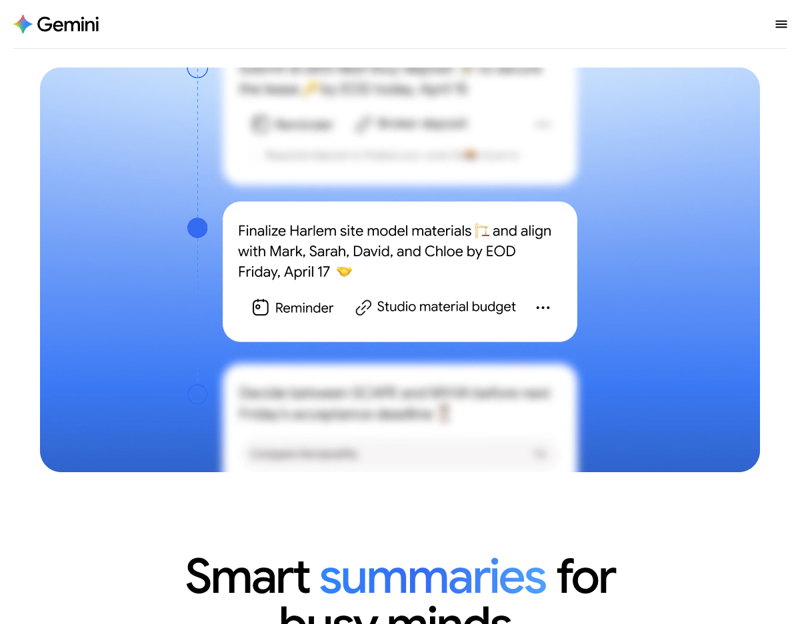
Imagine un petit journal personnalisé, mais sur ta journée à toi. Pendant la nuit, Gemini va regarder tes apps Google connectées et ton historique de discussions, puis il te construit un seul résumé que tu peux survoler en trente secondes : les mails qui comptent vraiment, tes rendez-vous du jour, les deadlines qu’il a repérées, et des suggestions de prochaines étapes — le plus important d’abord. C’est pas un chatbot que tu dois relancer, hein. Ça arrive tout seul, une fois par matin.
Et c’est là tout l’intérêt — mais aussi tout le piège — résumé en une phrase : c’est utile parce que ça lit tes données perso. Et c’est justement la partie sur laquelle il faut être un peu malin. On y revient plus bas, promis.
D’abord, la vraie question : est-ce que tu peux seulement l’avoir ?
Avant de passer dix minutes à fouiller dans les réglages, vérifie déjà si tu coches les cases. À son lancement de juin 2026, le Daily Brief exige tout ça en même temps :
- Un compte Google personnel. Pas de compte pro, pas de compte scolaire (Workspace), pas de compte enfant ou supervisé. C’est sur ce point-là que la plupart des gens se cassent les dents.
- Un abonnement Google AI payant — Plus, Pro ou Ultra. Il n’y a pas de Daily Brief en version gratuite, point. (Au passage, Google vient aussi de faire descendre l’offre Ultra de 250 à 200 $ par mois, si jamais ça t’intéresse.)
- Avoir 18 ans ou plus.
- Être aux États-Unis. Et là, ça pique pour nous : c’est un déploiement par étapes, et au moment où j’écris ces lignes, le Daily Brief n’apparaît que sur les comptes américains. Le Royaume-Uni, le Canada, l’Australie et l’Inde sont les prochains marchés probables, mais la France ? Faut s’armer de patience.
Si tu rates ne serait-ce qu’une de ces conditions — et honnêtement, depuis la France, tu en rates au moins une — file directement à la fin de l’article. Il y a une astuce gratuite qui te donne genre 80 % de la valeur du truc sans débourser un centime.
La config, étape par étape
Bon, admettons que tu coches toutes les cases (un compte US, un abo payant, tout ça). Voilà le chemin. Tout se passe dans Personal Intelligence, le grand parapluie de Google pour « laisse Gemini utiliser mes données Google ».
- Vérifie le bon compte et le bon abo. Ouvre Gemini sur le web (gemini.google.com) ou dans l’appli, et connecte-toi avec ton Gmail perso. Assure-toi que ton offre payante s’affiche bien. Si le compte est étiqueté « Professionnel » ou « Établissement scolaire », arrête tout : ça ne marchera pas ici.
- Ouvre Personal Intelligence. Sur ordi : en bas à gauche, Paramètres et aide → Personal Intelligence. Sur mobile : appuie sur ta photo de profil → Personal Intelligence.
- Connecte Gmail et Agenda. Dans la section des applis connectées / Google Workspace, active l’accès pour Gmail et Agenda, puis accepte la demande d’autorisation. Tant que Gemini ne peut pas lire ça, il ne peut rien construire du tout.
- Active la Mémoire (Memory). Toujours sur la même page Personal Intelligence, bascule Memory sur « activé ». Google exige à la fois les applis connectées et la Mémoire avant que le Daily Brief ne pointe le bout de son nez.
- Active le Daily Brief. Trouve l’interrupteur Daily Brief (toujours dans Personal Intelligence) et bascule-le. Repère bien cet endroit, d’ailleurs : c’est aussi là que tu le désactiveras le jour où tu en auras marre.
- (Optionnel) Active les fonctionnalités intelligentes de Gmail. Si ton brief te paraît un peu maigre, activer « Fonctionnalités intelligentes et personnalisation » dans les réglages de Gmail aide Google à remonter plus de contexte. C’est pas obligatoire, mais c’est souvent ce qui débloque la situation.
Ton premier brief arrive le lendemain matin. Il se génère une fois par jour, automatiquement — et au lancement, il n’y a pas encore de réglage pour choisir l’heure exacte. Faut faire avec.
Le rendre vraiment utile (et pas juste bruyant)
La plus grosse râlerie des premiers utilisateurs, c’est que le brief lit tout — y compris les pubs et les newsletters bidons — et finit par ressembler à un fourre-tout. Quelques minutes de réglage et c’est réglé, ou presque :
- Fais le ménage dans Gmail d’abord. Le Daily Brief est le reflet de ta boîte mail. Si ton onglet Promotions est un marécage, le brief va y patauger. Désabonne-toi des pires expéditeurs et tu verras, ça devient nettement plus net.
- Garde un agenda honnête. Il s’appuie sur l’Agenda pour reconstituer « ta journée ». De vrais événements dedans, de vrais briefs dehors.
- Dis à Gemini ce qui compte pour toi. Comme il utilise la Mémoire, une discussion du genre « pour mon Daily Brief, mets en avant les mails de mes clients et de mon équipe, et zappe les newsletters et les reçus » va réellement façonner les briefs suivants. C’est pas de la magie, mais ça marche.
Ce qu’il lit — et comment garder le contrôle
Alors là, c’est le paragraphe à lire deux fois. Le Daily Brief fonctionne en donnant à Gemini un accès permanent à tes données perso, et en France comme en Europe, on n’a pas franchement l’habitude de laisser passer ça sans poser de questions. D’ailleurs, plusieurs spécialistes ont déjà tiré la sonnette d’alarme : nos confrères d’InformatiqueNews parlent carrément d’un Gemini qui « se goinfre de vos données privées ». Et sur le plan juridique, comme le rappelle le cabinet Leto dans son guide RGPD 2026, chaque requête équivaut à un traitement de données qui doit, en principe, être justifié. Bref, c’est pas un détail.
La bonne nouvelle, c’est que tu n’es pas obligé de fuir le truc en courant. T’as juste besoin de connaître les boutons :
- Ce qu’il lit : ton Gmail, ton Agenda Google, tes tâches, et tes anciennes discussions Gemini. C’est tout le tableau à partir duquel il construit le brief.
- Le mettre en pause ou l’arrêter : le même interrupteur Daily Brief dans Personal Intelligence le coupe complètement. Un clic, terminé.
- Couper les données tout en gardant des fonctions : tu peux déconnecter Gmail ou Agenda séparément dans les applis connectées, ou désactiver la Mémoire, sans tout faire sauter d’un coup.
- Voir ce qu’il retient sur toi : la Mémoire a son propre écran de gestion. Tu peux y voir et supprimer ce que Gemini a stocké à ton sujet.
Petit point rassurant, quand même : Google précise que l’IA ne s’entraîne pas directement sur ta boîte mail ni sur tes photos, et que la fonction est désactivée par défaut, avec un contrôle assez fin sur les applis connectées. Reste que le bon réglage dépend entièrement de ton niveau de confort. Les gros utilisateurs de Gmail et d’Agenda trouvent généralement que le jeu en vaut la chandelle ; et si « une IA qui lit toute ma boîte mail chaque nuit » te file des frissons (et c’est légitime, hein), laisse-le désactivé et passe à la version manuelle juste en dessous.
Pas en France ? L’astuce manuelle et gratuite
Soyons honnêtes : la plupart des lecteurs ici sont en France, donc le Daily Brief automatique, c’est mort pour l’instant. Mais t’es pas privé de l’idée pour autant. N’importe quel compte Gemini ou ChatGPT gratuit peut faire une version manuelle. Tu colles ou tu décris ta journée, et tu demandes :
Voici mon agenda et mes mails importants pour aujourd'hui.
Fais-moi un brief par ordre de priorité : ce qui compte le plus,
par quoi commencer, et tout ce que je risque d'oublier.
C’est pas automatique, d’accord. Tu perds le côté « ça se fait tout seul pendant que tu dors ». Mais le résultat ? Quasiment le même, et pour 0 €. Honnêtement, pour beaucoup de gens, ça suffit largement le temps que la fonction officielle débarque chez nous.
Ce que le Daily Brief ne sait pas faire
- Il ne tourne pas sur un compte pro ou scolaire. C’est une limite technique pure et dure, pas un réglage que tu peux forcer.
- Il ne lit rien en dehors de Google. Slack, Notion, Outlook, ton appli de to-do : tout ça lui est invisible. C’est une fonction de l’écosystème Google, et rien d’autre.
- Il n’est pas en temps réel. C’est un instantané du matin, une fois par jour. Un truc qui tombe à 14 h n’apparaîtra que dans le brief de demain.
- Il peut se planter sur les priorités. Il peut te remonter une pub et enterrer un vrai mail important — les premiers utilisateurs le rapportent noir sur blanc. Traite-le comme un bon premier tri, pas comme parole d’évangile.
- Il peut buguer. Certains utilisateurs racontent que le brief programmé se désactive tout seul, sans prévenir. S’il arrête d’apparaître, va vérifier que l’interrupteur est toujours sur « on ».
Le mot de la fin
Le Daily Brief, c’est une vraie amélioration si t’es la bonne personne pour ça : un utilisateur américain, payant, sur un compte perso, qui vit dans Gmail et l’Agenda. La config est juste pas du tout intuitive, et la question des données est bien réelle — surtout vue d’Europe. Du coup, active-le en connaissance de cause, prends cinq minutes pour l’affiner, et garde en tête où se trouve le bouton « off ». Et si t’y as pas accès (coucou la France), le prompt manuel te donne l’essentiel du bénéfice gratuitement.
Tu veux vraiment devenir bon sur toute cette catégorie d’outils « laisse l’IA piloter ta journée » — Gemini, ChatGPT et compagnie — sans y passer des heures à tâtonner ? Commence par les Fondamentaux de l’IA, puis enchaîne avec Google Gemini pour maîtriser l’assistant dans le détail, et l’IA dans Google Workspace pour brancher tout ça à tes outils du quotidien.
Sources
- Google — présentation du Daily Brief de Gemini
- Activer le résumé quotidien dans les applications Gemini — Aide Google
- Personal Intelligence : Gemini exploite vos données Google pour personnaliser ses réponses — Blog du Modérateur
- Gemini Google et RGPD 2026 : guide complet de conformité — Leto
- Gemini se goinfre de vos données privées — InformatiqueNews
- 5 nouveautés dans l’application Gemini : nouvelle interface, vidéo IA, briefing personnalisé — Blog du Modérateur
