「出先からMacを操作してファイルを探したい」
Coworkを使い始めてから、一番感じてたもどかしさがこれでした。
デスクの前に座ってるときは最強のアシスタントなのに、電車の中やカフェにいるときは一切使えない。「あのファイルどこだっけ?」をスマホで聞いて、Macに探させたい——そんなこと、何度思ったことか。
そして今日(2026年3月18日)、Anthropicがまさにそれを実現する機能をリリースしました。
Claude Dispatchです。
Dispatchって何?スマホからMacにタスクを飛ばせる機能
ひとことで言うと、スマホのClaude appからテキストでタスクを送ると、Mac(またはWindows)のClaude Desktopが自動で実行してくれるという機能です。
これ、めちゃくちゃ便利なコンセプトなんですよ。
たとえば、外出先で「今日のメール要約して」とスマホに打つ。するとMacのClaudeが起動して、Gmailコネクター経由でメールを取得して要約を作ってくれる。結果はスマホに返ってくる。
Anthropicはこの機能を「Cowork」という名前で呼んでいます(従来のCoworkとは別物で、スマホ↔デスクトップ間の連携機能として「Cowork on the go」的な位置づけ)。ただ、コミュニティではDispatchという名前が定着しつつあるので、この記事でもDispatchと呼びますね。
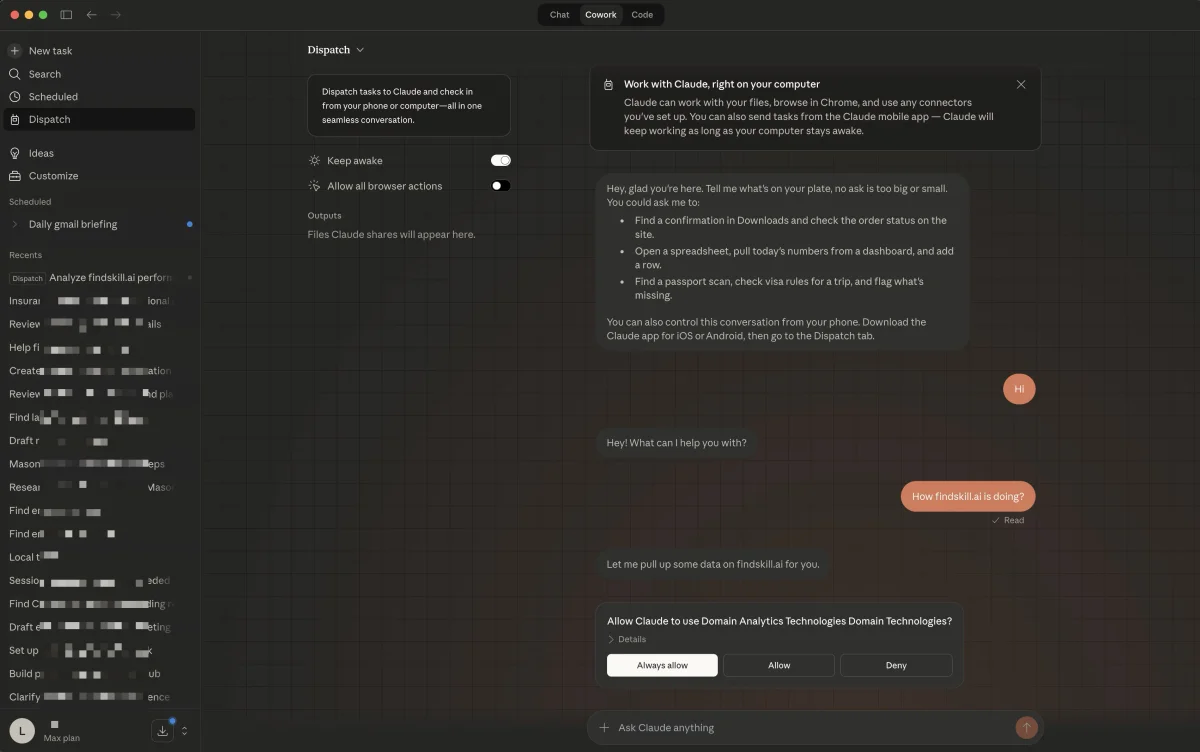
セットアップ:QRコードをスキャンするだけ
セットアップはびっくりするほどシンプルです。
必要なもの
- スマホ:Claude mobile app(iOS/Android)
- パソコン:Claude Desktop(Mac/Windows)がインストール済み
- 同じAnthropicアカウントでログイン
- サブスク:現在はMax(月額$100〜$200、約¥15,000〜30,000)で利用可能。Pro(月額$20、約¥3,000)対応は数日以内に予定
セットアップ手順
- Mac(またはWindows)でClaude Desktopを開く
- スマホでClaude appを開く
- スマホ側でDispatch設定に入るとQRコードが表示される
- デスクトップ側でそのQRコードをスキャンしてペアリング完了
以上。本当にこれだけです。
ただし、重要な注意点が一つ。Macはスリープさせずに、Claude Desktopを開いたままにしておく必要があります。 スリープしたりアプリを閉じると、スマホからタスクを送っても実行されません。
自分の場合は、Macの設定で「ディスプレイがオフでもスリープしない」に変更して、Claude Desktopは常時起動にしています。
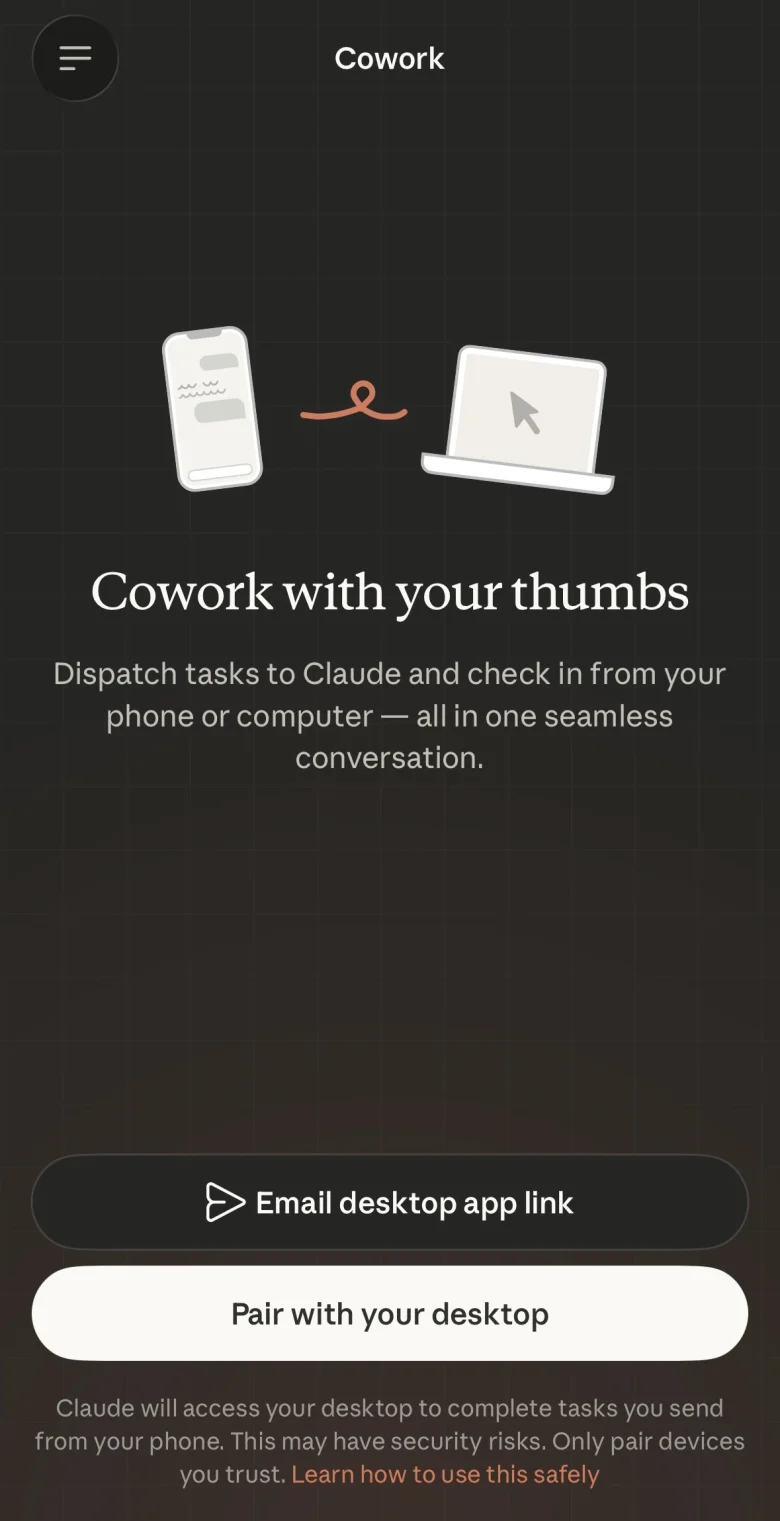
実際にテストしてみた結果
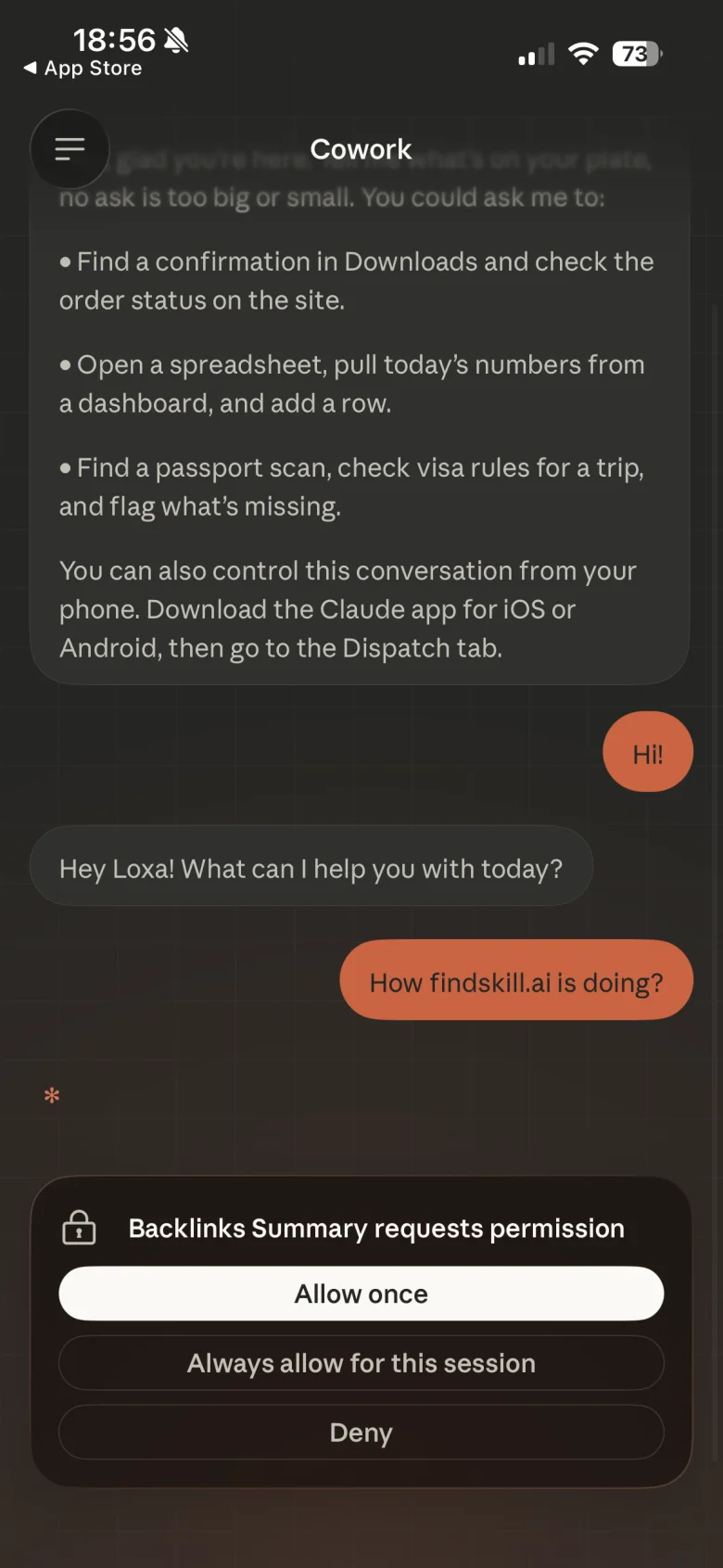
さて、ここからが本音レビューです。
正直に言います。成功率は体感50%くらい。MacStoriesのテスト結果でも約50/50という報告が出ていて、自分の体感とも一致します。
うまくいったタスク
| タスク | 結果 |
|---|---|
| ファイル検索(「○○というファイル探して」) | 安定して動く |
| メール要約(Gmailコネクター経由) | ほぼ毎回成功 |
| Notionのデータ取得 | 問題なし |
| データベースの参照・集計 | 安定 |
| フォルダ内のファイル一覧を取得 | サクッと返ってくる |
微妙だったタスク
| タスク | 結果 |
|---|---|
| アプリの起動 | 失敗が多い |
| iMessageの操作 | 権限の問題で動かない |
| Safariへのアクセス | 不安定 |
| 一部コネクターの認証 | エラーで止まることがある |
パターンとしては、「データの取得・検索・集計」系は強いけど、「アプリの操作・GUI操作」系は弱いですね。
これはよく考えると理にかなっていて、Cowork自体がファイル操作とAPI連携に特化したツールだから。ブラウザやメッセージアプリの直接操作は、そもそもCoworkの得意分野じゃないんですよね。
Dispatchが本当に輝くワークフロー
50%の成功率と聞くと「まだ使えないじゃん」と思うかもしれませんが、得意なことだけに使えば神ツールになります。
1. 外出先からファイルを探す
「あのクライアントに送った見積書、デスクトップのどこかにあったはず…」
スマホから「○○会社の見積書を探して、金額を教えて」と送るだけ。Macが勝手にファイルを検索して、中身まで読んで回答してくれます。
2. 移動中にメールの状況を把握
「午後のミーティングまでにメールの返信状況を確認したいな…」
Gmailコネクターを設定してあれば、「今日の未読メールを要約して、優先度が高そうなものをピックアップして」で完了。電車の中で最新状況がわかる。
3. カフェでデータの下準備を指示
「来週のプレゼン用のデータ、先にまとめておきたい…」
スマホから「Downloadsフォルダの売上データCSVを月別に集計して、Excelにまとめておいて」と指示。帰宅したらMacに結果が待ってる。
4. Notionの情報をサクッと確認
「あのプロジェクトの締め切り、いつだっけ?」
NotionコネクターとDispatchの組み合わせで、データベースの検索がスマホからできる。わざわざNotionアプリを開いてスクロールする手間が省ける。
プライバシー面で嬉しいポイント
Dispatchの大きな特徴は、処理がローカルマシン上で行われること。
スマホからタスクを送ると、そのタスク指示がクラウド経由でMacに届き、実際のファイル処理はMac上で完結します。ファイルの中身がAnthropicのサーバーに丸ごとアップロードされるわけではない。
これ、日本の企業や個人事業主にとってはかなり安心材料ですよね。「うちの会社のファイルをクラウドに上げるのは…」という抵抗感がある人でも、ローカル処理なら心理的ハードルが下がる。
もちろん、タスク指示のテキスト自体はAnthropicのサーバーを経由するので、完全にオフラインではありません。機密性の高い内容をタスク指示に直接書くのは避けたほうがいいでしょう。
料金:今はMaxのみ、Proは数日以内
現時点(2026年3月18日)での対応状況:
| プラン | 月額 | Dispatch対応 |
|---|---|---|
| Free | ¥0 | 非対応 |
| Pro | 約¥3,000($20) | 数日以内に対応予定 |
| Max | 約¥15,000〜30,000($100-200) | 対応済み |
Maxプランは正直、個人で使うにはかなり高い。ただ、Anthropicは「Proにも数日以内に展開する」と明言しているので、ほとんどの人はもう少し待てばOKです。
Pro対応したら、月約¥3,000でスマホからCoworkを操作できるようになる。Coworkのレビュー記事でも書きましたが、Cowork自体のコスパがすでに異常なので、それがスマホからも使えるとなると…やばいですね。
既存のCoworkユーザーへ:何が変わる?
Coworkガイドを読んでくださった方は覚えていると思いますが、Coworkの制限事項に「モバイル・Webなし」と書いていました。
Dispatchの登場で、この制限が部分的に解消されました。
「部分的に」と書いたのは、スマホ版はあくまでタスクの送信と結果の受信に特化しているから。デスクトップ版のようにフォルダを直接ブラウズしたり、計画を細かく確認したりする機能はまだありません。
でも、「外出先からタスクを投げて、帰ったら結果が待ってる」というワークフローが可能になっただけで、かなり大きな進化です。
正直な感想:「50%」をどう評価するか
成功率50%は、客観的に見れば低い。製品としてはまだベータ品質と言っていいでしょう。
でも、個人的にはめっちゃワクワクしてます。理由は二つ。
一つ目:得意なタスクだけ使えば実用的。 ファイル検索やメール要約など、安定して動くタスクに絞れば、成功率はぐっと上がる。「何でもかんでも」ではなく「これとこれ」に使うツールとして捉えれば、今日から実戦投入できます。
二つ目:Anthropicの改善速度がエグい。 Cowork自体、リリースから2ヶ月でWindows対応、コネクター追加、スケジュール実行と、めちゃくちゃなスピードで進化してきた。Dispatchの成功率も、数週間で大幅に改善される可能性が高い。
初日で100%を期待するのは無理ですが、「この方向性が正しい」ことは間違いない。スマホからデスクトップのAIエージェントを操作する——これが当たり前になる未来が、もう見えてきてます。
セットアップのコツと注意点
実際に使ってみてわかった、スムーズに使うためのコツをまとめます。
Macのスリープ設定を変更する
「システム設定 > エネルギー」で、ディスプレイがオフでもMac自体はスリープしない設定にしておく。これを忘れると、外出中にタスクを送っても「Macが寝てて何も起きなかった」という悲しい結果に。
コネクターは事前に設定しておく
外出先でコネクターの認証エラーが出ると対処できない。GmailやNotionなど使いたいコネクターは、家でデスクトップから事前にセットアップ&テストしておきましょう。
シンプルなタスクから始める
「ダウンロードフォルダの中身を一覧にして」くらいの簡単なタスクで動作確認してから、複雑なタスクに進むのがおすすめ。
タスク指示は具体的に
スマホからだと、つい短く書きがち。でも、Claudeは具体的な指示のほうが正確に動きます。「メール見て」より「今日の未読メールを3行以内で要約して、返信が必要なものにマークして」のほうが圧倒的に良い結果が出ます。
これからに期待すること
Dispatchはまだ初日。今後のアップデートで期待したいのは:
- 成功率の向上(最優先)
- ブラウザ操作への対応
- スマホ側でのファイルプレビュー
- Apple Watchからのクイックタスク送信(ここまで来たらもう映画の世界)
- Pro対応の早期実現
特にPro対応は、日本のユーザーにとって最も重要なマイルストーン。月約¥3,000で「スマホからMacを操作できるAIアシスタント」が手に入るのは、控えめに言ってもかなりインパクトがあります。
まとめ:「デスク限定」の壁が壊れた日
Claude Dispatchは、Coworkの最大の弱点だった「デスクトップ専用」という制限を打ち破る機能です。
成功率50%という数字だけ見れば、まだ発展途上。でも、得意なタスクに絞れば今日から使える実用性がある。そして何より、「スマホからAIエージェントにタスクを投げて、パソコンで自動実行される」という体験が、控えめに言ってもめっちゃ未来的。
Maxプランの方は今すぐ試してみてください。Proの方は、数日以内に対応予定なのでもう少しだけお待ちを。
Coworkをまだ使ったことがない方は、まずCoworkの使い方ガイドと月額¥3,000の価値があるかのレビューを読んでみてください。Dispatchはその延長線上にある機能なので、Cowork自体を理解してから使ったほうが、圧倒的に効果的です。
スマホからMacにタスクを投げる。帰ったら結果が待っている。
2026年の働き方、また一歩変わりました。
参考資料: