約2年間、AIと受信トレイの関係はずっとシンプルでした。AIは読み、提案し、あとは引いてくれる。送信ボタンを押すのは常に最後の人、つまりあなたでした。
それが2026年7月7日、静かに変わりました。ClaudeのMicrosoft 365コネクタが、Anthropicが**「書き込みツール(write tools)」**と呼ぶ機能を受け取ったのです。これにより、Claudeはメールの下書き作成や送信、受信トレイの整理、自動返信の設定、カレンダーへの会議登録、SharePoint上のファイル書き換えまでを行えるようになりました。同じ週、Claude CoworkがWeb版とモバイルアプリで登場し、ノートパソコンを閉じた後もバックグラウンドでタスクを回し始めました。
これらを組み合わせると、まさに新しいものが生まれます。見ている間に、あなたの名義で作業をこなすソフトウェアです。オンにする前に、ぜひその中身を知っておいてください。

7月7日に実際に起きたこと
2つの別々の変更が同時に導入され、人々がこれを混同しがちです。
Coworkがモバイルに対応しました。 Coworkは「タスクを丸ごと任せて、あとは放置」するClaudeのモードです。今週までデスクトップ専用でしたが、いまではWeb版とiPhone・AndroidのClaudeアプリ上で動作し、セッションはクラウド上で維持されます。Anthropicの表現を借りれば「ノートパソコンを閉じて会議へ向かっても、Claudeは動かし続けます」です。Claudeが自分だけでは判断できない局面にぶつかると、質問があなたのスマホに通知されます。
Microsoft 365コネクタが「書く」ことを覚えました。 以前は、Microsoft 365を接続するとClaudeがメール、ファイル、カレンダー、Teamsメッセージを「読む」ことだけできました。読み取り専用です。しかし今、書き込みツールが有効にされていれば、Claudeは「動く」ことができます。Anthropicが例として挙げているケースは、ぜひ心に留めておくべきものです。月曜日のクライアント準備を朝6時に設定すると、Claudeはメールスレッドや通話録音、最新ニュースを順に確認し、ブリーフィングドキュメントを作成します。そしてフォローアップメールは「下書きとして残すが、送信はしない」状態で処理します。下書きのまま、送信はしない——ここは重要です。後でまた戻ってきます。
書き込みツールでClaudeが具体的にできること
ヘルプセンターには、飾り気なく明確に書かれています。見出しの煽り文ではなく、正確な文言をぜひ一度お読みください。
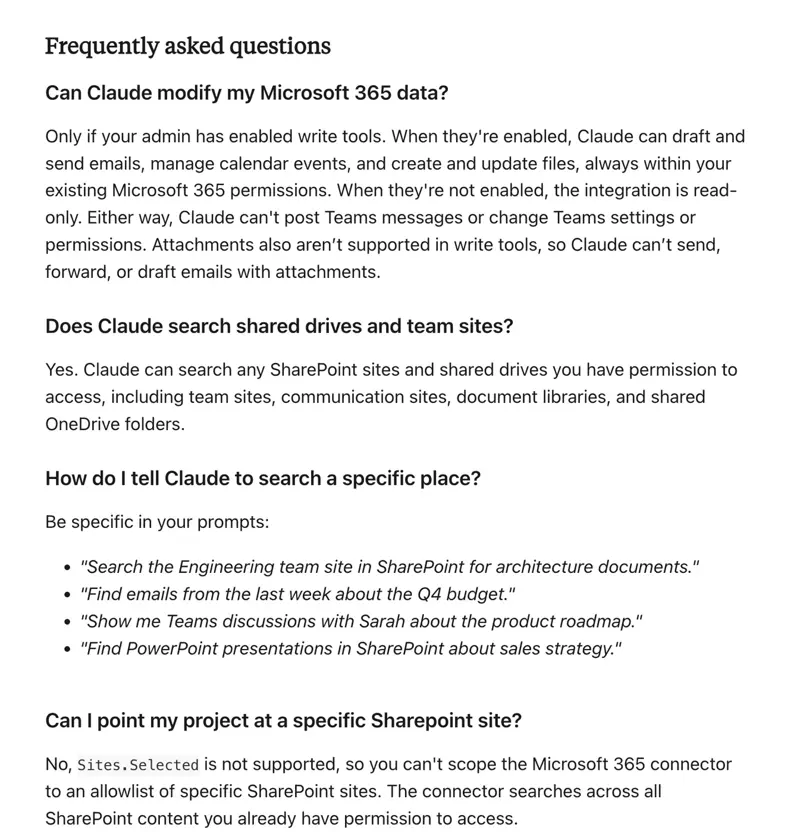
細かく分解すると、それは4つの権限です。メール——メッセージの下書き作成、送信、整理(カテゴリ、受信トレイルール、自動返信を含む)。カレンダー——イベントの作成、更新、削除。ファイル——OneDriveとSharePoint上のドキュメントの作成と更新。メールボックス設定——普段まず触れることのない、基盤的なメンテナンス層。裏側ではこれらがMicrosoft Graphの権限(Mail.Send、Calendars.ReadWrite、Files.ReadWrite.Allなど)にマッピングされています。あなたが直接これらをタイプすることはありません。ただし、ふとした機会に「うちで許可したのは結局何のこと?」と情シスに尋ねたとき、そこにあるのがまさにこの権限名です。
一方、できないことも明確にある
ドキュメントに記載されている4つの明確な制限があります。添付ファイルの送信不可——Claudeは添付ファイル付きのメールを送信も転送もできませんし、下書き作成さえ拒否されます。Teamsへの投稿不可——Teamsメッセージは読み取れますが、書くことはできません。SharePointのホワイトリスト機能なし——安全なサイトだけを指定してアクセスさせることはできず、個人にアクセス権限があるすべてのサイトを検索します。自身の権限を超えられない——Claudeはあなたとしてサインインするため、あなたが財務フォルダを開けなければ、Claudeも開けるわけではありません。
最後の項目こそが、ここで最も安心できる事実です。Claudeには独自の「スーパーアカウント」は与えられません。あなたの権限を借りているだけです。Anthropicの表現通り、「ユーザーがすでに閲覧を許可されているデータにしかアクセスできない」のです。
おそらくご自身では有効化できない
これは多くの人を驚かせたはずです。書き込みツールを有効にするには2つの条件があり、どちらもあなたが単にオン/オフできるトグルスイッチではありません。第一に、Microsoft Entra管理者——つまり会社の情シス——が、組織全体に対して拡張された権限への同意を行う必要があります。第二に、その後であなたのアカウント個別に書き込みツールを有効にする誰かがいることです。
もしこの機能発表前にMicrosoft 365を接続していた場合、書き込みツールはデフォルトでオフになっています。コネクタは従来通り読み取り専用モードで正常に動作しており、いくらクリックしても状態は変わりません。設定画面で解決できる話ではなく、情シスへのメールが必要です。あるAI導入推進担当者はXで、現実的な第一歩は単に「うち、有効化できます?」と聞くことだと述べていました。ご個人のMicrosoftアカウントをお使いの場合は、このセクションは関係ありません。あなた自身が管理者ですから。
みんなが本当に気にしている安全性の問題
日本語の反応をスクロールしていくと、何度か表現は変われど、同じ問いが繰り返し出てきます。「私に確認なしにメールを送れるの?」。正直な答えを言うと、イエスかノーかだけでなく、少し興味深い構造になっています。ClaudeとMicrosoftの連携には2つの異なる製品があり、それぞれ安全性の仕組みが違います。
Mail.Send 権限が付与されるClaude for Outlook——Outlookウィンドウ内で動作するアドイン——は、明確で安心できる作りです。ドキュメントには「Claudeはメールや招待を自動送信しません。すべての下書きは送信前の状態で留め、あなたがレビューします」と書かれています。
Microsoft 365コネクタの書き込みツールは、そのような保証をしていません。付与される権限は文字通りMail.Sendです。メッセージが送受信ボックスから出ていく前に「本当に送信しますか?」を確認するステップが、ドキュメントのどこにも保証されているわけではありません。Anthropicの紹介例ではフォローアップメールが「下書きのまま送信しない」で終わっていますが、これはClaudeの使い方として期待されている姿を示しているにすぎません。ソフトウェアがあなたを止めるとは言っていません。
ですので、自分で実際にテストしていない安全策を前提にしないでください。下書きだけが必要なら、タスクの指示そのものに「Outlookの下書きフォルダに下書きとして残して、送信はしないで」と明記してください。そして使い始めのうちは、送信済みフォルダを必ず確認してください。日本の情シスチームもすでに同じ結論にたどり着いています——下書きのみでの運用、最小権限の原則、そしてAIに宛先を自動入力させず、手動で確認して送信する——です。
実際にもうけられている安全策
3つあります。そしてこれらは本物です。Claudeが送信するすべてのメールには、エージェントによる送信であることを示す属性ヘッダーが付きます。 受信者は機械が書いたメッセージだと認識でき、あなたはこの表示をオフにすることはできません。添付ファイルは完全にブロックされるため、AIが社内文書を外部に漏らす最も簡単な経路が、気づかないうちに塞がれています。ユーザーごとのレートリミットにより、書き込み・送信・宛先の数が上限で制限されるため、セッションが乗っ取られても、あなたの宛先一覧を一気に送信される心配はありません。ただし、カバーされていない部分もあります。ファイルやカレンダーの変更には、エージェント送信タグは付きません。ClaudeがSharePoint上の文書を編集した場合、その変更はまるであなたがしたかのように見えます。
マーケ資料では語られないリスク
セキュリティ研究者は、AIに「プライベートデータへのアクセス」「信頼できないコンテンツへの曝露」「外部への送信能力」という3つを同時に与えたときに生まれるものを、こう呼んでいます。サイモン・ウィルソンはこれを**「致死のトリオ(lethal trifecta)」**と呼びます。あなたの受信トレイが開かれた状態のAIは、この3つをすべて同時に満たします。なぜなら、受信メールは信頼できないコンテンツであり、誰でもあなたにメールを送付できるからです。
これは机上の空論ではありません。2025年、研究者はMicrosoft 365 Copilotに対してEchoLeak(CVE-2025-32711、深刻度10点中9.3)の実証を行いました。攻撃者は普通に見せるメールに隠し指示を仕込み、Copilotがそれに従ってデータを漏洩させました。被害者は何もクリックしていません。根本的な問題はずっと前から名前がついています。**「混乱した副署人(confused deputy)」**です。Claudeはあなたの権限を保有しており、Claudeが読むコンテンツの中に指示を忍ばせられた攻撃者は、その権限を借用してしまいます。Claudeは日本語と英語のプレーンテキストに基づいて判断を下すため、「これは読んでいるデータだ」と「これは従うべき指示だ」の間に、信頼できる壁はありません。
私は使わないようには言いません。「より賢いオートコンプリートだ」という思考モデルが、Mail.Sendがオンになった瞬間に通用しなくなる、ただそれだけです。
これがあなたの実務にどう影響するか
会社のMicrosoft 365アカウントを使う社員の方へ: いまあなたがこれを手動で有効化できる可能性はほぼなく、それで問題ありません。まずは読み取り専用コネクタから始めてください。「このスレッドを要約して」「火曜日の会議で合意したのは何?」といった使い方で、受信トレイをどれだけ正確に理解してくれるか感覚を掴んでから、送信権限の申請を動き出しましょう。
Outlookとカレンダーに一日中向き合う秘書・事務・オペレーション担当の方へ: これこそが、あなたの実際の仕事——「パラグラフを1つ書いて」などではない——にやっと追いついたAIの姿です。情シスに書き込みツールの有効化を依頼し、数週間は下書きのみのモードで運用してみてください。メールよりも、カレンダーツール(作成、移動、キャンセル)だけでも、あなたに与える時間的余裕は大きいはずです。
個人のMicrosoftアカウントを使うフリーランス・個人事業主の方へ: あなたは今日午後からこれを有効化できる唯一の人物です。それは同時に、あなたを止められる人が誰もいない、ということでもあります。下書きのみに限定し、すべてを確認し、必要だと思う期間よりも長く、慎重に使い続けてください。
同意を求められている情シス管理者の方へ: 委任された権限モデルは実際に健全です——Claudeはユーザーの既存アクセス権限を超えられず、送信には追跡タグが付き、添付ファイルはブロックされます。あなたが実際に引き受ける曝露リスクは、受信メールを通じたプロンプトインジェクションです。テナント全体ではなく、まずは小規模なパイロットグループに対して書き込みツールを有効化することから始めましょう。
Proプランでいつ対応するのか気になっている方へ: モバイル版とバックグラウンド処理は、まずMaxプラン向けにロールアウトされており、他のプラン向けは「今後数週間以内」です。デスクトップ版のCoworkはProプランでも引き続き動作します。アップグレードの検討中の方は、あるユーザーがレポートした事例も考慮してください。Coworkの単一タスク(プレゼンテーション作成)で約45ドルの利用料金が発生し、別のProユーザーは5時間のCoworkセッションで週の利用枠の約15%を消費したそうです。Anthropicは2026年8月5日までCoworkの5時間制限を2倍に引き上げましたが、週間の制限額は動きませんでした。消費は早まりますが、枠が増えるわけではありません。
AIがカバーできない領域
- 社内政治の機微までは読み取れない。 Claudeはクライアント関係を終了させるメールの下書きは作れます。それが「やってはいけない」ことだと、知る由もありません。
- 何が機密情報かも判断できない。 権限は付与されますが、権限は鈍器のようなものです。フォルダへのアクセス権限と、そのフォルダの機密性に対する良い判断力は、別物です。
- ミスの拡大は防げない。 悪いテンプレートが1回送信されただけなら恥をかく程度です。それが毎週月曜の朝6時に自動実行されたら、それはもう「ポリシー(方針)」になってしまいます。
- 添付ファイルは扱えない。 あなたが最も送りたいもの——報告書、請求書、プレゼン資料——こそが、書き込みツールが拒否する対象です。
- スマホ版では同じようにならない。 デスクトップ版のCoworkはローカルファイルやブラウザにアクセスできますが、モバイル版とWeb版はそれができません。名前は同じでも、届く範囲は狭いです。
結論
7月7日の面白い点は、Claudeがスマホアプリを持ったことではありません。ClaudeがOutlookに触れる2つの方法のうち、一方では「最後の人(送信ボタンを押すあなた)」がオプションになり、もう一方では必須のまま残った、という事実です。どちらがどちらなのか、気づいている人はほとんどいません。
もしこの記事から一つだけ持っていくなら、ご自身の環境が「アドイン版」か「コネクタ版」かを見極め、デモ動画で確認ステップが映っていたからといって、それがあなたの環境にもあると安易に思わないことです。まずは読み取り専用から。次に下書きのみへ。送信権限は最後に、あるいは永遠に与えない、それでもいいくらいです。
腰を据えて学びたい方へ、ビジネスメールとAI ではメールをAIに任せる範囲の見極め方を、AIエグゼクティブアシスタント では予定・受信箱の実務を、AIエージェント入門 ではそもそも「エージェント」に仕事を丸投げするとはどういうことかを、ゼロから解説しています。
あわせて読みたい: Outlookで使えるAIメール・プロンプト集 と AIエージェントとは何か。
