誰にでも「あの一枚」がありますよね。他人が後ろを歩いている集合写真、旅先で斜めになった地平線、子どもらのスポーツ大会撮影で「あの角度は撮り直せない」と後悔した写真。6月9日のWWDCでAppleは、その解決策を発表しました。iOS 27の「写真」アプリに搭載される3つのAI編集機能です。レビューからは「ここ数年で最大のフォトアプリ進化」との声が上がっています。
日本のメディアによるこれまでの報道は、主にWWDCの概要紹介や機能リストにとどまっています。実際にどう使うのか——どのボタンをタップし、どんなジェスチャーをすれば、どのiPhoneで使えるのか、逆にどんな写真では台無しになってしまうのか——を解説した記事はほとんどありません。それが今回のテーマです。日本ではスマートフォンの過半数以上がiPhoneであり、これらの3つのツールが、数百万人のiPhoneユーザーの「カメラロール」の編集習慣を静かに、しかし確実に変えることになるでしょう。
Appleが発表したこと
iOS 27の「写真」エディターには、Apple Intelligenceのロゴでマークされた新しいセクション**「Tools」**が追加され、以下の3つの機能が用意されました。
- Extend:写真のフレームを超えて画像を拡大する機能。地平線が傾いていたら?水平を直そうとすると通常は端が切り抜かれてしまいますが、ExtendはAIが切り取られる隅を補完してくれます。集合写真の端にいた人が首だけ残ってしまう心配はありません。アスペクト比の変更(プロフィール用は正方形、壁紙用は16:9など)?Extendが自動的に埋めてくれます。
- Reframe(正式名称は「Spatial Reframing」):他社にはない唯一無二の機能です。撮影済みの写真から、さらにカメラアングルを変更できます。技術の基盤は、Vision Pro向けにAppleが構築した空間モデルです。指でドラッグすると、シャッターを切る前に自分が足を動かしたかのように、リアルタイムで視点が回転します。ライブラリ内のあらゆる写真、他のカメラで撮影した一枚でも動作します。
- Cleanup:おなじみのオブジェクト消しゴム機能ですが、品質が大幅に向上し、処理モデルの選択機能が追加されました。Fast(iPhone上で完結)、High Quality(Appleのクラウドで処理)、またはAuto(自動判定)から選べます。
発表時にもっと注目すべき細部があります。これらのツールで編集された写真はすべて、AI編集であることを示す不可視の透かし(SynthID)が自動的に付与されます。肉眼では編集痕が気づかなくても、検証ソフトウェアは識別可能です。
どのiPhoneで使えるか、そしていつから
- iPhone 15 Pro、15 Pro Max、および全iPhone 16/17モデル:これらはApple Intelligenceの機能であり、A17 Proチップ以上の搭載が必須です。これがハードウェアの下限ラインです。
- iPhone 11 to 15(非Proモデル):iOS 27自体は問題なく動作します——新しいデザイン、アップデートされたアプリ、セキュリティ更新など——ですが、AI Toolsのセクションは表示されません。
- 日本での提供スケジュールは通常通りです。 欧州連合(EU)では、Appleがデジタル市場法(DMA)を理由にApple Intelligenceの機能を延期していますが、日本にはその延期は適用されません。
タイミング:開発者向けベータ版は現在提供中、public beta(一般向けベータ)は今年夏、正式版はiOS 27と同時に今年秋にリリースされます。
ツールの使い方:ステップバイステップ
道筋は3つすべて同じです。「写真」アプリを開き、一枚選んで**「編集」をタップ。そのあと、下部ツールバーにある新しい「Tools」**ボタン(Apple Intelligenceのロゴ)をタップします。
Extend:切り抜かずに水平を直す
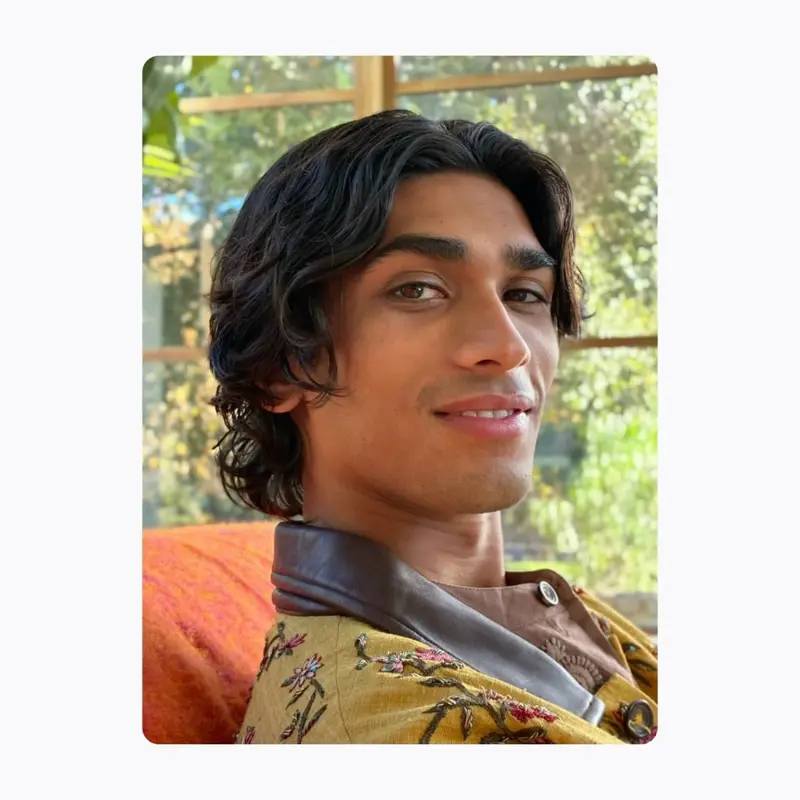
- ToolsパネルでExtendを選択します。
- 枠を画像を追加したい方向へドラッグするか、直接新しいアスペクト比を選びます。
- 傾いた写真の場合は、通常通り水平を直せばOK——Extendが、水平補正で通常切り捨てられてしまう隅を埋めてくれます。
- 数秒待って、保存する前に生成された端を確認しましょう。フェンス、タイル、樹木など、繰り返されるテクスチャがある箇所は、生成AIがまだミスしやすいポイントです。
風景や建物、端が切れてしまった集合写真に最適です。腕や読み取れる文字、店舗の看板など「特定のものを補完する必要がある場面」では避けたほうが無難です。
Reframe:撮影後にカメラアングルを動かす
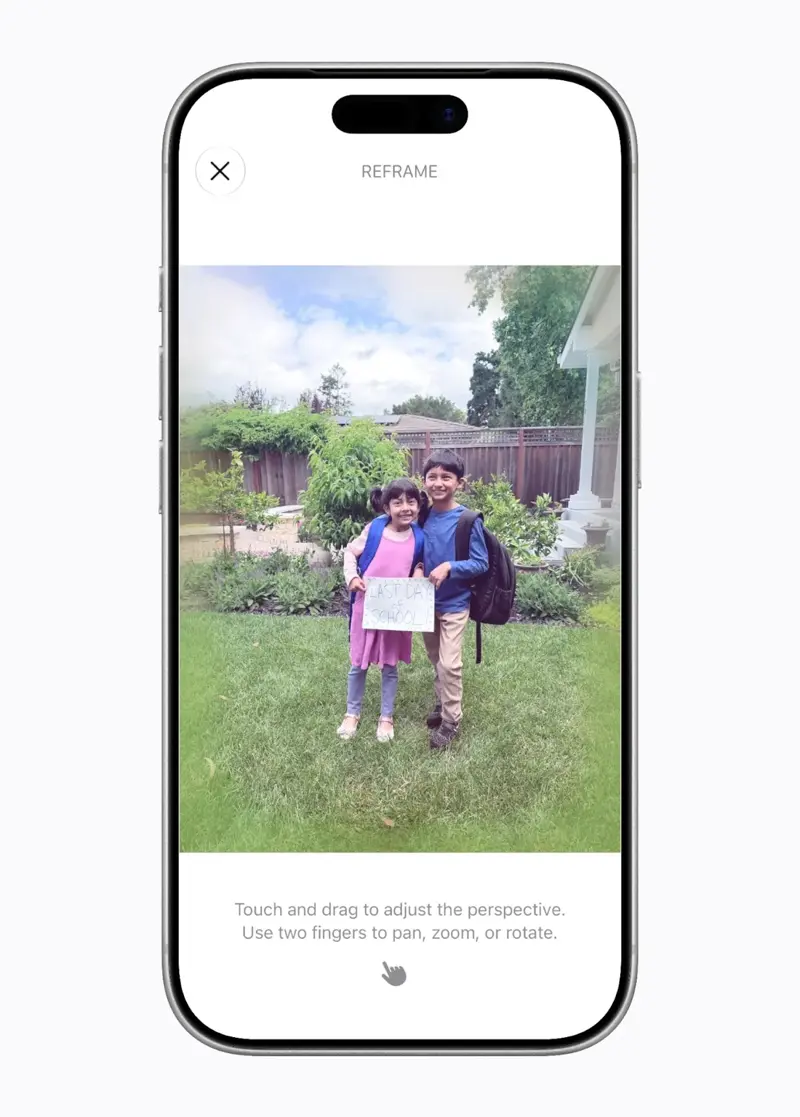
- Reframeを選択します。写真が瞬間的にスキャンされ、シーンの空間モデルを構築している間、オーバーレイが表示されます。
- 指1本でドラッグして視点をずらします——写真が傾いたり揺れたりし、まるでカメラの位置を移動させたかのように見えます。
- 指2本で画面をパン、ズーム、または回転させます。
- 変化がまだ自然に見えるうちに停止し、確定します。
最初のハンズオンテストから出た率直なルールがあります。小さな補正は魔術のように見える一方、大きな変更は悪夢になりかねません。 観客席の横から撮ってしまったスポーツ大会の写真を、被写体を中央に寄せるために角度を微調整する、あるいは少し高い視点にシミュレートする——これは完璧です。一方で、被写体の「背後」に回るまでドラッグすると——ある米国のレビュアーが「悪夢の種(nightmare fuel)」と表現したほど、手足が歪んだり顔が引き伸ばされたりします。Appleは視点がずれた部分にのみ新しいコンテンツを生成するため、控えめな操作は成立し、劇的な変更は崩壊します。
Cleanup:邪魔なものを消す、今度は品質調整付き
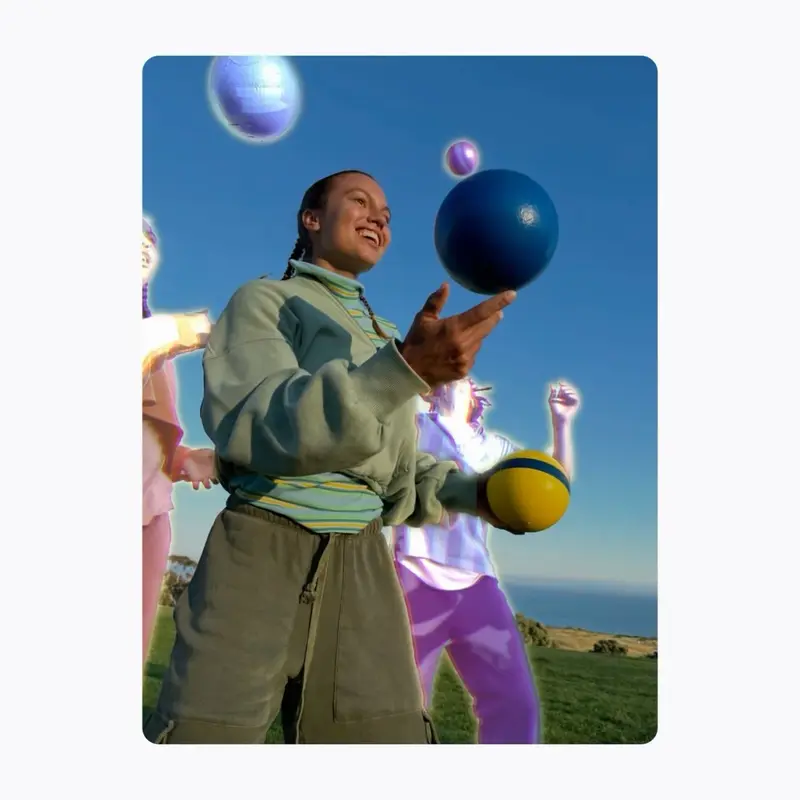
- Cleanupを選択し、消したいもの(通りすがりの人、ゴミ箱、電線など)をタップ、ブラシでなぞる、または円で囲みます。
- iOS 27で新登場:モデルを選択可能に。FastはiPhone上で完結——速く、プライバシーに優しく、シンプルな背景なら十分対応。High QualityはAppleのクラウドモデルに処理を投げる——複雑なシーン向け。Autoが自動で判断してくれます。
- 保存する前に、全体を拡大して埋め込み領域を確認しましょう。iOS 26と比べれば複雑なシーンでも大幅に改善されましたが、複雑な模様がある箇所ではまだぼやけることがあります。
安心できる細部として、編集は非破壊で行われます。すべての変更の裏には元画像が残っており、**「元の状態に戻す(Revert to Original)」**でAIの作業をすべて取り消せます。試すコストはゼロです。
あなたのケースでどう変わるか
**iPhone 15 Pro、またはiPhone 16/17シリーズをお使いの場合:**今年秋に3つのツールが利用可能になります。開発者ベータ版のインストールに抵抗がなければ今日から試せます(バックアップは必須。ベータ版にはバグがあります)。
**iPhone 11 to 15(非Proモデル)をお使いの場合:**iOS 27は端末で動作しますが、AI Toolsのセクションは表示されません。もし「AI写真編集」が最も気になっている機能なら、これで初めて「Pro/非Pro」のラインナップがカメラロールの活用に明確な差をもたらすことになります——次回のアップグレード前に知っておく価値があります。
**家族写真を撮る方:**実際に使う頻度が高そうなのはExtendとCleanupです。角に他人が入り込んだスポーツ大会の一枚、端で祖父が切れてしまった集合写真——そんな場面で力を発揮します。Reframeは華やかな機能ですが、顔の近くでは慎重に扱ってください。
**仕事で写真編集をする方(商品、物件、SNSコンテンツなど):**不可視の透かしがツールより重要です。Extend、Reframe、Cleanupのいずれかで修正した写真は、AI編集チェックを行うプラットフォームならすべてAI編集として検出可能になります。AI編集画像の開示ルールが存在する、または今後導入されるプラットフォームでは、その透かしがファイルの一部となります。
**Androidをお使いの場合:**乗り換える理由はありません。GoogleのMagic Editorはオブジェクト除去や生成型拡張を長年こなしており、複雑な生成補完の比較ではまだGoogleが優勢です。Reframeこそが、GoogleにはないAppleならではの真に新しい技です。
これができないこと
- 圧迫された顔。 Reframeの既知の弱点:視点を過度に変更すると、顔が引き伸ばされ、歪んだり、あり得ない幾何学形状になったりする。人物を大きく動かす角度変更からは避ける。
- 具体的な欠落コンテンツ。 Extendは妥当な風景を創作するだけで、事実を復元するわけではない。撮影しなかった看板の半分を再構築することはできず、推測に基づくため汎用的な見た目になりやすい。
- すでに構図の良い写真。 テスター全員が同意:Reframeは構図が整った写真にはほとんど改善を見せない——カメラを動かすべき良い場所がないから。これは「救済ツール」であり、「磨き上げツール」ではない。
- すべてのモードでの完全なプライバシー。 Fast Cleanupはデバイス上で完結するが、High Qualityモードは明示的にAppleのクラウドを使用する。「私の写真は絶対に端末を離れない」が真になるのは、Fastに限定する場合のみ。
- 完成度の高い仕上がり(現状)。 開発者ベータ版であるため、同じ編集処理が一枚の写真では成功し、そっくりな別写真ではアーティファクトを生成することがある。公平な評価は一般向けベータ版で下されるだろう。
まとめ
iOS 27の写真ツールは、日常的な利用シーンが明確なAI機能という珍しい部類に入ります。カメラロールには「ほぼ完璧な写真」が溢れており、Extendと新しいCleanupは「ほぼ」の理由となる2大要因——構図のズレと邪魔なもの——を解決します。Reframeは予測が難しい——適した写真では驚異的だが、使いすぎると不気味になる——しかし、他のどのスマートフォンでもできない技でもあります。世界で最もiPhone愛される市場において、それは日常の写真が救われる方法を静かに変革するものであり、今年秋に届きます。
根本的なスキルは今から鍛えられます。AIにExactlyな編集を依頼し、その出力を批判的に判断する力は、すべてのツールで通用します。当コースのAI写真レタッチ・編集では、その一連のワークフローを網羅しており、AI写真術では、そもそも「救済」が必要なくなるような撮影テクニックを学べます。
出典・参考リンク
- Apple Intelligence brings powerful AI capabilities into everyday experiences — Apple Newsroom
- Apple Intelligence gives Photos in iOS 27 its biggest editing upgrade in years — AppleInsider
- Spatial Reframe in iOS 27 is a neat trick that creates nightmare fuel right now — AppleInsider
- WWDC 2026|Apple Photosに空間リフレーム・Extend・Cleanup強化 — innovaTopia
- iOS 27 compatible devices — The Independent