Wenn du in der Gemini-App mal einen Gem gebaut hast, kennst du den Hinweis bestimmt schon. In der deutschen Oberfläche steht er direkt über dem Gem-Manager: „Ab dem November 17, 2026 werden deine Gems automatisch zu Skills migriert. Du kannst deine Gems bis zur Migration verwenden." Notebookcheck hat den Satz am 29. September zitiert, und seitdem kursieren dazu ja ziemlich viele Daten: 13. Oktober, 20. Oktober, 17. November. Welches stimmt denn nun eigentlich?
Kurz gesagt: Der 17. November ist der Termin, den Google selbst genannt hat. Die oft zitierte Version „ab dem 13. Oktober kannst du keine Gems mehr bearbeiten" stammt eigentlich aus einer App-Analyse von Android Authority im September, nicht aus einer Google-Ankündigung. Der 13. Oktober ist laut Googles Workspace-Blog der Tag, an dem Skills in der Gemini-App anfangen auszurollen. Das ist eben ein Startdatum für das Neue, kein Enddatum für das Alte.
Und dann gibt es noch einen Punkt, der in den deutschen Berichten eher am Rand steht, mir aber ehrlich gesagt der wichtigste für uns hier ist: Skills setzen laut Google voraus, dass „Aktivitäten speichern" eingeschaltet ist. Wer das aus Datenschutzgründen ausgeschaltet hat, sollte sich das vor November mal in Ruhe ansehen. Dazu unten mehr.
Alles, was hier zu Terminen und Einstellungen steht, hab ich direkt bei Google nachgelesen: in der Gemini-Apps-Hilfe (auf Deutsch) und im Workspace-Updates-Blog. Dazu kommen die deutschen Berichte von Notebookcheck und all-ai.de sowie die aktuellen Bitkom-Zahlen. Die Unterschiede zwischen den Quellen nenne ich, wo es welche gibt (und ja, es gibt welche).
Was sich gerade ändert
Google ersetzt Gems durch Skills. Ein Skill ist eine gespeicherte Anleitung für eine bestimmte Art von Aufgabe, etwa „schreib meinen Wochenbericht in meinem Stil" oder „mach aus diesem Rezept eine Einkaufsliste". Gems konnten das ja im Prinzip auch. Skills machen es aber an drei Stellen anders, und die machen im Alltag eben den Unterschied:
- Du rufst sie in jedem Chat auf. Du tippst
/und den Namen des Skills (Google schreibt,@soll „demnächst" folgen). Kein Seitenleisten-Menü mehr, kein separater Gem-Chat. - Gemini kann sie von selbst anwenden. Passt die Beschreibung zu deiner Frage, nimmt Gemini den Skill eben von selbst, ohne dass du ihn auswählst.
- Sie lassen sich kombinieren. Mehrere Skills in einem Prompt: ein „Wochenbericht"-Skill plus ein „Hausstil"-Skill, beide formen denselben Entwurf.
Technisch beruhen Skills auf einem offenen Markdown-Standard namens SKILL.md. Heißt: Ein Skill, den jemand für ein anderes KI-Werkzeug geschrieben hat, lässt sich in Gemini hochladen, und deinen eigenen kannst du dir halt auch als Datei herunterladen. all-ai.de schreibt dazu zutreffend, Google übernehme damit ein Konzept, das sich bei ChatGPT und Claude schon etabliert hat.
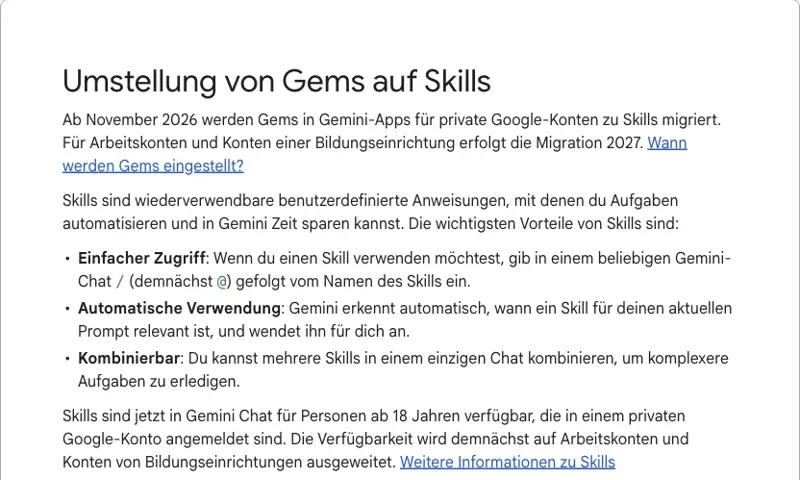
Die Termine, die Google tatsächlich genannt hat
Am genauesten ist da eben der Workspace-Updates-Blog von Google vom 30. September 2026. Seine Liste der wichtigsten Termine, hier erst im Original:
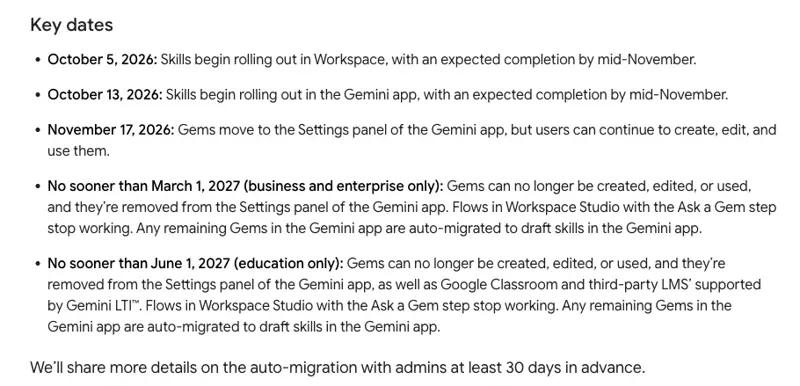
Und damit du die Termine auch mal auf einen Blick hast, hier dieselbe Liste auf Deutsch:
Zwei Details widersprechen dem Gerücht, und die sollte man schon kennen:
- Der 13. Oktober ist der Rollout-Start der Skills. Das Alte endet damit eben nicht.
- Am 17. November ziehen die Gems in den Einstellungsbereich der Gemini-App um. Googles Wortlaut: Nutzer „können sie weiterhin erstellen, bearbeiten und verwenden". Der In-App-Hinweis sagt, dass die automatische Migration an diesem Tag beginnt und dass du deine Gems bis zur Migration weiter nutzen kannst.
Woher kam dann eigentlich der 20. Oktober, den auch X-Nutzer noch posten? Aus der App-Analyse. Googles echter Hinweis nennt den 17. November und wiederholt die Oktober-Einschränkung nicht. Ein Account auf X hat das dann halt als „von Oktober auf November verschoben" zusammengefasst. Möglich ist natürlich, dass Google noch mal nachjustiert (Tja, wer weiß). Bis jetzt hat es aber halt nichts veröffentlicht, was den Oktober stützt.
Na ja, eine ehrliche Lücke bleibt: Einen harten „letzten Tag zum Bearbeiten" für private Konten nennt Google nicht. In der Hilfe steht eben nur, dass Gems „ab November 2026" bei privaten Konten zu Skills werden. Für Arbeitskonten (Unternehmen und Nonprofit) gilt März 2027, für Bildungskonten Juni 2027, jeweils frühestens. Und Admins bekommen laut Google ja mindestens 30 Tage Vorlauf. Wenn du ein privates Konto nutzt, nimm den 17. November halt als Startschuss.
Der Datenschutz-Haken: „Aktivitäten speichern"
Bei Googles Hilfeseite „Skills erstellen und verwalten" steht eine Liste von Voraussetzungen, und die hat es schon in sich:
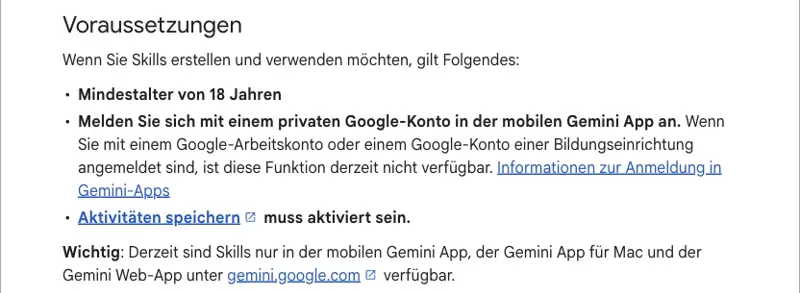
Um Skills zu erstellen und zu nutzen, brauchst du:
- ein Mindestalter von 18 Jahren,
- ein privates Google-Konto (mit Arbeits- oder Schulkonto geht es derzeit nicht),
- „Aktivitäten speichern", und das muss aktiviert sein.
Notebookcheck hat auf diesen Punkt hingewiesen und ihn genau eingeordnet: Bei Gems verlangte Google diese Einstellung bisher nur, wenn man Dateien aus Google Drive einbindet. Skills dagegen setzen sie generell voraus. Und das ist schon deshalb relevant, weil nach Darstellung von Notebookcheck bei eingeschalteter Speicherung die Chats im Konto bleiben, einige davon von Prüfern bei Google angesehen werden können und bis zu drei Jahre aufbewahrt werden.
Das stimmt übrigens mit Googles eigenem Datenschutzhinweis zu Gemini-Apps überein. Dort steht: Chats, die von Prüfern angesehen wurden, werden nicht gelöscht, wenn du deine Aktivitäten löschst, sondern bis zu drei Jahre aufbewahrt (getrennt von deinem Konto). Bei deaktiviertem „Aktivitäten speichern" werden Chats dagegen 72 Stunden lang gespeichert und, wenn du kein Feedback sendest, nicht zum Verbessern der KI-Modelle genutzt. Temporäre Chats werden laut Google nicht zum Trainieren der KI-Modelle verwendet.
Wenn du die Speicherung bewusst abgeschaltet hast, musst du das nicht gleich rückgängig machen. Aber es lohnt sich, vor dem 17. November mal in Ruhe zu prüfen, was dir wichtiger ist. Ob deine automatisch umgewandelten Skills ohne diese Einstellung überhaupt nutzbar sind, hat Google eben nicht klar gesagt. Notebookcheck rät genau dazu: vorher nachschauen.
Und jetzt? Mein Vorschlag für einen sachlichen Umgang damit (keine Rechtsberatung, nur gesunder Menschenverstand):
- Entscheide dich bewusst. Willst du Skills nutzen, gehört „Aktivitäten speichern" eben dazu. Willst du das nicht, bleibt dir bis auf Weiteres der Gem, und danach hilft nur das Sichern deiner Anweisungen (siehe unten).
- Behandle Skill-Anweisungen und -Dateien wie ein öffentliches Dokument. Keine Namen von Schülerinnen und Schülern, keine Mandantendaten, keine Gesundheitsangaben Dritter, keine Zugangsdaten. Ein Skill ist ja nur eine Anleitung. Die brauchst du ohne personenbezogene Daten genauso.
- Schreib Platzhalter statt Daten. „Frag nach Klasse und Thema" statt „Klasse 8b, Herr Müller".
- Gib keine Daten Dritter in Chats ein, deren Aktivität gespeichert wird. Das gilt unabhängig von Skills.
Falls dich das Thema grundsätzlich interessiert, ist unser Kurs Datenschutz im Alltag mit KI ja genau dafür gebaut, und wie sich ein ähnlicher Fall bei ChatGPT verhält, steht in unserem Beitrag zum temporären Chat und DSGVO.
Gems und Skills im direkten Vergleich
Hier der Vergleich, gebaut aus Googles Hilfeseiten und nicht aus Marketingtext:
| Gems | Skills | |
|---|---|---|
| So startest du | Seitenleiste öffnen, Gem auswählen, im Gem-Chat arbeiten | / und Skill-Name in jedem Chat (bald @) |
| Automatische Nutzung | Nein, du wählst den Gem | Ja, Gemini wendet passende Skills selbst an |
| Mehrere gleichzeitig | Nein, ein Gem pro Chat | Ja, Skills lassen sich kombinieren |
| Wo deine Chats stehen | Eigene Gem-Seite mit den letzten Chats | Normale Seitenleiste; keine eigene Skill-Seite |
| Dateiformat | Gemini-intern | Offener SKILL.md-Standard, als .zip herunterladbar |
| Referenzdateien | „Wissen" im Gem-Editor | Mit dem Skill hochladen; Drive-Dateien und Notebooks „in den kommenden Wochen" |
| Teilen | Freigabelink | Noch nicht; kommt laut Google „in den kommenden Wochen" |
| Standardtools (Canvas, Bilder …) | Als Standard festlegbar | Die meisten Gem-Standardtools laufen noch nicht mit Skills |
| Deep Research, Canvas | Über Standardtool | Nein, noch nicht (laut all-ai.de auch Video, Musik und Guided Learning nicht) |
| Voraussetzung | Konto | 18+, privates Konto, „Aktivitäten speichern" an |
| Limit | Beliebig viele angelegt, maximal 100 gleichzeitig aktiv |
An der Tabelle siehst du schon, wer am meisten Arbeit hat. Bestehen deine Gems vor allem aus „Hier sind meine Regeln, antworte in diesem Format", wandern sie eigentlich problemlos. Hängen sie an einem festen Tool oder teilst du sie mit anderen, musst du halt ran.
Gem als Skill neu bauen: 10 Minuten
Google legt deine Gems automatisch als Skills neu an, wenn die Gems auslaufen. Du musst also eigentlich nichts tun. Selbst bauen dauert pro Gem ungefähr zehn Minuten, und du bekommst eine bessere Beschreibung und einen sauberer formulierten Auslöser, weil du ihn ja selbst festlegst. So geht es, nach Googles deutscher Anleitung.
Vorab: Das brauchst du
Mindestalter 18, ein privates Google-Konto und eingeschaltetes „Aktivitäten speichern". Skills laufen aktuell in der mobilen Gemini-App, in der Gemini-App für Mac und im Web unter gemini.google.com. Fehlt dir die Skill-Option, liegt es meistens halt an dieser Einstellung.
Schritt 1: Alles aus dem Gem herausholen
Öffne auf dem Computer gemini.google.com. Klicke oben auf „Seitenleiste öffnen", dann auf „Gems", und neben dem Gem auf „Bearbeiten". Lass den Tab einfach mal offen.
Enthält der Gem Dateien unter „Wissen", lade sie herunter. Google sagt ausdrücklich, dass du jede Datei einzeln öffnen und herunterladen musst. Nervig, aber eben so. Erstelle dann auf deinem Rechner einen Ordner mit dem Namen, den dein Skill bekommen soll: nur Kleinbuchstaben, Wörter mit Bindestrich getrennt, zum Beispiel unterrichtsplanung-45-minuten. Alle Dateien kommen hinein.
Schritt 2: Skill anlegen
Öffne in der Seitenleiste „Einstellungen" und dort „Skills". Oben stehen mehrere Wege. Für eine direkte Umstellung nimmst du halt „Manuell erstellen": Name, Beschreibung und Anweisungen aus dem Gem hineinkopieren, auf „Erstellen" klicken. Gemini formatiert den Namen automatisch richtig.
Alternativ lässt du Gemini die Arbeit machen: Tippe in einen Chat „Erstelle einen Skill auf Grundlage dieser Anweisungen:" und füge deine Gem-Anweisungen ein. Gemini legt den Skill an, und Änderungen beschreibst du dann ja einfach im Chat. Google nennt außerdem „Mit Gemini erstellen", vorausgefüllte Vorlagen (unter „Empfohlen") und den Upload einer SKILL.md-Datei oder eines Ordners.
Schritt 3: Dateien ergänzen (nur wenn dein Gem welche hatte)
Skills übernehmen Referenzdateien eben nur, wenn du sie mit dem Skill hochlädst. Also:
- Fahr auf der Skills-Seite mal mit der Maus über den neuen Skill, klicke auf „Aktionen zu Skills" und dann auf „Herunterladen". Du bekommst eine .zip mit einer SKILL.md.
- Verschiebe die SKILL.md in deinen Ordner zu den Gem-Dateien.
- Auf der Skills-Seite wieder über den Skill fahren, „Aktionen zu Skills", dann „Skill ersetzen", und den ganzen Ordner hochladen.
Wichtig: Der Ordnername muss zum Skill-Namen passen. Sonst klappt der Upload halt nicht. Hochladen geht derzeit nur im Web und in der Mac-App, nicht auf dem Handy. Alle Dateien zusammen dürfen höchstens 100 MB haben.
Schritt 4: Mit Schrägstrich testen
Neuer Chat, / tippen, deinen Skill auswählen, eine echte Aufgabe stellen. Nimm nicht irgendein Spielzeug-Prompt, sondern das Letzte, was du dem Gem gegeben hast. Passt das Ergebnis mal nicht, liegt es fast immer an der Beschreibung oder an einer fehlenden Anweisung.
Ein Beispiel durchgespielt: die Gem-Anweisung einer Lehrkraft
Gehen wir mal ein Beispiel komplett durch. Es ist ausgedacht, aber realistisch: eine Lehrkraft an einer weiterführenden Schule hat einen Gem für die Stundenplanung gebaut. Nach Bitkom (5. August 2026, 501 befragte Lehrkräfte der Sekundarstufen I und II) nutzen 58 Prozent der Lehrkräfte KI für schulische Zwecke. Wer das tut, hat wohl irgendwo so einen Gem liegen.
Die alte Gem-Anweisung:
Du bist ein freundlicher Assistent für die Unterrichtsplanung in Biologie, Klasse 7. Mach immer einen Plan für 45 Minuten: 5 Minuten Einstieg, 10 Minuten Erarbeitung, 20 Minuten Aktivität, 10 Minuten Sicherung. Richte dich nach dem Lehrplan. Schreib in einfacher Sprache auf dem Niveau von Klasse 7. Gib eine Idee für Kinder mit Deutsch als Zweitsprache und eine Erweiterung für Schnelle. Mach eine Tabelle. Frag nach Thema und Kompetenz, wenn ich sie vergesse.
Das funktioniert als Gem ja gut. Als Skill hat es aber drei Schwächen:
- Eine Rolle am Anfang („freundlicher Assistent"). Ein Skill ist kein Charakter, sondern eine Arbeitsanweisung. Die Rolle bringt eben nichts.
- Auf Biologie und Klasse 7 festgenagelt. Googles eigene Schreibhilfe sagt: Bring Gemini bei, wie eine Art von Aufgabe geht, nicht ein einzelnes Ergebnis.
- Kein Auslöser. Beim Gem hast du den Auslöser ja selbst gesetzt, indem du ihn geöffnet hast. Beim Skill entscheidet Gemini halt anhand von Name und Beschreibung.
Der umgebaute Skill (SKILL.md):
---
name: plan-45-minute-lesson
description: Builds a 45-minute lesson plan with a warm-up, input phase, activity, and consolidation, aligned to the competence named by the teacher, with one support for pupils learning German as a second language and one extension for fast learners. Use when planning a class period, turning a topic into a lesson, or trimming an existing plan to 45 minutes.
---

# Plan a 45-minute lesson

## Before you start
Ask for subject, grade, topic, and the competence or curriculum point if any is missing.
Default to the subject and grade named earlier in the conversation.

## Structure (always exactly 45 minutes)
1. Warm-up: 5 minutes
2. Input / exploration: 10 minutes
3. Activity: 20 minutes
4. Consolidation: 10 minutes

## Rules
- Write the plan in German unless asked otherwise, at the reading level of the grade.
- Tie the plan to the competence the teacher names. If none is named, suggest one and say so.
- Add one support for pupils learning German as a second language and one extension for fast learners.
- Format as a table: Minutes | What the teacher does | What pupils do.
- Never invent curriculum codes. If unsure, write "check the curriculum text".
- Never include pupil names or personal data.
(Die SKILL.md steht auf Englisch, weil sich Anweisungen auf Englisch in der Praxis oft zuverlässiger verhalten. Der Plan selbst kommt wegen der Zeile „Write the plan in German" ja trotzdem auf Deutsch.)
Was sich geändert hat und warum:
| Gem-Version | Skill-Version | Grund |
|---|---|---|
| „Du bist ein freundlicher Assistent …" | gestrichen | Skills sind Abläufe, keine Charaktere |
| „Biologie, Klasse 7" | „Frag nach Fach, Klasse, Thema" | Ein Skill für alle deine Klassen |
| kein Auslöser | „Use when planning a class period …" in der Beschreibung | Damit findet Gemini den Skill von selbst |
| „Richte dich nach dem Lehrplan" | „Tie the plan to the competence the teacher names" | Funktioniert in jedem Bundesland und Fach |
| nichts | „Never invent curriculum codes" | Die Leitplanke, die du nach dem ersten erfundenen Code zu schätzen weißt |
| nichts | „Never include pupil names or personal data" | Datenschutz direkt im Skill verankert |
Benutzen kannst du ihn dann so:
/plan-45-minute-lesson Klasse 7, Biologie, Fotosynthese
Willst du danach noch eine kurze Nachricht an die Eltern, legst du einen zweiten Skill an, etwa write-parent-update, und schreibst im selben Chat: „Fass jetzt mit /write-parent-update in drei Sätzen zusammen, was wir heute gemacht haben." Das ist Kombinieren: zwei Skills in einer Unterhaltung. Beim Gem hättest du den Plan doch erst in einen anderen Gem kopieren müssen.
So schreibst du einen Skill, den Gemini wirklich nutzt
Google hat eine eigene Seite „Effektive Skills für Gemini-Apps verfassen". Die wichtigsten Gedanken daraus, kurz:
Name und Beschreibung sind der Auslöser. Gemini liest nicht jedes Mal jeden Skill vollständig. Zuerst schaut es nur auf Name und ein bis zwei Sätze Beschreibung. Ist die Beschreibung schwammig, liegt der Skill halt ungenutzt herum. Googles Regeln: mit einem Verb anfangen, beschreiben, was der Skill tut, in der dritten Person schreiben, unter 1.024 Zeichen bleiben und konkrete „Use when …"-Situationen nennen. Also plan-meal-from-recipe, nicht recipe-data.
Ein Skill, eine Aufgabe. Googles Seite sagt, jeder Skill sei für eine einzige Aufgabe gedacht. Hast du einen Gem, der „meinen ganzen Content-Prozess" abdeckt, teile ihn doch mal auf. Ein Skill „LinkedIn-Post entwerfen" plus ein Skill „Hausstil prüfen", kombiniert, schlägt einen riesigen Einzelskill.
Entscheide, wie viel Freiheit Gemini bekommt. Kreative Aufgaben (Überschriften sammeln) vertragen lockere Anweisungen. Strenge Aufgaben (Zahlen in ein festes Layout übertragen, Protokolle nur als Stichpunkte) brauchen Schritt für Schritt, weil „schon eine kleine Abweichung bei Daten oder Format als Fehler zählt".
Gib eine Vorlage oder ein Beispiel mit. Laut Google erhöht ein Ausgabeschema die Genauigkeit, gerade beim Format. Willst du immer dieselbe Tabelle, zeig halt die Tabelle.
Halte es kurz. Beschreibe nur, was bei deiner Arbeit anders ist. Dass man einen Absatz schreibt, weiß Gemini schon. Dass deine Kundschaft das Wort „Synergie" hasst, nicht.
Und Google sagt auch, wann du dir die Mühe eigentlich sparen kannst: bei einmaligen Aufgaben, bei Aufgaben, die Gemini ohnehin gut löst, und bei Aufgaben, deren Schritte sich ständig ändern.
Was das für dich bedeutet
Such dir mal das Profil, das am besten passt, und starte mit dem genannten ersten Schritt.
Wenn du privat unterwegs bist und auf Datenschutz achtest: Du hast das größte Entscheidungsproblem, nämlich „Aktivitäten speichern" (Hand aufs Herz: Hast du schon mal nachgesehen, wie das bei dir eingestellt ist?). Dein erster Schritt: Sichere noch diese Woche die Anweisungen all deiner Gems als Textdatei. Ein Tipp, der gerade auf X die Runde macht, trifft es gut: dann bist du nicht an ein Anbieterformat gebunden. Entscheiden kannst du danach ja in Ruhe.
Wenn du Lehrkraft bist: Mit einem dienstlichen Konto der Schule geht es bei dir länger: Für Bildungseinrichtungen nennt Google frühestens den 1. Juni 2027, und Skills sind für Schul- und Arbeitskonten bisher noch gar nicht verfügbar. Dein erster Schritt: Hast du Gems auf einem privaten Konto, bau den wichtigsten diese Woche mit dem Beispiel oben nach. Welche Daten auf welches Konto gehören, klärst du dann halt mit deiner Schule. Unser Kurs KI für Lehrkräfte hilft dir bei der Einordnung.
Wenn du selbstständig bist oder einen kleinen Betrieb führst: Du bist wohl in der Gruppe, die Gems für Angebote, Kundenmails oder Social Media gebaut hat. Dein erster Schritt: Liste deine Gems auf und markiere „diesen Monat benutzt" oder „seit Monaten nicht". Nur die erste Gruppe baust du neu. Die zweite kannst du automatisch migrieren lassen oder auslaufen lassen. Bis zu 100 Skills können gleichzeitig aktiv sein, aber ein bisschen Aufräumen hilft ja ohnehin.
Wenn du in einem Unternehmen mit Google Workspace arbeitest: Laut Bitkom nutzen inzwischen 57 Prozent der Unternehmen ab 20 Beschäftigten KI (2025 waren es 36 Prozent, 2024 noch 20 Prozent; Befragung von 603 Unternehmen, Kalenderwochen 28 bis 33 des Jahres). Für Workspace-Business-Konten gilt bei Gems frühestens der 1. März 2027. Skills in Workspace-Apps (Docs, Gmail und so weiter) sind aber eben getrennt von Skills in der Gemini-App und synchronisieren nicht. Dein erster Schritt: Entscheide, wo du den Skill brauchst. Fürs Schreiben in Docs bau ihn in Workspace, für den Chat in der Gemini-App, im Zweifel eben beides.
Wenn du Workspace-Administratorin oder -Administrator bist: Der Termin, den du dir merken musst, sind die mindestens 30 Tage Vorlauf, die Google vor der automatischen Migration zusagt. Dein erster Schritt: Schau in der Admin-Konsole nach der Skills-Einstellung und sag den Leuten, welche Gems in Workspace-Studio-Abläufen stecken. Bestehende Abläufe mit dem Schritt „Ask a Gem" laufen vorerst weiter, neue kannst du damit eben nicht mehr anlegen.
Wenn du Gems mit anderen teilst: Hier ist die Reibung eben am größten. Skills können noch nicht geteilt werden. Dein erster Schritt: Lege Anweisungen und Dateien jedes geteilten Gems in einem neutralen gemeinsamen Ordner ab, damit sich jede und jeder den Skill selbst nachbauen kann, falls das Teilen sich verspätet.
Wenn du bisher nie einen Gem gebaut hast: Skills sind einfacher zu starten als Gems. Dein erster Schritt: Nimm eine Aufgabe, die du diesen Monat dreimal in Gemini getippt hast, und mach daraus einen Skill. Unter „Einstellungen → Skills → Mit Gemini erstellen" beschreibst du sie einfach mal in normalen Worten.
Stolpersteine und Fehlersuche
Das sind die echten Probleme, aus Googles eigener Liste bekannter Fehler und aus dem, was derzeit in deutschen Berichten steht.
1. „Der Knopf ‚Skills erstellen’ reagiert nicht." Das ist eben kein Einzelfall. Notebookcheck hat am 29. September mit einem kostenlosen Konto in Deutschland getestet: Der Knopf im Gem-Manager reagierte nicht, und der Schrägstrich im Chat öffnete keine Auswahl. Der Rollout ist ja schrittweise, Googles Zeitplan nennt für die Gemini-App den 13. Oktober als Start und Mitte November als Ende. Googles Hilfe sagt dazu, Skills kämen „nach und nach" und könnten in deinen Chats „noch nicht verfügbar" sein. Dazu die Voraussetzungen (18+, privates Konto, „Aktivitäten speichern"). Lösung: warten, die Einstellung prüfen oder es mal mit einem privaten Konto probieren. Hilft alles nichts, ist dein Konto halt noch nicht dran.
2. „Ist das kostenlos oder braucht man Google AI Pro?" Tja, die Berichte widersprechen sich. Anfang September meldeten Android Authority und 9to5Google, Skills seien Abonnenten von Google AI Pro und Ultra vorbehalten, weil sie in Gemini Spark entstanden sind. all-ai.de und Googles aktuelle Hilfe sehen es anders: Skills seien im Chat auch ohne kostenpflichtiges Abo nutzbar, Spark-Aufgaben und Zeitpläne dagegen nicht. Spark selbst hat Google in Europa bislang ja ausgespart (siehe unseren Beitrag Gemini Ultra für 99 Euro in Deutschland, aber ohne Spark). Die ehrlichste Antwort: Schau einfach mal in deinem Konto unter „Einstellungen" nach, ob „Skills" auftaucht.
3. „Manuell erstellte Skills werden auf dem Handy nicht gespeichert." Bekanntes Problem laut Google. Workaround: Skill per Chat erstellen („Erstelle einen Skill auf Grundlage dieser Anweisungen …") oder halt im Web unter gemini.google.com anlegen.
4. „Ich kann Dateien an meinem Skill nicht bearbeiten." Auch bekannt. Skills mit hochgeladenen Dateien lassen sich auf dem Handy und in der Mac-App eben nicht bearbeiten, nur im Web. Und um eine Datei zu ändern, musst du den ganzen Skill samt aller Referenzdateien noch mal hochladen.
5. „Der Upload klappt nicht." Puh, da kommt einiges in Frage. Meist liegt es an einem von vier Dingen: Ordnername passt nicht zum Skill-Namen, Skill-Name nicht klein und mit Bindestrichen, unzulässige Datei im Ordner (.docx, .doc, .xlsx und andere Binärformate werden nicht unterstützt, .pdf, .md, .txt, .csv, .json und Bilder dagegen schon) oder eine versteckte Datei wie .DS_Store. Word- und Excel-Dateien wandelst du vorher eben um.
6. „Mein Gem hat Canvas oder Deep Research benutzt." Skills laufen noch nicht mit Canvas und Deep Research, und laut all-ai.de auch nicht mit Video, Musik und Guided Learning. Lösung: Anweisungen im Skill lassen und das Werkzeug im Prompt anfordern. Prüf aber zuerst mal, ob das bei dir funktioniert, bevor du einen Gem aufgibst, auf den du dich verlässt.
7. „Gemini nimmt meinen Skill nicht automatisch." Drei mögliche Ursachen: Die Beschreibung ist zu schwammig (ergänze „Use when …"), der Skill ist deaktiviert, oder du hast die Grenze von 100 aktiven Skills erreicht. Per Hand mit /skill-name geht es ja immer.
8. „Mein Skill ist in Gemini, aber nicht in Docs oder Gmail." Skills in der Gemini-App und in Workspace-Apps synchronisieren nicht. Leg den Skill halt an beiden Orten an.
9. „Ich hab Opal oder Gems von Google Labs benutzt." Beides läuft laut Google im November aus, zeitgleich mit den privaten Gems. Sichere vorher mal, was du dort gebaut hast.
10. „Mein Gem war eine Figur mit eigener Stimme." Auf X beschreibt jemand, die Persona gehe, die Anweisung bleibe. Das passt ja auch zur Funktionsweise. Willst du die Stimme erhalten, schreib sie als konkrete Regeln hinein („kurze Sätze, keine Ausrufezeichen, Anrede mit Vornamen"), nicht als Rolle.
Was Skills nicht können (und was Google nicht gesagt hat)
Ehrlich sein gehört halt dazu, gerade weil das in der Ankündigungsflut untergeht.
Sie garantieren nicht, dass dein Gem perfekt wandert. Google hat bestätigt, dass Gems samt „unterstützten" Dateien als Skills neu angelegt werden. Welche Dateien nicht unterstützt werden, steht nicht ausdrücklich fest. Eine Feature-für-Feature-Anleitung für die Umwandlung gibt es eben nicht. Notebookcheck sagt es genauso: Für Gems mit hinterlegtem Wissen rät Google, die Dateien vorher herunterzuladen.
Sie lassen sich noch nicht teilen. Das kommt laut Google, zusammen mit Dateien aus Google Drive und Gemini Notebook.
Sie synchronisieren nicht zwischen Gemini-App und Workspace. Dann musst du eben zwei Kopien pflegen, wenn du beides willst.
Sie nutzen nicht alle Werkzeuge der Gems. Canvas, Deep Research und die meisten Standardtools fehlen halt vorerst.
Sie führen keine Skripte aus, die ins Internet müssen. Skills dürfen Skripte enthalten, aber Skripte mit Internetzugriff werden nicht unterstützt, und sie können keine Aktionen auf fremden Websites ausführen.
Eine Unsicherheit bleibt: ob die Skills nach der automatischen Umwandlung auch dann funktionieren, wenn „Aktivitäten speichern" bei dir aus ist. Google hat das nicht beantwortet, und Notebookcheck nennt genau das ja auch als offene Frage.
FAQ
Ist der 13. Oktober der letzte Tag, an dem ich Gems bearbeiten kann? Nach allem, was Google veröffentlicht hat, nein. Der 13. Oktober ist ja der Start des Skills-Rollouts in der Gemini-App. Die Version „ab 13. Oktober nicht mehr bearbeiten" geht halt auf eine App-Analyse vom September zurück. Googles Workspace-Blog sagt, dass die Gems am 17. November in die Einstellungen umziehen und Nutzer sie „weiterhin erstellen, bearbeiten und verwenden" können.
Wann hören meine Gems wirklich auf zu funktionieren? Das hängt eben vom Konto ab. Private Google-Konten: Die Migration beginnt am 17. November 2026, bis dahin und bis zur Migration laufen die Gems weiter. Unternehmen und Nonprofits: frühestens 1. März 2027. Bildungseinrichtungen: frühestens 1. Juni 2027. Admins bekommen ja mindestens 30 Tage Vorlauf.
Muss ich meine Gems selbst neu bauen? Nein. Google legt sie ja automatisch als Skills neu an, samt unterstützter Dateien. Bei Unternehmens- und Bildungskonten werden übrig gebliebene Gems zu Entwurfs-Skills. Selbst bauen ist freiwillig, liefert aber eine bessere Beschreibung und einen besseren Auslöser.
Kosten Skills Geld? Googles Hilfe sagt, Skills seien im Chat ohne Google-AI-Abo nutzbar, und all-ai.de bestätigt das für den deutschsprachigen Raum. Spark-Aufgaben und -Zeitpläne brauchen ein Abo und sind in Europa bisher nicht verfügbar. Berichte vom Anfang September sagten etwas anderes, deshalb: einfach mal in den eigenen Einstellungen nachsehen.
Warum verlangt Google „Aktivitäten speichern"? Das hat Google in der Hilfe nicht begründet. Fest steht eigentlich nur die Voraussetzung. Notebookcheck weist darauf hin, dass sie bei Gems bisher nur mit Drive-Dateien nötig war und dass bei eingeschalteter Speicherung Chats im Konto bleiben, teils von Prüfern gesehen werden können und bis zu drei Jahre aufbewahrt werden.
Was ist eine SKILL.md?
Eine Markdown-Datei mit einem kleinen Kopf aus name und description und danach den Anweisungen. Der Name besteht aus Kleinbuchstaben mit Bindestrichen. Die Beschreibung darf bis zu 1.024 Zeichen lang sein und soll sagen, was der Skill tut und wann er genutzt wird. Googles Hilfe bestätigt ja, dass du solche Dateien von anderen Plattformen in Gemini hochladen kannst.
Wie rufe ich einen Skill auf?
In einem beliebigen Gemini-Chat / und den Namen eingeben und aus der Liste wählen. Google schreibt, @ solle bald folgen. Gemini kann einen passenden Skill auch von selbst anwenden, und mehrere gleichzeitig sind eben auch möglich.
Gilt das auch für Schul- und Arbeitskonten? Noch nicht. Skills sind derzeit eben für Personen ab 18 mit privatem Google-Konto gedacht, die Ausweitung auf Arbeits- und Schulkonten kündigt Google an. Für Workspace-Apps nennt der Workspace-Blog Rollout-Termine ab 5. Oktober (Rapid Release) beziehungsweise 19. Oktober (Scheduled Release).
Wie viele Skills darf ich haben? Beliebig viele, aber nur 100 gleichzeitig aktiv. Willst du einen weiteren aktivieren, deaktivier halt einen anderen.
Was ist mit Gemini Notebook? Für Bildungseinrichtungen mit Classroom empfiehlt Google statt Gems Gemini Notebook und (bald) Guided Learning. Einen Einstieg findest du ja in unseren Beiträgen zu NotebookLM, jetzt Gemini Notebook und zum kostenlosen KI-Tutor mit Study-Notebooks.
Fazit
„Google schafft die Gems ab" stimmt ja, nur sind die Daten in vielen Meldungen schief. Skills fangen ab dem 13. Oktober an auszurollen. Private Gems werden ab dem 17. November migriert und laufen bis dahin ja weiter. Arbeits- und Schulkonten haben bis 2027 Zeit. Nichts, was Google bislang veröffentlicht hat, sagt, dass du am 13. Oktober das Bearbeiten verlierst.
Was ich dir mitgeben würde: Sichere die Anweisungen all deiner Gems als Textdatei, und zwar diese Woche. Das kostet ja fast nichts und schützt dich, egal wie Google entscheidet. Dann bau den Gem, den du am häufigsten nutzt, per Hand als Skill nach (das Lehrkraft-Beispiel oben ist eine gute Vorlage) und ergänze in der Beschreibung ein „Use when …". Und nimm dir mal einen Abend für die Frage, ob du „Aktivitäten speichern" für Skills einschalten willst. Dein Datenschutz, deine Entscheidung. Aber besser vor dem 17. November als danach.
Wenn du Skills und Anweisungen grundsätzlich besser schreiben willst, schau doch mal in die Custom-Instructions-Meisterklasse. Für den Datenschutz-Teil ist Datenschutz im Alltag mit KI der passende Kurs, und als Lehrkraft kommst du mit KI für Lehrkräfte weiter. Welche Erfahrungen hast du mit dem Umbau gemacht? Schreib’s gern in die Kommentare.
Quellen
- Google Workspace Updates: Introducing skills in the Gemini app and Workspace, plus what’s next for Gems (30.09.2026)
- Gemini-Apps-Hilfe: Umstellung von Gems auf Skills
- Gemini-Apps-Hilfe: Skills für Gemini-Apps erstellen und verwalten
- Gemini-Apps-Hilfe: Effektive Skills für Gemini-Apps verfassen
- Datenschutzhinweis für Gemini-Apps (Aktivitäten speichern)
- Notebookcheck: Gemini: Deine Gems werden ab 17. November automatisch zu Skills
- all-ai.de: Google tauscht Gems gegen Skills aus im November
- ad-hoc-news.de: Gemini Skills: Google startet weltweiten Rollout und löst Gems ab
- Bitkom: Erstmals nutzt Mehrheit der Unternehmen KI (14.09.2026)
- Bitkom: Schule und KI: Große Chancen, ungleiche Voraussetzungen (05.08.2026)
- Android Central: Google outlines timeline to phase out Gemini Gems in favor of Skills
- tbreak: Gemini Gems to Skills, migration starts 17 November
- X-Beiträge deutschsprachiger Nutzer (Oktober 2026), unter anderem @ares_mheinke, @kabelsalat_info, @techCaramba, @CaschysBlog
