Google a sorti un truc discrètement à la mi-août, et c’est passé presque inaperçu chez nous : une fonctionnalité qui transforme n’importe quel tableur en mini-application à glisser-déposer. Le premier exemple montré par Google, ce n’était pas un tableau de bord de vente. C’était un plan de table de mariage. Mais très vite, dans la doc officielle, un deuxième exemple est apparu : un plan de classe. Et le timing n’est pas anodin — la fonctionnalité arrive sur les comptes Workspace pile la semaine de la rentrée.
Ça s’appelle Sheets Canvas. Si t’as déjà passé une soirée à recréer un plan de classe en tapant des noms dans des petites cases sur un Google Doc, ou si tu recopies ta liste d’élèves à la main dans une appli tierce juste pour savoir qui est assis où, ça vaut le coup d’y jeter un œil. Mais avant de t’emballer, il y a un os — et il concerne les profs plus que quasiment n’importe qui d’autre visé par la com de Google : tous les comptes Workspace for Education n’y ont pas droit, et l’offre gratuite qu’utilisent la plupart des écoles publiques françaises est justement celle qui en est privée.
Ce qui vient de changer
Sheets Canvas, c’est une nouvelle couche à l’intérieur de Google Sheets, propulsée par Gemini (l’IA de Google), qui te permet de décrire ce que tu veux en langage courant et d’obtenir en retour une mini-application interactive construite directement sur tes données de tableur — sans formule, sans script, sans une ligne de code. Google l’a annoncé sur son blog Workspace officiel le 13 août 2026, en le présentant comme un moyen de « construire des mini-apps avec Gemini dans Google Sheets ».
En clair : une feuille Google Sheets normale, c’est une grille. Des lignes, des colonnes. Si tu veux faire glisser le nom d’un élève sur une place, ou cliquer sur un bouton pour ajouter un point de comportement, tu peux pas — t’es coincé à taper dans des cellules. Sheets Canvas ajoute une deuxième vue par-dessus cette même grille : une vraie interface avec des boutons, des cartes, des zones de dépôt, des couleurs, générée à partir d’une phrase que tu tapes dans Gemini. Tu modifies un truc dans le canvas — tu déplaces un élève, tu cliques sur un bouton de points — et ça s’écrit automatiquement dans ta feuille de calcul d’origine. Tu modifies la feuille, et le canvas se met à jour aussi. C’est un miroir à double sens, pas un export ponctuel.
Pour la version un peu plus technique : Sheets Canvas est une couche d’interface en lecture-écriture posée sur ta feuille existante, générée à la demande à partir de prompts en langage naturel, dont l’accès se déclenche via « Créer un canvas » dans le panneau latéral Gemini, le menu Outils ou le menu Insertion. C’est la même idée de fond que les autres « Canvas » qu’on croise ailleurs (les Artifacts de Claude, le Canvas de ChatGPT, le Canvas conversationnel de Gemini) — une surface de sortie persistante et modifiable, au lieu d’un mur de texte de chat — sauf que cette version-là est pensée spécifiquement pour s’appuyer sur des données de tableur, avec une synchro bidirectionnelle vers les cellules sources.
Deux dates de déploiement comptent si ton menu Sheets ne ressemble pas encore aux captures d’écran qui circulent :
- Domaines Rapid Release (la plupart des comptes Google personnels, et les écoles qui ont opté pour l’accès anticipé) ont commencé à voir apparaître la fonctionnalité autour du 10 août 2026.
- Domaines Scheduled Release — le réglage par défaut pour l’écrasante majorité des comptes Workspace d’établissements scolaires, parce que les administrateurs académiques choisissent délibérément la voie plus lente et plus testée — ont démarré un déploiement progressif à partir du 31 août 2026, avec jusqu’à 15 jours pour toucher tous les comptes, selon la documentation officielle de Google.
Traduction : si tu es sur un compte Google géré par ton académie ou ta collectivité, tu ne verras probablement rien avant début-mi septembre dans le meilleur des cas — et c’est ton service informatique académique qui décide si tu l’as ou pas, pas toi (on y revient juste après).
Le matériel de lancement de Google mise à fond sur deux démos : un plan de table de mariage à glisser-déposer, et un suivi d’études pour étudiant. Remarque ce qui manque à cette liste : un vrai plan de classe, construit par un vrai prof, avec de vraies colonnes de suivi de comportement. C’est exactement le trou que cet article vient combler.
Qui a vraiment accès (lis ça avant de t’emballer)
C’est la section la plus importante de cet article, du coup on la met avant le tuto, pas après.
Google Workspace for Education existe en deux formules principales : Education Fundamentals, gratuite pour les établissements K-12 et l’enseignement supérieur qui remplissent les critères, et Education Plus, une montée en gamme payante. Par-dessus l’une ou l’autre, Google vend maintenant un module séparé appelé Google AI Pro for Education, facturé dans une fourchette d’environ 15 à 24 dollars par utilisateur et par mois selon la durée d’engagement et la région — et oui, c’est bien en dollars, parce que la tarification officielle de Google pour l’éducation n’a pas encore de grille euro publiée région par région au moment où j’écris ces lignes.
Selon la page de comparaison des offres de Google, Education Fundamentals donne accès à ce que Google appelle un Gemini « limité » — l’assistant apparaît dans Workspace Studio et dans Google Classroom, mais pas dans Docs, Slides, Forms ou Sheets. L’accès complet à Gemini dans l’appli Sheets elle-même — dont Sheets Canvas dépend entièrement — nécessite soit Education Plus avec Gemini activé, soit le module Google AI Pro for Education ajouté par-dessus l’offre de base de l’établissement.
L’annonce officielle du 13 août 2026 sur le blog Workspace Updates liste précisément qui reçoit Sheets Canvas : Business Standard et Plus, Enterprise Standard et Plus, les abonnés personnels Google AI Pro et Ultra — et côté écoles, spécifiquement les abonnés au module Google AI Pro for Education. Education Fundamentals n’est pas sur cette liste, un point confirmé par plusieurs médias tech qui ont couvert le lancement.
Voici pourquoi ça compte autant pour un lectorat d’enseignants français : Education Fundamentals, c’est l’offre que fait tourner la grande majorité des établissements publics en France, parce qu’elle est gratuite et couvre les besoins de base. Si ton académie ou ta collectivité territoriale n’a pas acheté séparément Education Plus ou le module AI Pro for Education, tu peux être un prof parfaitement normal, connecté sur un compte Google d’établissement, et ne rien voir du tout dans ton menu Sheets — pas à cause d’un bug, mais parce que l’offre de ton établissement ne l’inclut pas. Et il y a une couche supplémentaire, spécifique à la France : l’interface de Sheets Canvas est en anglais uniquement au lancement, quelle que soit la langue de ton compte. Autrement dit, même les rares établissements français qui auraient le bon plan tomberont sur une fonctionnalité entièrement en anglais.
Si tu es prof et que tu utilises un compte Gmail personnel (pas un compte géré par ton académie) pour organiser ta classe au quotidien — un cas très courant pour des outils qui vivent en dehors des systèmes officiels de notation —, il te faudrait un abonnement Google AI Pro personnel pour avoir Sheets Canvas là-dessus, et c’est un coût qui n’a rien à voir avec ce que fournit ton établissement.
Ce qu’il faut retenir concrètement : avant de bâtir une séquence, une formation ou un déploiement en salle des profs autour de cette fonctionnalité, vérifie auprès du référent numérique ou de l’administrateur Google de ton établissement quelle offre Workspace for Education et quels modules sont réellement activés sur ton compte. « On utilise Google pour tout » ne veut pas dire « j’ai Sheets Canvas ».
Un mot sur les noms d’élèves avant de construire quoi que ce soit
Avant le tuto, il faut dire une chose clairement : n’entre pas les noms complets de tes élèves dans un outil d’IA par défaut.
Petite précision qui change tout le cadrage : la protection des données à l’école en France ne repose pas sur une loi américaine mais sur le RGPD, encadré au niveau national par la CNIL — et la CNIL a effectivement publié des ressources concrètes sur l’usage de l’IA en milieu scolaire. Deux documents comptent particulièrement : une FAQ dédiée à « l’utilisation des systèmes d’IA dans les établissements scolaires », et une fiche spécifique intitulée « Enseignant : comment utiliser un système d’IA dans le cadre de vos missions ? ».
Ce que dit réellement la CNIL, sans exagération : les mineurs sont considérés comme « plus vulnérables et moins conscients des risques » liés à ces outils, et même dans le cadre d’un « compte classe » collectif, l’usage d’un système d’IA peut entraîner un traitement de données personnelles — parce qu’un élève peut transmettre des informations qui, combinées entre elles (établissement, niveau, prénom, genre), deviennent identifiantes même sans nom de famille. La CNIL recommande donc de privilégier la création d’un compte de type « classe » plutôt que des comptes individuels par élève, et quand des comptes individuels existent malgré tout, de vérifier un paramétrage de confidentialité renforcé — historique désactivé, pas de réutilisation des données, pas de suivi, services optionnels coupés.
Soyons honnêtes sur un point : la CNIL ne dit pas noir sur blanc « utilisez des initiales au lieu des noms complets ». Ce conseil-là, c’est nous qui le formulons, en application directe du principe de minimisation des données que la CNIL pousse partout dans sa doctrine — et il coûte zéro fonctionnalité. Un plan de classe ou un suivi de comportement, c’est exactement le genre de feuille de calcul qui donne envie de coller toute la liste de classe d’un coup, avec noms, remarques disciplinaires et parfois même des mentions PAP ou PPS. Le tuto ci-dessous est construit dès la première cellule autour de cette logique : initiales et numéros d’élève à la place des noms complets, notes de contrainte de placement génériques plutôt que quoi que ce soit qui ressemble à un dossier disciplinaire. C’est pas de la parano — c’est l’esprit exact de ce que recommande la CNIL, et ça ne te coûte rien côté fonctionnalités.
Autre angle rentrée qui vaut le coup, celui-là on ne le voit nulle part ailleurs : la pré-rentrée des enseignants, en 2026, tombe le lundi 31 août dans les trois zones — exactement le jour où Google commence le déploiement Scheduled Release de Sheets Canvas. Les élèves, eux, reprennent le 1er ou le 2 septembre 2026 selon les sources officielles. Autrement dit : même dans le scénario le plus optimiste, une bonne partie des comptes académiques ne verront la fonctionnalité apparaître qu’après le début effectif de l’année scolaire, avec jusqu’à 15 jours de battement supplémentaire. Si ton plan de rentrée dépend de Sheets Canvas, tu risques d’attendre la mi-septembre pour rien — mieux vaut préparer ta feuille de route maintenant et traiter la fonctionnalité comme un bonus qui arrive en cours de route, pas comme un outil de jour 1.
Le tuto : construire un plan de classe et un suivi de comportement
Ce tuto part du principe que tu as déjà accès à Sheets Canvas (voir la section au-dessus si t’es pas sûr). On va construire deux canvas connectés à partir d’une seule liste de classe : un plan de classe à glisser-déposer, et un suivi hebdomadaire de comportement et de groupes de lecture.
Étape 1 : construis d’abord ton onglet liste de classe
Ouvre une nouvelle Google Sheet (ou une copie de ta liste de classe existante) et crée un onglet propre appelé Liste de classe. Utilise des colonnes qui donnent à Gemini tout ce dont il a besoin, sans exposer quoi que ce soit que tu n’aimerais pas voir taper dans un outil d’IA :
| N° élève | Initiales | Groupe de lecture | Niveau | Points comportement hebdo | Contrainte de placement |
|---|---|---|---|---|---|
| 24-101 | A.M. | Groupe A | Niveau avancé | 4 | Premier rang — vue |
| 24-102 | J.K. | Groupe B | Niveau intermédiaire | 5 | — |
| 24-103 | D.T. | Groupe A | Niveau avancé | 2 | Séparer de : 24-108 |
| 24-104 | S.L. | Groupe C | Niveau à consolider | 5 | — |
| 24-108 | R.P. | Groupe B | Niveau intermédiaire | 3 | Séparer de : 24-103 |
Remarque ce qui n’est pas là : pas de noms de famille, pas de récit disciplinaire, rien qui gênerait si c’était rendu public. « Séparer de : 24-108 » donne à Gemini tout ce qu’il faut pour la logique de placement, sans écrire une phrase sur pourquoi — ça, ça reste dans ta tête ou dans tes notes privées, pas dans une feuille qu’une IA va lire.
Étape 2 : ouvre Gemini et lance le canvas
Dans Google Sheets, clique sur l’icône étincelle Gemini dans le panneau latéral (ou passe par le menu Outils, le menu Insertion, ou le contrôle Canvas en bas de l’écran — Google a construit trois points d’entrée vers la même fonctionnalité). Sélectionne « Create canvas » (le bouton reste en anglais, même sur un compte en français).
Étape 3 : décris le plan de classe en langage courant
Voici le texte exact du prompt à utiliser — reprends la structure, adapte à ta salle :
“Using the data in the ‘Class Roster’ tab, create a seating chart canvas for a room with 5 rows of 6 desks. Show each desk as a draggable tile labeled with the student’s Initials, color-coded by Reading Group (Group A = blue, Group B = green, Group C = yellow, Group D = orange). Pull any text from the Seating Constraint column into a small note icon on that student’s tile. Add a sidebar list of unassigned students I can drag onto empty desks, plus two buttons: ‘Auto-Arrange by Reading Group’ and ‘Reset Seating Chart.’ Sync all seat placements back to a new ‘Seat Assignment’ column in the Class Roster tab.”
(Oui, le prompt reste en anglais — Gemini comprend le français dans la conversation, mais les prompts structurés type démo fonctionnent nettement mieux en anglais pour l’instant, et l’interface elle-même est verrouillée en anglais au lancement de toute façon.)
Gemini lit les données de ta liste, génère la grille de bureaux, applique la logique de couleurs, et écrit le comportement de synchro — tout ça à partir de ce seul message. Dans la démo officielle de Google sur le cas équivalent d’un plan de table de mariage, l’assistant répond par une confirmation courte (« I’ve successfully created your new canvas. Your edits now sync with your data in real time. ») et le canvas apparaît à côté du panneau de chat, prêt à l’emploi immédiatement.
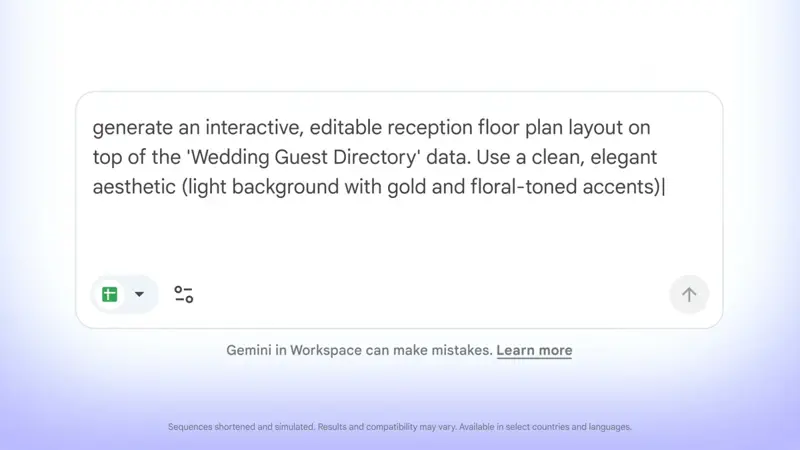
Source : Google — la vidéo de démo officielle montre la structure exacte du prompt qui génère un canvas : décrire la source de données, la disposition, et le style visuel en une seule phrase.
Étape 4 : vérifie le résultat et affine avec des prompts de suivi
Pas besoin d’avoir le prompt parfait du premier coup — le canvas est conversationnel. Si deux élèves qui ne s’entendent pas doivent être aux deux extrémités opposées de la salle plutôt que juste « pas côte à côte », envoie un prompt de suivi :
“Move 24-103 and 24-108 to opposite sides of the room, and don’t let Auto-Arrange place them at the same table group again this quarter.”
Gemini régénère la disposition sur place. C’est le même aller-retour qu’une conversation de chat classique, sauf que chaque modification atterrit directement sur ton plan de classe actif, au lieu de produire un bloc de texte que tu dois recopier ailleurs à la main.
Étape 5 : construis le suivi comportement et groupes de lecture comme second canvas
À partir du même onglet liste, crée un second canvas indépendant avec son propre prompt :
“Create a second canvas from the ‘Class Roster’ tab called ‘Weekly Behavior & Reading Groups.’ Show one card per student, grouped by Reading Group, displaying the student’s Initials and current Weekly Behavior Points total, with a plus and minus button on each card. Every click should log a new row to a new ‘Behavior Log’ tab with a timestamp, the Student ID, and a dropdown reason: Great Teamwork, Off Task, Kind to Others, Needs Redirection. Add a filter toggle that shows only students with fewer than 3 points this week.”
Résultat : un tableau de bord en cartes, groupé visuellement par groupe de lecture, où un simple tap pendant un temps de travail autonome enregistre une entrée horodatée et catégorisée — ça remplace le système post-it-sur-clipboard que font encore tourner la plupart des classes à profil unique, sans jamais ouvrir une barre de formule.
Étape 6 : partage-le comme n’importe quelle Google Sheet
Le canvas n’a pas de système de partage à lui — l’accès au canvas suit exactement l’accès à la feuille de calcul sous-jacente. Clique sur « Copy link » dans la vue canvas, et la personne avec qui tu partages voit le même niveau de permission (lecture, commentaire, modification) qu’elle a déjà sur la feuille. Si tu veux qu’un AESH ou un collègue co-intervenant puisse mettre à jour les points de comportement pendant le cours sans toucher au plan de placement, c’est une décision de partage au niveau de la feuille de calcul, pas au niveau du canvas — planifie tes permissions d’onglet en conséquence avant de distribuer le lien.
Sheets Canvas face aux alternatives
Tu as de vraies options ici, et Sheets Canvas n’est pas automatiquement le bon choix pour toutes les classes. Voici comment il se positionne face à ce que les profs utilisent déjà :
| Option | Coût | Temps de mise en place | Glisser-déposer | Placement automatique | Synchro live avec la liste | Suivi comportement | Idéal pour |
|---|---|---|---|---|---|---|---|
| Google Sheets Canvas | Gratuit si ton offre est éligible (Google AI Pro perso ~20-25 $/mois, ou inclus via Business/Enterprise Standard+/module AI Pro for Education ~15-24 $/utilisateur/mois) | ~5-10 min par canvas | Oui | Oui, via prompt | Oui, bidirectionnelle | Oui, si tu le prompt | Profs déjà installés dans Sheets qui veulent un seul outil pour les deux usages |
| Formules Sheets manuelles + mise en forme conditionnelle | Gratuit avec n’importe quel compte Google | 30-60+ min à construire une fois | Non — modification cellule par cellule | Non | Oui, c’est la feuille elle-même | Formules de comptage manuelles | Profs sans budget qui ne craignent pas une construction unique réutilisable chaque année |
| Applis dédiées de plan de classe (type Classroomscreen, Bookwidgets) | Gratuit à ~5-10 €/mois selon l’appli | ~10-15 min | Oui | Selon l’outil | Import manuel, pas de synchro live | Rarement | Un plan de classe soigné sans écrire un seul prompt |
| Modèle imprimable (cartes plastifiées, PDF) | Gratuit | 15-20 min | Non — cartes physiques | Non | Non | Non | Solution de secours pour la première semaine ou un dossier de remplaçant |
Le bilan honnête : si tu as déjà accès à Sheets Canvas, c’est la seule option de cette liste qui fait les deux jobs — placement et suivi de comportement — à partir d’une seule source de données, sans coût d’abonnement supplémentaire par rapport à ce que tu payes déjà pour AI Pro, ou que ton académie paye déjà pour le module. Si tu n’y as pas accès, une appli dédiée à quelques euros par mois ou une construction de formules ponctuelle te donnera 80 % de la valeur sans attendre le bon vouloir de ton académie.
Ce que ça change pour toi
Si tu enseignes en classe unique de primaire (CP à CM2) : c’est le cas d’usage le plus net de cette liste. Une seule liste, un seul plan de classe, un seul suivi de comportement, mis à jour en temps réel pendant que tu réorganises les tables pour du travail de groupe. Commence par la structure de colonnes ci-dessus dès aujourd’hui, même avant de savoir si tu as accès au canvas — tu auras besoin de données propres de toute façon, que la fonctionnalité arrive la semaine prochaine ou le mois prochain.
Si tu enseignes en collège ou lycée avec 5-6 classes qui tournent : construis un onglet liste maître par classe plutôt que d’essayer de forcer toutes tes divisions dans un seul canvas — la génération de mise en page de Gemini fonctionne mieux avec un seul niveau ou une seule classe par prompt. Prévois un peu plus de temps de mise en place au total (plutôt 45-60 minutes sur l’ensemble de tes classes), mais réutilise le même modèle de prompt pour chacune.
Si tu tiens une classe ULIS, SEGPA ou un dispositif avec suivi de PAP/PPS : le suivi comportement en cartes de l’étape 5 peut tout à fait être étendu avec des catégories plus fines liées aux projets individualisés, mais sois particulièrement vigilant sur ce qui va dans le menu déroulant « raison » et dans la liste elle-même — les mentions PAP, PPS ou PPRE sont exactement le type de donnée sensible que le RGPD encadre le plus strictement, et le principe de minimisation de la CNIL s’applique doublement ici. Garde le canvas limité aux points et aux catégories générales ; conserve la documentation réelle du dispositif dans le système académique dédié.
Si ton établissement tourne sous Education Fundamentals (l’offre gratuite) et que tu ne sais pas si tu as le module AI Pro for Education : ne bâtis pas ta rentrée sur cette fonctionnalité. Demande directement à l’administrateur Google de ton académie si le module est acheté à l’échelle de l’établissement, et sinon, si c’est prévu. En attendant, la voie formules manuelles ou une appli dédiée à quelques euros par mois dans le tableau ci-dessus te donne l’essentiel du bénéfice pratique sans l’attente.
Si tu utilises un abonnement Google AI Pro personnel pour tes outils de classe (pas un compte d’établissement) : tu es déjà éligible. C’est un bon projet de week-end avant la rentrée — construis l’onglet liste, génère les deux canvas, et tu arriveras avec un vrai système de placement et de suivi au lieu d’une affiche plastifiée.
Si tu es coordinateur pédagogique ou référent numérique gérant plusieurs enseignants : envisage de construire un modèle de prompt réutilisable et partagé (le texte exact des étapes 3 et 5 ci-dessus) et de le distribuer à ton équipe plutôt que de laisser chaque prof réinventer le prompt de son côté. Des noms de colonnes cohérents entre les listes de tous les profs facilitent aussi une éventuelle fusion des données de présence ou de comportement au niveau du niveau scolaire, si ton établissement veut cette visibilité un jour.
Si tu n’as jamais utilisé Gemini ou un outil d’IA dans ta pratique de classe : c’est un point de départ à faible risque, vraiment. Tu ne demandes pas à une IA de noter quoi que ce soit, d’écrire un commentaire sur le travail d’un élève, ou de porter un jugement sur un élève — tu lui demandes de générer une disposition visuelle à partir de données que tu contrôles déjà. Si le résultat est faux, tu reprompt ou tu glisses la case toi-même ; rien n’est noté, rien n’est envoyé nulle part.
Cas particuliers et dépannage
« J’ai Google AI Pro / mon académie a le module, mais je ne vois “Create canvas” nulle part. » Vérifie d’abord ta voie de déploiement — si ton compte est en Scheduled Release, le déploiement n’a commencé que le 31 août 2026, et jusqu’à 15 jours peuvent être nécessaires pour toucher tous les comptes. Vérifie aussi que la langue d’interface de ta Sheets est réglée sur l’anglais ; le canvas est en anglais uniquement au lancement, quelle que soit la langue d’affichage de ton compte.
« Le canvas a arrêté de se synchroniser avec ma feuille. » Ça arrive typiquement après une modification manuelle importante sur la feuille sous-jacente (collage massif, réorganisation de colonnes) faite en dehors de la vue canvas. Rafraîchis le canvas ou demande à Gemini de « resync the canvas with the current Class Roster data » — ça régénère le mapping sans perdre ta mise en page.
« J’ai mis des noms complets d’élèves avant de lire cet article. » Supprime les noms de l’onglet liste, remplace-les par des initiales ou des numéros d’élève, et demande à Gemini de régénérer le canvas à partir des données corrigées. Il n’y a aucune garantie qu’un prompt ait été conservé quelque part côté Google, donc traite ça comme « corriger pour la suite », pas comme quelque chose que tu peux totalement annuler — raison de plus pour partir directement sur des initiales dans le tuto ci-dessus.
« Le partage est confus — j’ai donné un accès modification à un collègue et il peut toucher des trucs que je ne voulais pas. » Rappelle-toi que les permissions du canvas héritent à 100 % de celles de la feuille de calcul. Si tu veux des niveaux d’accès différents entre le placement et les données de comportement, ça doit passer par deux onglets séparés avec deux réglages de partage séparés sur la feuille sous-jacente — le canvas n’a aucune couche de permission indépendante.
« Mon prompt ne produit pas la disposition que j’ai décrite. » Sois plus littéral sur la structure physique que tu ne le penses nécessaire — « 5 rangées de 6 bureaux » fonctionne mieux que « une disposition de classe typique ». La génération de canvas, comme toute sortie d’IA, se débrouille mieux avec des règles explicites qu’avec un langage spatial vague qu’elle doit deviner.
« J’ai essayé de construire ça à partir d’un fichier Excel, pas d’une Google Sheet native. » Le canvas ne fonctionne pas directement sur des fichiers .xlsx — convertis d’abord le fichier au format Google Sheets (Fichier → Enregistrer au format Google Sheets), puis crée le canvas depuis la copie convertie.
« Ça n’apparaît pas sur mon téléphone. » Le canvas est une fonctionnalité web de bureau au lancement — pas disponible dans l’appli mobile Sheets sur iOS ou Android. Si tu construis ton plan de classe sur un ordinateur portable, tu peux toujours voir les données de la feuille sous-jacente sur ton téléphone, mais tu ne peux pas glisser-déposer le canvas lui-même depuis un mobile pour l’instant.
« Le fichier est stocké sur un lecteur partagé ou téléchargé en local, et le canvas ne charge pas. » Le canvas exige que le fichier vive nativement dans Google Drive avec un accès en ligne normal — ça ne fonctionnera pas sur des fichiers dans certaines intégrations de stockage tierces, des copies hors ligne, ou des feuilles où un administrateur a désactivé les permissions de téléchargement/copie/impression au niveau de l’organisation.
Ce que Sheets Canvas ne fait pas
Ça ne remplace pas un vrai logiciel de vie scolaire. Pas de suivi de présence, pas d’intégration cahier de notes, pas de couche de communication parents, pas de génération de rapport au-delà de ce que tu prompts spécifiquement. C’est une couche d’affichage et de saisie flexible sur ta propre feuille de calcul, pas un ENT.
C’est en anglais uniquement au lancement, et web/bureau uniquement. Pas de localisation d’interface pour l’instant, et rien sur mobile. Si ta pratique de classe repose beaucoup sur une tablette pendant la journée, ça ne rentrera pas encore dans cette habitude.
Ça ne voit et ne raisonne sur rien en dehors de la feuille que tu lui pointes. Ça ne croisera pas la politique de comportement de l’établissement, les aménagements PAP stockés ailleurs, ou la liste d’un autre prof, sauf si tu introduis explicitement ces données dans la même feuille — et selon la logique de protection des données ci-dessus, tu ne devrais généralement pas y mettre de détails d’aménagement sensibles de toute façon.
Les limites d’usage existent et ne sont pas encore complètement documentées. Parce que la fonctionnalité est toute neuve, les plafonds exacts (combien de canvas tu peux générer par jour) n’ont pas été clairement publiés. Traite-le comme quelque chose à piloter avec une seule classe avant de déployer à l’échelle de l’établissement.
Ça ne résoudra pas comme par magie des conflits de placement que tu n’as pas définis. « Auto-Arrange » ne respecte que les contraintes que tu as réellement écrites dans tes colonnes — si deux élèves qui ne devraient pas être côte à côte ne sont signalés nulle part dans tes données, Gemini n’a aucun moyen de le savoir, comme n’importe quel outil qui ne connaît que ce que tu lui dis.
FAQ
Google Sheets Canvas, c’est gratuit ? Seulement si l’offre Google Workspace ou Google AI sur laquelle tu es déjà a droit à la fonctionnalité. Ce n’est pas un achat séparé par-dessus une offre déjà éligible, mais si ton compte est sur Education Fundamentals sans module additionnel, tu n’y as accès à aucun prix tant que ton académie n’achète pas Education Plus ou le module Google AI Pro for Education.
Est-ce que Google Workspace for Education Fundamentals inclut ça ? Non. Fundamentals donne un accès Gemini limité (Workspace Studio et Google Classroom uniquement) — Gemini dans Sheets spécifiquement, et donc Sheets Canvas, nécessite Education Plus avec Gemini activé ou le module séparé Google AI Pro for Education.
Je peux utiliser les vrais noms de mes élèves dans la liste ? Tu peux techniquement, mais ce n’est pas une bonne idée. La CNIL insiste sur la minimisation des données pour les mineurs et recommande de privilégier des comptes de type « classe » plutôt qu’individuels — utilise des numéros d’élève ou des initiales à la place, et applique la règle générale : rien dans un outil d’IA que tu ne serais pas à l’aise de rendre public.
Est-ce que le plan de classe se met à jour automatiquement si je modifie la liste plus tard ? Oui — c’est le mécanisme central. Le canvas est une couche lecture-écriture sur ta feuille de calcul, donc les modifications dans un sens ou dans l’autre (canvas ou vue grille) se synchronisent automatiquement.
Mes élèves peuvent-ils voir ou modifier le canvas eux-mêmes ? Seulement si tu leur donnes accès à la feuille de calcul sous-jacente avec des permissions de modification ou de commentaire — l’accès au canvas reflète exactement l’accès à la feuille. La plupart des profs voudront un partage en lecture seule, ou garder la liste totalement privée et partager le plan de classe autrement (export, partage d’écran).
Quelle est la différence entre Sheets Canvas et Gemini Canvas ? Sheets Canvas est une fonctionnalité spécifique aux tableurs qui n’apparaît que dans Google Sheets et se construit directement à partir des données de ta feuille. Gemini Canvas est une surface plus générale d’écriture/code/construction d’app à l’intérieur de l’appli Gemini autonome. Les deux partagent un nom mais sont des produits différents — plusieurs créateurs de contenu ont d’ailleurs confondu les deux en couvrant le lancement.
Ça marche sur l’appli mobile Google Sheets ? Non, pas au lancement. Le canvas est web/bureau uniquement pour l’instant.
Quand mon établissement aura-t-il vraiment accès à ça ? Ça dépend de la voie de déploiement de ton académie. Rapid Release a commencé à voir la fonctionnalité autour du 10-13 août 2026. Scheduled Release — le réglage par défaut pour la plupart des comptes académiques — a démarré un déploiement progressif le 31 août 2026, et peut prendre jusqu’à 15 jours après ça pour toucher tous les comptes éligibles.
Y a-t-il une appli de plan de classe plus simple que ça ? Oui — des outils comme Classroomscreen ou Bookwidgets sont des alternatives dédiées, à bas coût ou gratuites, si tu n’as pas accès à Sheets Canvas ou si tu veux un outil qui ne demande aucune rédaction de prompt.
Je peux construire un canvas à partir d’un fichier Excel envoyé par un collègue ? Pas directement. Convertis-le d’abord au format Google Sheets (Fichier → Enregistrer au format Google Sheets), puis crée le canvas à partir de cette copie convertie.
Le bilan
Sheets Canvas est un outil sincèrement utile pour exactement la tâche de rentrée que Google met en avant — mais la com va plus vite que la réalité pour une grosse partie du public enseignant qu’elle vise. Si ton établissement fait tourner une offre payante de Workspace for Education ou le module AI Pro for Education, ça vaut cinq minutes cette semaine : construis l’onglet liste avec des initiales plutôt que des noms, écris les deux prompts ci-dessus, et tu auras un plan de classe et un suivi de comportement synchronisés avant la première sonnerie. Si ton établissement tourne sur l’offre Fundamentals gratuite sans module — ce qui concerne la majorité des écoles publiques françaises —, vérifie auprès de ton administrateur Google avant de bâtir une séquence autour d’une fonctionnalité que tu n’as peut-être pas encore, et compte sur les alternatives gratuites ou à quelques euros en attendant.
Dans les deux cas, le réflexe protection des données — initiales et numéros, pas de noms complets, dans tout ce que tu tapes dans un outil d’IA — vaut la peine d’être pris maintenant, parce qu’il comptera pour chaque outil d’IA que ton académie adoptera après celui-ci, pas juste pour celui-là.
Tu veux un vrai parcours structuré sur Gemini dans le reste de Google Workspace — Docs, Slides, Gmail, Meet — pensé spécifiquement pour la façon dont les enseignants et les autres professions l’utilisent réellement au quotidien ? Notre cours Google Workspace et IA couvre exactement ça, avec deux leçons gratuites avant tout passage en formule Pro. Et si tu veux d’abord comprendre comment ces outils d’IA fonctionnent vraiment avant de les déployer devant une classe, notre cours Fondamentaux de l’IA pose les bases en français clair, sans jargon. Pour aller plus loin sur l’IA appliquée spécifiquement au métier d’enseignant — préparation de séquences, différenciation, gain de temps administratif —, IA pour les enseignants est le prolongement naturel.
Sources
- La CNIL publie deux FAQ sur l’utilisation des systèmes d’IA dans les établissements scolaires — CNIL
- Enseignant : comment utiliser un système d’IA dans le cadre de vos missions ? — CNIL
- Les dates clés de la rentrée scolaire 2026-2027 — info.gouv.fr
- Google Sheets : créez des mini-apps avec Gemini et Sheets Canvas — Blog Nouvelles Technologies
- Premiers pas dans Google Workspace avec Gemini (Éducation) — Aide Google Drive
- Build mini-apps with Gemini in Google Sheets — Google
- Create a Sheets canvas — Google Docs Editors Help
- Google Workspace Updates: Use Sheets canvas to visualize data in custom, interactive mini-apps
- Compare Editions — Google for Education
- Google Sheets Canvas Launches: Turn Any Spreadsheet Into Live Airtable-Style Apps — TechTimes
- Guardian’s Guide to AI in Education — Google for Education
