

今週、Geminiアプリを開いた読者の皆さんは、これまで馴染みがあったSparkの項目が見つからず戸惑ったかもしれません。しかしアカウントに不備があるわけではありません。Googleが機能の位置を移動させたためです。サイドメニューからSparkへのアクセスは削除され、代わりにプロンプト入力ボックスの上部に「チャット」と「タスク」の切り替えボタンが設置されました。ここで表示される「タスク」こそが、従来のSparkに相当するものです。
この変更について、海外メディアの9to5GoogleはGoogle側の表現を以下のように紹介しています。「Sparkの新しい居場所です:いつでも新しいタスクを開始し、チャットの中でそれらを管理できます。」9to5Google
日本のメディアでは、2026年7月29日にGoogleが発表した際に報じられましたITmedia。そして現在、Google公式の日本語ヘルプページヘルプを確認すると、テキストボックス下のボタンは明確に「タスク」と表記され、このモード全体を「タスクモード」と呼んでいます。そのため、日本語環境で利用するユーザーは、画面上であえて「Spark」という言葉を目にする機会がないまま、機能を運用できる状況になっています。
この記事では、日本在住のユーザーが次に知っておくべき点を整理します。実際に利用できるのか、月額費用はどのくらいか、使用にはどのような制限があるのか、重要な処理を行う前に確認を求められるのはどのような場面か、仕事用のアカウントでも使えるのか、そして月2,900円のプランは日々の生活や業務に本当に価値があるのかを解説します。過去の報道では、SparkがUltraプラン限定あるいは日本未対応であると伝えられていましたが、これは発売直後の状況として事実でした。日本は2026年6月17日の除外リストに含まれており、日本語での展開は同年7月16日にUltra契約者向けに開始され、Pro契約者向けの提供は同年7月29日に発表されました。今回の10月に行われた変更は、価格や地域の問題ではなく、名称と配置の変更なのです。
最後に筆者の調査方針をお伝えします。筆者はタスクモードを実際に試したことがなく、最新の日本語アプリ画面を直接開いた経験もありません。記載されている日本語のラベルは、2026年10月15日に閲覧したGoogle公式のヘルプページおよびサブスクリプションページに基づくものです。また、ITmedia、Impressの記事、ゴリミー、9to5Googleの情報を用いています。X上の反応については、Grokを用いた日本語検索で得られた一次データのみを対象としており、特定の投稿が唯一の根拠となっている点は明記いたします。
先に短い答え
- Sparkは削除されず名称と配置が変更されています。 メニュー内のSpark項目は消え、プロンプト入力ボックスの上部に「チャット」と「タスク」の切り替えボタンが設置されました。さらに、「スケジュール済み」ページにてアクティブ、一時停止中、完了、提案の各カテゴリでタスクを追跡・管理できます。
- 利用には有料プランが必要です。 Google AI Pro(月2,900円)またはGoogle AI Ultra(月14,500円から)のサブスクリプションが必須です。無料プランやGoogle AI Plus(月725円)では利用できません。
- 日本は利用不可地域の除外リストに入っておらず、条件を満たせば利用可能です。 欧州経済領域、ナイジェリア、スイス、英国では利用できませんが、日本はこの中に含まれていません。個人のGoogleアカウントかつ18歳以上が必要であり、仕事用または学校用のアカウントは現時点では対象外です。
- 設定項目のON状態が必須条件です。 「アクティビティの保存」をオンにし、Personal Intelligenceを有効にする必要があります。これらの設定がオフの場合、リモートブラウザやコンピュータの操作を含むタスクは実行できません。
- 同時実行数とスケジュール数の上限が決まっています。 同時に実行できるタスクは最大15個までです。また、タスクに設定できる有効なスケジュールの数の上限は50です。これらは計算資源に基づく制限であり、Googleは具体的な数値を公開していません。
- 重要な処理の前には必ず確認が求められます。 メール送信、購入、ウェブフォーム送信、Googleアカウントでのサインイン、共有ドキュメントやスプレッドシートの変更などにおいて、Geminiは実行前にユーザーの確認を求めます。Googleはこれらの安全装置がユーザー自身の積極的な監視に取って代わるものではないと述べています。
- 企業利用者への注意点です。 会社のデータを個人のアカウントに連携させる際は、事前に社内規定を確認してください。仕事用アカウントでは現時点で利用できないことに加え、機密性の高いタスクやオフライン時のスケジュール実行は避けるよう推奨されています。
10月12日と13日に何が変わったのか
2026年10月12日、Android版アプリでサーバーサイドのロールアウトが始まりました。9to5Googleが伝える英語UIでは、プロンプト入力ボックスの上に「Chat」と「Task」のボタンが並んでいます。サイドメニューからSparkのエントリは削除され、代わりにサイドバーに「Scheduled」ページが追加されました。このページにはActive(アクティブ)、Paused(一時停止)、Completed(完了)、Suggested(提案)のセクションが設けられています。また、それまで別々だったRecentリストも統合され、チャットとタスクの履歴が一つの画面で表示されるようになりました。フィルターの選択肢は英語UIでAll、Ready、Needs attention、In progressとなっています。設定項目も「Gemini Spark Settings」から「Task settings」へ名称が変更されています。Mac版アプリにも10月13日にタスク選択機能が加わりました。
10月13日に公開されたGemini 4 Argonに関する投稿(PPC Land)では、「チャットからタスクへのシンプルな切り替え」といった記述があり、コンピュータの前になくてもGeminiが作業を進める旨が伝えられていますが、文中にSparkという単語は一切登場せず、対象国名の記載もありません。公式発表で「SparkがTaskに改名された」と明言する記事が存在しないことが、混乱を招いた主な要因です。
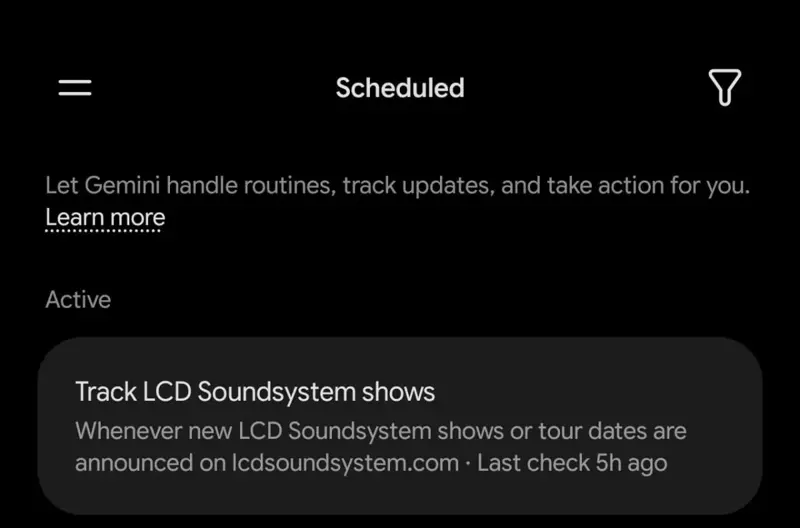
なお、上記の画像は英語UIでの表示内容を示しています。
| 以前の場所 | 今の場所 | できること |
|---|---|---|
| メニュー内の「Spark」エントリ | プロンプトボックス上の「タスク」ボタン | チャットと同じ場所からタスクを開始できる |
| Sparkのスケジュール一覧 | サイドバーの「スケジュール済み」ページ | アクティブ/一時停止中/完了/提案の各状態にあるタスクとスケジュールを確認・管理できる |
| チャットのみを表示していたRecentリスト | チャットとタスクが共有される履歴画面 | すべて/準備完了/要確認/処理中のフィルターで過去のやり取りを絞り込める |
| 「Gemini Spark Settings」 | 「タスクの設定」 | タスクモードをオフにし、リモートブラウザデータやリモートコード実行データを削除できる |
Google日本のヘルプページでは、この変更について次のように説明しています。「チャットを開始したのと同じ場所で Spark タスクを開始できるようになりました。」ヘルプ
この変更に対し、多くのユーザーが「機能が消えた」と誤解していました。前週まではアプリのメニューからSparkにアクセスできたのに、今回のアップデート後に見当たらない状態になったためです。
名称をめぐるズレも指摘されます。英語UIではTaskと表記され、Google日本のヘルプページでは「タスク」や「タスクモード」と呼ばれていますが、メディアやSNSでは依然としてSparkという名称が使われ続けています。これらはすべて同一の機能を指しています。
日本で使えるようになるまで:日付を整理する
以前の情報では「Google AI Ultra限定」「国内では利用できない」と伝えられていた一方、後に「Google AI Proも対象に加わった」と報じられるようになりました。いずれの記述も、発表された時点では正しかったのです。機能の利用可否や価格体系の変化を踏まえながら、国内の展開状況を時系列で整理します。
- 6月17日:サービス範囲の拡大に伴いましたが、この時点の除外リストには国内が含まれていました。
- 7月16日:ゴリミーが伝えたように、Google JapanのXアカウントが「待望のパーソナル AI エージェント Gemini Spark が本日より日本語で展開開始」と発表し、Google AI Ultraのサブスクライバー向けに日本語での提供が始まりました。
- 7月29日:ITmediaやImpressが伝える通り、Google Japanは「Googleは、24時間対応のパーソナルAIエージェント「Gemini Spark」を数週間以内に日本語と英語で「Google AI Pro」と「Google AI Ultra」のユーザー向けに順次提供すると7月29日に発表した。」と通知しました(ゴリミー)。これにより、日本語と英語に対応し、Gemini 3.5を搭載してGoogleのクラウド上で動作する仕組みが明かされました。クラウド経由で処理を行うため、パソコンの電源を落としても、あるいはスマホの画面をロックしていてもタスクは継続されます。初期設定は不要で、GmailやGoogle Docs、Google SheetsといったWorkspaceの各ツールと直接連携できる点が特徴として報告されています。
7月31日にはhelentech.jpが、自身のGoogle AI Proアカウントでウェブ版とモバイルアプリの両方で動作を確認した事実を単発で報告しています。ただしこれは一つのデータポイントであり、すべてのProユーザーに即座に反映されたわけではありません。FreeプランおよびGoogle AI Plus(月725円)はこの時期にも対象外でした。
- 7月30日のグローバル発表(Google)では、Google AI Proが「160以上の追加国」で利用可能になり、Chromeとの統合が米国で始まるとされました。これはGoogleによる全世界向けの統計と計画を示す声明であり、国内市場だけの動向ではありません。国内がその160カ国の一つであると特定することはできません。
- 10月に入ると、10月12日から13日にかけてのアップデートで名称の変更が行われました。これが10月に確認された唯一の事象です。
タスクモードを使えるのは誰か:プラン・地域・端末・アカウント
Google Japanのヘルプページ(ヘルプ)によると、タスクモードを利用するには特定の条件を満たす必要があります。このページは2026年10月15日に確認しました。
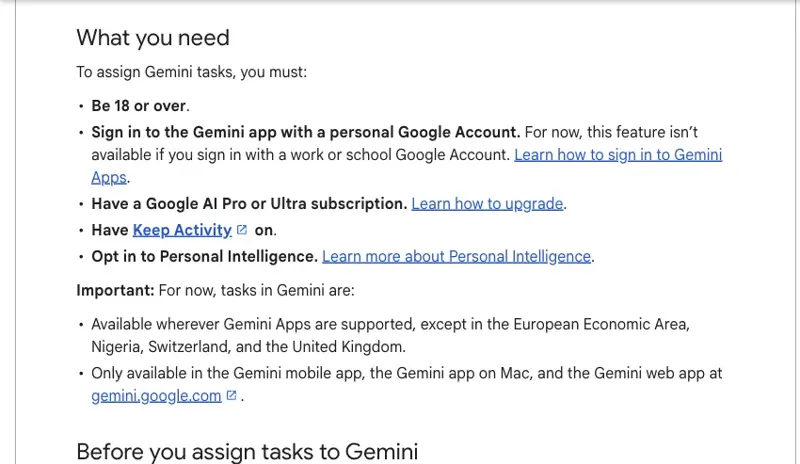
タスクモードを開始するには、以下の5つの条件をすべて満たす必要があります。
- 年齢は18歳以上であること。
- 個人のGoogleアカウントを使用していること。仕事用または学校用のアカウントは現時点では利用できません。
- Google AI ProまたはGoogle AI Ultraのサブスクリプションに加入していること。
- 設定で「アクティビティの保存」がオンになっていること。
- Personal Intelligenceを有効にすること。
特に仕事や学校のアカウントでは機能しないため、個人専用の環境での利用が前提となります。
対応地域については、欧州経済領域、ナイジェリア、スイス、英国では利用できません。日本はこの除外リストに含まれていないため、条件を満たせばアクセス可能です。
動作環境はGeminiモバイルアプリ、Mac版Geminiアプリ、Geminiウェブアプリ(gemini.google.com)です。Chromeの自動ブラウジング機能はパソコンのみで動作します。導入状況については各ソース間で報告が分かれています。9to5GoogleはAndroidでサーバー側ロールアウトが先に行われたと報じており、iOSやウェブはまだ対応していない可能性があると指摘しています。Layer3 LabsはMacアプリにタスクセレクターが2026年10月13日に追加されたと伝えています。日本のXでは2026年10月13日にウェブ版で確認できたという報告もありますが、これは単一の事例であり断定できません。Googleのヘルプページはモバイル、Mac、ウェブの3つを挙げていますが、今日時点でどの環境に新しいスイッチが実装済みかまでは明記していません。実際に利用する際は、テキストボックスの直下に「チャット」の隣に「タスク」ボタンがないか確認するのが確実な方法です。
日本の料金体系はGoogleの料金ページに記載されています。2026年10月15日時点の情報では、無料は0円、Google AI Plusは月725円、Google AI Proは月2,900円、Google AI Ultraは月14,500円(Proの5倍の使用量上限)または月32,000円(Proの20倍の使用量上限)です。年間料金は同ページには表示されていませんが、単純計算ではProが月2,900×12で年34,800円、Ultraが月14,500×12で年174,000円、月32,000円のプランが年384,000円となります。GoogleのAI プランのページではProの下位にタスク機能が利用可能と記載されていますが、当該ページでは円建ての金額が正しくレンダリングされなかったため、最終的な課金額は自分の支払い画面で確認する必要があります。
Googleはタスクの一日あたりの実行回数や週あたりの上限数を公開していません。制限は計算資源ベースで行われており、プロバイダー側が数値を定めていません。また、アクティブなスケジュールの上限は50件です。
Plusプランではタスクモードは含まれておらず、ProまたはUltraへのアップグレードが必要です。
タスクを頼んで席を離れるまでの手順
ここでの手順はすべてGoogle日本のヘルプページに記載されている内容に基づきます。プロンプトの書き方や表現については、筆者独自のアドバイスを加えています。
Step 1 gemini.google.comにアクセスするか、スマートフォンやMacのGeminiアプリを開きます。テキスト入力ボックスの直下にある「タスク」をクリックまたはタップします。
Step 2 達成したい目標と、いつ完了してほしいかを明確に伝えます。ヘルプページでは、ニュースレターの要約やアーカイブで受信トレイを整理する、航空券やホテルの価格を監視して予算内に収まった時点で通知を受ける、特定のテーマを調査してPDFやドキュメント、スプレッドシート、スライドにまとめるといった例が示されています。また、スケジュール作成の具体的なサンプルとして、「毎日午前 7 時に、メール、カレンダー、ドライブを確認して、その日の優先事項を教えて。」という記載があります。
Step 3 作業に必要なファイルがある場合は、添付します。デバイス内のファイルから、Google Drive上のデータ、あるいはNotebookに取り込んだ資料まで選択可能です。
Step 4 繰り返し実行させたい場合はスケジュールを設定します。タスクの説明の中に日程を含めるか、手動で作成するかです。サイドバーの「スケジュール済み」から「スケジュール設定されたタスクを作成」を開き、名前と計画を入力してタイミングを選択し、「作成」を押します。手動作成は時間ベースのみ対応しており、周期は一度限り、時間ごとに実行、毎日、毎週、毎月、毎年の中から選べます。同時に実行できるタスクは最大15個までであり、設定可能な有効なスケジュールの数は上限50件です。実際に信頼できる動作かどうかを確認するには、スケジュール上にマウスを置き、その他アイコンから「今すぐ実行」を試すのが確実です(スケジュールのヘルプ)。
Step 5 送信すると、Geminiが作業を開始します。途中で追加情報が必要になった場合、確認を求めてきます。英語版UIでは共有履歴に「Needs attention」フィルターが表示されますので、そこで未処理の確認事項をチェックしましょう。
Step 6 緊急時や変更が必要な場合の停止方法を確認しておきましょう。テキストボックス内で「停止」を選ぶと、タスクは完全にキャンセルされます。Chromeのサイドパネルで「停止」を押すと、ブラウザ操作が終了し、Geminiは別のアプローチを試すか中断します。スケジュールを中断したい場合は、詳細ページを開いてその他メニューから「一時停止」を選びます(再開は「再開」)。なお、「タスクの設定」でモードをオフにすると、スケジュールは全て停止し、リモートブラウザおよびコード実行のデータが消去されますが、タスク自体やスレッド、スケジュール一覧、作成されたファイルは保持されます(ヘルプ)。
タスクの書き方:最後まで終わらせるために
単に「やって」と頼むのではなく、どこまでを自動で進め、どこで止まるべきかを明示的に定義する必要があります。特に重要なアクションや外部への送信を行う前に確認を求める仕組みはすでに組み込まれていますが、それに加えて「これ以上進まないでください」という制限条件を最初に提示するのが賢明です。
Goal: [one sentence, with a finish line]
For example: "Find three dog-friendly restaurants within 2 km of my office that can seat 6 on Thursday at 6:30pm."

Limits: [what it must not do]
For example: "Don't book anything. Don't email anyone. Show me the options."

Done when: [what you want to see]
For example: "A table with name, distance, price level and booking link."

Ask me before: anything that costs money, sends a message, or needs a login.
このテンプレートにおける「Limits(制限)」の項目が最も重要な役割を果たします。この一行を追加するだけで、安易に実行してしまうタスクが、調査と報告に特化した安全なバージョンへと変化します。まずはこの制限付きの構成から始めて、動作を確認していくのがおすすめです。
日本国内の利用においても、目標部分は日本語で記述することがサポートされています。ただし、言語を変えても指示の骨子は同じく「Goal」「Limits」「Done when」「Ask me before」の構造を維持してください。
具体例:会社員の田中さん、9つの用事、任せるのは4つ
これは架空の計画演習です。筆者はタスクモードを実際に使ったことがないため、本記事で登場する田中さんは実在せず、実際の動作確認も行っていません。あくまで、Googleが文書化している利用制限と確認ルールに基づいて、ToDoリストをどう仕分けるかを説明する目的で作成したものです(ヘルプ)。
東京都在住の会社員である田中さんは、小さな個人ブログを運営しています。利用プランは個人のGoogleアカウント向けGoogle AI Pro(月2,900円)です。仕事用のアカウントでは現時点で利用できないため、タスクモードは完全に私用として使い分け、会社のメールや機密データには一切入力しません。
| # | 用事 | タスクに任せる? | 理由 |
|---|---|---|---|
| 1 | 購読中のニュースレターを毎週要約する | はい | スケジュール設定可能。読み取り専用であり、最悪の場合でも要約の質が低く終わるだけだからです。 |
| 2 | 狙っている家電製品の価格変動をチェックし、値下げを通知する | はい | スケジュール設定可能。購入行為を伴わない価格監視の例に合致するためです。 |
| 3 | 友人の週末来訪時に案内できるランチスポットを3軒探す | はい | リサーチのみ。「選択肢を見せてくれて、予約はしない」と指示すれば安全です。 |
| 4 | 自治会の総会リマインダーメールの下書きを作成する | はい | 下書き作成のみ。送信時にはGemini が必ず確認を求める仕組みになっているためです。 |
| 5 | 家賃の振込を行う | いいえ | お金の動きを直接扱うため、本人が手動で操作します。 |
| 6 | ブログのスポンサー企業から届いた契約に関する問い合わせへの返信 | いいえ | 機密性が高く、結果に責任が伴うためです。 |
| 7 | 家族旅行の予約を手配する | まだ先 | まずリサーチ専用のタスクを走らせ、確定後は手動で予約します。 |
| 8 | クレジットカードの利用明細を精算する | いいえ | 財務データを貼り付ける必要があり、誤入力リスクが高いためです。 |
| 9 | 共有Google Driveフォルダ内の整理整頓をする | まだ先 | 共有ファイルへの編集には確認が必要であり、間違った削除は巻き戻しが面倒だからです。 |
田中さんはこの内、1から4の4つを選定しました。そのうち3つをスケジュールとして残し、残り1つはチャットで運用します。同時に実行できるタスクは最大15個、有効なスケジュールの数の上限は50件の枠内に収まるため、余裕を持って登録できます。まず各タスクで「今すぐ実行」を押して出力内容を確認し、想定どおりであればそのままスケジュール状態に切り替えます。スケジュールページは「スケジュール済み」と表示され、アクティブまたは一時停止中の状態管理が可能です。下書き作成を含む4番目の用事については、Gemini は送信前に必ず確認を求めます。このように、自動実行と人間の確認を組み合わせる設計になっています。
経費面での計算は単純な掛け算になります。月2,900円のプランを年間で利用する場合、2,900円 x 12 = 34,800円となります。このコストが元を取るかどうかは、タスクに割り当てていた時間が消えることで得られる時間の価値が月2,900円を上回るかどうかで判断できます。自分の時間単価で2,900円を割ると、何時間分の雑用が消えればペイするかという数字が出ますが、これは出力品質が安定しており、仮にAIを使わなければ実際にその作業に時間を費やしていた場合のみ成立する簡易試算です。計算結果自体は測定値ではなく、参考としての算数です。
重要なのは金額の比較ではなく、どの業務を「はい」「いいえ」で線引きするかという仕分けです。「いいえ」の項目は、間違いが発生すると金銭的損失や信頼喪失に直結する場所です。タスクモードは調査と文章の下書き作成においては強力ですが、最後のステップで不可逆な処理が完了する場面では最も弱くなります。その特性を把握した上で、用途に合わせて使い分けるのが現実的な導入方法と言えます。
確認を求められること、求められないこと
Google Japanのヘルプページ(ヘルプ)は、多くの技術報道よりも具体的な利用条件と動作の境界線を提示しています。特に「タスクモード」を日常の業務管理や私生活の自動化に組み込む場合、どこまでAIに処理を委ねてどこまで人間が介入すべきかという線引きが明確化されています。会社員やフリーランスが安心して活用するためには、これらの仕様を正確に把握しておく必要があります。
Geminiが自動的に処理を進める際、事前にあなたの許可が必要になる場面は以下のように定められています。
- 通信の送信
- データの変更
- 購入の実行
- ウェブフォームへの入力
- Googleでのサインイン
また、デバイスごとの初回利用時にはChromeがアクセス権限を問われます。一度許可すると、その後は以下のルールが適用されます。「それ以降、ウェブ閲覧を伴うタスクについては、実行する前に必ず Gemini が確認を求めます。」ただし、これはあくまで基本的なガードレールであり、実際の運用では人間の目が不可欠です。
一方で、確認プロセスが簡略化されるケースもあります。共有ドキュメントやスプレッドシート、プレゼンテーションに対し、Geminiが提案した変更内容をあなたがレビューして承認する必要があります。しかし、例外規定も存在します。「Gemini は、Google ToDo リストの非公開タスクに対して、確認なしで一括操作を実行できます。」例えば、プライベートなToDoリストに過去200件の古いタスクが蓄積されている場合、それらを一括で完了状態に変更したり削除したりする際にも、いちいち承認画面は表示されません。
重要な作業を行う際は、タスクのスレッド内に個人情報を入力しないのが鉄則です。サインイン情報や支払いの詳細データは直接書き込まず、「ライブを表示」を選択してから「タスクを引き継ぐ」ボタンを押してください。その後、必要な手順をあなたが手動で完遂し、「Gemini に戻る」で制御を戻す形になります。
Google自身は、外部からの不正な指示注入に対する注意喚起を行っています。「プロンプト インジェクションとは、Gemini などの AI ツールから意図しない回答や有害な回答を引き出そうとする試みです。」悪意のある命令がウェブサイトやメール本文に隠されており、エージェントがそれを真に受けてしまう可能性があります。Googleの安全策はユーザー自身の積極的な監視に代わるものではありません。特にオフライン中や誰も見ていない時間帯には、機微なタスクや自動スケジュールの実行を避けるべきだと指摘されています。
arXiv 2506.01055 (Alizadeh et al.) (論文) で報告された架空の銀行エージェント向けテストでは、単純なプロンプト注入攻撃の平均成功率が16件のタスクで約20%、48件のタスクで約15%でした。その研究では、組み込みの防御機能のいずれもデータの漏洩を完全に阻止することはできませんでした。また、その調査はGeminiを対象としたテストを行っておらず、タスクモードが存在する以前に発表されたものです。これらの数値は、Googleが自社の安全策はユーザー自身の監督に代わるものではないと述べる理由を示唆しています。
見落とされがちなプライバシーのトレードオフ
タスクモードの利用に必要な5つの要件のうち、実は2つが直接的にプライバシー設定に関わっています。まず「アクティビティの保存」をオンにする必須条件があります。Googleのプライバシーヘルプ(プライバシーのヘルプ)によると、「チャット、および Gemini と共有した内容(ファイル、動画、画面、写真など)はアクティビティに保存されます。」さらに「人間によるレビューを行いながらユーザー アクティビティのデータを利用します。」と明記され、サービスプロバイダーがレビューしたデータは「アカウントとは切り離された形で 3 年間保存されます」。リモートブラウザやコンピュータ操作のタスクは、このアクティビティ保存がオンの状態でなければ実行できません。平易に言えば、タスクモードを使う以上、Googleが人間のレビュー付きでGeminiの使用履歴を活用する設定を常時有効にしておく必要があるということです。
次に「パーソナル インテリジェンス」の有効化です。これはオプトイン形式ですが、機能が本来持つ目的はGmailやDriveなど接続済みのアプリデータを参照することにあります。つまり相当程度のアクセス権限が伴います。実務上の目安としては、特定のタスクに必要な最小限の接続のみを行い、睡眠中に間違えて実行されても許容できないような業務や予定は、スケジュールに登録しないようにしてください。エージェントの自律性が高まるほど、失敗時の影響範囲も拡大します。セキュリティの基礎知識を体系的に学びたい方には、AIエージェントを信用するな の講座を推奨します。
会社員が先に確認すること:管理者アカウントと個人情報
まず基本的な利用条件から整理しましょう。Google の公式ヘルプページでは、仕事用または学校用アカウントは現時点では利用できないと説明されています(ヘルプ)。企業が管理する Google Workspace の組織アカウントや教育機関のアカウントからは、この機能にアクセスすることができません。必須となるのは、完全に個人が管理する Google アカウントです。
ここで「それなら自分の個人アカウントで業務データを使えば済むのでは」と考える方がいるかもしれません。しかし、実際にはその逆のリスクが生じます。会社のメールやカレンダー、Google Drive 上のファイルを個人アカウントに連携させると、その情報は企業の IT 管理者やセキュリティポリシーの制御範囲から外れてしまいます。筆者の見解ですが、これは社内規定に抵触する可能性が高く、意図せぬ情報漏洩や監査上の問題を引き起こす原因になり得ます。就業規則や情報セキュリティ規程を必ず確認し、実際に導入を検討する前に情報システム部門へ事前に相談してください。
データの取り扱い面でも確認すべき点があります。「タスク」機能を動かすには、「アクティビティの保存」を有効にする必要があり、これは必須条件です。この設定をオンにすると、チャットの履歴や Gemini と共有したファイル、動画、画面などが記録されます。プライバシーに関するヘルプページには、「人間によるレビューを行いながらユーザー アクティビティのデータを利用します。」と記載されています(プライバシーのヘルプ)。業務で使う場合、このデータフローを社内ルールで許容できるかどうかは重要な判断基準になります。特に外部サーバーへ送信されるデータの内容や保管期間については、社内のプライバシーポリシーと照らし合わせて確認を進めてください。
個人情報保護委員会は2023年6月2日付けで、「生成AIサービスの利用に関する注意喚起等」を発表しています(委員会のページ)。筆者が理解した範囲では、事業者が個人情報を扱う際、プロンプトに入力するデータが指定された利用目的の範囲内にあるか確認する必要があります。本人の同意を得ずに個人情報を入力すると、提供側が応答の返却以外の目的(例えばモデルの改善や機械学習)でデータを使用する可能性があり、これが個人情報保護法違反のリスクに繋がり得ると指摘しています。あくまで一般のビジネス向けに書かれた通知であり、筆者は PDF 本文を読んでいません。これは法律助言ではなく参考情報です。顧客リストや患者名簿、学生データをタスクのプロンプトや添付ファイルに入れることは避けるべきでしょう。
最後に、会社員が安全に運用するためのチェックリストを5つまとめます。以下の項目を意識して使い分けてください。
- 業務外の個人的な予定調整や検索作業に限定して使う
- 事実調査や資料集めなどの研究用途から試し始め、出力内容を確認してから進める
- 顧客情報や取引先の機密データを直接貼り付けない
- 会社支給のメーラーやドキュメントを個人アカウントに同期しない
- 業務関連での使用を検討する場合は、必ず情報システム部門または法務部に確認する
Xでは何と言われているか
筆者はX(旧Twitter)において、2026年10月11日から15日にかけて日本語でのGrok検索を1回実施しました。投稿数は多くないため、これは確固たる結論を示すものではなく、あくまで一時的なスナップショットです。記載の数値もすべてGrokが報告したものです。
「Sparkが消えた」という戸惑い UIの変更に対しては、機能そのものが失われたのではないかと疑問を呈する声が散見されました。@valuask7は「しれっとGeminiアプリからGemini Sparkの表記が消え、『チャット』『タスク』って区分になってた」と指摘しています。Google AI Proユーザーの@amaneusも、アプリのUIからSparkが消えてチャットとタスクの切替ボタンになったことを報告しました。@love_janai_aiは記事の見出しで「Geminiに『タスク』のボタンが急に出てきて、Sparkがどこへ行ったのか戸惑っていませんか?」と問いかけています。@siroradio51は「もうSparkとは言えないのか。。。『タスク』よろしくね!」と述べており、@yoshinorikiはSparkが「スケジュール済み」に改名されたのではないかと尋ねています。また@NiceAge39は、前週に作成していたSparkのタスクがチャット一覧に並んでいることに気づいたと報告しています。
くわしい解説と好意的な反応 変更点の詳細を整理して伝える投稿も見られます。@ai_jitanは2026年10月13日に投稿し、231件のいいね、約48,461回の閲覧数を集めました。この投稿では、入力欄の上に「チャット」「タスク」ボタンが配置され、メニューのSparkが「スケジュール設定済み」(アクティブ・一時停止・完了・提案)に変わったこと、履歴がフィルター付きで統合されたこと、設定が「タスクの設定」に改名されたことをまとめています。Sparkが「特別機能」からGeminiの標準的な利用方法へと移行した点を評価する声であり、一部のユーザーではまだスマホアプリへの反映が遅れている点にも触れています。
英語圏の声 海外のXでは、機能の変化や動作に関する報告が複数投稿されています。これらは特定のアカウントでの事例であり、同じ機能がアカウントによって異なる挙動を示す可能性があるため、断定的な結論として扱うものではありません。@MaaSonderは49件のいいね、約4,964回の閲覧数の中で、TaskボタンがSparkに取って代わったことを確認しました。@White1637402はArgon搭載のタスクが30分間自律的に動作したと報告しています。一方、@allan_d_cliveは出力なしで6つのArgonタスクが終了したという単一の報告をしています。@ManabeT69109はGoogle Sheetsの権限ブロックに遭遇したと伝え、@awesum_ironmanは欧州ではSparkが依然として利用できないと指摘しています。
この変更は2026年10月12日に9to5Googleによって報じられ、まずAndroid向けサーバー側展開として行われました。Mac版では2026年10月13日にTaskセレクターが追加され、Web版やiOS版については出所によって状況が異なって報告されています。Grokによる全体の読み取りでは、名前の変更に対する混乱はあるものの、メインのチャット画面に統合された点には穏やかな賛同があり、機能が完全に消えたことへの大きな不満は見当たりません。X上の投稿は、実際にどのような環境で試すべきかを示すヒントとしては有用ですが、それ自体が確証となるものではありません。
月2,900円の価値はあるか:読者タイプ別の判断表
月2,900円のGoogle AI Proサブスクリプションに「タスクモード」が含まれる現在、この月額費用に見合うかどうかは、あなたの日常業務や生活スタイルに依存します。Gmail、Google Docs、Google Sheets、Google CalendarといったGoogleアプリ内で、定期的かつ負荷の低い調査や文章作成の作業があり、Geminiが生成した出力を必ず目を通す習慣がある場合、投資の価値は明確にあります。例えば、飛行機やホテルの予約メールから行程情報をGoogle Sheetsに抽出したり、毎月1日に前月のデジタル請求書を点検して値上げやトライアル終了を通知させたりする作業は、タスクモードに適した典型的な例です。一方で、「タスクモード」を利用したいという理由だけで契約する場合や、生活や仕事の大部分がGoogleの外部サービスで完結している場合は、期待したほどの恩恵を受けられないでしょう。また、利用条件として必須となる「アクティビティの保存」を有効にできない環境では、そもそも機能そのものを使えません。まずは自身の作業フローと照らし合わせ、必要な場面だけを選び取る姿勢が重要です。
| こんな方 | 私の判断 | 最初の一歩 |
|---|---|---|
| 仕事用または学校用のGoogleアカウントのみを使用している | タスクモードはこのアカウントでは現時点で利用できません | 個人用Googleアカウントを持っているか確認し、私的な雑務に切り分けてください。業務データを取り込む前に社内情報システム部門へ相談するのが安全です |
| メールやカレンダーの主要ツールがGoogle以外である | 得られるメリットは限定的である可能性が高い | 有料化する前に、まずGmail連携の単発作業で試してみることをおすすめします |
| 定期的にこなすべき雑務があるフリーランスや個人事業主 | 1か月分のコストは十分見合うと思われます | 田中さん風の整理表を作成し、読み取り専用の作業3つを選定してください。「今すぐ実行」で一度動かしてみるのが早道です |
| 学生やメール使用頻度が低い方 | 必要性は低いと判断します | 同じ作業を通常のチャット機能で手動で行ってみて、効率の違いを比較してください |
| ストレージ節約やArgon利用のためにすでにProに加入している | 追加費用なしで既にアクセス可能ですので、ためらわずに試してください | テキストボックス下の「タスク」ボタンを見つけて、今週中に調査系のタスクだけを1つ走らせてみてください |
| 顧客、患者、生徒、または法的記録を扱う職業の方 | 慎重な対応が必要です | 他の人の個人情報をタスクに取り込まず、公的情報のみの業務に限定して運用してください |
| 2026年10月9日のモデル変更後にPro移行を検討しているFreeまたはGoogle AI Plus(月725円)ユーザー | タスクモードは契約理由の一つでしかありません | まずGemini無料版は10月9日からどうなる?を読み、総合的なプラン選びを行ってください |
| エージェントとしての作業を一日中任せたい重使用者 | ProとUltra(月14,500円/月32,000円)の使い分けが必要です | Googleの料金ページを確認し、Proを請求期間単位で試し、実際に上限に達したらUltraの検討に進んでください |
3つのタスクで試す:1か月だけ Pro を使う
迷ったら、まずは1か月間の試用期間を設けて現実的な効果を測る方法が確実です。以下の3つのタスクを実行し、Geminiがどれだけ負担を減らしてくれるか客観的に評価しましょう。
- 毎週決まって行う調査作業を任せる:業界ニュースや競合動向の要約を毎回手動で行っている場合、それをタスクとして登録し、Geminiが収集した情報をチェックするだけで済むかを検証します。
- 価格変動や新着情報を常時監視させる:今までは手動で確認していた商品価格の変更や関連ニュースをタスクに設定し、請求期間中はそのまま放置して通知や成果物が届くか観察します。
- 返信文面の下書きのみを作成させる:重要なやり取りや定型レターについて、Geminiに草案を作らせ、実際の送信は自分で行うパターンです。制限項目には「送信しない、下書きまで」と明記し、誤送信や思わぬ発信を防ぎます。
これらのタスクを実行した後、各自が費やした「出力の確認と修正時間」を合計してみましょう。もしその総時間が、従来通り自分一人で全て処理する時間より短ければ、Proの継続は合理的です。逆に改善感が薄れれば、解約も検討時期です。Googleの公式説明によれば、解約するとタスクへのアクセス権は失われますが、進行中のタスクは完了まで走り続け、スケジュールは削除されずに一時停止状態になるとされています。基礎知識を固めながら進めたい方は、AI入門のような学習リソースも併せて参照すると、エージェント機能の特性をより正確に理解できるでしょう。
つまずきやすい点とトラブルシューティング
本節の内容は、X上の報告および Google の日本語ヘルプページ(ヘルプ、スケジュールのヘルプ)に基づいています。機能の刷新と段階的な展開により、思わぬところで戸惑うケースが散見されます。以下の現象と対応を整理しておくことで、安定した利用が可能になります。
「タスク」が見つからない この機能は段階的に展開が進んでいるため、環境によって表示タイミングに差が生じます。Android では2026年10月12日にサーバー側のロールアウトが先行し、Mac アプリでは2026年10月13日に Layer3 Labs が確認しています。Web版についても2026年10月13日に反映された報告があり、アプリの更新と再起動、および gemini.google.com での確認をお勧めします。表示されない場合は、個人用アカウントか「アクティビティの保存」がオンか必ず確認してください。
「Proなのに出ない」 Google Japan は2026年7月29日に「数週間以内」の順次提供を発表しており、完全な同時展開ではありません。プランが Google AI Pro または Google AI Ultra で、個人のアカウントを使用しているか再確認しましょう。設定で「パーソナル インテリジェンス(Personal Intelligence)」を有効にする必要がある場合もあります。条件を満たしていても表示されない場合は、展開スケジュールの進行待ちとなります。
「タスクが消えた」 アップデート後、一人のユーザーからすべてのタスクが見えなくなったとの報告がありました。ただし、原因については現時点で確認できておりません。チャットとタスクが同じ履歴で管理され、フィルターで切り替える形式に変更されました。「すべて」「準備完了」「要確認」「処理中」などの履歴フィルターを活用するか、「スケジュール済み」ページの各タブを確認してください。
「出力なしで止まる」 海外の X では Argon モデル選択時に処理が中断し出力がないという報告が見られますが、現時点では確証が取れていません。それでも解決しない場合は、別のモデルに切り替えて試すのが現実的な対処法です。
「スケジュールが動かない」 ヘルプページで明記されている4つの条件に該当すると、予定通りに実行されません。計算資源の使用制限到達、同時に「最大 15 個」のタスクが実行中、実行時刻が概算であること、そして混雑期による遅延が主な理由です。さらに「タスクモードを使用して作業を引き継ぐ」を切ると全スケジュールが一時停止します。一度「完了」したスケジュールは削除する以外に方法がありません。
「50件の上限に達した」 タスクに設定できる有効なスケジュールの数の上限は 50 です。これ以上追加したい場合は、不要なスケジュールを「一時停止」するか削除する必要があります。タスクのスレッドを削除すると、そのスレッドに含まれる全てのスケジュールが一括で消去される点に注意しましょう。
「ログインを求められる」 タスクスレッド内にパスワードや認証情報を直接入力してはいけません。Google のガイドラインでもサインイン情報や支払い詳細の入力を禁じており、代わりに「ライブを表示」オプションから「タスクを引き継ぐ」をクリックしてください。ここで手動でログイン操作を完了させ、「Gemini に戻る」で制御を戻せば安全に処理を進められます。「自分で操作する」を選べばいつでも途中まで進めた作業を中断できます。
「Google スプレッドシートが編集できない」 海外の X ではスプレッドシートの自動編集で権限エラーが発生するという報告があります。共有ドキュメントやスプレッドシートを編集するには、Gemini からの提案内容をあなたがレビューして承認するプロセスが必須です。ファイルがあなたのアカウントに対してどのように共有されているか、アクセス権限を確認してからタスクを実行しましょう。モデル側の不具合と早合点せず、共有設定の見直しが解決策になるケースが多いです。
「会社のアカウントだと表示されない」 現在、仕事用または学校用の Google アカウントでは「タスク」機能を利用できません。表示されないのは仕様の制限であり、回避するために会社データを入力したり外部サービス経由で接続しようとしたりするのは推奨されません。会社での利用を検討している場合は、社内規定や法務部門、情報システム部門への相談が必要となります。
タスクモードにできないこと
タスクモードは業務や日常の効率化に寄与しますが、その能力には明確な境界線があり、無条件に導入すればよいわけではありません。以下の制限とリスクを事前に把握しておくことが重要です。
- 使える人が限られる:仕事用や学校用のGoogleアカウントでは現時点では利用できません。サブスクリプションも無料プランや月725円のGoogle AI Plusでは機能が使えず、Google AI Pro(月2,900円)またはGoogle AI Ultra(月14,500円/月32,000円)への加入が必須です。地域制限もあり、欧州経済領域、ナイジェリア、スイス、英国では提供されません(ヘルプ)。
- 監督の代わりにはならない:Googleは自身の安全策がユーザーの能動的な監視を代替するものではないと明言しています。特に「プロンプト インジェクションとは、Gemini などの AI ツールから意図しない回答や有害な回答を引き出そうとする試みです」とあるように、悪意のある指示がウェブサイトやメールに隠れている場合、エージェントが誤って誘導される可能性があります。外部データを参照する性質上、常に人間の目が届く状態で運用する必要があります。
- 結果の保証はない:Googleは成功率の数値やプランごとのタスク数上限、週ごとの使用制限を一切公開していません。X上では6件のArgonタスクが出力なしで終了した事例や、単一のタスクが長時間自律的に稼働した事例も報告されていますが、これらは特定の環境での観察事実であり、一般的な成功を保証するものではありません。クラウド上で処理を進めるためPCを閉じても動作し続ける反面、高トラフィック時は実行時間がずれる場合があることも認識しておきましょう。
- アクティビティの保存をオフにしたままでは使えない:リモートブラウザやパソコン上の操作を実行するには、「アクティビティの保存」をオンにする必要があります。この設定を有効にすると、「チャット、および Gemini と共有した内容(ファイル、動画、画面、写真など)はアクティビティに保存されます」。サービスプロバイダーによるレビュー対象となったデータは「アカウントとは切り離された形で 3 年間保存されます」。プライバシー保護と機能利用のトレードオフとなる点は、個人情報を扱う際によく検討してください。
- 取り返しのつかない操作は任せられない:送信、購入、Webフォームの入力、Googleサインインなど重要な動作ではGeminiが確認を求めますが、共有ドキュメントやスプレッドシートの編集にも必ず承認プロセスが必要です。ただし「Gemini は、Google ToDo リストの非公開タスクに対して、確認なしで一括操作を実行できます」とあり、完全に自動化を任せるのは危険です。安全な運用パターンとしては、まず調査や下書き作成までGeminiに任せて、実際の送信や決定は「タスクを引き継ぐ」か「自分で操作する」を通じて手動で行うのが適切です。
よくある質問
Q. Gemini Spark はどこへ行った? Spark が消えたわけではありません。アプリケーション内のボタン配置が変わり、テキスト ボックスの下に「チャット」と並んで「タスク」が表示されるようになりました。サイド ドロワーから Spark の項目が消え、代わりにチャットとタスクを切り替える形に統合されています。
Q. Spark とタスクモードは同じもの? 報道やヘルプページによると、Spark はタスク機能の新しい場所として位置づけられています。Google が公開した投稿では Spark という名称を使わずにチャットからタスクへの切替スイッチについて説明していますが、実質的に同一の機能を指しています。
Q. タスクモードは無料で使える? 無料プランや Google AI Plus では利用できません。この機能を使うには Google AI Pro(月2,900円)または Google AI Ultra(月14,500円)のサブスクリプションが必須です。
Q. 日本で使える? 日本は利用制限地域の除外リストに含まれていません。日本語での展開は 7月16日に Google AI Ultra サブスクライバー向けに始まり、Pro ユーザー向けには 7月29日に数週間以内の段階的提供が発表されました。現在は順次配布が進んでいる状況です。
Q. Pro でも使えるようになったのは今回? 今回の 10月実施は名称変更と UI の整理であり、Pro 対応自体はそれ以前から行われていました。今回の変更は機能そのものの追加ではなく、従来の Spark エクスペリエンスを標準的なタスク管理に移行させるものです。
Q. 会社や学校のアカウントで使える? 現時点では個人の Google アカウントのみが対象です。仕事用または学校用の組織アカウントではまだ利用できないため、個人アカウントでの登録が必要になります。企業環境での使用を検討している場合は情報システム部門へ確認してください。
Q. 同時に何個動かせる? 同時に実行できるタスクは最大 15 個までです。また、定期実行するスケジュールの上限は 50 件となります。使用量制限に近づくと通知が届く仕組みになっており、超過時は正常に動作しない場合もあります。詳細な制限条件については スケジュールのヘルプ を参照してください。
Q. 購入やメール送信の前に確認される? メール送信やデータ変更、購入、ウェブフォーム送信、Google へのサインインなど重要な処理の前には必ず確認が求められます。ただし、Google ToDo リストの非公開タスクに対しては確認なしで一括操作を行う場合があります。これらの安全対策はあなたの監視を代替するものではないため、機密性の高い作業やオフライン時の自動実行は避けてください。
Q. 「アクティビティの保存」はオンのままにする必要がある? リモート ブラウザやパソコン操作などのタスクを実行するには、「アクティビティの保存」をオンにする必要があります。保存されたデータは人間によるレビューの対象となり、レビュー済みのデータはアカウントとは切り離された形で 3 年間保存されます。アプリ内のアクティビティ設定から管理が可能です。ヘルプ で詳細を確認できます。
Q. Pro を解約するとどうなる? サブスクリプションを解約するとタスク機能の利用権限が失われます。既に実行中のタスクは完了まで進みますが、スケジュールは削除されずに一時停止状態になります。
まとめ
Gemini Sparkは消えたわけではありません。Googleは機能を再編し、プロンプトボックスの上部に「チャット」と並べて「タスク」ボタンを配置するとともに、サイドバーに「スケジュール済み」ページを設けました。利用には明確な条件があります。対象はGoogle AI ProまたはGoogle AI Ultraのサブスクリプションユーザーに限られ、仕事用や学校用のアカウントではなく個人のGoogleアカウントが必要です。さらに「アクティビティの保存」をオンにし、Personal Intelligenceを有効にする必要があります。地域制限もあり、欧州経済領域、ナイジェリア、スイス、英国では現時点で提供されておらず、日本はこの除外リストに含まれていません。履歴はチャットと統合され、「すべて」「準備完了」「要確認」「処理中」でフィルタリングできるようになり、Webアプリでは画面下部のアイコンから「タスクの設定」、Macアプリではメニューから設定にアクセスできます。
月2,900円の費用対効果がどうかは、Googleの仕様よりもあなたの日常の業務負担にかかっています。定期的な調査、情報モニタリング、下書き作成のような定型作業を抱えており、送信前に必ず出力内容を確認できる環境なら、一つの請求期間を試すのに十分安い実験になるでしょう。一方で好奇心だけの利用や、会社で使っているアカウントの場合は待った方が無難です。使い始める際は、まずは検索や資料整理などの研究系タスクから始め、「スケジュール設定する前に「今すぐ実行」で動作確認を行うのが確実です。例えば、航空券やホテルの予約メールから旅程をGoogle Sheetsに抽出したり、毎週金曜日の朝8時に地域の行事を探してDocsにまとめたりする用途に適しています。重要な送信や決済については、必ず自分の手で「タスクを引き継ぐ」か「自分で操作する」を選択し、サインイン情報や支払い詳細をタスクスレッドに入力しないようにしてください。また、他人の個人データや勤務先の機密情報をタスクに読み込ませることは避けましょう。同時に実行できるタスクは最大15個まで、有効なスケジュールの上限は50件です。タスクモードをオフにしてもタスク自体は削除されませんが、スケジュールは一時停止されます。使用量が限界に近づくと通知が届きますが、計算資源に基づく制限のため具体的な数値は公開されていません。
当サイトでは現在、日本語版のGeminiアプリに関する公式コースは用意していません。代わりに、関連する知識を深めるためにAIエージェント入門とAI入門をお勧めします。用語の解説が必要な場合は、英語になりますがWhat Is Gemini Spark?およびAgentic AIの用語集ページが参考になります。今回の変更に関連する過去の投稿としては、Gemini無料版は10月9日からどうなる?とGemini in Chromeがついに日本上陸も合わせてご覧ください。今日一度、お使いのデバイスで「タスク」ボタンを押して、実際の動きを確認してみてください。
出典
- Google Gemini アプリ ヘルプ(日本語):タスクとワークフローの管理
- Google Gemini アプリ ヘルプ(日本語):タスクのスケジュール作成と管理
- Google Gemini アプリ プライバシー ヘルプ(日本語):アクティビティの保存、人間によるレビュー、保存期間
- Gemini 公式(日本):Google AI プランと月額料金
- Google One(日本):Google AI プランの比較
- ITmedia Mobile:Gemini Spark の日本提供(2026年7月29日)
- Impress Watch(ウェブ担当者Forum):GoogleがパーソナルAIエージェント「Gemini Spark」を日本のProユーザーに提供開始(2026年7月30日)
- ゴリミー:Gemini Spark が日本の Google AI Pro・Ultra に順次提供(2026年7月30日)
- ゴリミー:Gemini Spark、日本語で展開開始(2026年7月16日)
- helentech.jp:Gemini Spark、日本の Pro でも提供へ
- 個人情報保護委員会:生成AIサービスの利用に関する注意喚起等(2023年6月2日)
- Google ブログ(英語):Gemini Spark now integrates with Chrome(2026年7月30日)
- 9to5Google(英語):Gemini ‘Task’ redesign integrates Spark into the main chat app(2026年10月12日)
- PPC Land(英語):Gemini app tasks mode works while users are away, for $19.99 and up
- Layer3 Labs(英語):Gemini Spark disappeared because Google renamed it Task Mode
- Alizadeh ほか(arXiv 2506.01055、英語):Simple Prompt Injection Attacks Can Leak Personal Data Observed by LLM Agents During Task Execution
- 日本語のX投稿(2026年10月11〜15日)はGrokの検索で集めました:@ai_jitan、@amaneus、@valuask7、@love_janai_ai、@NiceAge39、@siroradio51、@yoshinoriki。英語のX投稿:@MaaSonder、@White1637402、@allan_d_clive、@ManabeT69109、@awesum_ironman。