Du hast die Zahlen. Sie liegen in einer Tabelle, und bis 15 Uhr sollen sie ein Diagramm sein — sauber genug, um es in eine Präsentation zu packen, ohne dass jemand zusammenzuckt. Und irgendwo zwischen “welcher Diagrammtyp denn nun”, dem Kampf mit dem Excel-Menü und der Farbgebung, die nicht nach 2009 aussehen soll, wird aus der simplen Aufgabe die nervige.
Hier die Abkürzung, von der erstaunlich viele nicht wissen, dass sie sie haben: ChatGPT baut dir das Diagramm — aus deinen Rohdaten, ohne Formeln, ohne Code. Du fügst die Zahlen ein oder lädst sie hoch, fragst in normalem Deutsch, und zurück kommt ein echtes Diagramm, das du anpassen und herunterladen kannst. Gehen wir’s durch — samt der einen Angewohnheit, die verhindert, dass es dir still und leise auf die Füße fällt.
Was das eigentlich ist
Die Datenanalyse-Funktion von ChatGPT lässt dich eine Tabelle hochladen (oder eine kleine reinkopieren) und in normaler Sprache nach einem Diagramm fragen — “mach ein Balkendiagramm vom Umsatz pro Monat”. Im Hintergrund schreibt und führt ChatGPT echten Python-Code aus (dieselben pandas-und-Matplotlib-Werkzeuge, die Datenanalysten nutzen), in einer abgesicherten Sandbox, und zeigt dir dann das Ergebnis. Den Code siehst du nie — außer du willst es, per Klick auf “Analyse ansehen”, was ganz nett ist, um die Arbeit gegenzuprüfen.
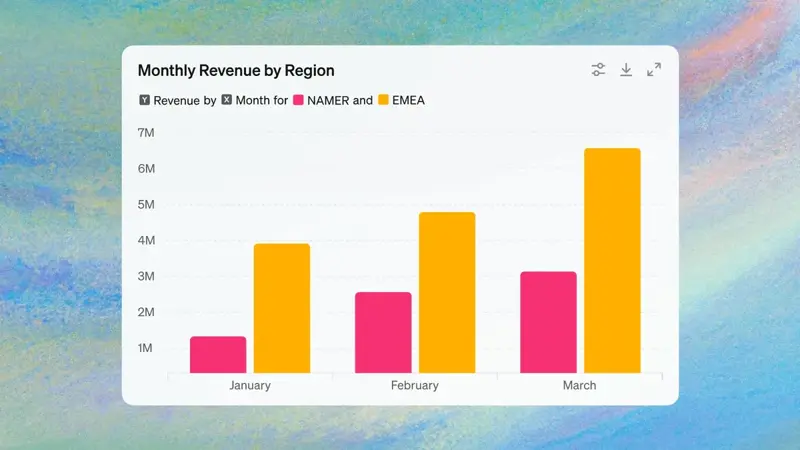
Das 2026er-Upgrade, das die Sache wirklich brauchbar macht: Diagramme können jetzt interaktiv sein. Bau ein Balken-, Linien-, Kreis- oder Streudiagramm, und oben rechts erscheint die Option “Switch to interactive chart” — fahr für exakte Werte mit der Maus drüber, ändere Farben und lad dann ein sauberes Bild für deine Folien herunter.
Kurz für deutsche Nutzer: OpenAI hat ChatGPT am 5. März 2026 als Add-in direkt in Excel gebracht — freigeschaltet ist das aber bislang nur in den USA, Kanada und Australien. Heißt: Das native Add-in musst du noch abwarten. Der Weg über den Browser, den wir hier beschreiben, funktioniert dagegen schon — und für ein schnelles Diagramm brauchst du das Add-in ohnehin nicht.
Der Ablauf
Schritt 1 — Daten reinbekommen. Lad eine Excel- (.xlsx) oder CSV-Datei hoch oder kopier eine kleine Tabelle direkt in den Chat. Du kannst Dateien auch direkt aus Google Drive oder OneDrive ziehen. Ein Tipp, der alles Weitere besser laufen lässt: Gib ihm eine saubere Tabelle — klare Kopfzeile oben, ein Datensatz pro Zeile, keine verbundenen Zellen, keine Leerzeilen mittendrin. Müll rein, Müll raus.
Schritt 2 — Nach dem Diagramm fragen. Sei konkret bei dem, was du willst:
“Make a bar chart of total revenue by month from this data. Sort the months in calendar order, label the axes, and put the dollar amounts on top of each bar.”
Oder lass es wählen, wenn du unsicher bist:
“What’s the clearest single chart to show the trend in this data? Make it, and tell me in one sentence why that chart type.”
Schritt 3 — Interaktiv machen und feinschleifen. Klick auf “Switch to interactive chart” und korrigier dann alles Schiefe mit einer Nachfrage — kein Neuanfang nötig:
“Use one color for the whole series, make the font bigger, and change the title to ‘Monthly Revenue, 2026.’”
Schritt 4 — Exportieren. Lad das Bild herunter und pack es in deine Folie, dein Dokument oder die Mail. Musst du es woanders nachbauen, kannst du sogar fragen: “Give me the steps to recreate this exact chart in Google Sheets.”
Für einen typischen “ich brauch nur ein sauberes Diagramm”-Job ist das die ganze Sache — rund fünf Minuten, das meiste davon Entscheiden, was du eigentlich zeigen willst.
Was das für dich heißt
Wenn du im Büro arbeitest: Das ist der schnellste Weg von “roher Export” zur “vorstandstauglichen Folie”. Monats-KPIs, eine Umfrage-Zusammenfassung, ein schneller Vergleich für die Chefin — einfügen, fragen, polieren, ab in die Präsentation.
Wenn du studierst: Aus Labordaten oder Umfrageergebnissen Abbildungen für einen Bericht zu machen, schrumpft von einem Abend Sheets-Kampf auf ein paar Prompts. (Prüf nur, ob deine Hochschule KI-Hilfe erlaubt, und gleich die Zahlen gegen deine Rohdaten ab.)
Wenn du ein kleines Unternehmen führst: Du brauchst kein BI-Tool, um dein Geschäft zu sehen. Export Umsatz oder Werbeergebnisse als CSV und frag nach einer Trendlinie, einer Aufschlüsselung nach Kategorie oder einem Vorher-Nachher. Billig, schnell, für die meisten Entscheidungen gut genug.
Wenn du unterrichtest oder im Verein/Ehrenamt aktiv bist: Notenverteilungen, Anwesenheit, Spendentrends — ein sauberes Diagramm lässt einen Elternabend oder einen Förderantrag besser landen, und du brauchst keinen Designer.
Was das nicht kann — und die eine Regel, die am meisten zählt
Die mit Abstand wichtigste Angewohnheit: Prüf immer die Zahlen, die es geplottet hat. Das ehrliche Risiko, direkt von Leuten, die es täglich nutzen: Wenn du nicht schon ungefähr weißt, was rauskommen sollte, kann die KI still die falsche Spalte plotten, eine Summe falsch beschriften oder einen Wert raten — und das Diagramm sieht perfekt selbstsicher aus, während es falsch ist. Ein schönes Diagramm mit schlechten Daten ist schlimmer als gar keins.
Also bevor du ihm traust:
- Überschlag die Summen. Passt der größte Balken zur größten Zahl in deiner Tabelle? Ergeben die Prozente zusammen 100? Sieht eine Zahl überraschend aus, ist es vielleicht ein Fehler, keine Erkenntnis.
- Es kann unsaubere Tabellen falsch lesen. Verbundene Zellen, mehrere Tabellen auf einem Blatt oder eine versprengte Kopfzeile bringen es durcheinander. Daten vorher aufräumen.
- Voreinstellungen können hässlich sein. Das erste Diagramm ist manchmal schlicht oder schräg gefärbt. Das ist ein Einzeiler-Fix, kein Grund aufzugeben — sag ihm einfach, was es ändern soll.
- Es ist kein Live-Dashboard. Das hier ist für einmalige Diagramme, nicht für ein angebundenes BI-Tool, das sich selbst aktualisiert. Für laufendes Reporting willst du weiter ein echtes Dashboard.
- Achte auf den Datenschutz. Und das ist in Deutschland kein Nebensatz: Lad keine Tabellen mit Kundennamen, Personaldaten oder Vertraulichem in einen privaten KI-Account. Entfern vorher die Identifikatoren — oder, der saubere DSGVO-Weg: Lass dir nur den Quellcode erstellen und führ ihn lokal mit deinen echten Daten aus.
Kriegst du das hin, ist der Tausch klasse: Minuten statt eines Nachmittags, für ein Diagramm, das wirklich präsentationsreif ist.
Das Fazit
Ein Diagramm zu machen hieß früher, sich in einer Tabellen-App auszukennen. Heute heißt es, zu wissen, wie man fragt — und wie man die Antwort prüft. Daten hochladen, das gewünschte Diagramm beschreiben, auf interaktiv schalten, kurz auf die Zahlen schauen, ob sie stimmen, und exportieren. Die Kompetenz, die sich auszahlt, ist nicht mehr Menü-Auswendiglernen, sondern klare Anweisungen geben und ein skeptisches Auge auf dem Ergebnis behalten.
Wenn du darin richtig flüssig werden willst — vom Aufräumen eines unsauberen Exports bis zur klaren Geschichte hinter dem Diagramm — ist unser Kurs KI-Grundlagen genau für den gemacht, der kein Analyst ist und einfach nur will, dass die Zahlen Sinn ergeben. Die ersten zwei Lektionen sind gratis.
