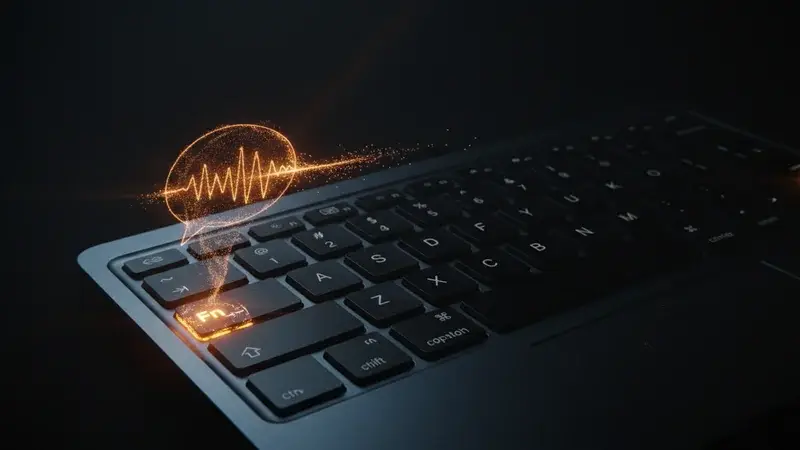
Du hältst eine Taste gedrückt, sprichst einen Satz – und sauberer, formatierter Text landet genau da, wo dein Cursor gerade steht. Kein Chatfenster, kein Kopieren, kein App-Wechsel. Genau das hat Google am 29. Juli 2026 für die kostenlose Gemini-App auf dem Mac ausgerollt, und deutsche Tech-Seiten wie ifun.de und appgefahren.de haben es prompt aufgegriffen. Was in den News-Meldungen aber untergeht: Die neue Funktion spricht bislang kein Deutsch – und das ändert einiges daran, wie du sie sinnvoll einsetzt.
Dieser Guide zeigt dir, was Gemini für Mac wirklich kann, wie du es in fünf Minuten einrichtest, wie die neue Fn-Tasten-Funktion konkret funktioniert – und warum du als deutschsprachiger Nutzer aktuell noch einen Umweg gehen musst.
Was Gemini für Mac überhaupt ist
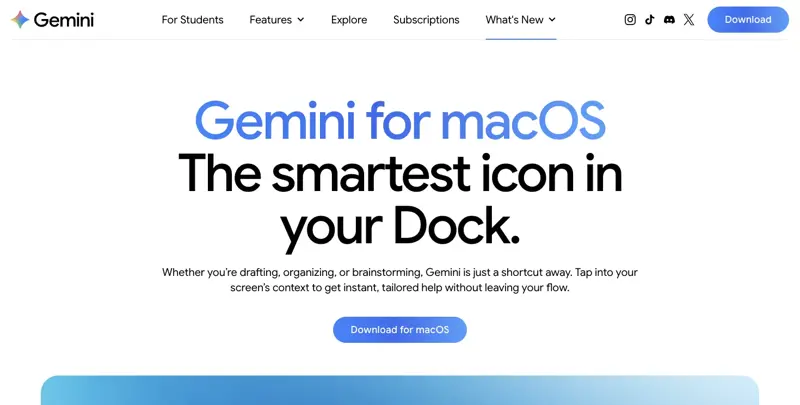
Gemini für Mac ist Googles native Desktop-App für den KI-Assistenten Gemini – eine echte Mac-Anwendung im Dock, kein Browser-Tab. Google hat sie im April 2026 gestartet: Chat, Bildschirm-Freigabe für Kontext, Automatisierungen über Gemini Spark, alles ohne Browser.
Am 29. Juli kam das Update, das die App wirklich interessant macht: ein systemweiter Sprachmodus namens „Speak to Window“. Halte die Fn-Taste in einer beliebigen Mac-App gedrückt, sprich – und Gemini transkribiert entweder sauber, oder liest (optional) mit, was gerade auf deinem Bildschirm passiert, und handelt danach.
Installation in fünf Schritten
- Gehe auf
gemini.google/macin einem beliebigen Browser und klicke auf „Für Mac herunterladen“ – lädt die.dmg-Datei in deinen Downloads-Ordner. - Öffne die
.dmg-Datei. - Ziehe das Gemini-Symbol in den Ordner „Programme.“
- Öffne Gemini aus „Programme“ und melde dich mit deinem Google-Konto an.
- Prüfe sofort auf Updates über das Gemini-Menü — die Sprachfunktion ist Teil des Juli-Updates.
Danach fragt macOS nach Bildschirmaufnahme- und Bedienungshilfen-Berechtigungen (Systemeinstellungen → Datenschutz & Sicherheit) — beide brauchst du für die bildschirmbezogene Funktion.
Die Fn-Taste: So funktioniert die neue Diktierfunktion
Halte die Fn-Taste (unten links, mit dem Globus-Symbol) gedrückt, sprich, lass los — mehr braucht’s eigentlich nicht. Standardmäßig läuft die intelligente Diktierfunktion: Gemini filtert Füllwörter wie „äh“ und „ähm“ heraus, erkennt Korrekturen mitten im Satz und setzt sauberen, formatierten Text an deiner Cursor-Position ein.
Aktivierst du in den Einstellungen zusätzlich die bildschirmbezogene Erkennung, kann Gemini erkennen, was gerade auf deinem Bildschirm steht — und darauf reagieren: eine markierte Textpassage umschreiben, ein geöffnetes PDF zusammenfassen, ein Bild aus einer Sprachanweisung heraus erzeugen.
Der Haken: kein Deutsch, noch nicht
Hier kommt der Teil, den die meisten News-Meldungen nur als Randnotiz erwähnen, der für dich als deutschsprachigen Nutzer aber eigentlich der wichtigste Punkt ist: Sowohl die Diktierfunktion als auch die bildschirmbezogene Erkennung laufen aktuell ausschließlich auf Englisch. Google hat weitere Sprachen für „im Laufe des Jahres“ angekündigt — ein konkretes Datum gibt’s dazu aber, wie so oft, noch nicht.
Was heißt das praktisch? Wenn du auf Deutsch in dein Mikrofon sprichst, bekommst du keine brauchbare Transkription — die Funktion ist für englischsprachige Eingabe gebaut. Für deutschsprachiges Diktieren bleibt aktuell Apples eigene Diktierfunktion (Systemeinstellungen → Tastatur → Diktat) die praktikablere Wahl, bis Google nachzieht.
Das ist kein Beinbruch — die bildschirmbezogene Funktion und die Text-Editier-Fähigkeiten funktionieren trotzdem auch mit deutschsprachigen Inhalten auf dem Bildschirm, nur die gesprochene Eingabe muss vorerst auf Englisch erfolgen.
Gemini-Diktat vs. Apples eigene Diktierfunktion
Der zentrale Unterschied jenseits der Sprachfrage: Apples native Diktierfunktion verarbeitet deine Eingabe direkt auf dem Gerät, ohne sie an Apple zu senden — ein echter Datenschutzvorteil für alle, die sensibel mit ihren Daten umgehen. Gemini dagegen ist grundsätzlich cloudbasiert: Deine Sprache (und bei aktivierter Bildschirmerkennung auch Bildschirminhalte) gehen an Googles Server, unter der Standard-Datenschutzrichtlinie für Gemini-Apps.
| Aspekt | Apple-Diktat (nativ) | Gemini für Mac (Fn-Taste) |
|---|---|---|
| Verarbeitung | Direkt auf dem Gerät | Cloudbasiert (Google-Server) |
| Sprache | Viele Sprachen, inkl. Deutsch | Aktuell nur Englisch |
| Textbereinigung | Wortgetreu, Satzzeichen nur per Sprachbefehl | Automatische Bereinigung + Formatierung |
| Bildschirm-Kontext | Nein | Optional, bewusst aktivierbar |
| Kosten | In macOS enthalten | Kostenlos in der Basisversion |
Praktischer Rat: Solange die deutsche Sprachunterstützung fehlt, ist die Kombination aus beiden sinnvoll — Apple-Diktat für deutschsprachiges Tippen per Stimme, Gemini für die bildschirmbezogenen KI-Aufgaben (Zusammenfassen, Umschreiben markierter Texte), wo die Eingabesprache weniger entscheidend ist.
Für wen sich der Umstieg jetzt schon lohnt
Wenn du viel auf Englisch schreibst (internationale Kund:innen, Fachliteratur, E-Mails an ausländische Partner): Die Fn-Taste ist schon jetzt ein echter Zeitgewinn.
Wenn du Google Workspace intensiv nutzt (Gmail, Docs, Sheets): Gemini für Mac integriert sich hier deutlich besser als in reinen Deutsch-Workflows — die bildschirmbezogene Funktion glänzt bei Google-eigenen Dateiformaten.
Wenn du hauptsächlich auf Deutsch diktierst: Warte auf das Sprachupdate oder bleib vorerst bei Apples nativer Lösung — der Umstieg lohnt sich für dich erst, sobald Deutsch unterstützt wird.
Wenn dir Datenschutz besonders wichtig ist: Prüfe bewusst, ob du die bildschirmbezogene Erkennung wirklich brauchst — sie ist standardmäßig deaktiviert, und das aus gutem Grund.
Häufige Fragen
Ist Gemini für Mac kostenlos? Ja, die App selbst und die Basisfunktionen sind kostenlos. Mehr Nutzungsvolumen und das leistungsfähigere Pro-Modell gibt es in den kostenpflichtigen Google-AI-Tarifen.
Wann kommt die deutsche Sprachunterstützung? Google hat kein konkretes Datum genannt, nur „weitere Sprachen im Laufe des Jahres.“
Funktioniert Gemini für Mac auf Intel-Macs? Nein — die App braucht zwingend Apple Silicon (M1 oder neuer) und macOS Sequoia 15 oder höher.
Werden meine Bildschirminhalte automatisch an Google gesendet? Nur wenn du die bildschirmbezogene Erkennung aktiv einschaltest — sie ist standardmäßig aus.
Fazit
Gemini für Mac hat mit dem Fn-Tasten-Update technisch einen großen Sprung gemacht — nur eben (noch) nicht auf Deutsch. Für englischsprachige Aufgaben lohnt sich die Installation schon jetzt, für deutschsprachiges Diktieren bleibt Apples native Lösung vorerst die bessere Wahl. Sobald Google nachzieht, ist dieser Guide der erste Anlaufpunkt für das Update.
Mehr zu Gemini im Arbeitsalltag findest du in unserem KI-Grundlagen-Kurs.
Quellen
- ifun.de — Google bringt systemweite KI-Spracheingabe auf den Mac
- appgefahren.de — Gemini für Mac: Sprachdiktat und Bildschirmsteuerung für alle
- Google Support — Die Gemini App auf dem Mac verwenden
- blog.google (DE) — Gemini für macOS erhält neue Funktionen für natürliche Sprache
- ad-hoc-news.de — Gemini für Mac: Google integriert Bildschirm-Lesefunktion