Du hast gerade ein dreiseitiges Angebot fertig. Es ist gut. Es ist auch eine Textwand, und du weißt genau, dass der Kunde es auf dem Handy überfliegen wird. Der alte Fix war ein Umweg: alles in Canva oder Slides kopieren, sich mit einer Vorlage rumärgern, exportieren, zurückpasten. Zwanzig Minuten für ein Bild.
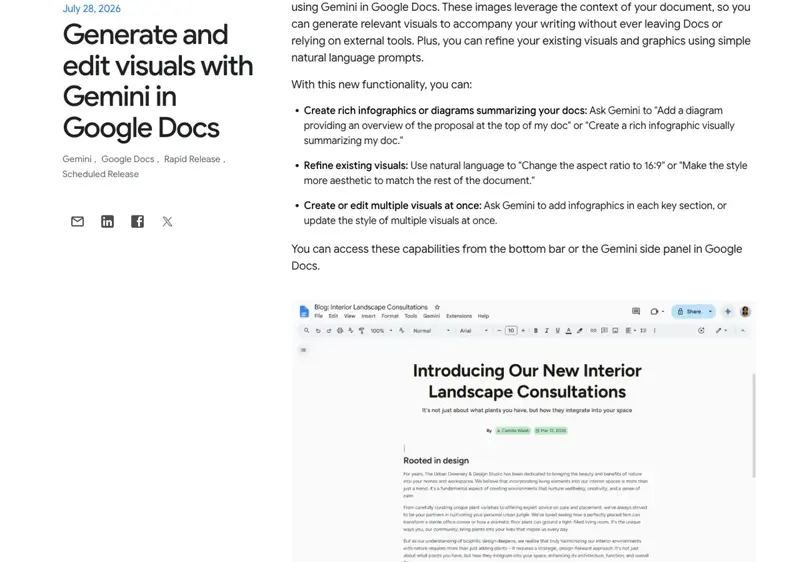
Seit dem 28. Juli 2026 gibt’s einen kürzeren Weg. Google hat begonnen, die Bilderzeugung direkt in Google Docs auszurollen — du kannst Gemini jetzt bitten, aus den eigenen Worten deines Dokuments ein Bild, ein Diagramm oder eine ganze Infografik zu bauen, ohne die Seite je zu verlassen. Tipp eine Anfrage in Klartext, und ein einseitiges Visual erscheint im Doc, gebaut aus dem, was du schon geschrieben hast.
Hast du je “wie mach ich eine Infografik in Google Docs” gesucht und lauter “nimm halt eine andere App”-Antworten bekommen — das ist das Update, das die Antwort endlich ändert. So läuft’s, das sind die Prompts, die den Job machen, und da ist der eine Haken, der entscheidet, ob du’s heute nutzen kannst.
Was Google tatsächlich ausgeliefert hat
Die Funktion sitzt in Docs, im Gemini-Seitenpanel oder in der Leiste am unteren Rand deines Dokuments. Du beschreibst in normaler Sprache, was du willst, und Gemini liest dein Dokument, um etwas Passendes zu bauen — das Thema, den Ton, sogar die Formulierungen. Googles eigene Ankündigung sagt’s schlicht: Du kannst “Bilder, Diagramme und Infografiken direkt neben deinem Text erstellen und bearbeiten”.
Das Schlüsselwort ist Kontext. Das ist kein bloßer Bildgenerator, den du mit einem Absatz Anweisungen füttern musst. Er sieht deinen Bericht schon. “Fass mein Doc als Infografik zusammen” heißt also wirklich dein Doc — deine Zahlen, deine Überschriften, deine Punkte.
Und es ist nicht mit einem Klick erledigt. Du kannst weiterreden — die Form ändern, den Stil verschieben oder verlangen, in jeden großen Abschnitt eines langen Dokuments auf einmal ein Visual zu setzen. Technisch steckt übrigens Googles Bildmodell Imagen 4 dahinter.
Bild, Diagramm oder Infografik — nimm das richtige Wort
Gemini macht drei verschiedene Dinge, und das falsche zu verlangen ist der schnellste Weg zu einem Ergebnis, das du nicht willst. Hier der Unterschied in Klartext.
Die drei Prompts, die wirklich funktionieren
Google hat Beispiel-Prompts mitgeliefert, und die sind eine gute Vorlage, weil sie konkret sind bei was, wo und wie. Klau sie und setz deine eigenen Worte ein.
Für ein Diagramm (erklären, wie etwas funktioniert):
“Füg oben in meinem Doc ein Diagramm ein, das einen Überblick über das Angebot gibt.”
Beachte das wo — “oben”. Sag ihm die Stelle, sonst rät es.
Für eine Infografik (die Einseiten-Zusammenfassung):
“Erstell eine reichhaltige Infografik, die mein Doc visuell zusammenfasst.”
Das ist der Geld-Prompt für Beraterinnen und Coaches. Er liest das ganze Dokument und gibt dir einen überfliegbaren Einseiter.
Fürs Nachschärfen (wenn was auf der Seite ist):
“Ändere das Seitenverhältnis auf 16:9.” “Mach den Stil ästhetischer, passend zum Rest des Dokuments.”
Diesen Teil übersehen die meisten. Das erste Ergebnis ist ein Entwurf, kein Endprodukt. Du redest es in Form — breiter, sauberer, in deinen Farben —, statt neu anzufangen. Genau in diesem Hin und Her entsteht die gute Version.
Noch was, das man wissen sollte: Das ist ein echter Schritt über die Bild-Funktion hinaus, die Google Docs im April 2026 spendiert hatte. Die (“Hilf mir, ein Bild zu erstellen”) machte nur Bilder aus einem Prompt. Dieses Juli-Update bringt dokument-bewusste Diagramme und Infografiken plus die Möglichkeit, Vorhandenes zu bearbeiten. April machte Kunst. Juli macht die Zusammenfassung.
Was das für dich heißt
Wenn du als Beraterin ein Angebot schickst: das ist der schnellste Weg, dein Dokument so aussehen zu lassen, als hätte eine Designerin drübergeschaut. Schreib das Angebot wie immer, dann bitt um “eine reichhaltige Infografik, die mein Doc zusammenfasst”, und pack sie auf Seite eins. Der Kunde hat den Kern, bevor er ein Wort liest — und du hast 90 Sekunden gebraucht, keine halbe Stunde in Canva.
Wenn du als Coach ein Willkommenspaket baust: verwandle deine Onboarding-Schritte in ein sauberes Diagramm, damit ein neuer Klient die ganze Reise auf einen Blick sieht. “Füg ein Diagramm des 5-Schritte-Coaching-Prozesses ein” liest sich besser als eine Aufzählung und lässt ein schlichtes Doc wie ein Premium-Programm wirken.
Wenn du einen Mittelständler führst und in Checklisten lebst: deine Arbeitsanweisungen stecken wahrscheinlich in Text, den keiner liest. Bitt Gemini, eine SOP in ein Diagramm zu verwandeln, und plötzlich hält sich die neue Kollegin auch dran. Gleiches Dokument, aber jetzt ein Wandposter statt einer Wortwand.
Wenn du im Verein oder in der Verwaltung sitzt: Vorstandsberichte und Förderupdates sind genau die Art Sache, die oben ein Einseiten-Visual braucht. Schreib den Bericht, erzeug eine Infografik-Zusammenfassung, und gib dem Vorstand die überfliegbare Version, die er eigentlich wollte. Kein Design-Budget nötig.
Der Haken — und wann du trotzdem Canva öffnest
Bevor du den Button suchst, die ehrlichen Grenzen.
- Es ist eine Bezahlfunktion — check zuerst deinen Tarif. Das ist der große Punkt. Der Rollout deckt Business Standard und Plus, Enterprise Standard und Plus, Education Plus sowie Google AI Pro oder Ultra ab (plus ein paar Bildungs-Add-ons). Kostenlose private Gmail-Konten und kostenlose Workspace-Konten stehen nicht auf der Liste. Bist du auf einem Gratis-Konto, siehst du’s nicht — das ist kein Bug, das ist der Tarif.
- Es taucht langsam auf. Selbst auf einem berechtigten Tarif rollt Google es schrittweise aus — bis zu rund 15 Tage ab dem 28. Juli, bis es alle sehen. Ist’s noch nicht da, wartest du wohl nur auf deinen Platz. (Und die Workspace-“Smart Features” müssen in den Einstellungen an sein.)
- Nur im Web. Es läuft in Docs im Browser, nicht in der Handy-App.
- Es ist kein Design-Studio. Für ein schnelles Kunden-Handout top. Brauchst du aber strenge Markenkontrolle — exakte Schriften, dein Logo genau platziert, ein poliertes mehrseitiges Layout — gewinnt Canva weiter. Sieh die Docs-Funktion als “gut genug, um’s heute zu schicken”, und Canva als “lohnt sich, wenn das Design das Ergebnis ist”.
Die Faustregel also: Greif zu Gemini-in-Docs, wenn der Text der Punkt ist und das Visual ein Bonus. Greif zu Canva, wenn das Visual der Punkt ist.
Unterm Strich
Jahrelang war die Antwort auf “wie mach ich eine Infografik in Google Docs” im Grunde “gar nicht — nimm was anderes”. Seit dem 28. Juli 2026 stimmt das nicht mehr. Bist du auf einem bezahlten Google-Tarif, verwandelst du einen fertigen Bericht in ein Diagramm oder eine einseitige Infografik, ohne das Dokument zu verlassen — mit nichts als einem in Klartext getippten Satz.
Der Trick ist nicht die Funktion — es ist zu wissen, wie man nach dem fragt, was man will, welches Visual man verlangt und wie man’s nachschärft. Das ist eine Fähigkeit, und genau die bringt dir unser Kurs Google Workspace KI bei: die konkreten Prompts und Handgriffe, die aus “ich hab Gemini” ein “ich hol wirklich gute Arbeit raus” machen. Lern das Wie, und jedes Doc, das du schreibst, kriegt gratis eine Designerin dazu.
Berechtigter Tarif? Öffne deinen letzten Bericht, bitt Gemini um “eine reichhaltige Infografik, die mein Doc zusammenfasst”, und schau, was zurückkommt. Schlimmstenfalls lernst du den Prompt. Bestenfalls denkt dein nächster Kunde, du hättest eine Designerin engagiert.
Quellen
- Google Workspace Updates — Generate and edit visuals with Gemini in Google Docs
- Android Authority — Gemini can now make your Google Docs look a lot less boring
- Chrome Unboxed — Gemini can now generate diagrams and infographics directly inside Google Docs
