
Abres la app de Gemini esta semana, buscas Spark en el menú lateral y ya no está. Tranquilo: tu cuenta no se rompió y Google no te quitó nada. Lo que hizo Google fue mover Spark. Ahora, justo encima de la caja donde escribes, hay un interruptor Chat | Tarea (en la interfaz en inglés se llama Task), y ese botón de Tarea es Spark. Según 9to5Google, Google lo presenta como “un nuevo hogar para Spark”: empiezas tareas nuevas en cualquier momento y las sigues desde tus chats.
Ese es todo el misterio. Lo que viene después es lo que de verdad le importa a quien vive en México, Colombia, Perú, Chile o Argentina: si tú puedes usarlo, cuánto cuesta en tu moneda, qué límites tiene, qué te pide confirmar y si vale la pena pagarlo con la vida que llevas.
Hay una aclaración que conviene hacer desde ya, porque cambia la cuenta del precio. Buena parte de lo que se escribió en español sobre Spark (incluidos nuestros propios artículos de mayo) decía que era solo para Ultra y solo para Estados Unidos. Eso fue cierto al principio. Dejó de serlo en verano: el 31 de julio, el blog de Google para Latinoamérica anunció Spark para suscriptores de Google AI Ultra y Pro en la región. Lo que cambió esta semana no es el precio ni el país. Es el nombre y el lugar donde vive en la app.
Una advertencia sobre cómo armé esto. No usé el modo Tarea con mi propia cuenta, así que aquí no vas a encontrar una sección de “lo probé y pasó esto” disfrazada de prueba. Lo que lees sale de las páginas de ayuda de Google en español (las leí el 15 de octubre), de las páginas de planes de Google para cada país, del anuncio de Google para Latinoamérica, de cobertura en medios en español y en inglés, y de una búsqueda en X en español. Donde Google lo confirma, lo digo. Donde solo una fuente lo dice, o donde las páginas de Google no coinciden entre sí, también lo digo.
Y una cosa más, para que no pierdas tiempo si estás en España: si lees esto desde España, no puedes usar el modo Tarea. España está dentro del Espacio Económico Europeo y Google lo excluye. Este artículo está escrito pensando en lectores de Latinoamérica.
La respuesta corta
- Spark no se eliminó: se renombró y se movió. En la app de Gemini ahora es la opción Tarea, al lado de Chat, con una página de Programadas para los trabajos que se repiten.
- Necesitas un plan de pago. Google AI Pro o Ultra. El plan gratuito y Google AI Plus no lo incluyen.
- En Latinoamérica sí está disponible, en España no. La ayuda de Google excluye el Espacio Económico Europeo, Nigeria, Suiza y el Reino Unido. Latinoamérica no está en esa lista.
- El precio que importa es el de tu país, no los 19,99 dólares de las notas en inglés. En las páginas de planes de Google que revisé: Pro cuesta $395 MXN en México, $79.000 COP en Colombia, $21.700 CLP en Chile y S/ 73.99 en Perú.
- Piden cuenta personal, mayoría de edad y dos permisos de privacidad. Cuenta personal de Google (no de trabajo ni de colegio), 18 años o más, “Conservar la actividad” activado e “Inteligencia personalizada” activada.
- Ejecuta hasta 15 tareas al mismo tiempo y admite hasta 50 programaciones activas, dentro de límites de uso que Google no publica en números.
- Te pide confirmación antes de enviar, comprar, rellenar un formulario o editar un documento compartido. Y Google mismo avisa que sus protecciones no sustituyen tu supervisión.
Qué cambió exactamente el 12 y el 13 de octubre
El cambio tiene dos partes y se contaron en lugares distintos.
La primera parte es la interfaz. El 12 de octubre, 9to5Google describió un rediseño que llegaba a Android con una actualización del lado del servidor: aparecen los botones Chat y Tarea encima de la caja de texto, Spark desaparece del menú lateral y hay una página nueva con tus tareas en cuatro grupos (activas, pausadas, completadas y sugeridas). Los chats recientes y las tareas ahora comparten un solo historial, con filtros por estado: todas, listas, que necesitan atención y en curso. Lo que antes se llamaba “Configuración de Gemini Spark” pasó a ser la configuración de tareas.
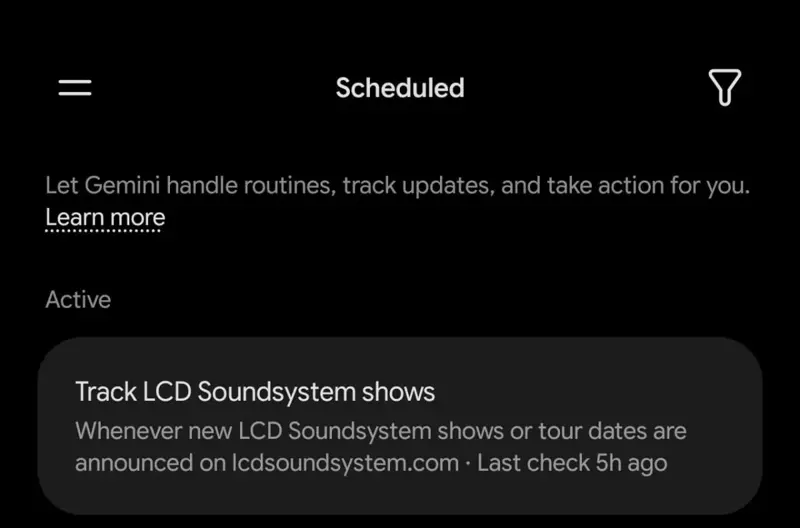
Aquí va el mapa de lo que antes tenías y dónde quedó. Los nombres en español salen de las páginas de ayuda de Google en español latinoamericano; los de grupos como “sugeridas” y los filtros del historial vienen de la descripción de 9to5Google, así que tu app puede mostrarlos con otra palabra.
| Dónde estaba antes | Dónde está ahora | Para qué sirve |
|---|---|---|
| Entrada “Spark” en el menú lateral | Botón Tarea junto a Chat, encima de la caja de texto | Empiezas una tarea desde el mismo lugar donde empiezas un chat |
| Programaciones de Spark | Página Programadas (activas, pausadas, completadas y sugeridas) | Ver las tareas y los trabajos que se repiten |
| Una lista de recientes que solo tenía chats | Un historial compartido de chats y tareas | Filtrar por estado: listas, que necesitan atención, en curso |
| “Configuración de Gemini Spark” | Configuración de tareas | Borrar datos del navegador remoto y de la ejecución de código, o apagar el modo de tareas |
La segunda parte es el mensaje de Google. El 13 de octubre, cuando presentó Gemini 4 Argon para suscriptores Pro y Ultra, Google habló de “un interruptor sencillo del chat a las tareas” y dijo que Gemini puede trabajar para ti aunque no estés frente a tu computadora. PPC Land, que leyó el anuncio con lupa, notó que Google no escribió la palabra Spark, no nombró países y no explicó cómo se ejecutan las tareas. Por eso hay confusión: Google cambió la puerta de entrada del producto sin publicar una nota que diga, en palabras llanas, “Spark ahora es Tarea”.
Un detalle curioso de la ayuda en español: la página de Google en español latinoamericano ya habla de “modo de tareas” y del botón “Tarea”, pero en la misma página todavía dice cosas como “ahora puedes iniciar tareas de Spark”. O sea que los dos nombres conviven. Si ves los dos en la documentación, no es que estés leyendo dos productos distintos.
Eso explica las dudas que sí aparecieron: quien tenía Spark en el menú el viernes y el martes ya no lo veía, y pudo pensar que Google lo había retirado. Más abajo te muestro qué se dijo en X en español.
De dónde viene Spark: las fechas que se enredan
Las notas viejas dicen “solo Ultra” y las nuevas dicen “Pro” porque las dos fueron ciertas, en momentos distintos. Esta es la secuencia, armada con las notas de versión de Google, el anuncio del 30 de julio y el blog de Google para Latinoamérica del 31 de julio.
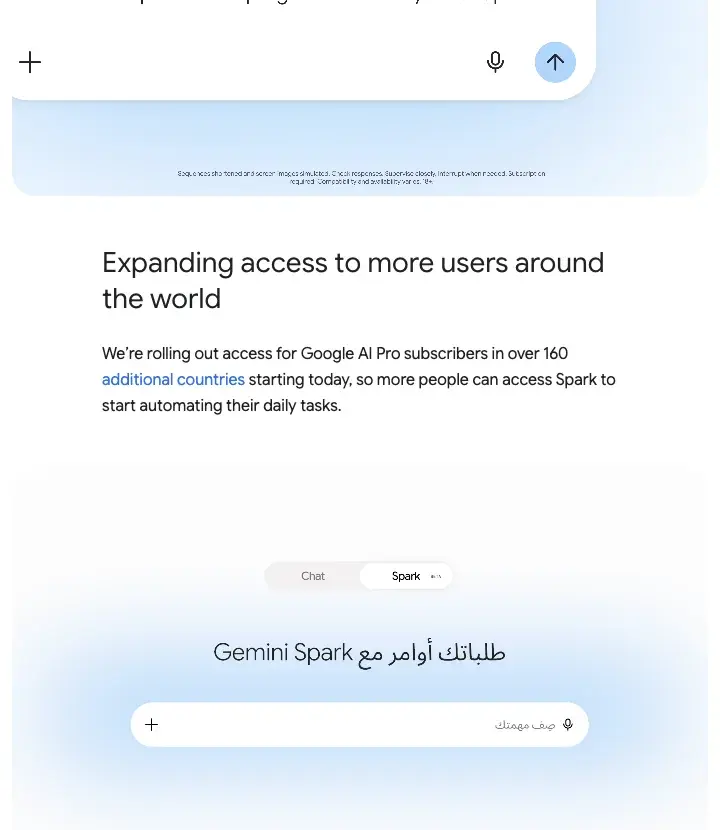
El post de Google del 30 de julio vale la pena abrirlo, porque su ilustración ya mostraba un interruptor Chat | Spark sobre la caja de texto. El interruptor no es nuevo. Lo que se movió en octubre fue el segundo nombre, de “Spark” a “Tarea”, y la desaparición de la entrada aparte en el menú.
Algunos detalles de esas notas que casi nadie menciona:
- Pro llegó por etapas. Primero a suscriptores de Estados Unidos en inglés, a mediados de julio, y después a “más de 160 países adicionales” el 30 de julio. Las notas de Google ponen el 16 de julio para el paso de Estados Unidos, mientras que la nota de 9to5Google sobre ese paso es del 23, así que verás las dos fechas dando vueltas.
- El blog de Google para Latinoamérica es del 31 de julio. Habla de Spark como un agente personal que trabaja en segundo plano aunque la laptop esté cerrada o el celular bloqueado, y dice que se expandiría “en los próximos días” a suscriptores de Google AI Pro en la región. Los medios de la región repitieron esa formulación semanas después: Perú Retail el 5 de agosto todavía decía que estaba disponible para Ultra y que empezaría a extenderse a Pro. Un artículo en inglés de comienzos de agosto, que cita la documentación de entonces, decía que fuera de Estados Unidos seguía hablándose de Ultra. La página de ayuda que leí el 15 de octubre ya dice Pro o Ultra.
- La integración con Chrome llegó en julio, primero en Estados Unidos. Con tu permiso, Spark puede usar las cuentas en las que ya iniciaste sesión en Chrome para terminar trámites web. Para acciones delicadas como pagos, Google dice que te devuelve el control.
- La lista de países excluidos fue cambiando. La del 17 de junio era más larga que la de hoy. La página de ayuda actual nombra solo cuatro exclusiones, que verás más abajo.
Quién puede usar el modo Tarea: plan, país, dispositivo y cuenta
Esta es la parte que más gente busca, así que la dejo completa en un solo lugar. Todo viene de las páginas de ayuda de Google en español latinoamericano, que leí el 15 de octubre, salvo donde diga otra cosa.
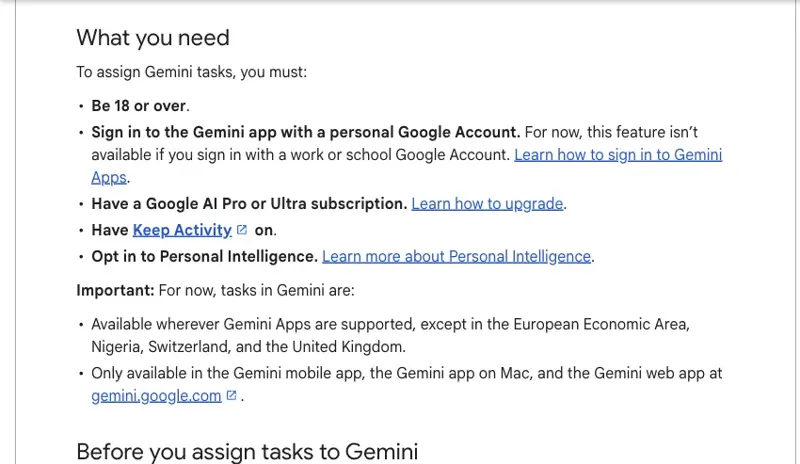
Los cinco requisitos:
- Eres mayor de 18 años.
- Entras con una cuenta personal de Google. Las cuentas de trabajo o de colegio no sirven, al menos por ahora.
- Tienes una suscripción a Google AI Pro o Ultra.
- Tienes activado Conservar la actividad.
- Tienes activada Inteligencia personalizada.
El límite de región: está disponible dondequiera que existan las Apps con Gemini, “excepto en el Espacio Económico Europeo, Nigeria, Suiza y el Reino Unido”. Latinoamérica no aparece como excepción. Eso es lo que dice la página; no quiere decir que a todas las cuentas les aparezca el botón el mismo día, porque el despliegue es gradual.
Para que se vea claro el contraste entre lectores, lo resumo así:
El límite de dispositivos: la app móvil de Gemini, la app de Gemini para Mac y la versión web en gemini.google.com. Aquí las fuentes no coinciden, así que voy con cuidado. 9to5Google contó el 12 de octubre que el rediseño llegaba primero a Android y que todavía no estaba en iOS ni en la web. Una guía de terceros (Layer3 Labs) dice que el selector de Tarea llegó a la app de Mac el 13 de octubre y que la web y el iPhone aún no lo tenían. La página de Google lista móvil, Mac y web como lugares donde funciona, sin decir cuáles ya tienen el interruptor nuevo hoy. La respuesta práctica: abre la app o gemini.google.com y mira si bajo la caja de texto hay un botón Tarea. Si está, lo tienes. Si no, puede que te falte esperar tu turno del despliegue.
Hasta dónde llega cada plan de Google con el modo Tarea
Una salvedad honesta sobre la diferencia entre Pro y Ultra. Las páginas de Google dicen que las suscripciones más altas tienen límites de uso por cómputo más altos, y la nota de 9to5Google de julio da la misma cifra de 15 tareas a la vez sin separarla por plan, pero ninguna publica cuántos mensajes, cuántas tareas por día ni cuántas por semana. Si lees una cifra concreta de cuántas tareas permite Pro, trátala como suposición.
Cuánto cuesta en tu país (verificado en las páginas de planes de Google)
Casi todas las notas que circulan hablan de 19,99 dólares, y eso no es lo que vas a ver en tu cuenta. Google fija un precio por país, así que lo que cuenta es la cifra en tu moneda. El 15 de octubre abrí las páginas de planes de Google AI en español latinoamericano para cada país (la versión que ves cuando entras desde ahí) y copié lo que muestran.
| País | AI Plus | AI Pro | AI Ultra (desde) | Ultra (nivel más alto) |
|---|---|---|---|---|
| México | $99 MXN/mes | $395 MXN/mes | $1,999 MXN/mes | $3,949 MXN/mes |
| Colombia | $19.900 COP/mes | $79.000 COP/mes | $449.000 COP/mes | $790.000 COP/mes |
| Chile | $4.690 CLP/mes | $21.700 CLP/mes | $89.990 CLP/mes | $220.000 CLP/mes |
| Perú | S/ 17.99/mes | S/ 73.99/mes | S/ 359.90/mes | S/ 739.90/mes |
| Argentina | sin dato | sin dato | $149.485,05 ARS/mes | sin dato |
Algunas notas sobre esa tabla:
- Para Argentina solo pude leer el precio de entrada de Ultra en la página; no capturé Pro ni Plus. Una guía de terceros de agosto decía que en Argentina se cobraba en dólares con la lista de Estados Unidos, pero la página de Google que abrí hoy muestra Ultra en pesos argentinos. Si vives en Argentina, mira la página de tu cuenta antes de pagar.
- Para México, el precio de Pro ($395) coincide con el que Xataka México publicó en septiembre de 2025 cuando Google lanzó el plan, junto con el precio de AI Plus en $99. Que se mantenga igual un año después sugiere que son precios estables, pero eso es lectura mía, no un dato de Google.
- Estas páginas pueden mostrar promociones temporales o cambiar por país. Es la lista que vi el 15 de octubre; confírmala en tu cuenta antes de pagar.
- Como comparación, la página de suscripciones de Google para España mostraba €21,99 al mes por AI Pro. Lo menciono porque puede engañar: ver un precio no quiere decir que el modo Tarea funcione allí.
Qué dijo la prensa en español (y qué no)
Busqué cobertura en español antes de escribir. Lo que encontré se queda casi todo en julio y agosto, o sea, en el lanzamiento, no en el cambio de nombre.
El anuncio de Google. El blog de Google para Latinoamérica, del 31 de julio, es la fuente más sólida. Describe Spark como un agente que “funciona silenciosamente en segundo plano”, dice que el usuario decide si lo activa y a qué aplicaciones lo conecta, y que está diseñado para pedir confirmación antes de acciones importantes como gastar dinero o enviar correos. También cita ejemplos de uso: ordenar confirmaciones de viaje en una hoja de cálculo, auditar facturas de suscripciones y redactar borradores de respuestas a clientes. El post no menciona precios ni lista exclusiones de países.
Medios de la región. Digital Trends en Español informó que el asistente llegaba a Latinoamérica tras debutar en Estados Unidos durante Google I/O 2026. Perú Retail contó cómo funciona el agente y precisó, con fecha del 5 de agosto, que estaba disponible para usuarios de Ultra y que empezaría a extenderse a Pro. Panamericana, desde Perú, resumió que el agente trabaja en segundo plano, que necesita autorización para activarse y conectarse a las apps, y que pide confirmación antes de enviar correos o hacer gastos. La Verdad Noticias publicó una guía paso a paso.
Ojo con esa guía: dice, entre los requisitos, que necesitas una cuenta de Google Workspace. La página de ayuda de Google dice lo contrario: pide una cuenta personal y aclara que las cuentas de trabajo o de colegio no están admitidas por ahora. Menciono esto porque es el tipo de error que te hace perder una tarde: si intentas activar el modo Tarea con la cuenta del trabajo, no vas a encontrarlo, y no será un fallo tuyo.
La reseña que frena el entusiasmo. Iván Linares, de Xataka Móvil, probó Spark en junio con una VPN de Estados Unidos y una suscripción de Ultra. Le gustó el borrador de un correo en Gmail y la búsqueda de una oferta de una tarjeta gráfica, pero también se encontró con sitios que el agente no podía abrir, con pausas en las que esperaba aprobación sin que él lo notara y con rutas innecesariamente enredadas. Su conclusión, textual: “Por mi experiencia, no vale la pena pagar de más: aún está bastante verde.” Es una reseña de junio sobre Ultra, no una evaluación del modo Tarea de hoy, y lo cito porque es la única prueba en español con manos en el teclado que encontré.
El hueco. No encontré ningún medio en español que explicara el cambio de nombre de octubre. Eso no quiere decir que no exista, solo que mis búsquedas no lo encontraron. Por eso este artículo pone en el centro la pregunta que sí se está haciendo la gente: “¿dónde quedó Spark?”.
Qué se dijo en X en español
Le pedí a Grok que buscara en X publicaciones en español del 11 al 15 de octubre. El resultado honesto: el volumen es bajo y casi no hay quejas del tipo “Spark desapareció” de usuarios de México, Colombia, Argentina, Chile o Perú. La mayor parte de lo que apareció eran cuentas de tecnología explicando el cambio. Esto es una foto, no un veredicto, y las cifras son las que reportó Grok; no abrí cada publicación una por una.
El que notó el cambio en Colombia. @DiegoMa20344352 escribió el 13 de octubre: “Me acaba de cambiar la interfaz de Gemini y ya aparece Spark directamente en el chatbot”, y lo tomó como señal de que Gemini 4 Argon estaba por salir (unos 213 me gusta y alrededor de 28.500 vistas). En las respuestas, @Vik2077s comentó que antes Spark aparecía “al lado de Nuevo chat”. Sirve para ver cómo se vivió el cambio en esos casos: no hay quejas de que se lo quitaran, sino sorpresa porque la interfaz cambió sola.
El que lo probó en México. @rafalozan0 contó el 14 de octubre que probó Gemini 4 Argon desde la app de Gemini en macOS “en modo Tarea” para diseñar hardware en KiCad. Según su publicación, el esquemático le pareció “bastante sólido” y generado muy rápido, mientras que la placa (PCB) quedó “claramente más débil” (apenas un me gusta y unas 154 vistas). Es una sola persona, un solo caso, pero ilustra algo útil: la salida buena en una parte del trabajo no garantiza que la otra parte salga bien.
Cuentas de tecnología. @UktusNas escribió el 13 de octubre que algunas cuentas de Gemini para Android muestran un botón Task para entrar a Spark y que Google mantiene la función fuera del Espacio Económico Europeo. @HardwarePremium explicó que el botón queda junto a Chat, con la página de programadas y un historial unificado, y que sigue exigiendo AI Pro o Ultra.
Para comparar con el mundo en inglés: allá sí hubo gente que escribió que Spark “desapareció a mitad de tarea”, y también reportes de tareas con Gemini 4 Argon que se quedaron sin resultado y de otras que se ejecutaron de forma autónoma durante unos 30 minutos. Eso no lo verifiqué para usuarios de nuestra región, así que no lo trato como reporte local. Si te pasa algo parecido, hay una sección de problemas más abajo.
Cómo darle una tarea a Gemini y dejarla trabajando
Este es el camino documentado por Google, con mis comentarios sobre qué hace que una tarea salga mejor. Los pasos vienen de las páginas de ayuda; los consejos de redacción son míos, y conviene que los leas con esa etiqueta.
Paso 1. Abre Gemini y elige Tarea. Entra a gemini.google.com o abre la app en tu celular o en tu Mac. Toca Tarea, debajo de la caja de texto. Lo que deberías ver: la caja ahora te dice que estás empezando una tarea, no un chat.
Paso 2. Describe la meta y cuándo la quieres lista. Google recomienda contarle a Gemini tus objetivos concretos y para cuándo los quieres. La ayuda da tres ejemplos: ordenar una bandeja de entrada resumiendo o archivando boletines, vigilar precios de vuelos y hoteles y avisarte cuando bajen dentro de tu presupuesto, e investigar un tema y entregar el resultado como PDF, documento, hoja de cálculo o presentación. Lo que deberías ver: Gemini empieza a trabajar y la tarea aparece en tu historial.
Paso 3. Adjunta archivos si hacen falta. Puedes subirlos desde tu dispositivo, desde Google Drive o desde un cuaderno. Si la tarea no los necesita, sáltate este paso.
Paso 4. Programa la tarea si debe repetirse. Puedes pedirlo dentro de la tarea (“todos los lunes a las 8”) o armarlo a mano: abre Programadas en el panel lateral, crea una tarea programada, ponle nombre, escribe las instrucciones y elige cuándo se ejecuta. La creación manual solo sirve para horarios por tiempo; otro tipo de disparadores se configuran hablándole a Gemini en el hilo. La ayuda también recomienda probar con Ejecutar ahora: abres el menú de la programación y eliges esa opción, así ves un resultado real antes de confiarle un trabajo repetitivo.
Paso 5. Envía y revisa si te pide algo. Google dice que vigiles la tarea por si pide información. Una tarea puede detenerse a esperar una decisión o un inicio de sesión. En el historial compartido, el filtro de tareas que necesitan atención es donde aparecen.
Paso 6. Aprende a detenerla. Pulsa Detener en la caja de texto de Gemini para cancelar una tarea. Si Gemini está navegando con Chrome, el botón de detener del panel lateral de Gemini en Chrome corta esa navegación, y Gemini puede intentar otro camino o rendirse. Para pausar una programación, abre el hilo de la tarea, entra a la programación y elige Pausar. Si apagas el modo de tareas desde la configuración, se detienen las programaciones y se borran los datos del navegador remoto y de la ejecución de código, pero se conservan tus tareas, hilos, programaciones y archivos.
Cómo escribir una tarea para que termine bien
Nada de lo que sigue es de Google. Es una plantilla que yo usaría, pensada a partir de lo que dice la documentación sobre cómo reacciona Gemini ante pedidos ambiguos (te pide información) y de lo que fallaba en los reportes de usuarios. Escríbela en español sin problema; la estructura es lo que importa.
Meta: [una frase, con una línea de meta clara]
Ejemplo: "Encuentra tres cafeterías con wifi a menos de 2 km de mi oficina en Medellín donde quepamos 6 personas el jueves a las 6:30 p. m."

Límites: [lo que NO debe hacer]
Ejemplo: "No reserves nada. No le escribas a nadie. Muéstrame las opciones."

Listo cuando: [lo que quiero ver]
Ejemplo: "Una tabla con nombre, distancia, rango de precio y enlace para reservar."

Pregúntame antes de: cualquier cosa que cueste dinero, envíe un mensaje o pida iniciar sesión.
La línea de “Límites” es la que hace el trabajo pesado. Convierte una tarea que podría actuar en una tarea que investiga y se detiene, que es la versión del modo Tarea con la que yo empezaría.
Un ejemplo de planificación: una dueña de tienda en línea, nueve pendientes, cuatro delegados
Esto es un ejercicio de planificación y la persona es inventada. No te cuento resultados de una prueba real, porque no hice ninguna. Lo que sí puedo hacer con honestidad es mostrarte cómo ordenar una lista de pendientes para decidir cuáles conviene delegar, con los límites y las reglas de confirmación que Google documenta.
Marisol tiene una tienda en línea de cerámica en Guadalajara, trabaja sola con una ayudante de medio tiempo y paga los $395 MXN mensuales de Google AI Pro. Estos son sus nueve pendientes recurrentes y lo que decide con cada uno.
| # | Pendiente | ¿Se lo delega al modo Tarea? | Por qué |
|---|---|---|---|
| 1 | Resumen semanal de los boletines que sigue | Sí, programado | Solo lectura. En el peor caso, un resumen flojo. |
| 2 | Vigilar el precio del papel de embalaje y avisarle si baja | Sí, programado | Coincide con el ejemplo de Google de “vigilar precios”. No compra nada. |
| 3 | Buscar tres opciones de comida para la visita de un cliente el viernes | Sí, solo investigar | “Muéstrame las opciones, no reserves.” |
| 4 | Borrador del recordatorio a proveedoras sobre fechas de entrega | Sí, solo borrador | Gemini pide revisión antes de enviar de todos modos. |
| 5 | Pagar la factura mensual del software | No | Se mueve dinero. Lo hace ella. |
| 6 | Responder la duda de una clienta sobre un pedido con reclamo | No | Es delicado y tiene consecuencias. |
| 7 | Reservar el local para una venta de temporada | Todavía no | Primero una tarea solo de investigación; reserva a mano. |
| 8 | Conciliar el estado de cuenta de la tarjeta del negocio | No | Son datos financieros y tendría que pegarlos en el hilo. |
| 9 | Ordenar una carpeta compartida de Drive con su ayudante | Todavía no | Editar archivos compartidos exige confirmación, y un borrado equivocado es molesto de deshacer. |
Marisol se queda con cuatro tareas (filas 1 a 4), tres de ellas programadas, muy por debajo del límite de 50 programaciones y de 15 tareas a la vez. Empieza con Ejecutar ahora en cada una, lee el resultado y solo después las deja ejecutándose por su cuenta.
Ahora, la cuenta. $395 al mes son $4,740 al año. La pregunta útil no es “cuánto ahorra”, porque eso nadie lo sabe antes de probar, sino “cuánto tendría que ahorrarle para que no pierda dinero”: si valora una hora de su trabajo en $120 MXN, el punto de equilibrio está en dividir $395 entre $120, o sea poco más de tres horas de trabajo al mes. Si esas cuatro tareas no le devuelven eso, el plan no se paga solo, y eso es perfectamente razonable. Es aritmética simple, no un resultado medido, y solo funciona si las salidas aguantan lectura y si ella de otro modo habría gastado ese tiempo en esos pendientes.
Lo que importa del ejercicio es el orden, no el ahorro. Los pendientes que cayeron en la columna del “No” son los que, si salen mal, cuestan dinero o confianza. Por cómo lo documenta Google, el modo Tarea está pensado sobre todo para investigar y redactar, y conviene ir con más cuidado donde al final algo no tiene vuelta atrás.
Qué te pide confirmar y qué no
La página de ayuda de Google es más específica que la mayoría de la cobertura, y conviene saberlo antes de entregarle algo importante.
Gemini te pide revisión antes de:
- enviar comunicaciones
- modificar datos
- hacer compras
- enviar formularios web
- iniciar sesión con Google
Permiso de Chrome: la primera vez que Gemini navega por ti en un dispositivo, Chrome te pide permiso. Después, Gemini pide confirmación antes de cada tarea de navegación web.
Lo que no pregunta: Google dice que las ediciones a documentos compartidos de Workspace requieren tu confirmación, pero las acciones masivas sobre tus Google Tasks privadas no. Por ejemplo, si tienes 200 pendientes viejos en una lista privada de Google Tasks, el modo Tarea puede cambiarlos todos sin avisarte. Es una decisión de diseño y vale la pena saberlo.
Toma el control, no escribas secretos: la página pide no escribir datos de inicio de sesión, de pago ni nada sensible directamente en el hilo de la tarea. La forma correcta de manejar una contraseña es la opción Tomar el control de la tarea: tú haces el paso delicado en el navegador y le devuelves el control a Gemini.
La advertencia de Google que merece cita directa. La página describe la inyección de instrucciones (prompt injection): órdenes maliciosas escondidas en sitios web, correos o documentos que pueden engañar a un agente. Según la versión en inglés de la ayuda, las protecciones de Gemini “no están pensadas para reemplazar tu supervisión activa” (traducción mía), y la versión en español dice, en la misma línea, que esas protecciones no garantizan la protección contra todos los riesgos. Google recomienda evitar tareas o programaciones sensibles, sobre todo cuando no estás conectado, porque quizá no puedas detener una acción no deseada.
¿Es exagerada la precaución? La investigación sugiere que no. Un estudio de 2025 sobre agentes de IA (Alizadeh y colaboradores, arXiv 2506.01055) montó ataques simples de inyección de instrucciones contra un agente bancario ficticio y encontró una tasa media de éxito del ataque cercana al 20 % en 16 tareas, con modelos que perdían entre 15 y 50 puntos porcentuales de utilidad bajo ataque, y ninguna defensa incorporada detuvo del todo la fuga de datos en una prueba más grande de 48 tareas. Ese estudio no evaluó Gemini y es anterior al modo Tarea, así que no te dice cómo se comporta el producto de Google. Sí te dice por qué una empresa que quiere que uses la función escribió esa frase sobre la supervisión. Si quieres entender el problema con un caso real, en nuestro blog tienes Agentes de IA hackearon una empresa: ¿deberías preocuparte tú?.
El trato de privacidad que casi nadie cuenta
Dos de los cinco requisitos son decisiones de privacidad, y están conectadas.
“Conservar la actividad” tiene que estar activado. La página de privacidad de las Apps con Gemini dice que, con la actividad activada, tus chats se guardan en tu actividad y se usan para mejorar los servicios de Google, incluido el entrenamiento de modelos de IA generativa, con ayuda de revisores humanos. Un subconjunto de chats lo revisan personas, incluidos proveedores de servicios de Google; los chats revisados se desconectan de tu cuenta y se conservan hasta tres años, y borrar tu actividad no elimina los chats que ya fueron revisados. La misma página dice que las tareas de navegador remoto y de computadora exigen que Conservar la actividad esté activado.
Dicho sin rodeos: para usar el modo Tarea tienes que dejar encendida la opción que permite a Google usar tus chats de Gemini para mejorar sus productos. Si venías usando Gemini con la actividad apagada, el modo Tarea te pide cambiar eso.
“Inteligencia personalizada” es voluntaria, pero aparece como requisito. La ayuda la lista entre lo que necesitas, y la descripción de las tareas dice que Gemini puede apoyarse en apps conectadas, habilidades, chats, sitios con sesión iniciada, la inteligencia personalizada y tu ubicación. Esa es la gracia de la función y también es muchísimo acceso. Nuestro curso Gemini y la privacidad con Inteligencia personalizada (en inglés) repasa qué conectar y qué dejar fuera.
Mi regla práctica: conecta solo lo que una tarea concreta necesite, y no programes nada que no podrías tolerar que salga mal mientras duermes.
¿Vale la pena pagar? Una tabla por tipo de lector
La versión corta: vale la pena si tienes trabajos repetitivos y de bajo riesgo de investigar y redactar, y si de verdad vas a leer lo que Gemini produce. No vale la pena si tu única razón para pagar es el modo Tarea y estás en una región bloqueada.
| Si eres… | Mi recomendación | Tu primera acción |
|---|---|---|
| De España o de otro país del EEE, Suiza, Reino Unido o Nigeria | No pagues por el modo Tarea. No puedes usarlo. | Nada por ahora. Revisa si Google cambia la lista de regiones. |
| Alguien con solo cuenta de trabajo o de colegio | No puedes usarlo con esa cuenta. | Mira si tienes una cuenta personal de Google para tus tareas personales. |
| Dueño de un negocio pequeño o freelancer con pendientes recurrentes | Probablemente vale un mes de prueba. | Haz tu propia tabla como la de Marisol, escoge tres pendientes de solo lectura y arranca con Ejecutar ahora. |
| Estudiante o alguien con poca vida de correo | Probablemente no. Gemini gratis cubre casi todo lo que haces. | Prueba el mismo trabajo como chat normal y mira si la respuesta alcanza. |
| Ya pagas Pro por el almacenamiento o por Argon | Ya lo tienes. Pruébalo. | Abre la app, busca el interruptor y lanza una tarea de solo investigación esta semana. |
| Trabajas con datos sensibles (clientes, salud, temas legales) | Cuidado. | Deja los datos de clientes fuera de las tareas. Usa el modo Tarea solo con información pública. |
| Usuario intensivo que quiere agentes trabajando todo el día | Compara los límites de Pro con Ultra. | Usa Pro un mes. Si en la práctica chocas con el tope, entonces mira Ultra. |
Si estás decidiendo entre el plan gratis y Pro en general (más allá del modo Tarea), tenemos una guía con ese enfoque: Gemini gratis o Pro: ¿de verdad necesitas pagar?.
La prueba de las tres tareas (un mes de Pro, sin amarrarte a nada)
Si sigues dudando, la forma más limpia de salir de la duda es meter tres tareas reales por un ciclo de facturación y anotar lo que pasa.
- Una investigación que haces cada semana. Compara lo que produce Gemini con lo que habrías producido tú. Fíjate cuánto te cuesta leerlo.
- Un monitor de precios o de noticias. Algo que hoy revisas a mano: el precio de un producto, el blog de un competidor, la cartelera de eventos de tu ciudad. Déjalo activo.
- Una tarea de borrador. Un correo o un documento que normalmente escribirías desde cero, con “solo borrador, no envíes” en la línea de límites.
Anota, para cada una, cuánto te costó leer y corregir el resultado. Si en total fue menos de lo que habrías gastado haciéndolo tú, quédate con Pro. Si no, cancela. Cancelar te quita el acceso a las tareas: según Google, las que están en curso terminan y las programaciones quedan pausadas, no borradas.
Problemas frecuentes y qué hacer
Estos son los casos que más probablemente te toquen, sacados de las páginas de ayuda de Google y de los reportes de usuarios.
1. “No veo el botón Tarea. Spark simplemente no está.” El despliegue es escalonado. 9to5Google contó que llegó primero a Android y después a iOS y la web; Layer3 Labs reportó la app de Mac el 13 de octubre. Actualiza la app, ciérrala del todo y vuélvela a abrir, y mira en gemini.google.com si hay un botón Tarea bajo la caja de texto. Si un par de días después sigue sin aparecer, repasa los cinco requisitos: una cuenta del tipo equivocado o Conservar la actividad apagado también esconden la función.
2. “Mis tareas desaparecieron después de actualizar.” Un usuario en inglés publicó que todas se volvieron invisibles. No puedo verificar una solución. Lo que sí hace el rediseño es juntar tareas y chats en un solo historial, así que prueba los filtros del historial y abre la página de Programadas antes de suponer que algo se borró.
3. “La tarea se muere sin dar resultado.” Un usuario en inglés reportó esto con Gemini 4 Argon, diciendo que los mismos trabajos funcionaban con Flash. No pude confirmarlo como falla general, y Google no dijo qué modelo usan las tareas. Si una tarea falla en silencio, prueba el mismo trabajo en otro modelo y empieza con la versión más simple.
4. “Mi programación no se ejecutó.” Google lista las razones: ya habías llegado a tu límite de uso cuando tocaba ejecutarse; ya había 15 tareas en ejecución; los horarios son aproximados y pueden retrasarse con mucho tráfico; si apagas el modo de tareas se pausan las programaciones; y las programaciones completadas no se pueden editar ni reanudar, solo borrar.
5. “Llegué al límite de 50 programaciones.” Pausa o borra una antes de crear otra. Ojo: borrar el hilo de una tarea borra también todas las programaciones que contiene.
6. “Me pide una contraseña que no quiero dar.” No la escribas en el hilo. Usa Tomar el control de la tarea y termina tú el inicio de sesión.
7. “No me edita mi hoja de cálculo.” Se reportó un bloqueo de permisos en una tarea con Google Sheets. Los documentos compartidos de Workspace exigen confirmación y el acceso depende de cómo está compartido el archivo con tu cuenta. Revisa el permiso del archivo antes de culpar al modelo.
8. “Pago Pro pero no me aparece en mi país.” El despliegue por regiones y cuentas es gradual, y la información que circuló no era uniforme: en agosto, un medio en inglés decía que fuera de Estados Unidos la documentación hablaba todavía de Ultra, mientras que la ayuda que leí el 15 de octubre dice Pro o Ultra. Antes de suponer un error, confirma los cinco requisitos y espera a que te llegue. Si se trata de una decisión de pago, mira la página de ayuda de tu cuenta antes de cobrarte el mes.
Lo que el modo Tarea no puede hacer
Unos límites honestos para que nadie pague por la razón equivocada.
- No funciona en todos lados. El Espacio Económico Europeo, el Reino Unido, Suiza y Nigeria quedan fuera, y las cuentas de trabajo o de colegio no se aceptan.
- No reemplaza tu supervisión. Google lo dice sin vueltas. La inyección de instrucciones es un riesgo documentado para cualquier agente que lea la web.
- No promete resultados. Google no publica tasa de éxito, ni cuántas tareas permite cada plan, ni un tope semanal. Los reportes de fallas silenciosas son anécdotas, igual que los de tareas de media hora que salieron bien.
- No funciona con Conservar la actividad apagado. Cedes algo de privacidad a cambio de la función, y esa condición la pone Google; no es algo que puedas ajustar.
- No es para confiarle lo irreversible. Las reglas de confirmación cubren enviar, comprar, formularios y ediciones a documentos compartidos, pero no las acciones masivas sobre Google Tasks privadas. El patrón seguro es investigar y redactar primero, y actuar a mano al final.
Preguntas frecuentes
¿Dónde quedó Gemini Spark? Ahora es el modo Tarea. Spark se integró a la app principal de Gemini como una opción Tarea junto a Chat, con una página de Programadas para los trabajos repetitivos. La entrada de Spark en el menú lateral se quitó.
¿Gemini Spark y el modo Tarea son lo mismo? Según 9to5Google, que describe el rediseño, sí: la opción Tarea es Gemini Spark. El anuncio de Google del 13 de octubre habla de un interruptor del chat a las tareas sin usar el nombre Spark, así que la conexión sale de la prensa y de las páginas de ayuda de Google, no de una declaración de Google en palabras llanas. La ayuda en español usa los dos nombres a la vez.
¿El modo Tarea de Gemini es gratis? No. Necesitas Google AI Pro o Ultra. En las páginas de planes de Google que revisé el 15 de octubre, Pro cuesta $395 MXN en México, $79.000 COP en Colombia, $21.700 CLP en Chile y S/ 73.99 en Perú. Gratis y Google AI Plus no lo incluyen.
¿Google acaba de poner Spark en el plan Pro? No esta semana. Spark llegó a suscriptores Pro de Estados Unidos a mediados de julio y a Pro en más de 160 países el 30 de julio. El blog de Google para Latinoamérica del 31 de julio habló de Ultra y Pro para la región. Lo de octubre es el nombre y el lugar dentro de la app.
¿Puedo usar el modo Tarea desde España? No. El Espacio Económico Europeo está excluido, y España pertenece a él. Google no publicó fecha ni motivo para levantar el bloqueo. Ver un precio en euros en la página de suscripciones no cambia eso.
¿Funciona con la cuenta de mi trabajo o de mi universidad? No, por ahora. Google pide una cuenta personal de Google. Alguna guía en español menciona una cuenta de Workspace como requisito, pero la página de ayuda de Google dice lo contrario.
¿Cuántas tareas pueden correr a la vez? Hasta 15. Una programación no se ejecuta si ya hay 15 tareas en ejecución. Puedes tener hasta 50 programaciones activas.
¿Gemini me pregunta antes de comprar algo o enviar un correo? Según la ayuda de Google, pide tu revisión antes de enviar comunicaciones, modificar datos, hacer compras, enviar formularios web o iniciar sesión con Google. Google también dice que esas protecciones no sustituyen que tú vigiles lo que hace.
¿Tengo que dejar activado “Conservar la actividad”? Sí. Google lo lista como requisito y dice que las tareas de navegador remoto y de computadora lo necesitan activado. Con esa opción encendida, Google usa los chats para mejorar sus servicios, con revisión humana de una parte de ellos.
¿Qué pasa si cancelo Pro? Pierdes el acceso a las tareas. Según Google, las que están en curso terminan y las programaciones se pausan, no se borran.
En resumen
Gemini Spark no desapareció. Google lo renombró modo Tarea, lo puso junto a Chat y le dio una página de Programadas. El acceso con Pro que sorprende a tanta gente ocurrió en julio, y las reglas de plan, región y cuenta son estrictas: Pro o Ultra, cuenta personal, Conservar la actividad activado, y nada de Espacio Económico Europeo, Reino Unido, Suiza ni Nigeria.
Si vives en Latinoamérica, la parte buena es que no estás en la lista de países excluidos, y que el precio que importa es el de tu página de planes (en las que revisé: $395 MXN, $79.000 COP, $21.700 CLP, S/ 73.99), no la cifra en dólares de las notas en inglés. Que valga la pena depende de tus pendientes, no de Google. Si tienes un puñado de trabajos recurrentes de investigar, vigilar y redactar, y vas a leer el resultado antes de que salga algo al mundo, un mes de Pro es un experimento barato. Si tu motivo es la curiosidad, o estás en una región bloqueada, espera. Y hagas lo que hagas, empieza con tareas de solo investigación, usa Ejecutar ahora antes de programar nada y deja los inicios de sesión y los pagos en tus propias manos.
Si quieres una forma ordenada de aprender qué hace cada función de Gemini y dónde se acaba, nuestro curso Google Gemini — Domina el Asistente de IA de Google cubre modelos, planes y flujos de trabajo, y Gemini Spark para Freelancers va más a fondo en armar flujos en segundo plano para quien trabaja por su cuenta. Para la explicación general del agente, lee ¿Qué es Gemini Spark? (ojo: es de mayo, cuando Spark era solo de Estados Unidos, así que sus datos de disponibilidad y precio ya quedaron viejos). Para la idea de fondo, tienes el glosario en inglés sobre IA agéntica, y si quieres una base sólida de IA antes de pagar nada, empieza con Fundamentos de IA.
Fuentes
En español
- Google Latinoamérica: Presentamos Gemini Spark, tu agente de IA personal disponible las 24 horas, ahora en Latinoamérica (31 de julio de 2026)
- Ayuda de Gemini Apps: Cómo administrar tus tareas y flujos de trabajo en las Apps con Gemini
- Ayuda de Gemini Apps: Cómo crear y administrar programaciones de tareas en Gemini
- Ayuda de Gemini Apps: novedades de Gemini Spark (cronología de versiones)
- Google AI: planes y precios en México, Colombia, Chile, Perú y Argentina, consultadas el 15 de octubre de 2026
- Xataka México: Google ya tiene su plan de IA barato en México (24 de septiembre de 2025)
- Digital Trends en Español: Gemini Spark llega a Latinoamérica, qué es y cómo funciona
- Perú Retail: Gemini Spark llega a Perú, así funciona el nuevo agente personal de inteligencia artificial
- Panamericana: Google lanza Gemini Spark, un agente de IA que realiza tareas automáticamente en segundo plano
- La Verdad Noticias: Gemini Spark llega a Latinoamérica y así puedes usar su IA paso a paso
- Xataka Móvil: He probado el futuro de Gemini como agente (3 de junio de 2026)
- El Output: Gemini Spark ya está en más de 160 países, pero no en España (5 de agosto de 2026)
En inglés
- Google: Gemini Spark now integrates with Chrome (30 de julio de 2026)
- Ayuda de Gemini Apps (inglés): Manage your tasks & workflows in Gemini Apps
- Gemini Apps Privacy Hub: Keep Activity, revisión humana y retención
- 9to5Google: Gemini ‘Task’ redesign integrates Spark into the main chat app (12 de octubre de 2026)
- 9to5Google: Gemini Spark rolling out to Google AI Pro users in the US (23 de julio de 2026)
- 9to5Google: Gemini app rolling out Gemini 4 Argon to AI Pro and AI Ultra (13 de octubre de 2026)
- PPC Land: Gemini app tasks mode works while users are away, for $19.99 and up
- Layer3 Labs: Gemini Spark disappeared because Google renamed it Task Mode
- Alizadeh et al.: Simple Prompt Injection Attacks Can Leak Personal Data Observed by LLM Agents During Task Execution (arXiv 2506.01055)
- Reacciones en X en español del 11 al 15 de octubre de 2026, reunidas con una búsqueda de Grok (@DiegoMa20344352, @Vik2077s, @rafalozan0, @UktusNas, @HardwarePremium)