Durante casi un año, las mejores herramientas de imágenes con IA vivieron detrás de un muro de pago, un registro obligatorio o uno de esos formularios de “anótate en la lista de espera”. ¿Solo querías cambiarle el fondo a una foto? Mala suerte, a menos que pagaras.
Esta semana eso cambió.
El 30 de junio, Google metió Nano Banana 2 — su generador de imágenes y editor de fotos viral — en las apps que la mayoría ya tiene abiertas. La app de Gemini. Google Fotos. AI Mode en la Búsqueda. NotebookLM. Gratis, con límites, sin descargar nada aparte. Y te escupe una imagen en unos cuatro segundos. (Google)
Así que si estas semanas estuviste viendo a gente subir esos retratos con IA tan bien hechos, pensando “no tengo idea de cómo los hacen” — ya puedes hacer uno tú, hoy en la noche, gratis. Déjame guiarte.
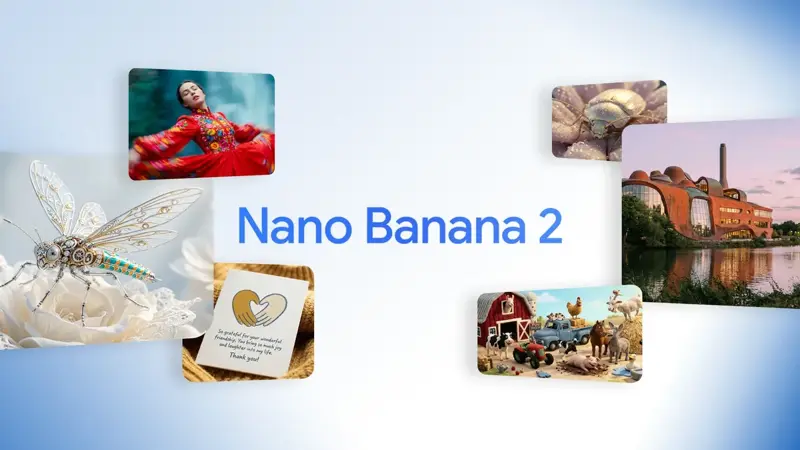
Qué es Nano Banana 2, en realidad
“Nano Banana” es un apodo medio bobo. El producto real es el modelo de imágenes con IA de Google — la cosa que convierte tus palabras en una imagen, o toma una foto que ya tienes y la edita.
Dos trabajos, básicamente:
Hace imágenes desde texto. Escribes “un golden retriever con lentes de sol diminutos en una playa”, y lo dibuja. Sin banco de imágenes, sin cámara.
Edita fotos que subes. Esta es la parte que muchos no aprovechan. Sube una foto y dile qué cambiar — cámbiale el fondo, borra al ex de la foto de vacaciones, ponte otro outfit, mezcla dos fotos en una. Y mantiene la misma cara en cada versión, que es el truco que hace que todo se sienta como magia. (Gemini)
El “2” significa que es la segunda versión grande. También hay un sabor más rápido y barato llamado Nano Banana 2 Lite — nombre oficial Gemini 3.1 Flash Lite Image — que es lo que mueve gran parte de lo gratis que vas a ver. No necesitas memorizar nada de eso. Solo necesitas saber dónde está el botón.
Qué cambió esta semana
Aquí está la noticia en cristiano.
Antes, a Nano Banana 2 llegabas sobre todo por herramientas de desarrollo o por un plan de pago. Ahora Google lo puso como el motor de imágenes por defecto dentro de sus apps de todos los días y prendió el acceso gratuito (TechCrunch):
- La app de Gemini (celular y web) — el lugar principal donde lo vas a usar
- Google Fotos — ediciones dentro de tu galería
- AI Mode en la Búsqueda — pide una imagen a mitad de una búsqueda
- NotebookLM — genera imágenes junto a tus apuntes
Salió en más de 100 países. Y ahora es rápido — unos cuatro segundos por imagen en vez de las esperas eternas que te hacían aguantar las herramientas viejas. (9to5Google)
Esa combinación — gratis, en todos lados, rápido — es la razón de que tu feed se llenara de retratos con IA el fin de semana.
Cómo abrirlo (los clics de verdad)
No necesitas ninguno de los planes pro para empezar. Este es el camino en la app de Gemini:
- Abre la app de Gemini (o gemini.google.com en la laptop).
- Inicia un chat, busca el menú de herramientas y elige 🍌 Crear imágenes.
- Elige un modo en el selector de modelo: Fast, Thinking o Pro. Fast está bien para jugar. Thinking se toma un momento más y sigue mejor los prompts difíciles. (Gemini)
- Escribe un prompt — o toca para subir una foto que quieras editar.
Y ya. Sin tarjeta, sin bailecito de registro.
Un extra bueno: si sí tienes Google AI Pro, Plus o Ultra, puedes tomar cualquier imagen que hiciste y darle al menú de tres puntos → Rehacer con Pro para regenerarla en más calidad. Pero primero vas a avanzar un montón por la vía gratis. (Google Workspace)
Tu primer texto-a-imagen (empieza súper simple)
No le pienses tanto a la primera. El tip de la propia Google es arrancar con un esqueleto sencillo y construir desde ahí: crea una imagen de [sujeto] [haciendo algo] [en un lugar]. (Gemini)
Prueba justo este:
Create an image of a cat napping in a sunbeam on a windowsill,
soft morning light, cozy and warm.
Mira lo que regresa. Luego agrega detalle — entre más específico seas, más cerca cae. “Una mujer de vestido rojo” es vago. “Una mujer joven con un vestido rojo fluido corriendo por un parque a la hora dorada, el cabello en movimiento” le da al modelo algo a qué apuntar de verdad.
Ese es todo el truco, la neta. Lo específico le gana a lo elegante, siempre.
Tu primera edición de foto (la parte buena)
Aquí deja de ser un juguete. Sube una foto tuya, de una mascota o de tu sala, y dile qué cambiar. Aquí van cinco arranques para copiar y pegar — cámbiale tus propios detalles:
Cambiar el fondo:
Keep me exactly the same, but change the background to a
sunny beach with palm trees. Match the lighting on my face
to the new scene.
Quitar algo que no quieres:
Remove the person on the left side of this photo and fill
in the background naturally so it looks untouched.
Probar otro outfit:
Change my shirt to a navy blazer over a white tee. Keep my
face, hair, and pose exactly the same.
Mezclar dos fotos:
Take the person from the first image and place them into the
scene from the second image, matching the light and shadows.
Mantener la misma cara en toda una serie:
Using the exact same face from this reference photo, create
three versions of me: one in a chef's outfit, one in hiking
gear, one in a business suit.
Ese último es la movida detrás de casi todos los posts virales. En X, gente como @Ozayrr_irl arma retratos de aficionados al fútbol diciéndole literalmente a Gemini que “use la misma cara exacta de la imagen de referencia”, y luego le amontona camisetas y fondos detallados. @saniaspeaks_ sube selfies fotorrealistas construidas con prompts largos y específicos. El patrón siempre es el mismo: dale una cara a la que aferrarse, y luego describe todo lo demás con detalle.
Qué significa esto para ti
No todos necesitan lo mismo aquí. Búscate en esta lista:
Tienes un negocio chico (panadería, salón, taller, tienda). Este es tu nuevo diseñador gratis de medio tiempo. Arma un gráfico de “Ahora abrimos sábados”, dale vida a la foto de un producto con un fondo limpio, saca una imagen de promo de cumpleaños. Seguro pagabas Canva Pro o a alguien freelance por algo de esto. Empieza limpiando fotos de producto — cambia fondos cargados por fondos lisos y tus publicaciones se ven al toque más profesionales.
Publicas en redes sociales. Los retratos consistentes son la llave. Fija tu cara como referencia y genera una serie temática completa — el mismo tú, diez looks distintos. Mucho más compartible que imágenes sueltas al azar.
Eres papá, mamá o hobbista y solo quieres jugar. Convierte los dibujos de los niños en escenas “reales”, pon al perro en la luna, dale otro estilo a una foto vieja de familia. Cero costo, cero riesgo. Esta es la parte divertida de la alberca.
Das clases o estudias. Como también vive en NotebookLM, puedes generar diagramas e ilustraciones justo al lado de tus apuntes y material de estudio. Práctico para diapositivas y hojas de trabajo. (9to5Google)
Ya pagas un plan de Gemini. Usa el modo Fast gratis para iterar rápido y barato, y dale a Rehacer con Pro solo en la que de verdad quieres quedarte. No quemes tus mejores generaciones en borradores.
Qué no puede hacer (y qué nunca deberías hacer)
Hablando claro, porque el hype se salta esta parte.
El texto en las imágenes sigue temblando. El texto chico — un pie de foto, un número de teléfono, la letra pequeña de un póster — sale seguido con errores o revuelto. Si un gráfico necesita texto legible, genera la imagen y luego pon tú las palabras en cualquier editor. No confíes en el modelo para deletrear.
Gratis quiere decir con tope. En X la gente se topa seguido con límites y mensajes de “sobre capacidad” cuando le meten duro. @BayJayZus y otros han marcado topes diarios y bajones. Es gratis: te dan una cantidad generosa, no ilimitada. Espacia tus sesiones pesadas.
Lite es más ligero. El modelo gratis rápido es genial para trabajo rápido y simple. Métele una escena súper compleja con una docena de requisitos exactos y el detalle puede caer. Para lo quisquilloso, para eso está el modo Pro.
Nunca subas fotos privadas de otras personas. Editar tu propia cara está bien. Editar la foto de alguien más — sobre todo para ponerlo en un lugar donde nunca estuvo — es la vía rápida para lastimar a una persona real. Simplemente no lo hagas.
Etiqueta las imágenes con IA como IA. Google le mete una marca de agua invisible SynthID y una etiqueta de IA a lo que haces. (Google) Ese es el estándar honesto — síguelo. Si subes algo que generaste, di que es IA. No te cuesta nada y te mantiene del lado correcto de la confianza.
Para cerrar
La barrera acaba de caer a cero. Una herramienta que hace seis meses te habría costado una suscripción hoy está gratis en una app de tu celular, generando una imagen usable en cuatro segundos. Lo único entre tú y una edición decente con IA es saber qué escribir — y ahora ya tienes cinco prompts para empezar.
Si quieres pasar de “puedo hacer una imagen” a “puedo hacer exactamente la imagen que tengo en la cabeza”, toda esa diferencia está en el prompting. Nuestro curso de Prompt Engineering (las 2 primeras lecciones gratis) enseña la forma específica y detallada de escribir que hace que estas herramientas de verdad te hagan caso. ¿Tienes un negocio con foto de producto? Mira IA para Fotógrafos con Negocio. ¿Nuevo en la IA en general? Arranca con Fundamentos de IA.
Abre la app. Escribe el prompt del gato. Mira lo que te dan cuatro segundos.
Fuentes
- Google — Start building with Nano Banana 2 Lite and Gemini Omni Flash
- Google — Nano Banana 2: el nuevo modelo de imágenes de Google
- Gemini — Generación de imágenes: acceso y prompts (ES)
- Google DeepMind — Gemini 3.1 Flash-Lite Image (Nano Banana 2 Lite)
- 9to5Google — Nano Banana en Gemini, Fotos y NotebookLM
- TechCrunch — Nano Banana 2 Lite llega gratis a los consumidores