

Le mercredi 22 juillet 2026, Google a commencé à déployer ses Aperçus IA auprès des internautes français, comme l’a raconté Next le jour même. Tu cherches un truc, et un résumé généré par IA peut s’installer au-dessus des liens, sans que tu aies rien demandé. Et quand tu veux le virer, la réponse de Google tient en une phrase : ce n’est pas désactivable.
Bonne nouvelle quand même : ailleurs, pas mal d’interrupteurs existent vraiment. Dans Gmail, dans Gemini, dans Word, sur ton iPhone, dans ChatGPT ou dans Le Chat, tu as de la marge. Le souci, c’est que « désactiver l’IA » recouvre des choses très différentes, et qu’on croit souvent être protégé alors qu’on a juste caché un bouton.
Le sujet n’a rien d’anecdotique. D’après le Baromètre du numérique 2026 réalisé par le CRÉDOC (enquête de juin 2025, personnes de 12 ans et plus en France métropolitaine), 48 % de la population utilisait déjà l’IA générative. Et parmi les personnes qui ne la privilégient jamais, la crainte de voir leurs données transmises (pour entraîner l’IA, à des tiers, etc.) limite l’usage de 19 % d’entre elles.
En bref. Les Aperçus IA de Google n’ont pas d’interrupteur : tu peux les contourner, recherche par recherche avec le filtre « Web », ou avec un raccourci non officiel (un moteur personnalisé en udm=14). De vrais réglages existent dans Gmail, Gemini, les applis Office d’un compte personnel (pas sur iOS, Android ni le web), l’iPhone (fonction par fonction), Firefox et Canva. Couper l’entraînement sur tes conversations est un autre réglage, à part. Meta AI ne se retire pas des applis, d’après les pages lues.
Les chemins de menu ci-dessous viennent surtout des pages d’aide des éditeurs (en français quand elles existent), et pour certains de la CNIL, du blog Jeanviet ou des fichiers de traduction de Mozilla, le tout ouvert le 26 novembre 2026. Je ne les ai pas vérifiés sur un appareil ni dans un compte connecté, et les menus changent selon le pays, l’offre et la version de l’appli. La liste ne couvre pas non plus toutes les applis du monde.
Désactivé, masqué ou juste hors entraînement
Trois choses différentes se cachent derrière « couper l’IA ». Les mélanger, c’est le meilleur moyen de se croire tranquille.
Microsoft donne l’exemple le plus net du deuxième cas : tu peux retirer l’icône Copilot du ruban d’Office, mais « la suppression de l’icône du ruban ne désactive pas Copilot ». À l’inverse, désactiver l’entraînement dans ChatGPT « ne supprime ni ne masque les conversations enregistrées ». Bref, avant de cliquer, demande-toi ce que tu veux vraiment : ne plus voir l’IA, ne plus la laisser lire tes affaires, ou ne plus la nourrir.
Le tableau récapitulatif
« Oui » veut dire que l’éditeur fournit un interrupteur pour la chose en question. « En partie » signale des contrôles partiels. « Non » : aucun réglage trouvé sur les pages lues, ou l’éditeur dit qu’il n’y en a pas.
| Appli ou fonction | Coupure ? | Ce que tu obtiens |
|---|---|---|
| Aperçus IA de Google | Non | Vue « Web » (ou raccourci non officiel) |
| Mode IA dans Chrome | En partie | Bouton masqué |
| Gmail, Chat, Meet | Oui | Fonctions intelligentes coupées |
| Historique Gemini | Oui | Coupé, mais gardé environ deux mois |
| Gemini sur Android | En partie | Assistant par défaut : Aucune |
| Word, Excel, PowerPoint | Oui | Compte personnel, sur ordinateur |
| Windows : appli Copilot | Oui | Désinstallation |
| Apple Intelligence | En partie | Fonction par fonction |
| Meta AI | Non | Contrôles par discussion |
| ChatGPT, Claude, Vibe | Entraînement | Refus, avec des exceptions |
| Snapchat My AI | En partie | Épingle retirée, fil effacé |
| Samsung Galaxy AI | En partie | Fonction par fonction |
| Canva gratuit et Pro | Oui | IA générative coupée |
| Firefox | Oui | Un seul bouton de blocage |
| DuckDuckGo | Oui | Fonctions IA coupées |
Par où commencer (ta vie privée avant le confort)
Ne commence pas par l’icône qui t’énerve le plus. Commence par ce que deviennent tes mots.
- Les réglages d’entraînement : Gemini, ChatGPT, Claude, Le Chat, Copilot (si ta version en a un), l’historique de recherche Google, LinkedIn. Sur iPhone, jette aussi un œil à « Améliorer Siri et Dictée », qui autorise Apple à stocker et examiner un échantillon d’enregistrements.
- Les réglages d’accès : ce qui peut lire tes mails, ton écran, tes onglets, ou s’ouvrir sur ton téléphone verrouillé.
- Le désencombrement : les cases Office, les résumés de notifications, l’appli Copilot, les boutons d’assistant.
- Ce qui n’a pas de bouton : savoir ce que ça fait, puis décider combien tu utilises l’appli.
Pourquoi cet ordre ? Un résumé qui t’agace te coûte un coup d’œil. Un réglage d’entraînement que tu bascules tard ne rattrape pas forcément ce qui a déjà servi (Anthropic, par exemple, le dit noir sur blanc pour Claude).
Google Search : les Aperçus IA ne se désactivent pas
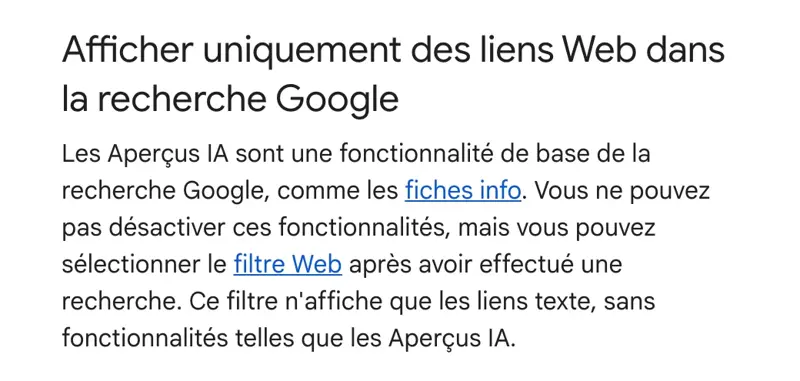
La page d’aide française est directe. Les Aperçus IA « sont une fonctionnalité de base de la recherche Google, comme les fiches info. Vous ne pouvez pas désactiver ces fonctionnalités, mais vous pouvez sélectionner le filtre Web après avoir effectué une recherche. »
Le filtre « Web », à chaque recherche
Fais ta recherche, puis sélectionne Web parmi les onglets. Il se planque parfois derrière Plus, précise Jeanviet dans son guide. Tu obtiens des liens texte, sans Aperçu IA.
Le raccourci permanent (non officiel)
Cet onglet Web correspond à un paramètre dans l’adresse : &udm=14. Il ne figure pas sur la page d’aide de Google, donc rien ne garantit qu’il dure. Dans Chrome sur ordinateur, Jeanviet explique qu’on peut ajouter un moteur de recherche personnalisé dans la section « Recherche sur le site » (bouton Ajouter), puis le définir par défaut, avec cette adresse :
https://www.google.com/search?udm=14&q=%s
Deux limites rapportées par le même guide. Le mode Web retire aussi les extraits enrichis, les images, les vidéos et les modules Shopping. Et sur iPhone, c’est impossible avec Chrome, qui impose une liste fermée de moteurs.
Tu as peut-être aussi lu qu’il suffisait d’ajouter -ai à ta requête. Ne compte pas dessus : lors d’un mini-essai fait pour notre guide en anglais (une requête, réglages américains, le 26 novembre), l’Aperçu IA s’affichait toujours avec « -ai ». Un échantillon minuscule, certes, mais ça suffit à ne pas le recommander.
Et Labs ?
La page d’aide propose de désactiver « IA dans la Recherche » dans Labs. Attention : « IA dans la Recherche » y est présentée comme une « plate-forme de test ». Ne t’attends pas à ce que ça retire les Aperçus IA.
Les éditeurs de sites, eux, ont une option dans la Search Console pour refuser que leurs contenus alimentent ces résumés, d’après Next. C’est leur levier, pas le tien.
Le bouton « Mode IA » de Chrome
Le Mode IA, basé sur Gemini, est arrivé avec les Aperçus IA. Dans Chrome sur ordinateur, tu peux retirer son bouton : « effectuez un clic droit sur la barre d’adresse, puis désélectionnez Toujours afficher le Mode IA ». Ça masque le raccourci. Le Mode IA, lui, existe toujours.
Empêcher tes recherches d’entraîner les modèles
Le réglage qui compte ici s’appelle Historique des services de recherche (Recherche, Maps, Shopping, Vols, Hôtels, Traduction et Actualités). La page d’aide ouverte le 26 novembre 2026 annonçait un déploiement progressif « au cours des prochains mois » : si tu ne le vois pas, c’est encore Activité sur le Web et les applications qui commande.
Ouvre les paramètres de cet historique et désactive-le. La promesse, telle qu’écrite : « votre activité future ne sera pas utilisée pour entraîner les modèles d’IA générative de Google, sauf si vous envoyez des commentaires ». Ça ne retire pas les Aperçus IA, ce sont deux sujets.
Les recommandations personnalisées sont un réglage séparé : Compte Google > Données et confidentialité > Paramètres de personnalisation > Recommandations personnalisées dans les services de recherche.
Gmail, Chat, Meet : les fonctionnalités intelligentes
Là, c’est un vrai interrupteur. Il y en a même trois, indépendants les uns des autres :
- les fonctionnalités intelligentes dans Gmail, Chat et Meet (dont la Rédaction intelligente et les fiches de résumé) ;
- celles dans Google Workspace (c’est là que vit « Google Workspace avec Gemini ») ;
- celles dans d’autres produits Google.
Un détail qui compte pour nous : « les paramètres des fonctionnalités intelligentes sont désactivés » par défaut si tu résides dans l’Espace économique européen, au Japon, en Suisse ou au Royaume-Uni. En France, tu pars donc normalement avec les cases décochées. Vérifie quand même, ne serait-ce que pour savoir si tu les as activées un jour.
Sur ordinateur :
- Dans Gmail, en haut à droite, Paramètres > Voir tous les paramètres.
- Onglet Général, descends jusqu’à Fonctionnalités intelligentes et décoche Activer les fonctionnalités intelligentes dans Gmail, Chat et Meet.
- Même onglet, Fonctionnalités intelligentes dans Google Workspace > Gérer les paramètres des fonctionnalités intelligentes Workspace.
- Désactive ce que tu veux, puis Enregistrer.
Sur Android : Gmail > Menu > Paramètres, choisis le compte, section Général, décoche Fonctionnalités intelligentes. Le second écran est juste en dessous : Fonctionnalités intelligentes de Google Workspace.
Sur iPhone ou iPad : dans les paramètres de Gmail, sous Général, Confidentialité des données, puis Fonctionnalités intelligentes. Reviens-y pour Fonctionnalités intelligentes de Google Workspace.
Ce que tu perds : la Rédaction intelligente, les fiches de suivi de commande, l’ajout automatique de tes vols dans Agenda, et Gemini dans Workspace. Ce dernier dépend du réglage Workspace : décocher la première case ne suffit pas.
Les changements « s’appliquent à tous les appareils et applications auxquels vous êtes connecté », écrit Google, mais la même page ajoute que certaines modifications faites sur ordinateur ne sont pas visibles dans l’appli mobile. Jette un œil à ton téléphone aussi.
Gemini : l’historique et l’entraînement
Premier piège : le nom. La fiche de la CNIL, datée du 16 octobre 2025, parle encore d’« Activité dans les applications Gemini ». La page d’aide de Google, elle, appelle désormais ce réglage Historique.
Couper l’Historique
- Ordinateur : sur gemini.google.com, Paramètres et aide > Historique. En haut, clique sur Activé, puis Désactiver ou Désactiver et supprimer l’historique.
- Android ou iPhone : dans l’appli Gemini, Menu > ta photo ou ton initiale > Historique Gemini, puis le même choix.
Même coupé, tes conversations restent enregistrées dans ton compte « pendant environ deux mois ». Les discussions qu’un réviseur humain a examinées ne partent pas avec ton historique : elles sont conservées « pendant trois ans maximum ». Et quand l’Historique reste activé, tout ce qui a plus de 18 mois est supprimé automatiquement par défaut (tu peux choisir 3 ou 36 mois, ou ne rien supprimer). Si tu as 18 ans ou plus, l’Historique est activé par défaut.
L’entraînement : deux pages Google qui se contredisent
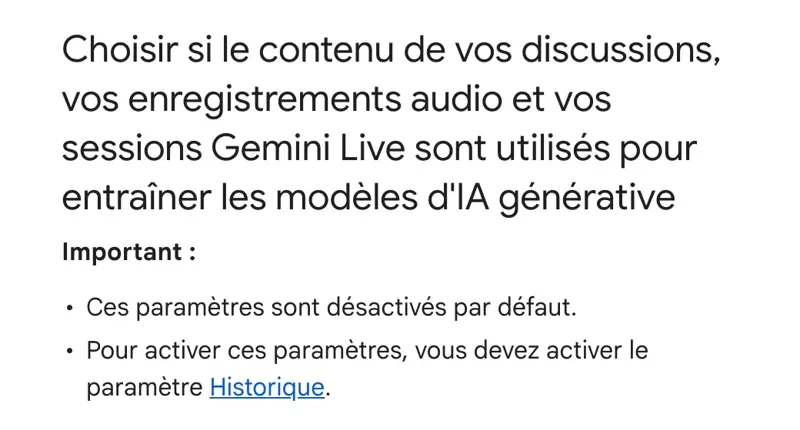
L’entraînement a ses propres cases : Contenu des discussions, y compris le texte et les importations, et une seconde pour tes enregistrements audio, vidéos et partages d’écran Gemini Live. Pour les cocher, l’Historique doit être activé.
La page française, ouverte le 26 novembre, dit ceci : « Ces paramètres sont désactivés par défaut. » La version anglaise de la même page dit que la case des discussions est activée par défaut si tu as plus de 18 ans, et que celle de l’audio et de Gemini Live est désactivée.
Laquelle s’applique à ton compte ? Je n’en sais rien, et la page française précise elle-même qu’une partie de son texte peut avoir été traduite par IA. Du coup, une seule méthode fiable : ouvre Paramètres et aide > Historique et regarde si la case est cochée. Si oui, décoche-la. Tu peux garder ton historique tout en refusant l’entraînement.
Un conseil de Google, au passage : n’écris pas dans Gemini d’informations confidentielles que tu ne voudrais pas qu’un réviseur consulte.
Android, Chrome et Google Photos
Gemini comme assistant Android
Google prévient que les étapes varient selon l’appareil.
- Bouton Marche/Arrêt : Paramètres > Système > Gestes > Appui prolongé sur le bouton Marche/Arrêt, puis choisis une autre action.
- « Hey Google » : appli Gemini, Menu > ta photo > Paramètres > Utiliser Gemini simplement en parlant, désactive Hey Google.
- Écran verrouillé : même chemin jusqu’à Gemini sur l’écran de verrouillage, puis désactive Utiliser Gemini sans déverrouiller.
- Assistant par défaut : Paramètres > Applications > Applis par défaut > Appli d’assistant numérique > Appli d’assistant numérique par défaut, puis une autre appli ou Aucune.
Deux surprises possibles. Supprimer l’appli Gemini ne retire pas automatiquement Gemini comme assistant par défaut. Et le retour en arrière est fermé : « Vous ne pouvez plus passer à l’Assistant Google sur les téléphones et les tablettes. »
Gemini dans Chrome et l’IA sur l’appareil
D’après l’aide de Chrome ouverte le 26 novembre 2026, Gemini dans Chrome est déployé progressivement, donc tu ne l’as peut-être pas. Si tu l’as : Plus > Paramètres > Innovations de l’IA > Gemini dans Chrome. Sous Préférences, désactive l’affichage en haut du navigateur, dans la barre de menu Mac ou la barre d’état système. Sous Autorisations, vérifie la position exacte, le micro, « Partager l’onglet actuel par défaut » et « Laisser Gemini naviguer pour vous ». Une option, la compréhension des contenus multimédias, est activée par défaut : elle se règle à l’adresse chrome://settings/ai/gemini.
Chrome télécharge aussi des modèles d’IA sur ton ordinateur. Pour arrêter : Plus > Paramètres > Innovations IA, puis désactive IA sur l’appareil. Chrome supprime alors les fichiers du modèle. Réfléchis avant : ces modèles servent notamment à t’avertir des escroqueries et à résumer des pages, et ce qui en dépend ne marchera plus. D’autres fonctions IA de Chrome, qui n’utilisent pas ces modèles, peuvent continuer.
Google Photos
Sur Android : ta photo de profil > Paramètres Google Photos > Préférences > Fonctionnalités de Gemini dans Photos. Désactive Utiliser Gemini dans Photos. Si seule la recherche « Demander » t’ennuie, désactive plutôt Rechercher avec Demander à Photos. Et sous Nous aider à améliorer Photos, tu peux couper « Autoriser l’accès à vos requêtes ».
iPhone et Mac : fonction par fonction
Le guide français d’iOS 27 propose de désactiver les fonctions une à une, et n’indique aucun interrupteur général. Apple Intelligence concerne ici les iPhone 15 Pro, 15 Pro Max, iPhone 16 ou plus récents compatibles.
Dans Réglages :
- Résumés des messages : Apps > Messages, désactive « Résumer les messages ».
- Résumés des e-mails : Apps > Mail, désactive « Résumer les aperçus des messages ».
- Résumés des notifications : Notifications > « Résumer les notifications », puis désactive.
- Notifications prioritaires : Notifications > « Prioriser les notifications », puis désactive.
- Réponses intelligentes : Apps > Mail, « Personnaliser les réponses intelligentes ».
- Messagerie vocale : Apps > Téléphone, « Suggestions dans Messagerie ».
- Journal : Apps > Journal, « Obtenir des aides à l’écriture ».
Et Siri AI ? Au 26 novembre 2026, Apple écrivait que Siri AI ne serait pas disponible au départ dans l’Union européenne sur iPhone et iPad, et le tableau du guide français, tel que je l’ai ouvert, ne contient pas de ligne Siri. Notre article sur Siri IA en français et le blocage en France raconte l’histoire. Attention, ça ne veut pas dire « pas d’IA sur ton iPhone » : à la même date, Apple indiquait que la nouvelle génération de fonctions Apple Intelligence dans les apps (retouche photo avancée, nouvelle version d’Image Playground, navigation intelligente) est disponible dans l’UE sous iOS 27.
Sur Mac (macOS 27) : Réglages Système > Siri > Désactiver Siri, à confirmer. Les résumés se coupent dans Messages > Réglages, Mail > Réglages > Présentation, et Réglages Système > Notifications. Les réponses intelligentes sont dans Mail > Réglages > Rédaction, les aides du Journal dans Journal > Réglages > Général.
Temps d’écran permet aussi de limiter Siri et les fonctions Siri AI : Réglages > Temps d’écran > Contenu et confidentialité > Siri, puis « Ne pas autoriser Siri », « Siri (classique) » ou « Siri AI (bêta) ». Les choix affichés varient selon ta version de Siri.
L’envoi d’extraits à Apple : Réglages > Confidentialité et sécurité > Analyse et améliorations > Améliorer Siri et Dictée. C’est un réglage optionnel : activé, il autorise Apple à stocker et examiner un échantillon de tes enregistrements audio et transcriptions. Sur Mac : menu Pomme, Réglages Système > Confidentialité et sécurité > Analyse et améliorations.
Microsoft : Office, Windows, Edge, Copilot
La case « Activer Copilot » dans Office
À savoir d’abord : cette case ne concerne que les comptes Microsoft personnels. Avec un compte professionnel ou scolaire, les réglages décrits ne sont pas disponibles.
La page française écrit les chemins dans le désordre (une traduction qui a trébuché). Remis à l’endroit :
- Windows : dans l’appli, Fichier > Options > Copilot, décoche Activer Copilot, OK, puis ferme et rouvre.
- Mac : menu de l’appli, Préférences > Outils de création et de vérification > Copilot, même case.
Chaque appli a sa case, valable pour cet appareil seulement. Trois applis sur deux ordinateurs, ça fait six cases. La désactivation vaut aussi pour toute autre personne qui utilise cet appareil. Pas de case ? Vérifie ta version : Word 2412 ou Excel 2501 sous Windows, Word 16.93 ou Excel 16.93.2 sur Mac, ou plus récent.
Et sur le web, iOS ou Android, c’est clair : « Vous ne pouvez pas désactiver Copilot dans les versions iOS, Android ou web de Word, Excel ou PowerPoint. »
Le plan B, si la case manque : sous Windows, Fichier > Compte > Confidentialité du compte > Gérer les Paramètres, puis décoche « Activer les expériences qui analysent votre contenu » ; sur Mac, Préférences > Paramètres personnels > Confidentialité, puis Gérer les expériences connectées. Le prix à payer est plus lourd : tu perds aussi les prédictions de texte dans Word, les réponses suggérées dans Outlook, PowerPoint Designer et le texte de remplacement automatique des images.
Outlook a son propre bouton Activer Copilot : Paramètres rapides > Copilot sur Android, iOS et Mac, Paramètres > Copilot sur le web et dans le nouvel Outlook pour Windows. Ton choix suit ton compte sur tous tes appareils. Pour Outlook classique sur Windows, Microsoft ne donne aucune date.
L’appli Copilot, la touche Copilot et Recall
Sous Windows 11 : Paramètres > Applications > Applications installées, cherche Copilot, menu « … », Désinstaller. Ça ne retire pas Copilot d’Office ni d’Edge.
La touche Copilot de ton clavier ? Sur la page ouverte le 26 novembre 2026, Microsoft annonçait une mise à jour de Windows 11 « plus tard cette année » pour la réaffecter dans Paramètres > Bluetooth et appareils > Clavier.
Rappel (Recall), qui enregistre des captures de ton écran, ne concerne que les PC Copilot+ et portait, au 26 novembre 2026, la mention « préversion ». Si tu ne l’acceptes pas, il reste désactivé. Pour vérifier : Paramètres > Confidentialité & sécurité > Rappel & instantanés, option « Enregistrer les instantanés ». Tu peux aussi le retirer via « Activer ou désactiver les fonctionnalités Windows ». Chaque personne qui utilise le PC choisit pour elle-même.
Edge : on limite, on ne retire pas
- Contexte de navigation : menu …, paramètres Copilot et IA, coupe l’option qui laisse Copilot lire les « indices de contexte » sur le web.
- IA sur l’appareil : Paramètres et plus > Paramètres > Copilot et IA, désactive IA sur l’appareil.
Aucune de ces deux options ne supprime Copilot d’Edge.
L’entraînement de Copilot : regarde d’abord ta version
Microsoft explique qu’une nouvelle version de l’appli Copilot (web, bureau, mobile) est disponible depuis le 18 août 2026. Et la page qui contient le réglage d’entraînement précise qu’elle s’applique « uniquement à l’ancienne version ».
Ancienne version : sur Windows ou Mac, icône de profil > Paramètres > Confidentialité, puis Formation sur l’activité conversationnelle et Formation sur les conversations vocales. Sur mobile, passe par le menu, ton icône de profil, la confidentialité du compte, puis Formation sur l’activité de conversation et sa jumelle vocale. Ça vaut pour les conversations futures, et Microsoft précise que tes données peuvent encore servir à d’autres améliorations du produit, à la publicité et à la sécurité.
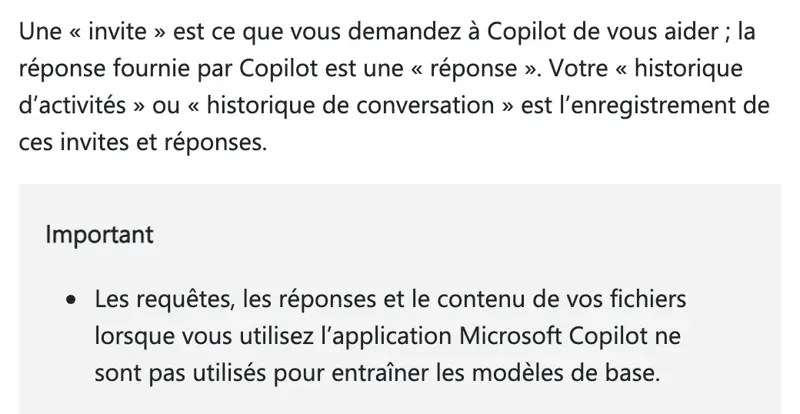
Nouvelle version : la page des contrôles de confidentialité liste la mémoire, les expériences partagées, l’historique, la recherche web et la publicité personnalisée, sans réglage d’entraînement. Une autre page de la même série affirme que les requêtes, réponses et contenus de fichiers ne servent pas à entraîner « les modèles de base ». Cette phrase vise les modèles de base, et rien de plus : n’en conclus pas que tes données ne sont jamais utilisées.
Pour la personnalisation, dans la nouvelle appli : Paramètres > Personnalisation, bouton Souvenirs enregistrés.
Copilot dans une réunion Teams
D’après une archive du centre de messages Microsoft (un site non officiel), les organisateurs et présentateurs disposant d’une licence ont un interrupteur pour couper l’IA de réunion en cours de séance, avec un déploiement censé se terminer fin septembre 2026. Couper cette IA arrête aussi l’enregistrement et la transcription.
Attention au raccourci « pas de transcription, donc pas d’IA ». La page d’aide française de Microsoft indique que Copilot peut prendre des notes pendant la conversation sans transcription ni enregistrement. Notre guide de juillet sur l’IA dans les réunions Teams contient toujours un script pour prévenir un client, mais le calendrier de déploiement qu’il annonçait a glissé depuis. Côté Google, voir les notes automatiques dans Meet.
WhatsApp, Instagram et Facebook : Meta AI
WhatsApp présente Meta AI comme « un service optionnel de Meta ». Pour autant, les pages lues ne décrivent aucun réglage qui retire le bouton ou l’entrée Meta AI. Ce que tu contrôles :
- Discussion restreinte. D’après l’aide de WhatsApp ouverte le 26 novembre 2026, sur la dernière version, elle remplace la « Confidentialité avancée de la discussion ». Dans une discussion restreinte, personne ne peut utiliser les fonctions Meta AI, exporter l’échange, enregistrer les médias automatiquement ni passer par un appareil associé. C’est discussion par discussion, depuis ton appareil principal (les admins dans les groupes). Piège : si tu avais activé l’ancienne confidentialité avancée, elle ne se transforme pas toute seule.
- La limite annoncée : Meta AI n’accède qu’aux messages qu’on lui envoie, discussion restreinte ou pas.
- Résumés et aide à la rédaction. Le réglage Private Processing (Settings > Chats > Private Processing, page restée en anglais) est désactivé par défaut, et au 26 novembre 2026 les langues prises en charge étaient l’anglais, l’espagnol, l’indonésien et le portugais. Le français n’y figurait pas.
- Ménage. Appuie longuement sur la discussion avec Meta AI, puis Supprimer la discussion : elle disparaît de ton appareil. La copie des messages et des informations détenue par Meta AI, c’est à part : dans la discussion avec Meta AI, saisis /reset-ai dans le champ du message et envoie. Dans un groupe, les admins peuvent retirer Meta AI.
Sur Instagram, quand toi ou les autres utilisez les fonctions IA dans une discussion, « les messages des 30 derniers jours sont partagés avec l’IA ». Ta parade : supprimer la discussion ou les messages. Tes interactions avec l’IA servent aussi à l’améliorer, dit la page.
Il y a aussi un réglage de réutilisation : Profil > Menu > Moyens d’interagir avec vous > Partage et réutilisation, puis coupe Publications et Reels sous « Autoriser la réutilisation de votre contenu ». La page d’aide ouverte le 26 novembre ne mentionne pas Meta AI, donc ne le prends pas pour un interrupteur IA.
Le droit d’opposition à l’entraînement
C’est ici que vivre en Europe change quelque chose. La CNIL expliquait dès le 27 mai 2025 que Meta comptait utiliser les publications publiques des adultes européens sur Facebook et Instagram, anciennes comme futures, ainsi que les échanges avec ses services d’IA, quel que soit l’âge. Tu peux t’y opposer, via un formulaire Facebook et un formulaire Instagram, sans justification. Une seule opposition suffit si tes comptes sont reliés au même « centre de comptes » ; dans le doute, remplis-en un par compte. L’opposition vise les contenus que tu as publiés toi-même. Pour les données personnelles que tu n’as ni publiées ni fournies directement sur les services Meta (contenus d’autres sites, données partagées par d’autres utilisateurs), un autre formulaire est accessible sans connexion.
Pour WhatsApp, Meta avait précisé, d’après la CNIL (mai 2025), que les données des utilisateurs de Meta AI sur WhatsApp n’étaient pas concernées. Sa fiche d’octobre 2025 mentionne toutefois un formulaire dédié pour les échanges avec le chatbot depuis WhatsApp, et la page d’aide de WhatsApp dit que Meta peut utiliser tes prompts, les messages partagés et tes commentaires pour améliorer l’IA. Si tu parles à Meta AI, considère donc ces échanges comme exploitables, et regarde ce formulaire.
Notre guide Désactiver Meta AI dit aussi un mot de Facebook et de Messenger. Il date de juillet : pour WhatsApp et Instagram, suis les libellés ci-dessus.
ChatGPT, Claude, Le Chat et LinkedIn
Ici, il n’y a pas d’IA à désactiver (tu l’as ouverte exprès), mais un entraînement à refuser.
ChatGPT
Menu du compte > Paramètres > Contrôles des données > Améliorer le modèle pour tous, désactive, puis Terminé. Sur mobile, passe par ton icône de profil. Sur les comptes personnels Free, Plus et Pro, le partage est activé par défaut ; par défaut, OpenAI n’utilise pas les contenus des espaces Business, Enterprise ou Edu. Sans compte, le choix est enregistré dans ton navigateur.
Les exceptions à connaître : le mode vocal a son propre réglage, désactiver l’entraînement n’efface pas tes conversations, et les sessions d’un programme d’accès de confiance (Daybreak) peuvent servir malgré tout. Pour la question plus large, vois ChatGPT est-il vraiment privé ? Et si tu as déjà partagé un lien de conversation, vérifie qu’il n’est pas resté en ligne.
Claude
Ton nom > Paramètres > Confidentialité, puis désactive Aider à améliorer nos modèles d’IA. Anthropic précise que tes données restent dans l’entraînement déjà commencé et dans les modèles déjà entraînés, et que les conversations signalées par ses filtres de sécurité peuvent toujours servir. Ça concerne les offres grand public (Free, Pro, Max).
Le Chat, devenu Vibe
Si tu cherches « Le Chat », Mistral l’a rebaptisé Vibe fin mai 2026. Et non, ce n’est pas parce que Mistral est français que tu es protégé d’office : sur les offres Free, Pro, Teams et Student, les données d’entrée et de sortie servent par défaut à entraîner les modèles, sauf opposition (les clients Enterprise sont exclus par défaut).
- Web : panneau d’administration, Vibe dans la section Manage, puis dans Privacy désactive Allow your interactions to be used to train our models (la page française cite ces libellés en anglais).
- Mobile : Settings > Data & Account Controls, décoche Enable data sharing.
Deux pièges. Un pouce levé ou baissé autorise Mistral à utiliser l’évaluation, ta question et la réponse. Et l’opposition ne s’applique pas aux modèles Labs et Public Preview. Si tu utilises aussi l’API, son réglage est séparé.
Chemin donné par la CNIL (octobre 2025) : Préférences du compte (icône de ta photo), Confidentialité des données > Données pour l’amélioration de l’IA générative, puis décoche Utiliser mes données pour entraîner des modèles d’IA de création de contenu. Même démarche sur mobile. La CNIL signale aussi un formulaire d’opposition proposé par LinkedIn. Je n’ai pas ouvert la page d’aide de LinkedIn, donc vérifie les libellés à l’écran.
Snapchat, Samsung et Canva
Snapchat My AI
Depuis l’appareil photo, balaie vers la droite jusqu’aux chats, appuie longuement sur « My AI », puis Réglages de Chat et de notification. Choisis Désépingler la conversation ou Supprimer du fil de chat. Une page Snapchat associe le retrait de My AI à Snapchat+, la page de procédure n’en parle pas : si l’option ne répond pas, c’est une piste.
Effacer le fil n’efface pas ce que tu as partagé. Pour ça : profil > roue crantée > Contrôles de confidentialité > Effacer les données > Effacer les données de My AI. Snap indique que ces données peuvent aussi servir à améliorer ses produits et à personnaliser ton expérience, publicités comprises.
Samsung Galaxy AI
La page d’aide de Samsung qui donne le chemin général est en anglais : Settings > Galaxy AI, puis désactive les fonctions une par une (certaines se coupent dans les applis, comme Téléphone, Notes ou Galerie), et redémarre. Samsung prévient que certaines fonctions IA « may be integrated into the system and cannot be disabled ». Dans une communication française, Samsung évoque les paramètres d’Intelligence Avancée, qui permettent même de désactiver le traitement en ligne (disponibilité variable selon le modèle, la version du système et le marché).
Canva
Avec Canva gratuit et Canva Pro : icône de profil > Paramètres, puis Autorisations dans « Contrôles et autorisations », et désactive les fonctionnalités d’IA générative. Elles sont activées par défaut. L’Effaceur d’arrière-plan et les autres outils non génératifs restent. Au 26 novembre 2026, Canva écrivait déployer ces boutons progressivement. Si tu n’utilises ni Canva gratuit ni Canva Pro, le réglage ne s’affiche pas et c’est ton admin qui gère l’accès.
Firefox et DuckDuckGo : des interrupteurs francs
Firefox (depuis la version 148) a une section Contrôles de l’IA dans ses paramètres, avec l’option Bloquer les améliorations ayant recours à l’IA. Mozilla dit qu’elle bloque ses fonctions IA actuelles et futures, y compris les rappels et fenêtres pop-up. Korben liste ce qui saute : traductions, regroupement d’onglets, aperçus de liens, texte alternatif des PDF et chatbots de la barre latérale. Tu peux débloquer une fonction précise ensuite. Limite signalée par Korben : les extensions qui embarquent leur propre IA ne sont pas bloquées.
DuckDuckGo (page d’aide en anglais) : dans le navigateur, Settings > AI Features, désactive Duck.ai. Dans le moteur, Search Settings > AI Features, désactive Duck.ai, mets Search Assist sur Never, puis Save and Exit. Il existe aussi noai.duckduckgo.com.
Au travail ou à l’école, ce n’est pas toi qui décides
Avec un compte professionnel ou scolaire, l’historique Gemini est contrôlé par l’administrateur Google Workspace, et les cases Copilot décrites plus haut ne sont pas disponibles. Demande à ton service informatique ce qui est activé, ce qui est conservé et ce que tu as le droit de changer. Même avec l’enregistrement et la transcription désactivés, les invites et les réponses de Copilot pendant une réunion peuvent être conservées à des fins de conformité.
Ce que ça change pour toi
Si tu viens surtout pour les Aperçus IA. Premier geste : le filtre Web. Si ça t’agace tous les jours, le moteur personnalisé avec udm=14, en sachant que c’est du bricolage non officiel.
Si tu as un iPhone en France. Ouvre Confidentialité et sécurité > Analyse et améliorations pour « Améliorer Siri et Dictée », puis coupe les résumés qui te gênent.
Si tu as un PC Windows perso. Désinstalle l’appli Copilot si tu n’en veux pas, décoche Activer Copilot dans chaque appli Office, et sur un PC Copilot+, regarde Rappel.
Si tu as un Android ou un Samsung. Commence par l’assistant par défaut et l’écran verrouillé. Sur Samsung, passe ensuite en revue Galaxy AI.
Si tu es parent. Regarde Snapchat et ce qui a déjà été confié à My AI. Côté Apple, Temps d’écran permet de bloquer Siri, et Siri AI n’est de toute façon pas accessible aux moins de 13 ans.
Si tu es enseignant ou salarié. Ne bricole pas le compte de l’établissement : pose la question à ton administrateur, et garde les noms d’élèves ou de clients hors des comptes personnels.
Si tu es indépendant ou dans une petite boîte. Liste les outils qui voient passer des données de clients, et vérifie pour chacun l’entraînement et l’accès. Et garde les données de clients hors de tes comptes personnels. Notre cours IA et confidentialité : ce qu’il ne faut jamais partager (2 premières leçons gratuites) pose cette ligne rouge.
Quand ça coince
Le bouton Gemini reste dans Gmail sur Android. Un fil du forum Google (novembre 2026, en anglais) le signale : le bouton reste même une fois les fonctionnalités intelligentes coupées, et une réponse dit qu’aucun réglage ne le masque.
Tu ne trouves pas « Historique des services de recherche ». Au 26 novembre 2026, Google annonçait un déploiement progressif. Regarde Activité sur le Web et les applications.
La case d’entraînement Gemini ne se coche pas. Normal si l’Historique est désactivé : la page française dit qu’il faut l’activer pour activer ces paramètres.
Pas de case « Activer Copilot ». Vérifie la version de l’appli, puis le type de compte. Un compte pro ou scolaire ne l’a pas.
Un réglage changé sur l’ordinateur n’apparaît pas sur le téléphone. Google le signale pour les fonctionnalités intelligentes. Vérifie les deux.
Tu ne vois pas Meta AI, Private Processing ou le bouton Canva. Au 26 novembre 2026, la page de WhatsApp indiquait que Meta AI et certaines fonctionnalités n’étaient disponibles que dans certains pays, et Canva écrivait déployer son interrupteur progressivement.
Tu avais « Confidentialité avancée » sur un groupe WhatsApp. Elle ne passe pas automatiquement en discussion restreinte. Va la mettre à jour.
Ce qu’aucun réglage ne fait
- Retirer les Aperçus IA de la recherche Google. Tu les contournes, tu ne les désactives pas.
- Retirer Meta AI de WhatsApp, d’après les pages lues.
- Revenir à l’Assistant Google sur un téléphone ou une tablette Android.
- Effacer le passé. L’entraînement Claude déjà commencé inclut toujours tes données, et les discussions Gemini relues par des humains survivent à ta suppression.
- Contrôler les autres. Tes messages Instagram peuvent être partagés avec Meta AI par un participant, et en réunion Teams, d’après une archive non officielle qui annonçait son déploiement, l’interrupteur revient aux organisateurs et présentateurs avec licence.
Questions fréquentes
Peut-on désactiver les Aperçus IA de Google en France ?
Non. L’aide de Google dit qu’on ne peut pas désactiver cette fonctionnalité. Le filtre Web, après la recherche, affiche des liens sans Aperçu IA.
Comment enlever l’IA de Google dans Gmail ?
Coupe les fonctionnalités intelligentes, y compris celles de Google Workspace, où se trouve Gemini. Dans l’Espace économique européen, elles sont désactivées par défaut.
Comment désactiver Gemini sur Android ?
Change l’assistant numérique par défaut pour Aucune, désactive Hey Google et l’écran verrouillé. Supprimer l’appli seule ne suffit pas.
Désactiver une fonction IA coupe-t-il aussi l’entraînement ?
Pas forcément. L’entraînement a souvent son propre réglage : Gemini, ChatGPT, Claude et Vibe en sont de bons exemples.
Peut-on désactiver complètement Apple Intelligence ?
Le guide français d’iOS 27 ne propose pas d’interrupteur général : tu coupes les fonctions une à une, ou tu restreins Siri avec Temps d’écran.
Comment couper Meta AI sur WhatsApp ?
Aucun réglage trouvé pour le retirer. Tu peux restreindre une discussion, supprimer la discussion de ton appareil (et, avec /reset-ai, la copie détenue par Meta AI), et t’opposer à l’entraînement.
Quel est le moyen le plus radical ?
Aucun bouton ne couvre toutes les applis. Dans un navigateur, le blocage IA de Firefox s’en approche, mais seulement pour Firefox.
Pour finir
On ne coupe pas « l’IA ». On coupe des morceaux, appli par appli, et on limite une partie de ce qui part à l’entraînement. Commence par l’entraînement, enchaîne avec les accès, finis par le désencombrement. Et après une grosse mise à jour ou un changement de téléphone, repasse sur la liste : les noms de menus bougent, Gemini et WhatsApp en sont la preuve.
Le réflexe qui reste utile quels que soient les réglages, c’est de savoir quoi ne jamais coller dans un chatbot. C’est le cœur du cours IA et confidentialité (2 premières leçons gratuites). Pour Gemini côté travail, il y a aussi Maîtriser Google Gemini (2 premières leçons gratuites).
Commence la leçon 1 gratuitement →
Sources
Pages ouvertes le 26 novembre 2026.
- CNIL : s’opposer à la réutilisation de ses données pour les agents conversationnels, Meta et les données des Européens
- CRÉDOC pour l’Arcep, l’Arcom, le CGE et l’ANCT : Baromètre du numérique 2026
- Presse et blogs français : Next, Jeanviet, Korben, MacGeneration
- Google : Aperçus IA, Mode IA dans Chrome, Historique des services de recherche, fonctionnalités intelligentes, historique Gemini (version anglaise), confidentialité Gemini, Gemini sur Android, Gemini dans Chrome, IA sur l’appareil, Google Photos
- Apple : iPhone, Mac, Temps d’écran, disponibilité dans l’UE, Améliorer Siri et Dictée
- Microsoft : Copilot dans Office, appli Copilot, touche Copilot, Rappel, indices de contexte dans Edge, IA sur l’appareil dans Edge, confidentialité, ancienne appli, contrôles, nouvelle appli, historique d’activités, nouvelle appli, Copilot sans transcription
- Archive du centre de messages Microsoft 365 : MC1319216
- WhatsApp : Meta AI, discussions restreintes, Private Processing, supprimer les discussions, groupes
- Instagram : Meta AI dans les discussions, réutilisation
- OpenAI : contrôles des données
- Anthropic : paramètres d’amélioration du modèle
- Mistral : entraînement des données, s’y opposer
- Snapchat : désépingler My AI, données My AI
- Samsung : Galaxy AI (anglais), communiqué en français
- Canva : désactiver l’IA générative
- Mozilla : les contrôles de l’IA dans Firefox, libellés français de l’interface
- DuckDuckGo : désactiver les fonctions IA