Le 30 juillet, Google a discrètement livré la fonctionnalité que tous les extensions de quiz font payer aux profs depuis des années : Gemini génère maintenant un quiz complet, noté automatiquement, directement dans Google Forms. Tu tapes une phrase — ou tu pointes vers le cours qui traîne déjà dans ton Drive — et il écrit les questions, coche les bonnes réponses et attribue les points. Pas d’extension, pas d’export, pas de compte tiers.
Si tu payais 8 à 15 dollars par mois pour un générateur de quiz qui collait des questions dans Google Forms, c’est le moment de vérifier si tu en as encore besoin.
Mais voici la version honnête, parce que les articles rapides passent à côté : la fonctionnalité est réelle, elle marche comme dans la démo, et une bonne partie des enseignants ne l’auront pas encore — ou pas du tout — selon ce que paie leur établissement à Google. On va justement voir qui y a droit, parce que c’est ce détail qui décide si cet article te fait économiser de l’argent ou juste hausser un sourcil.
Ce qui vient de changer
Google Forms avait déjà un bouton Gemini « Aidez-moi à créer » depuis mi-2025, mais avec un trou énorme que n’importe quel prof repérait en quatre secondes : il pouvait rédiger des questions, mais pas définir la bonne réponse ni les points. Du coup tu générais un « quiz », puis tu passais chaque question à la main, en cliquant la bonne réponse et en tapant un barème. Sur 20 questions, l’IA t’épargnait juste la saisie et te laissait tout le clic.
La mise à jour du 30 juillet comble ce trou. Quand tu demandes un quiz maintenant, Gemini :
- Active automatiquement le mode quiz — pas besoin de fouiller dans les Paramètres
- Marque la bonne réponse sur chaque question générée
- Attribue les points par question
- Mélange les types de questions — choix multiple, cases à cocher, réponse courte, réponse longue, grille
- Se base sur tes propres documents — indique un Google Doc, une présentation Slides ou un PDF depuis ton Drive, et il écrit des questions sur ce contenu précis, pas du remplissage générique de manuel
Le déploiement a commencé le 24 juillet pour les domaines en version rapide (Rapid Release) et démarre le 5 août pour les domaines en version planifiée (Scheduled Release), avec jusqu’à 15 jours avant l’apparition sur un compte donné. Si tu ne vois rien cette semaine, ça ne veut pas dire que tu n’y auras pas droit.
Qui y a vraiment accès (à lire avant de te réjouir trop vite)
C’est le détail que les articles rapides ont zappé. La fonctionnalité est livrée pour :
- Workspace Business Standard et Plus
- Workspace Enterprise Standard et Plus
- Education Plus — et les add-ons Google AI Pro for Education ou Teaching and Learning
- Comptes personnels avec un abonnement Google AI Pro ou Ultra
Remarque ce qui manque : Education Fundamentals, le niveau gratuit sur lequel démarrent la plupart des établissements, n’est pas dans la liste. Si ton académie ou ton école utilise le Workspace for Education gratuit sans add-on payant, le bouton n’apparaîtra pas, peu importe combien de temps tu attends. L’administrateur Google de ton établissement doit aussi avoir activé les « fonctionnalités intelligentes et de personnalisation » — j’y reviens dans la partie dépannage, parce que c’est la raison n°1 pour laquelle la fonctionnalité « ne marche pas » chez des gens qui devraient pourtant y avoir droit.
Donc le cadrage honnête, ce n’est pas « des quiz IA gratuits pour tous les profs ». C’est plutôt : si ton établissement paie déjà Gemini, le générateur de quiz pour lequel tu payais un outil tiers est maintenant inclus — et si tu es formateur indépendant, tuteur ou parent qui fait l’école à la maison avec un abonnement Google AI personnel, tu y as droit aussi.
Le tuto : d’une phrase à un quiz noté
Un exemple précis pour illustrer tout le flux — un quiz de SVT niveau lycée sur la respiration cellulaire, construit à partir d’un cours qui existe déjà dans le Drive.
Étape 1 : ouvre un nouveau formulaire, découvre le panneau Gemini
Va sur forms.google.com sur ordinateur (pour l’instant, c’est réservé au bureau, pas au mobile) et ouvre un formulaire vierge. Si ton compte a la fonctionnalité, le panneau Gemini s’affiche direct : « Commençons à créer », avec des exemples de prompts et un champ de texte : « Décrivez le formulaire ou le quiz que vous voulez créer. Tapez @ pour inclure du contenu de vos fichiers. »
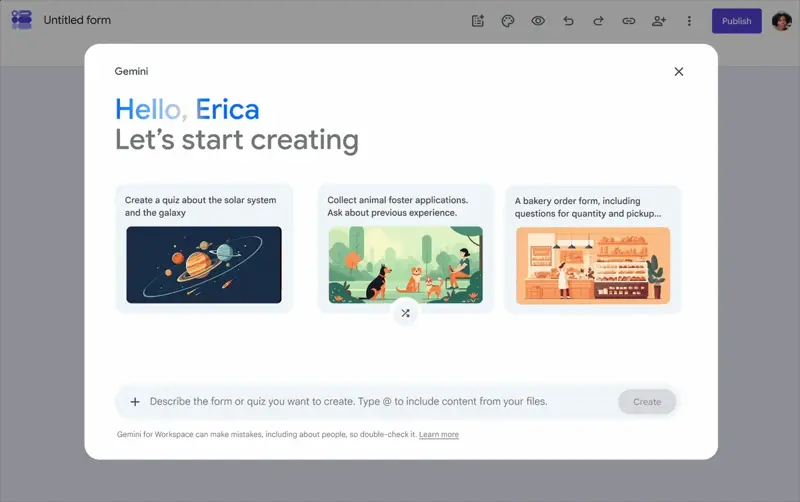
Si tu vois un formulaire vide classique à la place, soit ton compte n’a pas encore accès (déploiement, édition, ou paramètres admin), soit tu es sur mobile. Direction la partie dépannage.
Étape 2 : écris le prompt — et joins ton document de cours
Voici le prompt de notre exemple :
Crée un quiz complet de 20 questions qui teste les connaissances des élèves sur @SVT, module II : la respiration cellulaire
Le @, c’est toute l’astuce. Taper @ ouvre un sélecteur de fichiers Drive — Docs, Slides ou PDF — et tout ce que tu joins devient la matière première. Gemini écrit des questions sur ce qui est vraiment dans le fichier : ton vocabulaire, tes exemples, tes points d’insistance. Sans pièce jointe, tu obtiens des questions correctes mais génériques sur le sujet ; avec, tu obtiens des questions sur ce que tu as réellement enseigné.
Quelques détails de prompt qui changent la qualité du résultat :
- Précise le nombre de questions et le public. « Quiz de 10 questions sur le cycle de l’eau pour des CM2 » marche mieux que « quiz cycle de l’eau ». Gemini calibre la difficulté selon le public que tu nommes.
- Demande le mélange que tu veux. « Surtout du choix multiple, plus deux questions à réponse courte qui demandent une explication » fonctionne très bien. Sans précision, tu récupères un mélange choisi à sa place.
- Nomme la compétence, pas juste le sujet. « Des questions qui testent si les élèves savent appliquer le concept à de nouveaux cas » produit des questions nettement différentes d’un simple prompt-sujet, qui a tendance à générer des questions de restitution pure.
Clique ensuite sur Créer et laisse-lui un instant.
L’angle académie de Dijon : ce que l’Éducation nationale documente déjà
En fait, petit détail que la couverture anglophone ne peut pas avoir : l’académie de Dijon publie sa propre documentation sur la création de questionnaires Google Forms, ce qui confirme que l’usage de Google Forms — et désormais de Gemini pour le générer — est un sujet déjà suivi côté institutionnel en France, et pas juste un truc que les profs bricolent chacun de leur côté. Si ton établissement utilise Google Workspace for Education (plutôt que la suite Microsoft ou des outils académiques comme Pronote/La QuiZinière), ce n’est donc pas un usage isolé : d’autres enseignants de ton académie l’ont probablement déjà documenté, et ça vaut le coup de vérifier la doc interne avant de tout redécouvrir seul.
Ça dit aussi quelque chose d’important sur le contexte français : la France utilise un mélange d’outils pour les quiz de classe — Pronote, La QuiZinière (l’outil maison de l’Éducation nationale), et Google Forms selon les académies et les établissements. Le nouveau générateur Gemini ne remplace pas La QuiZinière si ton établissement y est habitué ; il devient surtout pertinent si ton établissement est déjà sur Google Workspace for Education Plus, ou si tu es formateur/tuteur indépendant avec un abonnement Google AI perso.
Tableau comparatif : Gemini natif vs les alternatives
| Solution | Coût | Correction auto | Se base sur ton propre cours | Accès |
|---|---|---|---|---|
| Gemini dans Google Forms | Inclus si Workspace payant ou abonnement AI perso | Oui, native | Oui, via @nom-du-fichier | Selon édition (voir plus haut) |
| Extension tierce de quiz IA | 8-15 $/mois | Variable selon l’outil | Souvent limité | Toute édition Workspace |
| La QuiZinière | Gratuit (Éducation nationale) | Oui | Manuel | Tous les enseignants français |
| ChatGPT + copier-coller manuel | Gratuit à 20 $/mois | Non — à faire à la main | Oui, si tu colles le contenu | Universel |
Ce que ça veut dire selon ton profil
Si ton établissement a Workspace for Education Plus : tu as probablement déjà accès, ou tu l’auras d’ici la mi-août. Vérifie directement dans un nouveau formulaire.
Si ton établissement est sur Education Fundamentals (le gratuit) : tu n’y auras pas accès sans que l’établissement achète un add-on. Continue avec La QuiZinière ou une extension tierce en attendant, ou fais remonter la demande à ton administrateur Google académique.
Si tu es formateur indépendant ou tuteur : un abonnement Google AI Pro personnel (environ 20 $/mois) te donne accès, en plus de Gemini partout ailleurs dans l’écosystème Google. Ça peut remplacer une extension payante que tu utilises déjà.
Si tu fais l’école à la maison : même logique que le formateur indépendant — l’abonnement personnel suffit, pas besoin d’un compte establishment.
Si tu es dans le supérieur : vérifie si ton université a Workspace Enterprise ou Education Plus — beaucoup d’universités françaises ont basculé ces dernières années, et le générateur de quiz s’applique aussi aux QCM de TD.
Dépannage
Je ne vois pas le panneau Gemini du tout. Vérifie d’abord que tu es sur ordinateur, pas mobile. Ensuite, vérifie l’édition Workspace de ton compte auprès de ton administrateur — c’est la cause n°1.
Le bouton existe mais rien ne se passe quand je clique. Les « fonctionnalités intelligentes et de personnalisation » doivent être activées par l’administrateur Google de ton académie ou établissement — sans ça, Gemini reste invisible même sur une édition qui y a droit en théorie.
Le quiz généré ignore mon fichier joint. Vérifie que le @ a bien ouvert le sélecteur et que le fichier est sélectionné en surbrillance avant de valider le prompt — sinon Gemini génère sur le sujet en général, sans lire ton document.
Les questions sont trop faciles ou trop dures pour mon niveau. Précise le niveau scolaire exact dans le prompt (« pour des 3e », « niveau licence ») plutôt que de laisser Gemini deviner à partir du contenu du document.
Ce que ça ne peut pas faire
- Ça ne remplace pas ta relecture. Vérifie toujours les questions et les corrigés avant de diffuser un quiz noté — l’IA se trompe parfois sur des nuances de cours.
- Ça ne fonctionne pas sur mobile pour l’instant, uniquement sur ordinateur.
- Ça ne couvre pas Education Fundamentals, le niveau gratuit le plus répandu dans les établissements français.
- Ça ne remplace pas La QuiZinière si ton académie y est déjà bien installée — c’est une alternative, pas un successeur obligatoire.
En résumé
Gemini dans Google Forms comble enfin le trou que tout enseignant connaissait déjà : générer les questions, c’était facile ; noter automatiquement, il fallait payer un outil tiers pour ça. Maintenant, si ton établissement a la bonne édition Workspace, les deux sont dans le même outil, gratuitement inclus. Bref, le vrai travail, c’est de vérifier ton édition avant de t’enthousiasmer — et de continuer à relire chaque quiz avant de le donner à noter.
Pour aller plus loin sur l’IA en classe, notre cours IA pour les enseignants couvre les usages concrets validés par des enseignants français, de la préparation de cours à la correction.
Sources
- Google Workspace Updates — Use Gemini in Google Forms to quickly create a new quiz
- Académie de Poitiers — Créer des quiz pour la classe : la QuiZinière, Pronote et Google Form
- Numeriblog — Gemini dans Google Classroom s’étend aux étudiants de l’enseignement supérieur
- Fast Learner — 3 Techniques pour faire des quiz avec Gemini
