Tu viens de finir une proposition de trois pages. Elle est bonne. C’est aussi un mur de texte, et tu sais que le client va la survoler sur son téléphone. L’ancienne solution, c’était un détour : tout copier dans Canva ou Slides, se battre avec un template, exporter, recoller. Vingt minutes pour une image.
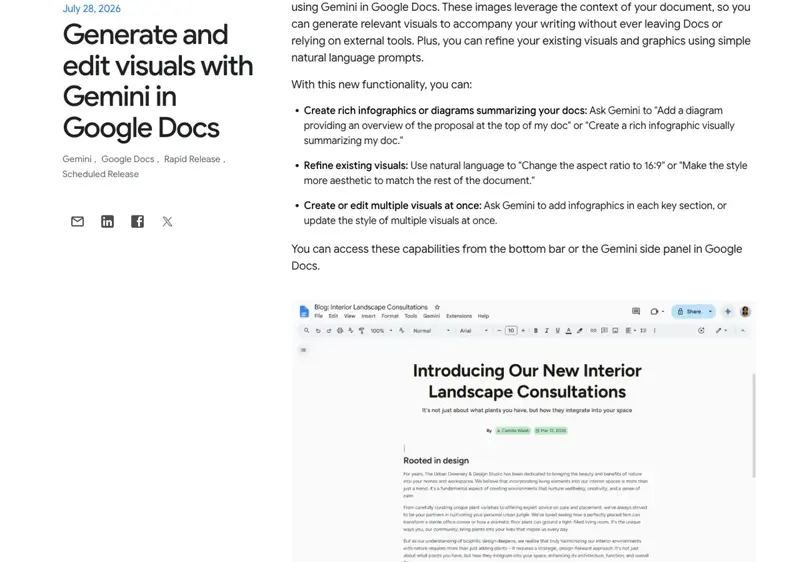
Depuis le 28 juillet 2026, il y a un chemin plus court. Google a commencé à déployer la génération de visuels directement dans Google Docs — tu peux maintenant demander à Gemini de fabriquer une image, un diagramme ou une infographie complète à partir des propres mots de ton document, sans jamais quitter la page. Tu tapes une demande en langage normal, et un visuel d’une page apparaît dans ton doc, construit à partir de ce que tu as déjà écrit.
Si tu as déjà cherché « comment faire une infographie dans Google Docs » et récolté plein de réponses « utilise une autre appli » — c’est la mise à jour qui change enfin la réponse. Voici comment ça marche, les prompts exacts qui font le boulot, et le hic qui décide si tu peux l’utiliser aujourd’hui.
Ce que Google a vraiment livré
La fonction vit dans Docs, dans le panneau latéral Gemini ou la barre en bas de ton document. Tu décris ce que tu veux en langage normal, et Gemini lit ton document pour fabriquer un truc qui colle — le sujet, le ton, même la formulation. L’annonce de Google le dit clairement : tu peux « créer et modifier des images, des diagrammes et des infographies directement à côté de ton texte ».
Le mot-clé, c’est contexte. C’est pas un générateur d’images vierge à qui il faut donner un paragraphe d’instructions. Il voit déjà ton rapport. Donc « résume mon doc en infographie » veut vraiment dire ton doc — tes chiffres, tes titres, tes points.
Et c’est pas un coup unique. Tu peux continuer à lui parler — changer la forme, décaler le style, ou lui demander de glisser un visuel dans chaque grande section d’un long document d’un seul coup. Sous le capot, d’ailleurs, c’est le modèle d’images Imagen 4 de Google qui bosse.
Image, diagramme ou infographie — choisis le bon mot
Gemini fabrique trois choses différentes, et demander la mauvaise, c’est le moyen le plus rapide de finir avec un résultat que tu ne voulais pas. Voici la différence, sans détour.
Les trois prompts qui marchent vraiment
Google a livré des prompts d’exemple avec la fonction, et ils font un bon modèle parce qu’ils sont précis sur le quoi, le où et le comment. Pique-les et mets tes propres mots.
Pour un diagramme (expliquer comment un truc fonctionne) :
« Ajoute un diagramme donnant un aperçu de la proposition en haut de mon doc. »
Remarque le où — « en haut ». Dis-lui l’endroit, sinon il va deviner.
Pour une infographie (le résumé d’une page) :
« Crée une infographie riche qui résume visuellement mon doc. »
C’est le prompt en or pour les consultants et les coachs. Il lit tout le document et te rend un résumé d’une page facile à survoler.
Pour ajuster le look (une fois qu’un truc est sur la page) :
« Change le format en 16:9. » « Rends le style plus esthétique, assorti au reste du document. »
Cette partie, la plupart la sautent. Le premier résultat est un brouillon, pas un final. Tu le façonnes en discutant — plus large, plus net, à tes couleurs — au lieu de repartir de zéro. C’est dans cet aller-retour que naît la bonne version.
Un dernier truc à savoir : c’est un vrai cran au-dessus de la fonction image que Google avait glissée dans Docs en avril 2026. Celle-là (« Aide-moi à créer une image ») faisait juste des images à partir d’un prompt. Cette mise à jour de juillet ajoute des diagrammes et infographies conscients du document, plus la possibilité de modifier ce qui est déjà là. Avril faisait de l’art. Juillet fait le résumé.
Ce que ça veut dire pour toi
Si tu es consultant et que tu envoies une proposition : c’est le moyen le plus rapide de faire croire qu’un designer a touché ton document. Écris la proposition comme d’hab, puis demande « une infographie riche qui résume mon doc » et pose-la en page une. Le client capte l’essentiel avant de lire un mot — et t’y as passé 90 secondes, pas une demi-heure dans Canva.
Si tu es coach et que tu montes un pack de bienvenue : transforme tes étapes d’onboarding en un diagramme propre pour qu’un nouveau client voie tout le parcours d’un coup d’œil. « Ajoute un diagramme du processus de coaching en 5 étapes » se lit mieux qu’une liste à puces, et fait passer un doc plat pour un programme premium.
Si tu tiens une petite boîte et que tu vis en checklists : tes procédures sont sûrement enterrées dans du texte que personne ne lit. Demande à Gemini de transformer une procédure en diagramme, et d’un coup la nouvelle recrue la suit vraiment. Même document, mais c’est maintenant une affiche murale au lieu d’un mur de mots.
Si tu es en asso ou dans l’administratif : les rapports au bureau et les points d’avancement sont exactement le genre de truc qui a besoin d’un visuel d’une page en tête. Écris le rapport, génère un résumé en infographie, et donne au conseil la version survolable qu’il voulait vraiment. Sans budget design.
Le hic, et quand ouvrir Canva quand même
Avant de partir chercher le bouton, les limites honnêtes.
- C’est une fonction payante — vérifie ton offre d’abord. C’est le gros point. Le déploiement couvre Business Standard et Plus, Enterprise Standard et Plus, Education Plus, et Google AI Pro ou Ultra (plus deux-trois add-ons éducation). Les comptes Gmail perso gratuits et les comptes Workspace gratuits ne sont pas sur la liste. Si tu es sur un compte gratuit, tu ne le verras pas — c’est pas un bug, c’est l’offre.
- Ça arrive lentement. Même sur une offre éligible, Google le déploie petit à petit — jusqu’à environ 15 jours à partir du 28 juillet pour que tout le monde le voie. Si c’est pas encore là, tu attends sûrement juste ton tour. (Et les « fonctionnalités intelligentes » de Workspace doivent être activées dans les réglages.)
- Web uniquement. Ça marche dans Docs depuis le navigateur, pas dans l’appli mobile.
- C’est pas un studio de design. Pour un livrable client rapide, c’est top. Mais s’il te faut un contrôle serré de la marque — polices exactes, ton logo pile au bon endroit, une mise en page léchée sur plusieurs pages — Canva gagne encore. Vois la fonction Docs comme « assez bien pour l’envoyer aujourd’hui », et Canva comme « ça vaut le coup quand le design est le livrable ».
Donc la règle : dégaine Gemini-dans-Docs quand le texte est le sujet et le visuel un bonus. Dégaine Canva quand le visuel est le sujet.
Pour conclure
Pendant des années, la réponse à « comment faire une infographie dans Google Docs » était en gros « tu la fais pas — prends autre chose ». Depuis le 28 juillet 2026, c’est plus vrai. Si tu es sur une offre Google payante, tu transformes un rapport terminé en diagramme ou en infographie d’une page sans quitter le document, avec rien de plus qu’une phrase tapée en langage normal.
L’astuce, c’est pas la fonction — c’est de savoir comment demander ce que tu veux, quel visuel réclamer, et comment l’ajuster. Ça, c’est une compétence, et c’est exactement ce que notre cours IA avec Google Workspace est fait pour t’apprendre : les prompts et les gestes concrets qui transforment « j’ai Gemini » en « j’en sors vraiment du bon boulot ». Apprends le comment, et chaque doc que tu écris récupère un designer gratuit.
Une offre éligible ? Ouvre ton dernier rapport, demande à Gemini « une infographie riche qui résume mon doc », et regarde ce qui revient. Au pire, tu apprends le prompt. Au mieux, ton prochain client croit que t’as embauché un designer.
Sources
- Google Workspace Updates — Generate and edit visuals with Gemini in Google Docs
- Android Authority — Gemini can now make your Google Docs look a lot less boring
- Chrome Unboxed — Gemini can now generate diagrams and infographics directly inside Google Docs
