

Claude for Excel ist seit dem 7. Mai 2026 allgemein verfügbar — und die erste Welle deutscher Finanzleute, die es ausprobiert hat, sagt erstaunlich oft dasselbe: Es macht die Arbeit, die man früher an die Werkstudentin abgegeben hat.
Dass selbst Häuser wie die Deutsche Bank oder S&P Global Claude produktiv einsetzen, ist für den deutschen Mittelstand übrigens ein nicht ganz unwichtiges Signal. Aber: Es gibt einen Haken, den kaum jemand erwähnt. Wie es ein früher Nutzer formulierte — „das kann nur ein guter Prompter wirklich“. Eine vage Anfrage liefert dir eine vage Tabelle.
Also: Hier ist die Prompt-Sammlung — zehn, die funktionieren — plus das kleine Framework, das alle zehn überhaupt erst landen lässt.
Erst das Framework: vier Gewohnheiten
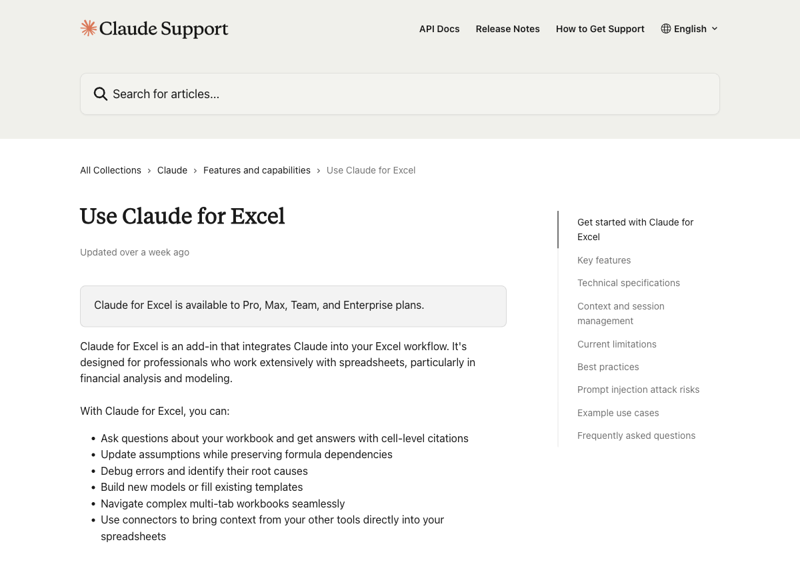
Claude for Excel sitzt in einer Seitenleiste neben deiner Arbeitsmappe. Es liest deine Zellen, Formeln und die Struktur, schlägt dann Änderungen vor — und markiert jede angefasste Zelle, damit du vor dem Übernehmen prüfen kannst.
Der Unterschied zwischen einem guten und einem frustrierenden Ergebnis sind vier Gewohnheiten:
- Nenn den genauen Bereich. „Analysier meine Daten“ ist schwach. „Analysier den Bereich B2:M40“ ist stark. Claude arbeitet mit Zellbezügen — also gib ihm welche.
- Sag konkret, was du willst. „Mach es besser“ heißt nichts. „Markier jede Abweichung über 10 %“ heißt etwas.
- Sag, was nicht kaputtgehen darf. Häng „alle bestehenden Formeln und die Formatierung unverändert lassen“ an. Finanzmodelle sterben, wenn eine Abhängigkeit still bricht.
- Lass dir das Warum erklären. Schließ mit „erkläre deine Logik und nenne die Zellen“. Du willst das Warum, nicht nur das Was — das macht das Ergebnis prüfbar.
Mach diese vier Dinge, und die Prompts unten sitzen. Lass sie weg, und du bist die Person, die später twittert, es „hätte nicht funktioniert“.
Die 10 Prompts
Tausch die eckigen Klammern gegen deine echten Bereiche und Tabellennamen.
Verstehen, was in der Mappe steckt
1. Abweichungsanalyse
Vergleiche im Bereich [B2:M40] Ist gegen Plan pro Monat. Markier jede Zeile mit einer Abweichung über 10 %, sag mir, ob sie günstig oder ungünstig ist, und nenne die Zelle. Fass dann die drei größten Treiber in klarer Sprache zusammen.
Die Montagmorgen-Aufgabe im Monatsabschluss. Claude zitiert Bezüge wie „C14 zeigt eine ungünstige Abweichung von 23 %“.
2. Umsatztreiber finden
Sieh dir den Datensatz in [Tabelle1] an. Nenn die fünf größten Treiber der Umsatzveränderung gegenüber dem Vorquartal, erklär jeden, und nenne die genutzten Zellen.
3. Kohortenanalyse
Bau aus den Anmelde- und Aktivitätsdaten in [Spalten A:D] eine monatliche Kohorten-Tabelle. Zeig die Bindung in Prozent und sag mir, welche Kohorte am schwächsten ist.
Bauen und modellieren
4. DCF mit Szenarien
Bau aus den Annahmen in [B2:B12] ein 5-Jahres-DCF-Modell. Ergänze einen Szenario-Schalter für Base, Bull und Bear sowie eine Sensitivitätstabelle Diskontsatz gegen Wachstum. Halt jede Annahme in einer eigenen beschrifteten Eingabezelle.
Anthropic liefert für genau sowas vorgefertigte Finanz-Skills mit — DCF-Modelle samt WACC, Comparable-Company-Analyse.
5. Eine Formel schreiben (und erklären lassen)
Schreib eine Formel für Zelle [F2], die den gleitenden 3-Monats-Durchschnitt von [Spalte D] berechnet und leere Zellen ignoriert. Erklär, wie die Formel funktioniert.
6. Eine Vorlage sicher befüllen
Befüll die leere Vorlage [Q2-Forecast] mit den historischen Daten aus [Q1-Ist]. Lass alle bestehenden Formeln, benannten Bereiche und die Formatierung komplett unverändert.
Bereinigen und reparieren
7. Eine kaputte Formel debuggen
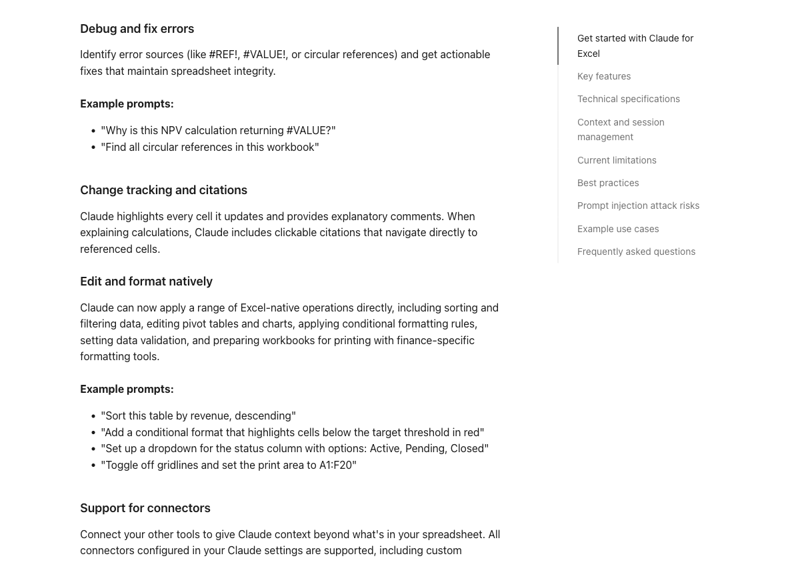
Zelle [F22] zeigt einen #BEZUG!-Fehler. Verfolg die ganze Abhängigkeitskette, sag mir genau, was ihn ausgelöst hat und warum, und schlag einen Fix vor, bevor du etwas änderst.
Der Prompt, der viral geht. Claude erklärt die Ursache („Spalte D wurde gelöscht, das hat den BEREICH.VERSCHIEBEN in F22 zerlegt“).
8. Unsaubere Daten bereinigen
Bereinige die Daten in [A1:G500]: Entfern doppelte Zeilen, vereinheitliche die Lieferantennamen in Spalte C, und füll fehlende Werte in Spalte E mit dem wahrscheinlichsten Wert. Listе jede Änderung auf.
9. Abstimmung
Vergleiche [Kontoauszug] mit [Hauptbuch]. Finde jede Buchung, die nur in einem von beiden steht, und jeden Betrag, der nicht übereinstimmt. Leg die Ausnahmen in einer neuen Tabelle ab.
Das Ergebnis kommunizieren
10. Pivot-Tabelle und Management-Summary
Bau aus [Vertriebsdaten] eine Pivot-Tabelle mit Umsatz nach Region und Produktlinie. Schreib dann eine dreizeilige Zusammenfassung mit den Zahlen, die eine Geschäftsführung zuerst sehen will.
Für wen sich das lohnt
Bist du im Controlling oder FP&A, sind die Prompts 1, 2 und 4 deine Woche. Die Fleißarbeit schrumpft auf Minuten. Was bleibt, ist die Interpretation — der Teil, für den du eigentlich bezahlt wirst.
Bist du Buchhalter oder Steuerfachangestellte, zählen 7, 8 und 9: Formeln debuggen, Daten bereinigen, abstimmen.
Führst du ein Finanzteam, verschiebt sich der Boden: Deine jüngsten Leute liefern jetzt mittleres Niveau. Lenk ihre Zeit Richtung Urteil und Prüfung statt Richtung Formel-Kleinkram.
Was es nicht kann
Es ist kein Finanzhirn. Claude baut das Modell, es entscheidet nicht die Annahmen. Ein CFO, der es an einem Drei-Statement-Modell testete, sagte, bei der wirklich komplexen Modellierung „fing es an zu wackeln“. Behandle das Ergebnis als starken ersten Entwurf, nie als finale Antwort.
Makros und VBA fasst es nicht an. Und Anthropic sagt klar: nicht für prüfungskritische Berechnungen ohne Verifizierung. Also verifizier. Am besten funktioniert es mit Mappen, denen du vertraust — eine Tabelle aus einer fremden Quelle kann versteckte Anweisungen tragen.
Das Fazit
Diese zehn Prompts ersetzen nicht dich. Sie ersetzen den Teil deines Jobs, den du eh nicht mochtest — das manuelle Markieren, die Formel-Archäologie, das Abstimmungs-Schielen.
Die Fähigkeit, die jetzt echtes Geld wert ist, ist nicht, einen XVERWEIS auswendig zu tippen. Es ist zu wissen, welche Frage man stellt, den Bereich präzise zu benennen und den Moment zu erwischen, in dem die Modell-Logik kippt.
Genau diese Prompt-Sicherheit baut der Kurs KI-Tabellen für Fortgeschrittene auf. Wer in Excel selbst richtig sattelfest werden will, findet in Tabellenkalkulation meistern das Fundament — und KI für Buchhalter verbindet beides mit echten Finanz-Workflows.
Kopier einen Prompt. Öffne deine chaotischste Mappe. Schau, wie viel Nachmittag du zurückbekommst.