Am 16. November hat Google Gemini Notebook, dem früheren NotebookLM, eine Funktion spendiert, die gut in die Wochen vor den Klausuren passt: Du gibst im Chat eines Notebooks „make me a site“ ein, auf Deutsch geht laut GoogleWatchBlog etwa „in eine Webseite verwandeln“, beschreibst, was du willst, und aus deinen Quellen wird eine klickbare Seite. Google nennt als Beispiele ein interaktives Periodensystem und eine historische Zeitleiste zur Prüfungsvorbereitung.
Für Lehrkräfte klingt das nach dem Wiederholungsblatt, das man sonst abends zusammenbastelt. Nur: In Deutschland hängt an so einer Seite mehr als die Frage „Sieht das gut aus?“. Darf die Schule das Tool überhaupt nutzen? Was darfst du hochladen? Wer kann den Link öffnen, und was sieht er dabei? Und was sagt das Urheberrecht zu dem Schulbuchkapitel, das du so praktisch einfach hineinziehen würdest?
Dieser Beitrag ist keine Übersetzung unseres englischen Leitfadens, sondern die deutsche Fassung der Frage. Du bekommst erst die Funktion, dann die drei Dinge, die an deutschen Schulen davor kommen. Ich habe die Funktion nicht auf einem Schulkonto ausprobiert, und die Funktion wurde erst am 16. November vorgestellt. Wo Google oder die Behörden etwas nicht schreiben, sage ich das, statt zu raten. Rechtsberatung ist das hier ausdrücklich nicht.
Die Kurzfassung
TL;DR. Gemini Notebook kann aus den Quellen eines Notebooks eine interaktive Lernseite bauen. Dafür brauchst du Bearbeitungsrechte am Notebook, und die Funktion gibt es laut Google ab 18 Jahren und zunächst im Web. Geteilt wird nur mit Zugriff auf das ganze Notebook, also samt Quellen, und öffentlich teilen geht nur mit einem Verbraucherkonto. An deutschen Schulen kommen davor die Freigabe durch die Schulleitung, der Datenschutz und das Urheberrecht.
- Was es macht: baut aus den Quellen eines Notebooks eine Lernseite, ein Dashboard oder einen Tracker.
- Wer baut: Nutzer:innen ab 18 mit Bearbeitungsrechten am Notebook, im Web (notebook.google.com).
- Wer öffnet: Wer Zugriff auf das ganze Notebook hat. Das ist die Regel, nach der du planen solltest.
- Was du zuerst tust: Ein Test-Notebook mit eigenem, unkritischem Material anlegen, eine Seite bauen und jede Aussage mit deinen Quellen vergleichen, bevor ein:e Schüler:in sie sieht.
Was Google am 16. November gestartet hat
Googles Ankündigung ist kurz. Gemini Notebook kann laut Google die Quellen eines Notebooks in interaktive Seiten verwandeln, um komplexe Informationen schneller zu durchdringen. Du tippst „make me a site“ in den Chat und beschreibst, was du für Arbeit oder Studium brauchst. Google nennt drei Arten:
- visuelle Erklärseiten zur Prüfungsvorbereitung, etwa ein interaktives Periodensystem oder eine historische Zeitleiste,
- interaktive Dashboards, etwa zur Umsatzentwicklung im Quartal,
- Projekt-Tracker für Aufgaben und Fristen.
Ist die Seite fertig, öffnest du sie über „Open in a new tab“ oder teilst sie. Die Funktion wird laut Google weltweit im Web ausgerollt, für Gemini-Notebook-Nutzer:innen ab 18, einschließlich Google-Workspace-Abonnent:innen, und soll „bald“ in die Mobile-App kommen. Ein Datum für die App nennt Google nicht.
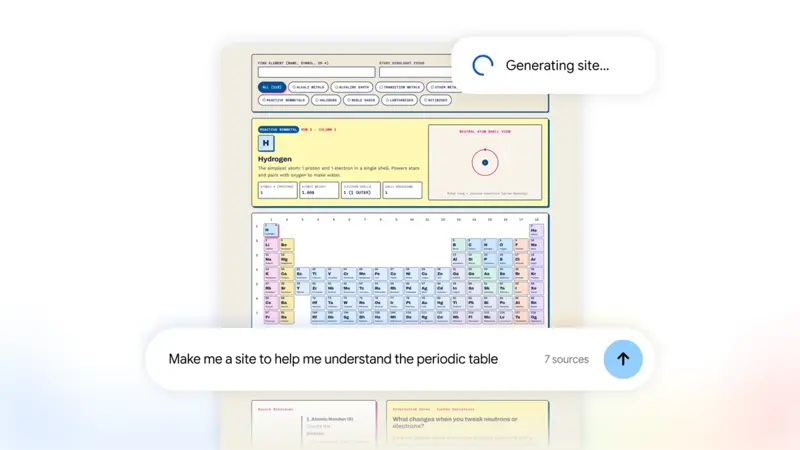
Im Bild bietet die erzeugte Seite Filter wie Alkalimetalle, Halogene und Edelgase und eine Karte, die Wasserstoff als „the simplest atom“ erklärt. Digital Trends beschreibt Googles Demo ausführlicher: Aus einem Notebook mit Chemie-Material entsteht eine Seite „Understanding the Periodic Table“ mit klickbarem Periodensystem, verständlichen Abschnitten und einem Quiz mit fünf Fragen. Das ist, wie ein gutes Ergebnis aussieht. Es ist Googles Demo, und die zeigt nicht, wie die Funktion mit einem Ordner voller eingescannter Arbeitsblätter zurechtkommt. Auch das englischsprachige Magica, das Googles Hilfeseiten ausgewertet hat, hält fest: Die Demos „do not establish how reliably sites handle other users’ documents“. Plane also Prüfzeit ein.
Zur deutschen Lage: Das GoogleWatchBlog weist darauf hin, dass es derzeit keine Verbindung zu der Funktion gibt, mit der sich in Gemini gebaute Web-Apps nach Google Sites exportieren lassen. Wenn du darauf gehofft hattest, die Lernseite einfach auf eine Schulseite zu hängen: Als das GoogleWatchBlog darüber schrieb, gab es diese Verbindung noch nicht.
Wer darf eine Seite bauen
Drei Bedingungen stehen auf Googles Hilfeseite „Generate sites in Gemini Notebook“:
- Alter: Die Funktion ist nur für Nutzer:innen ab 18 Jahren verfügbar.
- Bearbeitungsrechte: Um eine Seite zu erzeugen oder zu löschen, brauchst du Bearbeitungsrechte am Notebook.
- Limits: Für das Erzeugen gelten Nutzungslimits. Googles Seite zu den Limits sagt, dass sie rechnerisch bestimmt werden (Komplexität des Prompts, genutzte Modelle und Funktionen, Länge des Chats), sich alle fünf Stunden zurücksetzen, bis ein Wochenlimit erreicht ist, und dass Studio vor dem Erzeugen die erwarteten Kosten anzeigt. Ist das Limit aufgebraucht, kannst du im Web „Generate later“ wählen, was laut Google „a couple hours“ dauern kann.
Gebaut wird im Web unter notebook.google.com. Die Mobile-App ist laut Googles Ankündigung vom 16. November „coming soon“.
Und auf dem Schulkonto?
Hier wird es schnell unübersichtlich, deshalb getrennt. Googles deutsche Bildungsseite sagt, Gemini Notebook sei ein kostenloses Tool, und eine Bildungseinrichtung könne es kostenlos bekommen, wenn sie sich für Google for Education Fundamentals registriert. Googles Classroom-Hilfe schreibt außerdem: „Your admin must enable access to Gemini Notebook“, die Administration muss es also einschalten, damit du ein Notebook anlegen kannst.
Ob die neue Seiten-Funktion auf Schulkonten schon überall da ist, kann ich dir nicht sagen: Googles Startmeldung nennt „Google Workspace subscribers“, aber nicht, welche Workspace-Varianten, und die deutsche Bildungsseite erwähnt die Funktion nicht. Auch für Schüler:innen unter 18 ist die Seiten-Funktion nach Googles Hilfeseite nicht gedacht. Am 3. November hatte Google angekündigt, dass Gemini, Gemini Notebook, Gemini in Classroom und die Suche für K-12-Schülerkonten standardmäßig aus sein sollen, bis die Schuladministration sie einschaltet. Unser englischer Leitfaden für Eltern zu dieser Ankündigung erklärt, dass es eine Ankündigung war und kein Schalter, der an dem Tag umgelegt wurde.
Der deutsche Teil: drei Fragen, die vor der Lernseite kommen
1. Hat die Schulleitung das Tool freigegeben?
Das bayerische Kultusministerium schreibt in seinen „Hinweisen zum Einsatz von KI-Anwendungen an Schulen“ (die PDF trägt das Erstelldatum 12. Dezember 2024): „Bevor KI-Anwendungen im Unterricht eingesetzt werden, müssen sie, wie alle digitalen Anwendungen, von der Schulleitung geprüft und freigegeben werden.“ Außerdem sollen Schüler:innen und Erziehungsberechtigte über den Einsatz vorab informiert werden.
Das ist Bayern. Andere Länder haben eigene Regeln, und ich habe keine Länderübersicht geprüft. Wenn du in einem anderen Bundesland unterrichtest, frag bei Schulleitung oder Medienbeauftragten nach, was dort gilt. Bayern ist hier nur das Beispiel, das ich im Original gelesen habe. Eine Lernseite, die Schüler:innen öffnen, ist nach meinem Verständnis genau so ein Fall. Frag nach, bevor du den Link verteilst.
2. Was darfst du hochladen?
Dieselben bayerischen Hinweise haben einen Punkt „Prompts immer ohne personenbezogene Daten“. Dort steht, dass Schüler:innen keine Angaben machen sollen, die Rückschlüsse auf Personen zulassen, „z. B. Namen, Ortsangaben oder Schule“. Die Schulleitung könne unter bestimmten Bedingungen auch KI-Anwendungen freigeben, die personenbezogene Daten brauchen, wenn es pädagogisch notwendig ist, das Papier nennt Stimmaufnahmen bei Anwendungen zur Leseförderung.
Übertragen auf ein Notebook: Als Quellen taugen deine eigenen Unterrichtstexte, Folien, Lesetexte und Aufgaben. Nicht hinein gehören Klassenlisten, Noten, Schülertexte mit Namen, Förderinformationen oder Elternmails. Und das aus einem zweiten Grund, den die Funktion selbst liefert: Wer die Seite öffnen darf, braucht Zugriff auf das ganze Notebook (dazu unten mehr).
Die Datenschutzkonferenz, in der die Aufsichtsbehörden von Bund und Ländern zusammenarbeiten, hat in ihrer Orientierungshilfe „Künstliche Intelligenz und Datenschutz“ vom 6. Mai 2024 allgemeine Kriterien für KI-Anwendungen aufgeschrieben, unter anderem die Frage, ob Ein- und Ausgabedaten für das Training verwendet werden. Das Papier gibt keine Freigabe für ein bestimmtes Produkt, und ich lese es auch nicht als solche. Google schreibt auf seiner deutschen Bildungsseite, Daten würden „weder manuell geprüft noch zum Trainieren von KI-Modellen verwendet“. Das ist eine Aussage des Herstellers. Ob sie für euer Schulkonto und den Vertrag eurer Schule so gilt, klärt der Datenschutz bei euch, nicht ein Blogbeitrag.
3. Was sagt das Urheberrecht zu Schulbuchseiten?
Jetzt wird es heikel, weil das Schulbuchkapitel so verlockend ist. § 60a UrhG („Unterricht und Lehre“) erlaubt, zur Veranschaulichung des Unterrichts an Bildungseinrichtungen zu nicht kommerziellen Zwecken „bis zu 15 Prozent eines veröffentlichten Werkes“ zu vervielfältigen und öffentlich zugänglich zu machen, unter anderem für „Lehrende und Teilnehmer der jeweiligen Veranstaltung“. Abbildungen, einzelne Beiträge aus Fachzeitschriften und Werke geringen Umfangs dürfen vollständig genutzt werden.
Und dann steht in Absatz 3 Nummer 2 eine Ausnahme: Nicht erlaubt ist die Nutzung eines Werkes, das „ausschließlich für den Unterricht an Schulen geeignet, bestimmt und entsprechend gekennzeichnet ist“, an Schulen. Gemeint sind damit nach meinem Verständnis vor allem Schulbücher. Der Satz gilt laut Gesetzestext nur, wenn Lizenzen für diese Nutzungen leicht verfügbar und auffindbar sind und den Bedürfnissen von Bildungseinrichtungen entsprechen.
Was daraus für ein Notebook folgt, ist keine Frage, die ich dir beantworten kann. Zwei Beobachtungen aber helfen beim Fragen: Googles Link-Option heißt „Anyone with a link“, ist also nicht auf deine Klasse beschränkt, während § 60a von „Teilnehmern der jeweiligen Veranstaltung“ spricht. Und ein Schulbuchkapitel in einem Notebook, das andere öffnen können, ist etwas anderes als eine Kopie im Klassensatz. Klär das mit der Person bei euch, die für Lizenzen und Urheberrecht zuständig ist, bevor du lizenziertes Material als Quelle einlädst. Eigene Texte, selbst erstellte Aufgaben und frei lizenzierte Materialien (OER) sind die entspannteren Startpunkte.
Das Konto-Dilemma beim Teilen
Hier kollidieren zwei Dinge, die ich beide aus der Quelle belegen kann. Erstens Googles Hilfeseite: „To share sites publicly and manage access, you must have a consumer account and be a notebook owner or editor.“ Öffentlich teilen geht also mit einem Verbraucherkonto, also einem privaten Google-Konto. Zweitens die Datenschutzkonferenz: Für die berufliche Nutzung von KI-Anwendungen „sollten von Arbeitgeber:innen Geräte und Accounts zur Verfügung gestellt werden“, und Beschäftigte sollten nicht eigenständig mit privaten Accounts und Geräten arbeiten müssen, „da auf diese Weise Profile zu den jeweiligen Beschäftigten entstehen können“.
Heißt: Der Weg „privates Konto, Link verteilen“ ist der, den Google für öffentliches Teilen beschreibt. Für die berufliche Nutzung sehen die Aufsichtsbehörden dagegen Konten des Arbeitgebers vor. Wie eure Schule das auflöst, weiß ich nicht. Bring beide Sätze mit, wenn du bei der Schulleitung oder der Datenschutzbeauftragten nachfragst. Und halte dir vor Augen, dass es noch den Weg ohne Link gibt: das Herunterladen der Seite (dazu gleich) und, wenn deine Schule es eingeschaltet hat, das Zuweisen eines ganzen Notebooks in Classroom, was eine andere Sache ist als die Seite.
So baust du eine Lernseite, Schritt für Schritt
Die Mechanik stammt aus Googles Hilfeseite, die Prüfschritte sind meine Ergänzung.
Schritt 1: Quellen auswählen
Eine Seite entsteht aus den Quellen im Notebook, also wähle sie wie Kopiervorlagen für die ganze Klasse. Gut: eigene Texte, Folien, Aufgaben, der Lehrplanauszug. Raus: alles, was du nicht jeder Person geben würdest, die den Link in die Hände bekommt. Googles Seite zu öffentlichen Notebooks hält fest, die „Chat view“ verberge Quellen und Artefakte, entziehe Betrachter:innen den Zugriff aber nicht vollständig: Sie könnten möglicherweise „find ways to navigate to the hidden materials“. Geh also davon aus, dass jemand, der die Seite öffnen kann, auch die Quellen findet.
Schritt 2: Notebook anlegen und testen
Öffne auf notebook.google.com ein Notebook, das du bearbeiten darfst, oder lege ein neues an und lade Quellen hoch. Mach zuerst einen kleinen Test mit einer Stunde ohne heikle Inhalte, drei oder vier Quellen, und baue dazu eine Seite. So siehst du, was die Funktion aus deinem Material macht, bevor du einer ganzen Einheit vertraust.
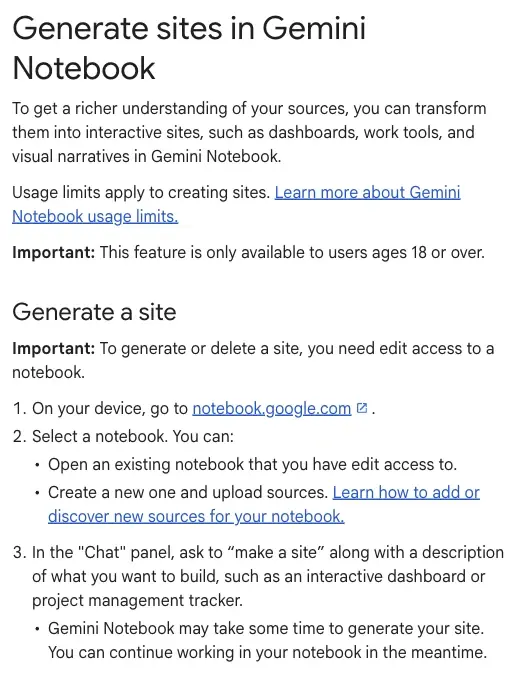
Schritt 3: Die Seite anfordern
Bitte im Chat-Bereich darum, eine Seite zu erstellen („make a site“), und beschreibe, was du bauen willst. Google schreibt, die Erzeugung könne etwas dauern und du könntest im Notebook weiterarbeiten.
Hier ein Prompt zum Anpassen. Er ist von uns und nicht getestet, nimm ihn als ersten Entwurf. Jeder Satz steht in einer Zeile, damit das Kopieren sauber klappt.
Erstelle eine Lernseite, mit der meine Klasse die Einheit vor dem Test wiederholen kann.
Nutze ausschließlich die Quellen, die ich in diesem Notebook ausgewählt habe.
Zielgruppe: Schüler:innen der 9. Klasse. Schreib in einfacher Sprache und mit kurzen Sätzen.
Baue eine Zeitleiste der wichtigsten Ereignisse, einen Bereich mit Begriffen und Ein-Satz-Erklärungen und am Ende einen Selbsttest mit fünf Fragen.
Zeige bei jedem Abschnitt, aus welcher Quelle er stammt.
Wenn die Quellen etwas nicht hergeben, lass es weg und rate nicht.
Drei Entscheidungen stecken darin. „Ausschließlich die Quellen“ bindet die Seite an dein Material. „Aus welcher Quelle“ gibt dir etwas zum Nachprüfen. „Lass es weg und rate nicht“ sagt dem Modell, was bei Lücken zu tun ist. Klasse, Fach und Aufbau passt du an. Für die deutsche Variante nennt das GoogleWatchBlog eine einfache Anweisung wie „in eine Webseite verwandeln“.
Schritt 4: Öffnen und durchklicken
Im Studio-Bereich wählst du die erzeugte Seite aus, über „More“ und „Open in new tab“ siehst du sie im Vollbild. Klick alles an. Laut Google speichert die Seite deine Auswahl und Eingaben, etwa Häkchen, Notizen und Textfelder. Und: „On shared sites, all users, including site owners, see only their own site inputs.“ Auch du als Besitzer:in siehst nicht, was Schüler:innen eintragen. Für den Datenschutz gut, für den Wunsch, Antworten einzusammeln, schlecht.
Schritt 5: Gegen deine Quellen prüfen
Das ist der wichtigste Schritt, deshalb steht er gleich unten ausführlich. Davor niemand die Seite zeigen.
Schritt 6: Ändern und entscheiden, wie du teilst
Probier, eine Änderung im Chat zu beschreiben; einen eigenen Ablauf dafür beschreibt Googles Hilfeseite nicht, und wie Änderungen versioniert werden, steht dort auch nicht. Lade dir deshalb eine Fassung herunter, die du schon geprüft hast, bevor du etwas änderst.
Bevor die Seite zu Schüler:innen geht: fünf Prüfschritte
Eine erzeugte Seite kann fertig aussehen und trotzdem falsch sein. Das bayerische Papier sagt es im Kern genauso: Die Ergebnisse einer KI-Anwendung können sachlich fehlerhaft sein, und die Lehrkraft prüft, ob der Inhalt sachlich richtig und qualitativ gut ist. Fünf Dinge würde ich jedes Mal prüfen:
- Daten und Reihenfolge. Vergleiche jedes Datum und die Reihenfolge der Ereignisse auf der Zeitleiste mit deiner Quelle. Ich habe keinen datierten Bericht einer Lehrkraft über falsche Zeitleisten gefunden, es geht also ums Prüfen, nicht um den Verdacht.
- Begriffe. Lies jede Definition gegen den Wortlaut der Quelle. Einfache Sprache kann vom Sinn wegdriften.
- Der Selbsttest. Bei jeder Frage: Gibt es genau eine vertretbare Antwort? Stimmt der Schlüssel mit der Quelle überein? Sind die falschen Antworten plausibel, ohne Fallen zu sein? Für Noten würde ich generierte Fragen nie ungeprüft verwenden.
- Die Quellenangaben. Wenn du sie verlangt hast: Zeigt jede auf die richtige Datei? Wenn nicht, lass den Abschnitt korrigieren oder streich ihn.
- Alles, was nicht in deinen Quellen steht. Was die Seite von sich aus ergänzt, fliegt zuerst raus. Du hattest nur dein Material erlaubt.
Dazu ein sechster Test, den man gern vergisst: Probier die Seite so aus, wie die Klasse sie nutzen würde, auf dem Gerät und mit dem Konto, das die Schüler:innen haben. Ob die erzeugten Seiten mit Screenreader oder Tastatur zu bedienen sind, steht in den Google-Seiten nicht. Wenn jemand in deiner Klasse darauf angewiesen ist, teste das selbst.
Teilen: der Teil, den du zweimal lesen solltest
So beschreibt Google das Teilen einer Seite:
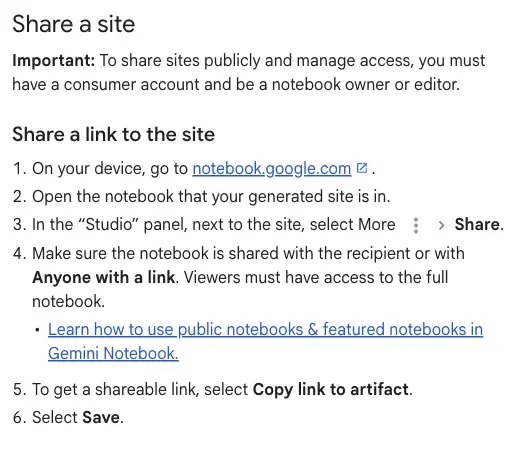
Lies im Bild oben den zweiten Satz in Schritt 4 noch einmal: „Viewers must have access to the full notebook.“ Eine geteilte Seite ist also keine eigene Webseite, die deine Quellen versteckt. Magica kommt zum selben Schluss: Ein Dashboard-Link „cannot selectively expose a visual output while withholding the notebook“.
Weitere Regeln von derselben Seite:
- Öffentlich teilen und den Zugriff verwalten geht nur mit einem Verbraucherkonto und nur als Inhaber:in oder Bearbeiter:in des Notebooks.
- Geteilt wird im Studio-Bereich: More, Share, dann sicherstellen, dass das Notebook mit der Person oder mit Anyone with a link geteilt ist, dann Copy link to artifact.
- „If you delete or turn off sharing to a site, previously generated share links will no longer work.“ Du kannst eine Seite also zurückziehen.
Im selben Menü gibt es Download. Magica beschreibt das als eigenen Weg neben dem Link. In den Google-Seiten, die ich gelesen habe, steht nicht, was die heruntergeladene Datei außer der Seite enthält. Öffne sie also und prüfe, bevor du sie weitergibst.
Etwas anderes: ein Notebook in Classroom zuweisen
Zwei Dinge werden gern verwechselt. Die interaktive Seite ist eine aus dem Notebook erzeugte Seite. „Gemini Notebook in Google Classroom zuweisen“ ist ein eigener Ablauf, der ein ganzes Notebook mit einer Klasse teilt. Googles Classroom-Hilfe beschreibt ihn so:
- Er ist für Lehrkräfte mit einem Google-Workspace-for-Education-Konto, und die Administration muss Gemini Notebook einschalten, auch für die Schüler:innen, die damit arbeiten sollen.
- Ein Notebook lässt sich in mehreren Kursen verwenden, und es unterstützt bis zu 50 Quelldokumente.
- Du hängst es an einer Aufgabe oder einem Material unter Anhängen an, wählst eines deiner Notebooks oder fügst die URL eines öffentlichen oder von dir bearbeitbaren Notebooks ein. Du kannst auch Kursmaterial auswählen, dessen unterstützte Anhänge dann als Quellen importiert werden.
- Schüler:innen haben schreibgeschützten Zugriff auf die Quellen, auch ohne Zugriff auf die Originaldateien. Die Schüler:innen können chatten und die Lernhilfen nutzen, die du erzeugt hast, aber keine Quellen hinzufügen oder bearbeiten.
- Löschst du den Classroom-Beitrag, bleibt der Zugriff bestehen. Den entziehst du in den Freigabeeinstellungen des Notebooks.
Ab dem 19. Oktober 2026 rollt Google in Classroom zudem Einblick-Zusammenfassungen für Workspace-for-Education-Nutzer:innen aus, wie Googles Workspace-Updates-Blog schreibt: Lehrkräfte sehen eine Gesamtzusammenfassung, häufige Themen und die Chatverläufe einzelner Schüler:innen, und die Schüler:innen sehen einen Hinweis, dass ihre Unterhaltungen im zugewiesenen Notebook für die Lehrkraft sichtbar sind. Die Classroom-Hilfe nennt Grenzen: Die Verläufe gibt es, wenn die Gemini-Aktivität eingeschaltet ist, Chats vor dem 19. Oktober sind nicht enthalten, die Zusammenfassungen beruhen auf Textunterhaltungen, und sie seien „not intended for assessment or placement“, also nicht für Bewertung oder Einstufung gedacht.
Dass sich eine erzeugte Seite als eigener Eintrag in Classroom zuweisen lässt, finde ich in diesen Seiten nicht. Ein Link zu einer Seite in einem Classroom-Beitrag wäre nach meinem Verständnis einfach ein Link, für den die Teilen-Regeln von oben gelten. Willst du Zuweisung samt Einblicken, ist das zugewiesene Notebook der beschriebene Weg.
Die Optionen im Vergleich
| Option | Was es ist | Wer es nutzen kann | Was Schüler:innen sehen | Wo es steht |
|---|---|---|---|---|
| Interaktive Seite | Eine klickbare Seite aus den Quellen deines Notebooks | Nutzer:innen ab 18 mit Bearbeitungsrechten, im Web | Alle, mit denen du teilst, brauchen das ganze Notebook; oder eine heruntergeladene Datei | Gemini-Notebook-Hilfe |
| Zugewiesenes Notebook in Classroom | Ein ganzes Notebook für eine Klasse | Lehrkräfte und Schüler:innen mit Schulkonto, wenn die Administration es einschaltet | Quellen schreibgeschützt, Chat, deine Lernhilfen | Classroom-Hilfe |
| Study Notebooks in Gemini | Ein Lernbereich in der Gemini-App mit Diagnose-Quiz | Laut Googles ISTE-Beitrag zum Start persönliche Konten ab 18; Schulkonten sollten dort „in den kommenden Wochen“ folgen | Ein eigener Lernplan | Googles ISTE-Beitrag |
| Guided Learning in Classroom | Ein von der Lehrkraft zugewiesenes Lernwerkzeug, das am Kursmaterial verankert ist | Über Classroom | Eine geführte Aktivität | Unser Guided-Learning-Beitrag (englisch) |
Die interaktive Seite passt, wenn du eine anschauliche Wiederholungsseite willst und kontrollieren kannst, wer sie bekommt. Das zugewiesene Notebook passt, wenn Schüler:innen in Classroom Fragen an dein Material stellen sollen. Die Study Notebooks sind laut ISTE-Beitrag das Werkzeug der Lernenden in der Gemini-App, unseren Beitrag dazu gibt es auch auf Deutsch. Wenn du lieber ein Quiz willst, schau in unseren Beitrag zu Google Forms und Gemini.
Was das für dich heißt
Wenn du an einer bayerischen Schule unterrichtest. Die Hinweise des Ministeriums sind dein Maßstab: Freigabe der Schulleitung vor dem Unterrichtseinsatz, Eltern vorab informieren. Erste Aktion: Frag die Schulleitung, ob Gemini Notebook auf der Liste freigegebener Anwendungen steht.
Wenn du in einem anderen Bundesland unterrichtest. Ich habe nur Bayern im Original gelesen. Frag nach den Regeln deines Landes und deiner Schule, statt zu raten. Erste Aktion: Schreib der Medienbeauftragten oder dem Medienbeauftragten zwei Fragen: Ist Gemini Notebook freigegeben, und über welches Konto?
Wenn du im Referendariat bist. Du bist am meisten darauf angewiesen, dass der Seminar- oder Schulrahmen klar ist. Erste Aktion: Bau eine Test-Seite nur mit selbst erstelltem Material und zeig sie deiner Ausbilderin oder deinem Ausbilder, bevor sie eine Klasse sieht.
Wenn du an einer Hochschule lehrst. Wenn deine Studierenden volljährig sind, stört die Altersgrenze weniger. Die Teilen-Regel stört dafür umso mehr, wenn deine Quellen lizenzierte Texte sind. Erste Aktion: Prüf, was deine Lizenz oder § 60a zulässt, bevor du einen Text als Quelle in ein Notebook legst, das andere öffnen können.
Wenn du Nachhilfe gibst. Zum Teilen per Link verlangt Google ein Verbraucherkonto, ein privates Konto ist also der Weg, den die Hilfeseite beschreibt. Teile nur, was du Schüler:innen auch auf Papier geben würdest. Erste Aktion: Bau eine Seite aus selbst geschriebenem Material und zeig sie erst einer Person, der du vertraust.
Wenn du in der Schulleitung oder im Medienteam bist. Googles Workspace-Updates-Blog schreibt, dass die externe Freigabe für Gemini Notebook standardmäßig aus ist und sich auf Domänen-, OU- und Gruppenebene steuern lässt, auch für vertrauenswürdige Domänen. Erste Aktion: Lies, was in eurer Konsole eingestellt ist, bevor die ersten Kolleg:innen fragen.
Wenn du Studierende:r ab 18 bist. Die Funktion läuft auch für Klausurvorbereitung aus eigenen Notizen. Erste Aktion: Lass dir bei jedem Abschnitt die Quelle zeigen, dann siehst du, wo die Seite rät.
Typische Stolperstellen
- Es gibt kein „make a site“, oder es klappt nicht. Prüf dein Alter, deine Bearbeitungsrechte, ob die Administration Gemini Notebook eingeschaltet hat, und dass du im Web bist. Googles Ankündigung vom 16. November nennt die Mobile-App „coming soon“. Auch ein Nutzungslimit kann stoppen, dann zeigt der Chat eine Meldung, und im Web gibt es „Generate later“.
- Öffentlich teilen klappt nicht. Googles Hilfeseite verlangt dafür ein Verbraucherkonto. Nimm das Herunterladen, oder, wenn du ein ganzes Notebook statt einer Seite teilen willst und deine Schule es eingeschaltet hat, das zugewiesene Notebook.
- Der Link geht auf, und jemand sieht deine Quellen. Das ist die Regel auf Googles Seite zu den Seiten: Betrachter brauchen das ganze Notebook. Googles Seite zu öffentlichen Notebooks ergänzt, dass die Chat-Ansicht den Zugriff auf Quellen nicht vollständig entzieht. Nimm heraus, was nicht sichtbar sein soll, und baue die Seite neu.
- Ein:e Schüler:in kommt nicht rein. Wenn die Administration Gemini Notebook für Schüler:innen nicht freigegeben hat, kommen sie nicht hinein. Googles Hilfe sagt, dass Schüler:innen für ein zugewiesenes Notebook einen von der Administration freigegebenen Zugriff brauchen.
- Du hast den Classroom-Beitrag gelöscht, und der Zugriff besteht noch. Laut Google entzieht das den Zugriff nicht. Ändere die Freigabe im Notebook.
- Die Fakten auf der Seite stimmen nicht mit deinem Material überein. Lass den Abschnitt korrigieren und nenne die Quelle, die gelten soll. Klappt das nicht, streich ihn.
- Du willst eine alte Fassung behalten. Googles Seite sagt nicht, wie Änderungen versioniert werden. Lade eine geprüfte Fassung herunter, bevor du etwas änderst.
- Das Limit ist mitten in der Einheit weg. Es setzt sich alle fünf Stunden zurück, bis ein Wochenlimit erreicht ist. Plane große Bauten für Zeiten mit Luft ein und nutze „Generate later“.
Was es nicht kann
- Es verspricht keine Richtigkeit. Die Seite entsteht aus deinen Quellen, und die können falsch oder missverständlich sein. Eine hübsche Seite bleibt ein Entwurf.
- Es versteckt beim Teilen deine Quellen nicht. Betrachter brauchen das ganze Notebook. So steht es auf Googles Seite.
- Es ist nicht für alle da. Die Funktion ist für Nutzer:innen ab 18, und eine Schule kann Gemini Notebook ausschalten.
- Es lässt sich, soweit dokumentiert, nicht als eigener Eintrag in Classroom zuweisen und schickt keine Quiz-Ergebnisse an ein Notenbuch. Googles Seiten beschreiben nichts dergleichen.
- Es ersetzt dein Urteil bei Bewertung nicht. Die Classroom-Hilfe sagt selbst, Zusammenfassungen seien „not intended for assessment or placement“, und generierte Fragen brauchen deine Prüfung. Das bayerische Papier sagt für Korrekturen: Die endgültige Verantwortung liegt bei der Lehrkraft.
- Es ersetzt keine Schulfreigabe. Dass ein Tool technisch verfügbar ist, heißt nicht, dass es an deiner Schule eingesetzt werden darf.
Häufige Fragen
Was ist „make me a site“ in Gemini Notebook? Eine Eingabe im Chat eines Notebooks. Gemini Notebook baut aus den Quellen des Notebooks eine interaktive Seite, zum Beispiel eine Lernseite, ein Dashboard oder einen Tracker. Google hat die Funktion am 16. November 2026 vorgestellt. Auf Deutsch geht laut GoogleWatchBlog eine einfache Anweisung wie „in eine Webseite verwandeln“.
Ist Gemini Notebook dasselbe wie NotebookLM? Laut Digital Trends ist Gemini Notebook aus NotebookLM hervorgegangen, das Google 2023 auf der I/O als Project Tailwind gezeigt hat. Umbenannt wurde es im Juli. Unser Beitrag NotebookLM ist jetzt Gemini Notebook erklärt den Namenswechsel.
Dürfen Schüler:innen unter 18 die Funktion nutzen? Die Funktion ist laut Googles Hilfeseite für Nutzer:innen ab 18. Ob jemand unter 18 eine geteilte Seite öffnen kann, beantworten die Seiten, die ich gelesen habe, nicht. Für Schülerkonten kann die Administration Gemini Notebook zudem ausgeschaltet haben.
Darf ich eine Seite teilen, ohne meine Quellen zu teilen? Nicht per Link. Googles Hilfeseite sagt, dass Betrachter Zugriff auf das ganze Notebook brauchen. Du kannst die Seite herunterladen.
Brauche ich die Erlaubnis der Schulleitung? In Bayern sagen die Hinweise des Kultusministeriums, dass KI-Anwendungen vor dem Einsatz im Unterricht von der Schulleitung geprüft und freigegeben werden. Für andere Länder habe ich das nicht geprüft. Frag nach.
Darf ich Schulbuchseiten als Quelle hochladen? Das kann ich nicht beantworten. § 60a UrhG enthält eine Regel für bis zu 15 Prozent eines Werkes und eine Ausnahme für Werke, die ausschließlich für den Unterricht an Schulen bestimmt und entsprechend gekennzeichnet sind, an Schulen. Klär den Einzelfall mit der Person bei euch, die für Urheberrecht und Lizenzen zuständig ist.
Darf ich Schülerarbeiten oder Noten als Quelle nehmen? Ich würde es lassen. Wer die Seite öffnen darf, braucht Zugriff auf das ganze Notebook. Lass Namen, Noten und Dateien mit erkennbaren Personen draußen und halt dich an die Regeln deiner Schule. Ob Googles Aussage zum Datenschutz bei Bildungskonten für euer Konto gilt, klärt euer Datenschutz.
Funktioniert das auf dem Handy? Nicht zum Start: Googles Ankündigung vom 16. November sagt, die Mobile-App komme „bald“, ohne Datum.
Was kostet es? Googles Hilfeseiten sagen, dass Nutzungslimits gelten und dass es höhere Stufen gibt. Googles deutsche Bildungsseite nennt Gemini Notebook kostenlos, wenn die Einrichtung sich für Google for Education Fundamentals registriert. Wie hoch das Limit deines Kontos ist, kann ich nicht sagen. Das Studio zeigt vor dem Erzeugen die erwarteten Kosten.
Fazit
Die interaktive Seite ist ein guter Fit für das Wiederholungsblatt, das jede Lehrkraft vor Klausuren baut. Die Funktion wurde am 16. November vorgestellt, ist auf Erwachsene und das Web beschränkt, und die Teilen-Regel ist strenger, als sie aussieht: Ein Link zu einer Seite ist ein Link zum ganzen Notebook.
Mein Vorschlag für den Anfang: Frag die Schulleitung, ob das Tool freigegeben ist, bau eine Seite nur aus selbst erstelltem Material, prüf jede Aussage gegen deine Quellen und wähle den Weg zu den Schüler:innen, der zu euren Einstellungen passt: Download, zugewiesenes Notebook oder ein Link, über den du nachgedacht hast. Fang mit einer Stunde an.
Wenn du tiefer einsteigen willst: KI für Lehrkräfte (erste 2 Lektionen gratis) ist unser Kurs für Lehrkräfte, und Datenschutz im Arbeitsalltag mit KI (erste 2 Lektionen gratis) hilft, die Datenschutzfragen sicher zu beantworten.
Quellen
- Google, „Turn Gemini Notebook sources into interactive sites“ (16.11.2026)
- Google Gemini Notebook Hilfe, „Generate sites in Gemini Notebook“
- Google Gemini Notebook Hilfe, „Use public notebooks & featured notebooks“
- Google Gemini Notebook Hilfe, „Manage your Gemini Notebook usage limits“
- Google Classroom Hilfe, „Create and assign Gemini Notebook & Gems in Google Classroom“
- Google Workspace Updates, Insight-Zusammenfassungen in Classroom (19.10.2026)
- Google for Education, Gemini Notebook (deutsche Seite)
- Google, „Supporting students with connected AI tools for more personalized learning“ (ISTE)
- Bayerisches Staatsministerium für Unterricht und Kultus, „Hinweise zum Einsatz von KI-Anwendungen an Schulen“ (PDF, Dezember 2024)
- Datenschutzkonferenz, Orientierungshilfe „Künstliche Intelligenz und Datenschutz“ (6.5.2024)
- Gesetze im Internet, § 60a UrhG (Unterricht und Lehre)
- GoogleWatchBlog, „Gemini Notebook: Neue KI-Funktion verwandelt jetzt alle Notizbücher in interaktive Webseiten“
- Digital Trends, „Gemini Notebook can now turn your notes into interactive websites“
- Magica, „Gemini Notebook adds interactive sites, with notebook-wide link access“