Letzten Montag saßen ziemlich viele Leute in einem Kundengespräch auf Google Meet, als ihnen ein kleiner Stift in der Ecke auffiel, der da still vor sich hin blinkte. Gemini schrieb mit. Die ganze Zeit schon. Niemand hatte etwas umgestellt – zumindest niemand von ihnen. Google hat das schon vor drei Monaten entschieden, und jetzt ist die Entscheidung einfach bei allen angekommen, ohne Vorwarnung, mitten im Call.
Wer Google Meet über Workspace Business Standard oder Business Plus nutzt, bekommt seit dem 21. September 2026 bei jedem selbst gehosteten Meeting mit drei oder mehr Teilnehmenden automatisch einen KI-Notizdienst dazu. Nicht “verfügbar”. Nicht “ein Klick entfernt”. Einfach an. Abschalten kannst du es – aber nur, wenn du überhaupt weißt, dass es existiert, und ehrlich gesagt weiß das kaum jemand.
Das hier ist nicht der zwölfte Artikel, der dir erklärt, wie du Meet-Notizen einschaltest. Das ist der andere: Was sich geändert hat, wie du checkst, ob’s bei dir schon läuft, wie du es für ein einzelnes, heikles Gespräch sauber abstellst – und, weil das kaum jemand behandelt, wie du aus dem automatischen Recap tatsächlich etwas Brauchbares machst, statt es für immer ungelesen in Drive verstauben zu lassen. Und ja: wir schauen uns an, was das für dich als Person in Deutschland heißt, mit deutschem Auftragsverarbeitungsrecht im Rücken, nicht nur mit Googles eigener Hilfeseite.
Was am 21. September wirklich passiert ist
Fangen wir mit dem auf, was in der bisherigen deutschen Berichterstattung leider öfter durcheinandergeht: “Notizen für mich” respektive “Mach Notizen für mich” ist keine neue Funktion. Google hat den Kern davon schon im August 2024 ausgerollt, zunächst nur in Gemini Enterprise und ein paar Zusatzpaketen. Im Januar 2025 wanderte das Feature dann in die regulären Business- und Enterprise-Editionen. Was im Sommer 2026 dazukam, war eine Öffnung für private Google-AI-Pro- und Ultra-Abos – also eine Privatkunden-Geschichte, keine Workspace-Sache.
Und Nischenfunktion ist das Ding längst keine mehr. Google selbst gibt an, dass über 110 Millionen Meeting-Teilnehmende die Funktion in einem einzigen jüngeren Monat genutzt haben, mit 8,5-facher Steigerung gegenüber dem Vorjahr. Genau deshalb wiegt die Standardmäßig-an-Umstellung im September schwerer als eine gewöhnliche Einstellungsänderung: Google nimmt hier kein Nischen-Feature für Early Adopters, sondern etwas, das bei den Leuten, die es freiwillig aktiviert hatten, längst Alltag war – und macht es zur Grundeinstellung für alle, die sich nie damit befasst haben.
Was am 21. September konkret geschah, ist enger gefasst, aber dafür folgenreicher als beides zusammen: Google hat der Admin-Konsole eine dritte Richtlinienoption spendiert – automatische Notizen für jedes Meeting mit drei oder mehr Personen – und diese Option standardmäßig aktiviert, aber nur für Business-Standard- und Business-Plus-Mandanten. Enterprise Standard, Enterprise Plus, Frontline Plus und das Google-AI-Pro-Bildungspaket bleiben per Default aus. Läuft dein Tenant über eine dieser Editionen, ist das Ganze für dich erstmal kein Thema – wobei “erstmal” hier bewusst gewählt ist, dazu unten mehr.
Ein paar Details, bei denen Googles eigene Hilfetexte leider selbst etwas schwammig sind:
- Die Schwelle liegt bei drei Personen insgesamt, dich als Host eingerechnet. Nicht drei Gäste plus dich. Die Admin-Dokumentation spricht von “drei oder mehr Personen”, das Nutzer-Toggle nennt es “3+ Gäste” – klingt anders, meint aber dasselbe: Sobald Person Nummer drei den Call betritt, läuft die Mitschrift los.
- Der Rollout selbst zieht sich. Googles eigene Formulierung ist “frühestens ab dem 21. September”, mit bis zu 15 Tagen bis zur vollständigen Umstellung. Wenn bei dir noch nichts passiert ist, ist das also normal – kein Zeichen, dass du verschont bleibst.
- Betroffen sind nur Meetings, die du selbst hostest und ansetzt. Ad-hoc-Calls, die jemand anders organisiert, bleiben außen vor, und rückwirkend passiert gar nichts.
Wohin wandern die Notizen eigentlich, fragst du dich jetzt vielleicht? Gemini erstellt ein Google Doc – eine kurze Zusammenfassung plus eine ausführlichere Version mit Entscheidungen und Aufgaben – und legt es in einem “Google Meet”-Ordner in deinem Drive ab, dem des Hosts, mit einem Unterordner je Meeting. Zusätzlich hängt es sich an den Kalendertermin und verschickt, je nach Freigabe-Einstellung, eine E-Mail mit Link an die Eingeladenen. Standardmäßig gilt “eingeladene Gäste innerhalb deiner Organisation” – ist also ein Kunde von außerhalb dabei, bekommt er das Recap womöglich gar nicht automatisch, obwohl er im Call saß. Genau das sorgt ständig für Verwirrung, und es ist der erste Punkt, den du checkst, wenn ein Kunde fragt: “Wo ist eigentlich meine Kopie?”
Warum das in Deutschland anders diskutiert wird als anderswo
In den ersten deutschsprachigen Meldungen zum Rollout – borncity, IT-Boltwise, ad-hoc-news, ein kurzer t3n-Absatz – ging es bislang fast ausschließlich um die technische Seite: Was macht die Funktion, welche Freigabe-Optionen gibt es, wann kommt sie. Solide News-Häppchen, aber noch keine echte Einordnung. Genau diese Lücke ist der eigentliche Anlass für diesen Artikel: nicht “was ist neu”, sondern “was bedeutet das konkret, wenn du in Deutschland arbeitest und Kundengespräche über Google Meet führst”.
Und hier zeigt sich: Die deutsche Perspektive auf dieses Thema ist tatsächlich eine andere als die amerikanische – aber nicht ganz die, die man vielleicht erwartet. Es geht weniger um “wird hier heimlich mitgeschnitten” (das Pencil-Icon sorgt zumindest für sichtbare Transparenz), sondern um die Frage, wer eigentlich die Verantwortung trägt, wenn Gemini mitschreibt: du – nicht Google.
Der Bitkom-Studienbericht “Datenschutz in der deutschen Wirtschaft 2026” liefert dazu eine Zahl, die man sich merken sollte: 41 Prozent der befragten Unternehmen nennen Datenschutz-Unsicherheit als größtes Hemmnis beim KI-Einsatz, und 97 Prozent empfinden den Aufwand für Datenschutz-Compliance als hoch bis sehr hoch – bei 69 Prozent ist dieser Aufwand im letzten Jahr sogar noch gestiegen. Noch relevanter für unser Thema: Video- und Kommunikationssysteme sind laut derselben Studie einer der Haupttreiber für internationale Datentransfers – bei 90 Prozent der befragten Unternehmen. Ein Tool wie Google Meet, das jetzt standardmäßig KI-generierte Mitschriften über Kontinente hinweg verarbeitet, trifft also genau in den wundesten Punkt der deutschen Wirtschaft: Man weiß, dass man Daten international bewegt, man findet den Aufwand, das rechtssicher zu machen, schon jetzt zermürbend – und jetzt kommt eine Funktion dazu, die diesen Datentransfer standardmäßig aktiviert, ohne dass irgendjemand aktiv zugestimmt hat.
Google selbst hat übrigens im Januar 2026 nachgebessert und den Admin-Konsolen-Einstellungen für “Notizen für mich” strengere Freigabe-Kontrollen spendiert – drei Optionen für die Weitergabe (alle Eingeladenen, nur interne Teilnehmende, nur Gastgeber und Co-Gastgeber). Das ist ein echter Fortschritt, ändert aber nichts an der Grundfrage: Wer trägt die Verantwortung, wenn die Standardeinstellung falsch konfiguriert bleibt? Diese Frage beantwortet Google nicht – und genau darum geht es im Abschnitt “Was das nicht löst” weiter unten.
Kurz gesagt: Der DSGVO-Winkel, den man bei diesem Thema vermuten würde, stimmt im Kern – aber die eigentliche Pointe ist nicht “Google verletzt die DSGVO”. Es ist: “Die Verantwortung, das hier rechtssicher zu konfigurieren, lag schon immer bei dir als Verantwortlichem im Sinne von Art. 4 Nr. 7 DSGVO – nur hat bis zum 21. September kaum jemand aktiv etwas konfigurieren müssen, weil die Funktion aus war.” Genau dieser Wechsel von “passiv richtig” zu “aktiv falsch, wenn du nichts tust” ist der eigentliche Bruch.
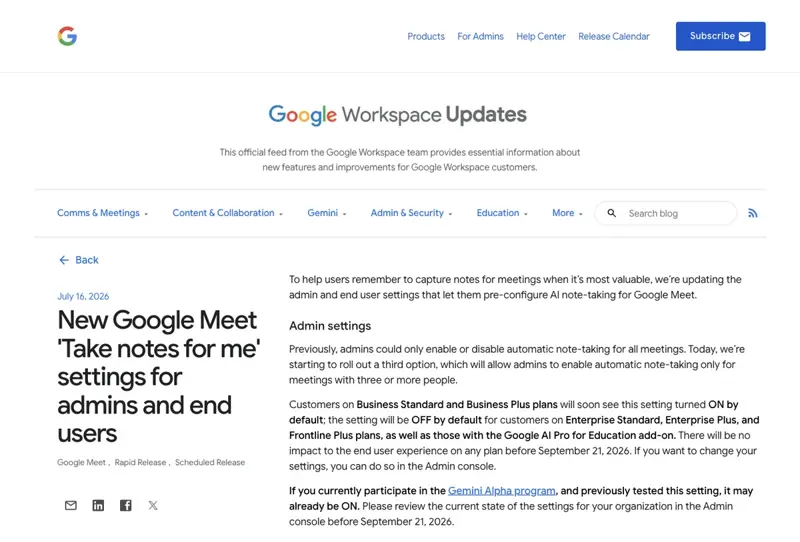
Der offizielle Google-Workspace-Updates-Beitrag vom Juli 2026, der die neue Admin-Richtlinie ankündigt – die Quelle für die September-Umstellung. Quelle: Google Workspace Updates.
Schritt für Schritt: prüfen, abschalten, aus dem Recap eine echte Mail machen
Drei Dinge musst du hier können, und die meisten Anleitungen schaffen gerade mal eins davon vernünftig. Gehen wir also alle drei durch.
Schritt 1: Checken, ob’s bei dir wirklich läuft
Rate nicht – schau nach. Zwei Stellen sind relevant:
- In Google Meet selbst: Öffne den Meet-Startbildschirm (nicht mitten im Call), klick aufs Zahnrad, such nach “Mach Notizen für mich” oder “Meeting-Mitschriften”. Du siehst einen von drei Zuständen: aus, an für alle Meetings, oder an für Meetings mit 3+ Gästen. Ist die dritte Option angehakt und du hast nie etwas verändert, ist das der Standard deiner Admin-Abteilung, automatisch vererbt.
- Live im Meeting: Läuft die Mitschrift, siehst du ein kleines Stift-Symbol plus ein Banner, das alle Teilnehmenden informiert. Das ist Googles eingebaute Benachrichtigung – nicht nichts, aber eben auch nicht dasselbe wie eine Einwilligung, dazu später mehr.
Siehst du das Toggle gar nicht, hast du entweder keinen Tarif mit dieser Berechtigung (Business Starter hat sie nicht), oder deine Admin-Abteilung hat die Einstellung noch nicht auf deine Organisationseinheit ausgerollt. Beides ist ein echter Randfall – siehe weiter unten.
Auf dem Handy verläuft der Pfad etwas anders, und den solltest du separat prüfen – geh nicht davon aus, dass deine Desktop-Einstellung automatisch mitzieht. Öffne die Meet-App, tipp aufs Profilsymbol, dann Einstellungen, dort findest du denselben Eintrag “Mach Notizen für mich”. Die mobile und die Präsenz-Meeting-Variante kamen später (Mitte 2026) als die Desktop-Version, wer also nur ein Gerät geprüft hat, sollte auch das zweite checken. Erstaunlich viele Leute stellen fest, dass ihr Desktop-Setting aus, das Handy-Setting aber an ist, weil sie einmal irgendwo etwas umgestellt und angenommen haben, das gilt überall.
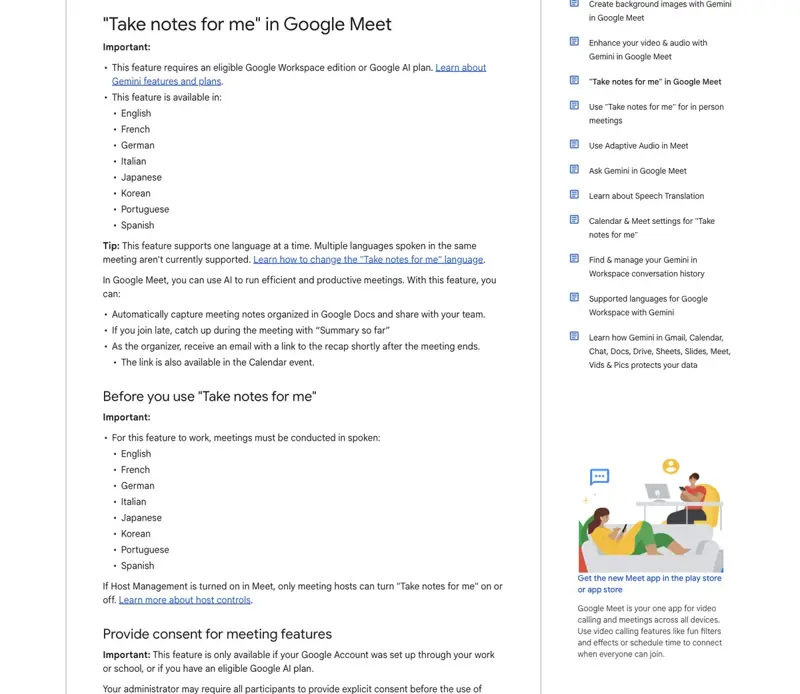
Googles offizielle Hilfedokumentation zu “Mach Notizen für mich” – hier sind die Einstellungspfade und Freigabe-Kontrollen dokumentiert, auf die dieser Artikel sich bezieht. Quelle: Google Meet-Hilfe.
Schritt 2: Für ein sensibles Gespräch sauber abschalten – und was du stattdessen sagst
Für ein einmaliges, privates Gespräch – ein Mitarbeitergespräch, ein juristisches Telefonat, ein Bewerbungsinterview, alles, wo ein Transkript in deinem Drive eher Haftungsrisiko als Komfort ist – hast du zwei Wege.
Option A – vor Beginn abschalten. In deinen Meet-Einstellungen “Mach Notizen für mich” auf aus stellen, oder gar nicht erst “3+ Gäste” als Standard wählen. Der richtige Move, wenn du im Voraus weißt, dass ein Gespräch nicht mitgeschnitten werden soll.
Option B – mitten im Call stoppen. Klick auf das Stift-Symbol oben in der Ecke und wähl “Notizen stoppen”. Je nach Host-Kontrollen deiner Admin-Abteilung stoppt das entweder für alle, oder nimmt nur dir selbst den Zugriff – lohnt sich, das einmal zu testen, bevor du’s wirklich brauchst.
Beides löst allerdings nicht das eigentliche Problem: Die meisten Leute im Call wissen gar nicht, dass Notizen laufen, wenn du’s ihnen nicht sagst. Also sag es. Laut, zu Beginn jedes Calls, jedes Mal. Ungefähr so:
“Kurzer Hinweis, bevor wir loslegen – Gemini schreibt bei diesem Call mit, damit ich euch danach ein sauberes Recap schicken kann, statt während des Gesprächs mitzukritzeln. Ich teile es nur mit euch beiden, es sei denn, ihr wollt das lieber nicht – sagt einfach Bescheid.”
Das war’s. Fünfzehn Sekunden, und die erfüllen gleich zwei Zwecke: Sie entsprechen Googles eigener Empfehlung, dass Hosts KI-Mitschnitte ankündigen sollen, und sie geben allen, denen das unangenehm ist, eine einfache, reibungslose Möglichkeit, vorher auszusteigen. Widerspricht jemand, stoppst du die Notizen für dieses Gespräch und machst deine eigenen.
Schritt 3: Aus dem Recap eine kundentaugliche Follow-up-Mail machen
Das ist der Teil, den kaum jemand behandelt – und der eigentliche Grund, warum sich das Feature für kundennahe Arbeit lohnt. Hier ein komplettes Praxisbeispiel.
Das Szenario: Du bist selbstständiger Berater. Du hast einen 30-minütigen Call mit der Betriebsleitung eines Kunden und dessen Finanzverantwortlichem – drei Personen, also läuft die Mitschrift automatisch mit. Du hast im Vorfeld nicht daran gedacht. Kein Problem. Hier das rohe Recap, das Gemini dir danach hinlegt:
Meeting-Zusammenfassung — Q4-Betriebsreview Besprochen: aktuelle Lieferverzögerungen (Ø 4,2 Tage vs. Ziel von 2 Tagen). Finanzabteilung meldet Budgetdeckel von 40.000 € für ein neues Lagerverwaltungssystem in diesem Quartal. Kunde will vor der Vorstandssitzung am 9. Oktober eine Anbieter-Shortlist. Man einigte sich darauf, Speditionsverträge erst nach Abschluss der Shortlist neu zu verhandeln.
Entscheidungen:
- LVS-Integration hat Vorrang vor Speditionsverhandlung in diesem Quartal
- Budgetdeckel bei 40.000 € bestätigt
Aufgaben:
- Berater liefert Anbieter-Shortlist
- Finanzabteilung prüft Übertragbarkeit des Q1-Budgets
- Betrieb zieht aktuelle Lieferdaten nach Artikelnummer
Brauchbar, aber nicht kundentauglich – keine Verantwortlichen, keine Termine, kein Ton. Hier der Prompt, der das behebt, eingefügt in einen beliebigen Chatbot mit dem Recap dazu:
Mach aus dieser Meeting-Zusammenfassung eine Follow-up-E-Mail an den Kunden. Regeln:
- Weise jedem Punkt eine klare verantwortliche Person zu (ich = [Dein Name], oder das Kundenteam, falls das Recap es nahelegt)
- Ergänze für jeden Punkt ein konkretes Datum — schätz ein realistisches, wenn keins genannt wurde, und markier es als "vorgeschlagen"
- Halt es unter 200 Wörtern
- Warmer, aber professioneller Ton, keine Floskeln
- Schließ mit einer Zeile zum nächsten Kontaktpunkt ab
Und so sieht die fertige Mail aus:
Betreff: Recap + nächste Schritte — Q4-Betriebsreview
Hallo [Kundenname],
schön war’s heute. Kurzes Recap, damit wir vor der Vorstandssitzung am 9. Oktober auf einer Linie sind:
Wo wir stehen: Die LVS-Integration hat in diesem Quartal Vorrang vor der Speditionsverhandlung, das Budget von 40.000 € ist bestätigt.
Nächste Schritte:
- Ich schicke die Anbieter-Shortlist bis 26. September (vorgeschlagen — sag Bescheid, falls du sie angesichts des Vorstandstermins früher brauchst)
- Eure Finanzabteilung prüft die Übertragbarkeit des Q1-Budgets bis 29. September
- Der Betrieb zieht die Lieferdaten nach Artikelnummer bis 25. September, damit ich sie in die Shortlist einbauen kann
Ich melde mich, sobald die Shortlist steht. Sag Bescheid, falls oben was nicht stimmt.
Beste Grüße, [Dein Name]
Vier Minuten, von Anfang bis Ende – und das Ergebnis schlägt das, was die meisten Berater zwei Tage später aus dem Gedächtnis zusammenschreiben. Das ist der eigentliche Pitch dafür, die Funktion für Kundenarbeit anzulassen: nicht “KI schreibt mit”, sondern “KI schreibt genau genug mit, dass daraus in vier statt vierzig Minuten ein echtes Ergebnis wird”.
Google Meet vs. Zoom vs. Teams: Wer hat den Standard sonst noch umgedreht?
Google ist nicht der erste Anbieter mit KI-Mitschrift. Aber Google ist, Stand dieses Rollouts, der erste der drei Großen, der eine solche Funktion für eine ganze Bezahlstufe automatisch startet, ohne dass der Host pro Meeting zustimmen muss. So vergleichen sich die Standardeinstellungen tatsächlich, jeweils nach Herstellerdokumentation:
| Google Meet (Gemini) | Zoom AI Companion | Microsoft Teams (Copilot / Facilitator) | |
|---|---|---|---|
| Kernfunktion gestartet | 27. Aug. 2024 (GA); in Business/Enterprise integriert Jan. 2025 | Sept. 2023 (Meeting Summary) | Intelligent Recap GA Mai 2023; Copilot Nov. 2023; Facilitator GA Ende Sept. 2025 |
| Standard mandantenweit | Standardmäßig AN für Business Standard/Plus bei 3+ Personen (frühestens ab 21. Sept. 2026) | Standardmäßig AUS; Admins/Nutzer können Auto-Start aktivieren, aber kein plattformweiter Umschwung | Standardmäßig AUS; Copilot/Facilitator muss pro Meeting manuell gestartet werden, auch mit Lizenz |
| Automatischer Start | Ja, für betroffene Konten — startet, sobald Person 3 beitritt | Kein automatischer Standard-Start; separate Einstellung existiert, ist aber nicht Basis | Nein — Host oder Nutzer muss Copilot/Facilitator jedes Mal manuell starten |
| Einwilligungsmechanismus | Stift-Symbol + Benachrichtigung als Standard; separates “explizite Einwilligung”-Toggle existiert, ist aber standardmäßig AUS | In-Meeting-Benachrichtigung beim Start; optionale Einwilligungspflicht, kontokontrolliert | Benachrichtigung bei Aufnahme-/Transkriptionsstart; explizite Einwilligung existiert als Einstellung, standardmäßig AUS (verpflichtende Vorab-Einwilligung rollt seit Sept. 2026 aus) |
| Wo landet das Ergebnis | Google Doc im Drive des Hosts → Meet-Ordner; Kalender-Anhang; E-Mail-Recap | Meeting-Karte / Meetings-Seite; per Mail oder Team-Chat teilbar | Aufnahme/Transkript im OneDrive des Hosts (bzw. SharePoint bei Kanal-Meetings); Facilitator-Notizen im Meeting-Chat |
| Freigabe-Standard nach dem Meeting | Nur interne Eingeladene (admin-änderbar; Hosts können vom Ändern ausgeschlossen sein) | Admin-/nutzergesteuert; externe Freigabe einschränkbar | Folgt OneDrive-/SharePoint-Berechtigungen und Meeting-Rollen |
Ehrlich gesagt: Zoom und Teams können beide so konfiguriert werden, dass ihre KI-Tools automatisch starten, und etliche Organisationen tun das auch. Aber keiner der beiden Hersteller dreht dokumentiert eine ganze Bezahlstufe standardmäßig auf automatische Mitschrift, so wie Google es gerade getan hat. Arbeitest du – wie viele Berater und Agenturen – mit allen drei Tools bei unterschiedlichen Kundenbeziehungen parallel, wird genau diese Inkonsistenz in den nächsten Monaten für echte Verwirrung sorgen: “Ich dachte, das läuft wie bei Zoom” ist ein Satz, den du garantiert öfter hören wirst.
Ein zweiter Punkt, der leicht untergeht: Microsofts eigene Dokumentation kündigt für ungefähr denselben Zeitraum eine verpflichtende Vorab-Einwilligungskonfiguration für Teams an – Microsoft bewegt sich also gerade in Richtung mehr explizite Einwilligungsinfrastruktur, während Google einen Standard ausgerollt hat, der auf ein passives Bildschirmsymbol setzt. Wählst du eine Plattform teilweise nach Vertrauen in den KI-Notizdienst, zählt diese Bewegungsrichtung mindestens genauso viel wie der heutige Stand.
Was das für dich bedeutet
Wenn du als selbstständige:r Immobilienmakler:in auf Business Standard arbeitest: Deine Käufer- und Verkäufer-Gespräche erreichen fast immer drei Personen, sobald Makler, Kunde und Mitkäufer oder Ehepartner dazukommen. Die Notizen laufen bei dir vermutlich schon. Das ist für dich tatsächlich nützlich – ein Recap in Profiqualität ist ein echtes Differenzierungsmerkmal –, aber sag es beim ersten Gespräch jeder neuen Kundenbeziehung einmal laut an, dann ist gut.
Wenn du ein zehnköpfiges Beratungsteam auf Business Plus leitest: Das ist jetzt eine Firmenentscheidung, keine individuelle mehr. Stell den Freigabe-Standard auf Admin-Ebene auf “nur Hosts und Co-Hosts” statt darauf zu vertrauen, dass jede:r Berater:in daran denkt, und schreib einen Absatz zu KI-Notizen als Standardpraxis in euer Kunden-Onboarding-Dokument. Mach das, bevor ein Kunde fragt, warum ein fremder Name in einer Drive-Freigabe-Benachrichtigung auftaucht.
Wenn du auf Google Workspace Enterprise Standard oder Plus bist: Du gehörst zur Standardmäßig-aus-Gruppe – bei dir hat sich automatisch nichts geändert. Verwechsle das aber bitte nicht mit “betrifft mich nicht”. Jemand aus deinem Team könnte ja individuell zugestimmt haben, oder eure Admin-Abteilung dreht den Mandanten-Standard später einfach um. Prüf mal deine eigenen Meet-Einstellungen, nur um zu wissen, wo du stehst.
Wenn du gar keinen bezahlten Google-Workspace-Tarif hast (privates Gmail-Konto oder ein Konkurrenzprodukt): Direkt betrifft dich das nicht, aber es lohnt sich zu wissen, dass deine Google-Workspace-Kunden und -Partner jetzt möglicherweise standardmäßig KI-Notizen bei Gesprächen mit dir mitschreiben. Wenn dir das wichtig ist, frag zu Beginn des Calls nach – das darfst du.
Wenn du als Recruiter:in Bewerbungsgespräche führst: Echte Vorsicht-Zone, kein reiner Produktivitätsgewinn. Bewerbungsgespräche geraten zunehmend in KI-Bias-Diskussionen, und ein Drive voller KI-generierter Interview-Transkripte ist genau die Art von Beleg, die eine Kanzlei bei einem Diskriminierungsvorwurf anfordern würde. Schalt die Notizen für Screening-Calls aus, oder hol dir mindestens eine ausdrückliche mündliche Einwilligung und halt sie aus der Standard-Freigabe an alle Eingeladenen raus.
Wenn du im Vertrieb Kundenverlängerungen abschließt: Lass es an, aber ändere die Freigabe auf “nur intern”. Ein Recap eines angespannten Verlängerungsgesprächs, das wortwörtlich – so wie Gemini es interpretiert hat, nicht so wie du es formuliert hättest – im Kundenpostfach landet, kann Beziehungsarbeit in einer einzigen Mail zunichtemachen.
Wenn du als Projektleiter:in wöchentliche Status-Calls mit 3+ Stakeholdern führst: Das ist fast der Idealfall für diese Funktion. Feste Termine, wiederkehrende Teilnehmende, geringe Sensibilität, hoher Nutzen durch konsistentes Aufgaben-Tracking. Lass es laufen, aber investier fünf Minuten in eine Drive-Ordnerregel, damit sich ein Quartal voller Status-Recaps nicht einfach anhäuft.
Randfälle und Fehlersuche
“Das Recap landete im falschen Drive.” Notizen speichern halt immer im Drive des Hosts, nicht der Kalender-Identität der organisierenden Person, falls die abweicht (häufig, wenn eine Assistenz für eine Führungskraft plant). Hast du als Assistenz das Meeting angesetzt, hast du unter Umständen gar keinen Zugriff auf die Notizen selbst – nur die Person, die tatsächlich auf “Meeting starten” geklickt hat.
“Ein Kunde sagt, niemand hätte ihm gesagt, dass mitgeschrieben wird.” Passiert am häufigsten bei wiederkehrenden Terminen, bei denen nur der erste Termin angekündigt wurde und danach jeder folgende nicht mehr. Lösung: Setz eine Zeile in die Beschreibung der Terminserie (“Diese Reihe nutzt Gemini-KI-Notizen – gib dem Host Bescheid, falls du sie für eine Sitzung abgeschaltet haben willst”), damit du es nicht pro Call neu entscheiden musst.
“Ich finde das Toggle nicht – bin ich kein Admin?” Du musst gar keine Admin-Rolle haben, um deine eigene Meet-Notizeneinstellung zu sehen, aber deine Organisation muss die Option eben schon auf deine Organisationseinheit ausgerollt haben. Fehlt sie wirklich, hat entweder dein Tarif keine Berechtigung dafür (Business Starter hat keine), oder eure Admin-Abteilung hat es noch nicht aktiviert – frag lieber nach, geh nicht gleich von einem Fehler aus.
“Die Notizen starteten, obwohl ich nur zwei weitere Personen eingeladen hatte.” Prüf, wer tatsächlich beigetreten ist, nicht wer eingeladen war. Die Drei-Personen-Schwelle zählt live teilnehmende Personen, einschließlich telefonisch Zugeschalteter oder Personen an einem Meet-Hardware-Gerät im Konferenzraum – beide gelten im Google-System automatisch als einwilligend, ohne individuelle Benachrichtigung.
“Die Freigabe steht auf ‘alle eingeladenen Gäste’, aber mein externer Kunde sagt, er hat nie was bekommen.” Sichtbarkeit im Kalendereintrag und tatsächlicher Drive-Zugriff sind zwei verschiedene Dinge. Auf der Einladungsliste zu stehen garantiert keinen Drive-Zugriff, wenn eure Freigabe-Richtlinie externe Empfänger:innen einschränkt – das ist eine dokumentierte Lücke, kein Bug, den du dir einbildest.
“Die Aufgaben im Recap stimmen nicht – es hat eine Entscheidung erfunden, die wir nie getroffen haben.” Das ist halt ein reales, dokumentiertes Problem von KI-Zusammenfassungen generell, nicht spezifisch für Gemini. Behandle jedes Recap also als Entwurf, der einen 30-Sekunden-Menschen-Check braucht, bevor es in Richtung Kunde geht – besonders bei allem, was wie eine Zusage oder eine Zahl aussieht.
“Jemand hat mich mitten im Call gebeten, die Notizen zu stoppen, und ich fand den Button nicht schnell genug.” Üb das ruhig einmal, bevor du es live brauchst – Stift-Symbol klicken, “Notizen stoppen” finden, den Pfad im Schlaf können. Für einen Button rumzusuchen, während ein Kandidat oder Kunde sichtbar unwohl wirkt, ist eben schlimmer als die Notizen selbst.
“Bei meinem Präsenz-Meeting wurde ein Folien-Screenshot erfasst, den ich nicht geteilt haben wollte.” Die mobile bzw. Präsenz-Variante von “Mach Notizen für mich” macht automatisch Screenshots, wenn eine Präsentation 10+ Sekunden angezeigt wird. Präsentierst du etwas Vertrauliches, das nicht archiviert werden soll, präsentier entweder von einem Gerät ohne laufende Meet-App, oder stoppe die Notizen, bevor diese Folie kommt.
“Die Mitschrift lief in einer anderen Sprache als erwartet, die halben Notizen sind Kauderwelsch.” Gemini transkribiert aktuell eine Sprache pro Meeting – Deutsch, Englisch, Französisch, Italienisch, Japanisch, Koreanisch, Portugiesisch oder Spanisch –, gewählt automatisch nach dem, was zuerst zu hören ist. Wechselt ein Call die Sprache mittendrin (bei internationalen Kundengesprächen keine Seltenheit), kommt eine Nachfrage, ob umgeschaltet werden soll – bemerkt das niemand rechtzeitig, kann die zweite Hälfte der Notizen ziemlich unbrauchbar werden. Erwähn bei einem mehrsprachigen Call zu Beginn, welche Sprache erwartet wird.
“Ich bin Host, aber ein:e Co-Host hat die Notizen abgestellt, ohne mir Bescheid zu geben.” Sind bei euch Host-Kontrollen aktiviert, kann jede:r mit Co-Host-Status Notizen für das gesamte Meeting starten oder stoppen, nicht nur du. Praktisch, um die “denk dran, zu stoppen”-Aufgabe zu delegieren – bedeutet aber auch, dass du nicht automatisch davon ausgehen kannst, dass Notizen liefen, nur weil du sie eingeschaltet hast. Prüf im Zweifel den tatsächlichen Drive-Ordner danach.
Was das nicht löst
Sei ehrlich mit dir selbst über die Grenzen hier, denn die Bequemlichkeit der Funktion macht es leicht, ihr zu viel zu vertrauen.
Es löscht keine Mitschriften rückwirkend, die entstanden, bevor du davon wusstest. Liefen Notizen wochenlang mit, bevor dir das Stift-Symbol aufgefallen ist, liegt das bereits Erfasste in deinem Drive (und womöglich im Postfach eines Kunden). Die Einstellung jetzt abzuschalten macht das nicht rückgängig – du müsstest diese Dokumente manuell suchen und löschen, falls dir das wichtig ist.
Es hilft nicht, wenn du auf Enterprise oder im Bildungsbereich bist und jemand individuell zugestimmt hat. Mandantenweite Standards und individuelle Overrides sind zwei getrennte Systeme. Eine standardmäßig-aus-Organisation kann trotzdem einzelne Mitarbeitende mit aktivierter Gemini-Mitschrift haben, wenn das niemand geprüft hat.
Es macht dich nicht automatisch DSGVO-konform, nur weil du die Funktion abschaltest. Das ist der Punkt, an dem viele Verantwortliche stolpern: Googles eigener Cloud Data Processing Addendum behandelt Google als Auftragsverarbeiter und deine Organisation als Verantwortlichen im Sinne von Art. 4 Nr. 7 DSGVO. Auf Deutsch heißt das: Die rechtliche Verantwortung dafür, eine gültige Rechtsgrundlage für die Verarbeitung von Stimme und Worten einer Person zu haben, liegt bei dir als Host – nicht bei Google. Ein Admin-Konsolen-Standard verschiebt diese Verantwortung nicht. Betreibt deine Organisation Geschäft in der EU oder mit Daten von EU-Bürger:innen, ist ein mandantenweiter Standardmäßig-an-Standard genau die Art “Verarbeitung by default”, die Art. 25 DSGVO von Verantwortlichen aktiv rechtfertigen lässt – nicht passiv hinnehmen. Wenn das dich betrifft, lohnt sich ein Fünf-Minuten-Gespräch mit eurer Datenschutzbeauftragten oder eurem Datenschutzbeauftragten, bevor du davon ausgehst, dass der Standard schon in Ordnung ist.
Es löst nicht die Auftragsverarbeitungsfrage automatisch, nur weil ihr einen Google-Workspace-Vertrag habt. Ein Auftragsverarbeitungsvertrag (AVV) nach Art. 28 DSGVO mit Google deckt grundsätzlich die Kern-Workspace-Dienste ab – ob die neue, generative KI-Notizfunktion darin ausdrücklich als “erfasster Dienst” gelistet ist, solltest du nicht einfach annehmen. Viele Anbieter-AVVs stammen aus einer Zeit vor der neuesten Generation ihrer KI-Features und brauchen ein Update, um sie explizit einzuschließen. Prüf das direkt bei eurem Workspace-Reseller oder Googles Vertrieb, statt es vorauszusetzen.
Es behebt nicht das Genauigkeitsproblem. KI-generierte Zusammenfassungen können Aussagen falsch zuordnen, Entscheidungen erfinden, die nur als Option besprochen wurden, und Kontext übersehen, den ein Mensch mitbekommen hätte. Behandle jedes Recap als ersten Entwurf, nicht als Tatsachenprotokoll.
Es schützt dich nicht vor einer rechtlichen Aufbewahrungspflicht oder einem laufenden Verfahren. In Drive gespeicherte Notizen unterliegen den normalen Aufbewahrungsrichtlinien deiner Organisation – Notizen künftig abzuschalten entfernt keine bereits erfassten Dokumente, und läuft bei euch bereits eine rechtliche Aufbewahrungspflicht, ist eigenständiges Löschen möglicherweise ohnehin keine Option.
Häufige Fragen
Nimmt Google Meet mich auf, ohne mir Bescheid zu geben? Nicht heimlich – Google zeigt allen Teilnehmenden ein Stift-Symbol und eine Bildschirmbenachrichtigung, wenn Notizen laufen. Aber diese Benachrichtigung fällt nur auf, wenn man aufmerksam ist, und ersetzt nicht, dass dir jemand zu Beginn des Calls mündlich Bescheid gibt – weshalb das laute Ansagen trotzdem wichtig bleibt.
Wie finde ich raus, ob es bei mir gerade aktiv ist? Öffne Google Meet (nicht mitten im Call), geh zu den Einstellungen und such nach “Mach Notizen für mich”. Du siehst entweder aus, an für alle Meetings, oder an für Meetings mit 3+ Gästen. Hast du diese Einstellung nie angerührt und sie zeigt einen der “an”-Zustände, ist das der Business-Standard/Plus-Standard eurer Admin-Abteilung.
Kann ich es für einen einzelnen Call abschalten, ohne meine dauerhafte Einstellung zu ändern? Ja – klick während des Meetings auf das Stift-Symbol und wähl “Notizen stoppen”, oder lehn es beim Meeting-Start ab, falls du gefragt wirst. Deine Standardeinstellung für künftige Meetings bleibt unangetastet.
Was passiert mit den Notizen nach dem Meeting? Gemini erzeugt ein Google Doc – Zusammenfassung plus ausführlichere Version mit Entscheidungen und Aufgaben –, gespeichert in einem “Google Meet”-Ordner im Drive des Hosts, angehängt an den Kalendertermin und je nach Freigabe-Einstellung an Eingeladene verschickt (Standard: nur interne Eingeladene).
Gilt das auch für private Google-Konten? Nein. Diese spezielle Standardmäßig-an-Änderung betrifft Google-Workspace-Business-Standard- und Business-Plus-Mandanten. Private Google-AI-Pro- und Ultra-Abonnent:innen bekamen die Mitschrift-Funktion im Sommer 2026, aber opt-in, nicht standardmäßig an.
Ist eine reine Bildschirm-Benachrichtigung überhaupt eine ausreichende Einwilligung nach deutschem Recht? Für die DSGVO-Frage kommt es auf die Rechtsgrundlage der Verarbeitung an (meist berechtigtes Interesse oder Einwilligung nach Art. 6 DSGVO) – ein Stift-Symbol allein ist dafür eine schwächere Position als eine dokumentierte, aktive Einwilligung. Bei sensiblen Gesprächen (Personalgespräche, Beratung, alles mit besonderen Kategorien personenbezogener Daten nach Art. 9 DSGVO) solltest du nicht allein auf das Icon vertrauen, sondern aktiv ansagen und im Zweifel dokumentieren.
Stoppt das Abschalten von “Mach Notizen für mich” auch automatisch die Transkription des Calls? Nicht zwingend. Transkription und Notizerstellung sind verwandte, aber getrennte Einstellungen in der Meet-Admin-Konsole. Brauchst du Gewissheit, dass kein Transkript existiert, prüf beide Einstellungen, nicht nur die Notizen.
Wie unterscheidet sich das von Gemini, das in Gmail oder Docs Follow-ups schreibt? Das sind getrennte Gemini-Funktionen, die auf bereits vorhandenem Inhalt arbeiten. Diese Funktion hier hört einem laufenden Meet-Call zu und fasst ihn zusammen – das ist der Erfassungsschritt, nicht der Schreibassistenz-Schritt, auch wenn du das Ergebnis danach problemlos in Gemini oder einen beliebigen Chatbot einspeisen kannst, um daraus das Follow-up zu bauen, wie im Praxisbeispiel oben.
Kann diese Einstellung bei Enterprise-Mandanten später ohne Vorwarnung doch noch umgeschaltet werden? Google hat das nicht angekündigt, und Enterprise/Frontline Plus/Education bleiben in diesem Rollout ausdrücklich aus. Aber Google hat die Reichweite dieser Funktion in unter zwei Jahren dreimal erweitert (2024, 2025, 2026) – geh nicht von Dauerhaftigkeit aus, sondern check die Gemini-Einstellungen eurer Admin-Konsole regelmäßig, statt anzunehmen, der heutige Standard bleibt für immer.
Fazit
Google hat diese Funktion nicht heimlich eingeschleust – die Richtlinienänderung wurde im Juli angekündigt, mit sechs Wochen Vorlauf für Admin-Abteilungen. Aber Ankündigungen an die IT-Abteilung erreichen nicht die Person, die gerade ein Kundengespräch hostet, und genau in dieser Lücke liegt das eigentliche Problem. Die Lösung ist nicht kompliziert: Kenn deine Einstellung, sag es laut an, wenn Notizen laufen, und vertrau einem Recap nicht so sehr, dass du es ungelesen an einen Kunden weiterreichst.
Richtig genutzt, ist das ein echter Zeitgewinn – das Praxisbeispiel oben macht aus einem unordentlichen Recap in rund vier Minuten eine kundentaugliche Mail. Sorglos genutzt, ist es ein Datenschutzvorfall, der auf das falsche Gespräch wartet. Der Unterschied liegt komplett darin, ob du deine Einstellungen geprüft hast, bevor der 21. September die Entscheidung für dich getroffen hat.
Willst du den kompletten Workflow – das richtige Notiztool für dein Setup wählen, eine Einwilligungs-Routine aufbauen, die sich nicht seltsam anfühlt, und aus Recaps ein wiederholbares Follow-up-System machen –, führt dich unser kostenloser Kurs KI-Meeting-Notizen in rund zwei Stunden durch, die ersten beiden Lektionen ohne Login.
Quellen:
- Google Workspace Updates: Neue Einstellungen für „Mach Notizen für mich" in Google Meet
- „Mach Notizen für mich" in Google Meet — Google Meet-Hilfe
- Google Meet-KI erlauben, Notizen für meine Nutzer zu erstellen — Google Workspace-Admin-Hilfe
- borncity.com: Google Meet – Neue KI-Notizen mit strengeren Datenschutz-Kontrollen
- IT-Boltwise: Google Workspace – 5 TB Speicher für KI-Pro und Ultra, plus Meet-Notizen
- ad-hoc-news.de: Google Meet – Automatische Notizen mit Gemini
- t3n: Meeting-Notizen von der KI – Was Google Gemini kann, und wo es noch hakt
- Bitkom: Datenschutz in der deutschen Wirtschaft — Studienbericht 2026
- Bitkom: Künstliche Intelligenz in Deutschland — Studienbericht 2026
- KMO.partners: Google Meet Take notes for me — Admin-Standard vor dem 21. September prüfen
- Google Cloud — Workspace Data Processing Addendum
- Unser Englisch-Begleitartikel: Google Meet AI Notes Just Went Automatic. Now What?
