

Tienes una descripción de propiedad que suena como si la hubiera redactado un comité, una nota de presentación de contrato que estás demasiado cansado para releer dos veces, y un hilo de correos con un comprador que ya lleva catorce respuestas y que no tienes tiempo de volver a leer completo. Apple acaba de resolver los tres problemas, y lo más loco es que ya está instalado en tu Mac, gratis, sin que lo hayas tocado.
Esa es la parte que casi nadie está contando. macOS 27 “Golden Gate” salió el 14 de septiembre, y la mayoría de la cobertura se fue directo hacia el nuevo Siri — el asistente rehecho de pies a cabeza, con motor de Gemini y su propia app. Tiene sentido, es el titular llamativo. Pero enterrado debajo de esa noticia hay algo que sí te cambia el día a día, en cada aplicación que ya usas: las Herramientas de Escritura de Apple Intelligence, ahora integradas en todo el sistema del Mac. Seleccionas texto en casi cualquier parte — Mail, Notas, Pages, Slack, un Google Doc abierto en Safari, hasta un campo de texto en una página web random — y te aparece un menú instantáneo para corregir, cambiar el tono, resumir, o convertir un párrafo enredado en una lista o tabla ordenada.
Sin suscripción. Sin instalar ninguna app. Sin crear cuenta. Simplemente está ahí, integrado al sistema operativo, apenas seleccionas texto y haces clic derecho (o Control-clic, si todavía usas el mouse a la antigua).
Lo que en realidad salió el 14 de septiembre — y la confusión que hay que aclarar primero
Antes de meterte de lleno, hay que separar dos cosas que Apple anunció juntas, porque la prensa tech las mezcló bastante.
Siri AI es el asistente reconstruido — una versión conversacional completamente nueva, con app propia en el Mac, integración más profunda con Spotlight, acceso desde el menú contextual, y la llamada Inteligencia Visual (le preguntas a Siri sobre lo que sea que tengas en pantalla). Corre sobre un modelo personalizado de Gemini por debajo, algo que Apple paga a Google — según reportes que circularon en el lanzamiento — cerca de mil millones de dólares al año por licenciar. Ese es el titular grande. Si quieres el resumen completo del lado del iPhone, FindSkill ya tiene contenido dedicado a la nueva Siri — este artículo no va de eso.

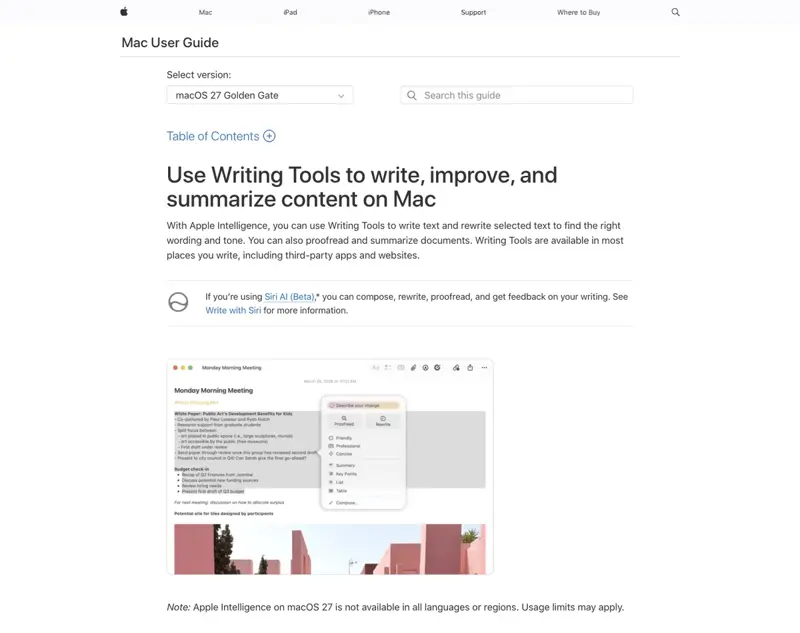
Las Herramientas de Escritura de Apple Intelligence son el envío más silencioso, y son justo la parte que sí te cambia la jornada de trabajo. No son nuevas — llevan instaladas desde macOS Sequoia, hace más de un año. Lo que cambió el 14 de septiembre es que ahora están integradas de verdad en todo el sistema, metidas más profundo en más apps, y acompañadas de un Mac capaz de redactar respuestas completas de Mail en tu propio tono, no solo pulir texto que tú ya escribiste. La documentación de soporte de Apple lo describe como disponible “en la mayoría de los lugares donde escribes, incluyendo apps de terceros y sitios web” — Mail y Notas tienen botones dedicados, pero el menú de Control-clic funciona en casi todo lo demás.
Y aquí viene la parte que de verdad hay que aclarar, porque genera bastante ruido en español: las Herramientas de Escritura ya funcionan en español desde marzo de 2025, cuando llegaron con macOS Sequoia 15.4. Si viste en X o en algún foro comentarios tipo “¿otra vez nos van a engañar con Apple Intelligence en español?” — un usuario chileno lo dijo casi textual esta semana — esa desconfianza aplica a Siri AI, no a las Herramientas de Escritura. Siri AI arranca solo en inglés y el español llega recién en octubre de 2026; de hecho, por las reglas de la Ley de Mercados Digitales (DMA) de la Unión Europea, el Mac es ahora mismo la única puerta de entrada a Siri AI para cualquiera que viva en territorio europeo, porque iPhone y iPad siguen bloqueados ahí hasta que Apple resuelva ese tema con Bruselas. Pero reescribir, corregir, resumir y convertir texto en listas — que es de lo que trata este artículo — funciona en español desde hace año y medio, sin esperar a nada. Vale la pena tenerlo clarísimo antes de seguir, porque la confusión entre ambas cosas es real y está circulando.
Ahora, la corrección que más importa si estás decidiendo si tu Mac siquiera califica: no necesitas la máquina más nueva ni más cara para tener Herramientas de Escritura. La guía oficial de hardware de Apple traza la línea en un lugar distinto de lo que la mayoría supone.
| Tu Mac | Herramientas de Escritura + Siri AI (beta) | Voces expresivas de Siri + dictado avanzado |
|---|---|---|
| M1 o M2, cualquier cantidad de RAM | Sí | No |
| M3 o posterior, menos de 12GB de RAM | Sí | No |
| M3 o posterior, 12GB+ de RAM | Sí | Sí |
| Mac Intel (cualquier año) | No — ni siquiera puede instalar macOS 27 | No |
El requisito de chip M3 con 12GB de RAM que quizás leíste en algún lado solo desbloquea las funciones más avanzadas — Apple le llama “AFM Core Advanced”, y cubre cosas como voces de Siri más expresivas y dictado en el dispositivo más pesado. Las Herramientas de Escritura corren en cualquier Mac con chip Apple Silicon, desde el M1 en adelante. Si te compraste una MacBook Air en 2021 y sigue funcionando bien, ya tienes esto disponible. Los Mac con Intel son los únicos que quedan completamente afuera, porque Golden Gate directamente dejó de dar soporte a Intel.
Antes de tocar nada: la revisión de 90 segundos
Tres cosas para confirmar antes de usar esto en trabajo real con clientes:
- Actualiza a macOS 27. Menú Apple → Ajustes del Sistema → General → Actualización de Software. Si tienes un Mac con Apple Silicon, te va a aparecer. Si tu Mac muestra “no compatible”, es porque es modelo Intel — las Herramientas de Escritura siguen funcionando bien en versiones anteriores de macOS en Intel, solo que no esta versión integrada a todo el sistema.
- Activa Apple Intelligence si todavía no lo tienes activo. Ajustes del Sistema → Apple Intelligence y Siri. La primera activación tarda unos minutos mientras descarga el modelo que corre en el dispositivo — hazlo con wifi, no compartiendo datos desde tu celular.
- Aprende cómo invocarlo. Selecciona cualquier texto, y luego Control-clic (o clic con dos dedos en el trackpad) y elige Herramientas de Escritura, o usa el atajo de teclado que Apple te asigna en Ajustes. En Mail y Notas también hay un botón dedicado de Herramientas de Escritura que aparece automáticamente cuando estás redactando.
Y ya. Sin pantalla de registro, sin período de prueba, sin tarjeta de crédito. Ahora sí, vamos con las cinco movidas.
El paso a paso: 5 movidas para robar esta semana
Movida 1: convierte un borrador de anuncio en tres tonos distintos
Esta es la que se paga sola de inmediato, porque de todos modos ya estás escribiendo descripciones de propiedades — solo que escribes una sola versión y esperas que funcione en todos lados.
Paso 1: escribe tu borrador crudo, solo con los datos. No te preocupes por el tono todavía. Solo pon los detalles reales.
“Casa 3 habitaciones 2 baños en venta. Cocina remodelada. Patio agradable. Cerca de colegios. ¡Hay que verla!”
O sea, eso es plano, genérico, y honestamente suena igual que otros diez anuncios en el mismo barrio. Pero es rápido de escribir y factualmente completo — que es exactamente el punto. Nunca dejes que las Herramientas de Escritura inventen un dato que tú no pusiste. Basura entra, basura sale, igual que con cualquier herramienta.
Paso 2: selecciona todo el párrafo. Clic y arrastra, o triple clic para agarrar el bloque completo.
Paso 3: Control-clic sobre la selección, elige Herramientas de Escritura, y luego Reescribir. Vas a ver tres botones de tono: Profesional, Amigable, Conciso. También hay un campo de “Describe tu cambio” por si ninguno de los tres presets encaja.
Paso 4: prueba primero Profesional, para una versión lista para subir al portal inmobiliario:
“Esta hermosa propiedad de 3 habitaciones y 2 baños ofrece una cocina completamente remodelada, un patio amplio y bien mantenido, y una ubicación privilegiada cerca de colegios de excelente nivel. Ideal para compradores que buscan comodidad y buena ubicación.”
Paso 5: deshaz, y luego prueba Amigable, para una versión que publicarías en tu propio Instagram o le mandarías a un comprador primerizo:
“Te va a encantar esta — 3 habitaciones, 2 baños, y una cocina que ya está remodelada, así que solo llegas y empiezas a cocinar. Tiene un patio buenísimo para los fines de semana, y los colegios cerca son de los mejores de la zona. Ven a verla antes de que alguien más se te adelante.”
Paso 6: prueba Conciso, para un campo del portal con límite estricto de caracteres:
“3H/2B remodelada, cocina nueva, patio amplio, colegios top cerca. Lista para entrar a vivir.”
Resultado esperado: tres borradores genuinamente distintos y genuinamente usables, generados en menos de diez segundos en total, a partir de un solo párrafo crudo. Elige el tono según a dónde va — Profesional para el portal inmobiliario, Amigable para redes, Conciso para un mensaje de texto a un comprador que ya la visitó en persona.
Una advertencia honesta, y esta sí importa: la propia función de Mail de Apple promete que Siri va a “reflejar cómo te comunicas normalmente”, igualando tu puntuación y tu tono. Eso es una función distinta y más profunda que los tres presets de Reescribir — y en una prueba práctica publicada cerca del lanzamiento, PCMag encontró que una respuesta de Mail redactada por Siri fue “factualmente correcta pero genérica y reconociblemente escrita por una máquina”, a pesar de la promesa de igualar el tono. Lee cada borrador antes de mandarlo. Cada vez. Sin excepciones, sin importar qué tan bien te suene en la primera leída.
Movida 2: revisa una nota de presentación de contrato antes de enviarla
Ya conoces esa nota — el correo de dos párrafos que va junto con una oferta firmada, y que tiene que sonar competente porque es lo primero que ve la inmobiliaria del otro agente.
Paso 1: redáctala rápido, con errores y todo.
“Hola Marta, adjunto la oferta firmada para la propiedad de Av. Los Arces 412. Mis compradores están pre-aprobados y quieren cerrar rápido, pueden hacerlo en 21 días si hace falta. Cualquier duda me avisas, quedo atento a tu respuesta pronta.”
Ahí hay una redundancia rara (“respuesta pronta” queda forzado) y falta una coma que cualquier revisor exigente notaría. Sabes que no está perfecto. Lo mandas igual porque vas camino a una visita.
Paso 2: selecciona el texto, Control-clic, elige Herramientas de Escritura, y luego Revisar.
Paso 3: revisa las correcciones sugeridas una por una. Esta es la parte que la gente se salta — Herramientas de Escritura no reemplaza tu texto en silencio. Te muestra una versión marcada que puedes aceptar, rechazar o editar línea por línea, y además puedes deshacer todo el paso si no te convence.
Resultado esperado — una versión más limpia:
“Hola Marta, adjunto la oferta firmada para la propiedad de Av. Los Arces 412. Mis compradores están pre-aprobados y listos para cerrar rápido; pueden hacerlo en 21 días si hace falta. Cualquier duda, avísame — quedo atento a tu respuesta.”
Correcciones pequeñas. Nada inventado, nada agregado. Eso es exactamente para lo que está hecho Revisar — la propia documentación de Apple es explícita en que “revisa el texto seleccionado y presenta correcciones”, y no publica ninguna tasa de detección de errores porque no está prometiendo pescar absolutamente todo. Es un segundo par de ojos, no una revisión legal. No le pidas que interprete cláusulas de contrato ni que detecte contingencias faltantes — eso no es lo que hace esta función, y tratarla como si lo hiciera es justo cómo se cuelan errores en documentos que sí tienen peso legal.
Movida 3: resume un hilo largo con un comprador en diez segundos
Tienes un hilo de catorce respuestas con un comprador sobre reparaciones detectadas en la inspección, dudas de financiamiento, y una fecha de cierre que se movió dos veces. Necesitas la idea general antes de tu llamada de las 2pm, no hacer arqueología del correo.
Paso 1: abre el hilo en Mail y selecciona los cuerpos de mensaje que quieres resumir (puedes seleccionar varios mensajes en una vista de conversación, o solo el más largo si ese es el que te está complicando).
Paso 2: Control-clic, Herramientas de Escritura, y luego Resumen — o elige Puntos Clave si prefieres una lista con viñetas en lugar de un párrafo corrido.
Resultado esperado, a partir de un hilo enredado sobre reparaciones, cambios de fecha de cierre, y un tropiezo con el financiamiento:
“El comprador solicita un crédito de $2,400 en reparaciones tras la inspección (filtración en el techo, calentador de agua). El financiamiento está aprobado, pero la tasación está atrasada — el cierre probablemente se mueve del día 15 al 22. El comprador confirmó que sigue cómodo con el precio.”
Ese es todo el hilo en cuatro oraciones. Puedes copiarlo directo a las notas de tu CRM o usarlo para preparar tu próxima llamada en el tiempo que te toma caminar hasta el auto.
Una distinción que vale la pena conocer: Resumen te da un párrafo corrido, mientras que Puntos Clave hace el mismo trabajo de condensar pero en formato de viñetas — mismo material, forma distinta según si quieres un párrafo o una lista para escanear rápido. Y Lista y Tabla son otra cosa completamente distinta: en lugar de condensar el hilo, reestructuran el texto que tú mismo seleccionaste en una lista o una grilla. Sirve para convertir un párrafo de reparaciones pendientes en un checklist, no para resumir algo largo.
Movida 4: convierte notas de visitas desordenadas en un resumen limpio
Acabas de hacer cuatro visitas seguidas y tus notas en el celular se ven así, escritas con una mano mientras manejabas:
“412 los arces - le gustó la cocina pero dijo que el baño principal es chico, preguntó por cuota de mantenimiento. 88 encinas - le encantó el patio, le preocupa el ruido de la calle. 15 pinos - muy chica para ellos, pasaron. 203 abedules - quiere segunda visita, trae a su pareja la próxima semana”
Paso 1: pégalo en Notas o en un correo nuevo.
Paso 2: selecciona el bloque, Control-clic, Herramientas de Escritura, y luego Lista (o Tabla, si quieres que quede dividido en columnas tipo Dirección / Reacción / Siguiente Paso).
Resultado esperado con Lista:
- Av. Los Arces 412 — Le gustó la cocina; le preocupa que el baño principal sea chico; preguntó por la cuota de mantenimiento.
- Calle Encinas 88 — Le encantó el patio; le preocupa el ruido de la calle.
- Pinos 15 — Muy chica para sus necesidades; pasaron.
- Abedules 203 — Quiere segunda visita; trae a su pareja la próxima semana.
Eso es un resumen listo para el cliente en el tiempo que te tomó leer esta oración. Mándaselo directo a tu comprador como un seguimiento tipo “esto fue lo que vimos hoy”, o pégalo en tu CRM como un registro estructurado en lugar de un párrafo que vas a tener que volver a leer en tres semanas.
Movida 5: calienta un mensaje de prospección en frío
Anuncios vencidos, propiedades sin agencia (lo que en inglés llaman FSBO), seguimiento a clientes anteriores — tienes una plantilla, y suena exactamente a plantilla, porque lo es.
Paso 1: parte con tu versión habitual, directa y sin filtro.
“Hola, noté que su anuncio venció. Soy agente de la zona y creo que puedo vender su propiedad. Llámeme si quiere hablar de volver a publicarla.”
Funcional. También lo suficientemente fría como para que la mayoría la borre sin responder.
Paso 2: selecciónala, Control-clic, Herramientas de Escritura, Reescribir, y luego Amigable — o usa “Describe tu cambio” y escribe algo como “que suene más cálido y menos a carta genérica.”
Resultado esperado:
“Hola — noté que su propiedad salió del mercado hace poco, y quería escribirle, sin ninguna presión. Trabajo con bastantes propietarios en su zona, y tengo algunas ideas de qué pudo haber frenado las cosas la vez anterior. Si le interesa, me encantaría conversar diez minutos y contarle lo que estoy viendo — usted decide, sin compromiso.”
Mismo mensaje central, misma intención, muchísimo menos “carta genérica”. Este es exactamente el caso de uso para el que Apple diseñó el campo de instrucciones personalizadas — no tienes que quedarte solo con tres presets fijos cuando ninguno encaja del todo.

Herramientas de Escritura de Apple vs. Grammarly vs. hacerlo tú mismo
Ningún laboratorio independiente ha corrido ambas herramientas contra el mismo set de pruebas de corrección cabeza a cabeza — ese benchmark todavía no existe, así que desconfía de cualquiera que te dé un porcentaje preciso de precisión para cualquiera de las dos. Lo que sí existe es el alcance documentado de funciones, el precio, y la cobertura de plataformas, y con eso alcanza para tomar una decisión real.
| Herramientas de Escritura de Apple Intelligence | Grammarly Gratis | Grammarly Pro | |
|---|---|---|---|
| Precio | Gratis, incluido con macOS 27 | Gratis | $30/mes, o $144/año ($12/mes efectivo) |
| Tonos de reescritura | 3 presets (Profesional, Amigable, Conciso) + “Describe tu cambio” libre | Correcciones básicas, poca visibilidad de tono | Reescritura completa de oraciones, cambios de tono con un clic, perfiles de tono de marca |
| Límite de uso generativo | Algunas funciones que usan servidor tienen topes diarios que Apple no ha publicado con cifras exactas | 100 prompts generativos al mes | 2,000 prompts generativos al mes |
| Cobertura de plataformas | Solo Mac (Apple Silicon), más iPhone/iPad con Apple Intelligence | Mac, Windows, extensiones de navegador, iOS, Android | Igual, más controles de colaboración en equipo |
| Dónde funciona | Casi todo donde escribes en Mac, incluyendo muchas apps de terceros y sitios web | Word, Pages, Apple Mail, Outlook, navegadores, y más | Misma cobertura amplia, integración más profunda |
| Modelo de privacidad | Prioriza el procesamiento en el dispositivo; las tareas más pesadas usan Private Cloud Compute de Apple, que según Apple no guarda tus datos ni los hace visibles para la empresa | Cuenta y servicio conectados a la nube | Mismo modelo de nube, con controles de datos empresariales |
| Voz de marca persistente | No está documentado — sin perfil guardado entre sesiones | No disponible en el nivel gratuito | Sí — Pro admite guías de estilo y tonos de marca definidos |
| Mejor para | Quieres edición gratuita, nativa, sin complicaciones, integrada en todo lo que ya haces | Quieres que te marque errores de ortografía y gramática sin pagar nada | Manejas la voz de un equipo con varios redactores, o necesitas mucha más generación diaria de IA |
La lectura honesta: si eres un agente independiente o un equipo pequeño y solo quieres que tus correos y anuncios suenen más pulidos sin pagar nada, la versión de Apple ya está en tu Mac y es genuinamente suficiente para el uso diario. Grammarly Pro se gana su precio cuando necesitas una voz de marca consistente entre varios agentes, muchas más generaciones mensuales de las que Apple permite gratis, o cobertura fuera de tu Mac. Y “hacerlo tú mismo” — sin ninguna herramienta — sigue siendo la opción correcta para cualquier cosa que un cliente vaya a escrutar bajo un contrato: no le entregues la interpretación legal, promesas financieras, o lenguaje sensible respecto a discriminación en vivienda a ninguna de las dos herramientas sin leer cada palabra tú primero.
Qué significa esto para ti
Si eres un agente independiente que hace malabares con todo: Empieza con la Movida 1 hoy mismo. Reescribe tu próxima descripción de propiedad en los tres tonos antes de publicarla en cualquier parte, y elige según la plataforma. Estos son los cinco minutos de mayor impacto que vas a invertir esta semana, y no cuestan nada.
Si lideras un equipo de 3 a 5 agentes: Tu mayor ganancia está en estandarizar el tono. Haz que cada agente pase sus borradores de anuncios por Profesional antes de que lleguen al portal inmobiliario — vas a lograr más consistencia en el equipo sin tener que redactar una guía de estilo que nadie lee. La función de tono de marca de Grammarly Pro vale la pena revisarla en serio una vez que pasas de cinco agentes y necesitas esa consistencia aplicada automáticamente.
Si acabas de empezar en bienes raíces: Usa Revisar en todo durante tus primeros seis meses, sin excepciones. Es la forma más rápida de dejar de mandar correos que le restan a lo competente que en realidad eres, mientras todavía estás construyendo el hábito de la correspondencia profesional del sector.
Si ya pagas Grammarly: No lo canceles todavía — pero sí prueba la versión de Apple durante una semana en todo lo que escribas solo en tu Mac. Si no llegas a los 100 usos gratuitos de Grammarly o no necesitas el perfil de voz de marca, quizás estás pagando por algo que ya tienes gratis y sin usar del todo. Si estás en Grammarly Pro por el tope de 2,000 generaciones o la guía de estilo de equipo, quédate con él; los límites diarios de Apple para las funciones que usan servidor no están publicados con cifras claras, pero nada indica que estén pensados para uso pesado de equipo.
Si desconfías de las herramientas de escritura con IA en general: Empieza solo con Revisar. Es la entrada de menor riesgo — estás aprobando cada cambio sugerido, no dejando que se genere contenido completo por sí solo. Construye confianza con eso antes de probar Reescribir o Redactar.
Si tienes un Mac Intel más antiguo: Esta parte no aplica para ti — macOS 27 requiere Apple Silicon sí o sí. Tus opciones realistas son un Mac M1 usado o reacondicionado (perfectamente capaz de todo lo descrito acá, y cada vez más accesible de segunda mano) o quedarte con la extensión de navegador de Grammarly, que funciona sin importar el equipo que tengas.
Si la mayoría de tu escritura pasa por el celular y no por el Mac: Este artículo en específico habla de la experiencia de escritorio en Mac. Herramientas de Escritura también existe en iPhone y iPad bajo el mismo paraguas de Apple Intelligence — con la diferencia de que ahí sí hay que esperar a la llegada de Siri AI en español y a que la Unión Europea resuelva el tema de la DMA con Apple.
Casos especiales y solución de problemas
No me aparecen las Herramientas de Escritura cuando selecciono texto. Confirma que Apple Intelligence esté activado: Ajustes del Sistema → Apple Intelligence y Siri. La configuración inicial descarga un modelo y puede tardar varios minutos — tiene que terminar antes de que las opciones aparezcan en cualquier lado.
Seleccioné texto pero me salió solo una burbuja de “Siri”, no el panel de Herramientas de Escritura que esperaba. Los primeros reportes prácticos de la ventana de lanzamiento describen exactamente esta fricción — a veces aparece un popover de conciencia de pantalla de Siri en lugar del menú contextual clásico de Herramientas de Escritura. Si te pasa, vuelve a hacer Control-clic sobre la selección y busca específicamente “Herramientas de Escritura” en el menú, y ahí elige “Mostrar Herramientas de Escritura” para forzar el panel completo en vez de la burbuja rápida.
Mi Mac es muy viejo / no es compatible. Revisa Ajustes del Sistema → General → Actualización de Software. Si macOS 27 no aparece como disponible, tienes un Mac Intel, y Golden Gate dejó de dar soporte a Intel por completo. No hay vuelta que darle — necesitarías hardware Apple Silicon, aunque eso incluye cualquier Mac M1 desde 2020 en adelante.
"¿De verdad esto ya funciona en español, o me van a hacer esperar como con Siri AI?" Esta es la confusión más común ahora mismo, y con razón, porque Apple ha tenido lanzamientos escalonados por idioma antes. La respuesta corta: Herramientas de Escritura (reescribir, revisar, resumir, lista, tabla) funciona en español desde marzo de 2025 — no tienes que esperar nada. Lo que sí está esperando es Siri AI, el asistente conversacional nuevo, que arranca solo en inglés y llega al español en octubre de 2026. Son dos productos distintos con calendarios distintos, aunque Apple los haya anunciado el mismo día.
Reescribir me salió sonando genérico, no como “yo”. Esa es una limitación documentada, no un error tuyo. Una revisión práctica cerca del lanzamiento encontró que una respuesta de Mail redactada por Siri fue factualmente correcta pero “reconociblemente escrita por una máquina”, a pesar de la promesa de Apple de igualar el tono. En Genbeta llegaron a una conclusión parecida tras probar Apple Intelligence en Mac: lo resumieron como “quiero y no puedo” — hay potencial real, pero para tareas más complejas la extensión de ChatGPT les convenció más que las herramientas nativas de Apple. Trata cada resultado como un primer borrador que tú personalizas, no como un envío terminado.
La app de terceros que uso no muestra la opción de Herramientas de Escritura para nada. La cobertura es desigual por diseño — el lenguaje oficial de Apple es “la mayoría de los lugares donde escribes”, no “en todas partes”. Las primeras pruebas encontraron que algunas apps (como Ulysses y OmniFocus) llegaron con integración profunda desde el primer día, mientras que otras, incluyendo algunas apps de Google, aparentemente no tenían soporte completo al lanzamiento. Si te falta en tu CRM o en un formulario web específico, prueba copiar el texto a Notas, correr Herramientas de Escritura ahí, y pegarlo de vuelta.
Me preocupa que los datos de mis clientes vayan a parar a los servidores de Apple. El diseño documentado de Apple procesa las solicitudes simples en el dispositivo y solo manda las más complejas a Private Cloud Compute — un sistema que, según Apple, procesa datos sin guardarlos ni hacerlos visibles para la empresa, y que se ha abierto a investigadores de seguridad independientes para que lo verifiquen. Eso es una arquitectura de privacidad real y auditable, no solo una frase de marketing — pero sigue siendo el propio diseño de seguridad de un proveedor, así que si manejas información financiera especialmente sensible de clientes, vale la pena tenerlo presente antes de pegarla ahí.
El resumen se saltó algo que a mí sí me parecía importante. Resumir es inherentemente algo que pierde información por diseño — está comprimiendo, no archivando. Para cualquier cosa que vayas a necesitar consultar con precisión más adelante (montos exactos en dinero, fechas específicas, lenguaje contractual), guarda el hilo original y trata el resumen como una herramienta de orientación rápida, no como registro de reemplazo.
Quiero que Herramientas de Escritura deje de mandar datos fuera de mi Mac / quiero desactivarlo por completo. No existe un interruptor único para “apagar todo Apple Intelligence” como sí existía antes para algunas funciones — pero puedes desactivar Herramientas de Escritura específicamente desde Tiempo de Uso: Ajustes → Tiempo de Uso → Restricciones de Contenido y Privacidad (actívalo) → Siri → Asistencia de Escritura → No Permitir.
Lo que NO puede hacer
No puede verificar hechos. Si escribes mal un metraje o pones una cuota de mantenimiento vencida en tu borrador, Herramientas de Escritura va a pulir con gusto la oración alrededor de ese error. Edita tus palabras, no tus datos. Cada dato en el resultado es tan bueno como el dato que tú pusiste ahí.
No puede garantizar que tu anuncio cumpla con las normas locales de publicidad y no discriminación en vivienda. Esta es la parte que sí tiene peso legal, así que léela dos veces. España y la mayoría de países de Latinoamérica no tienen un equivalente exacto y unificado a la Fair Housing Act de Estados Unidos, pero sí existen marcos que aplican a tu anuncio: normativas nacionales de protección de datos (como el RGPD/LOPD en España), leyes generales de publicidad veraz y no engañosa, y en varios países disposiciones específicas contra la discriminación en el acceso a la vivienda por motivos de origen, sexo, discapacidad u otras condiciones protegidas — la responsabilidad de cumplirlas recae en ti y en tu inmobiliaria, no en la herramienta que ayudó a redactar el texto. Ninguna herramienta de IA, ni la de Apple ni ninguna otra, está revisando el texto de tu anuncio contra la normativa vigente en tu país antes de que lo publiques. Eso sigue siendo enteramente tu responsabilidad — y si trabajas para una franquicia internacional con operación en Estados Unidos, revisa además si te aplican reglas de Fair Housing directamente.
No puede igualar tu voz exacta todavía, no de manera confiable. El propio marketing de Apple promete que Siri refleja cómo escribes normalmente a cada contacto — pero la única prueba independiente disponible hasta ahora encontró un resultado “genérico”, no una imitación convincente de voz personal. Trata la promesa de igualar el tono como algo aspiracional hasta que exista más evidencia.
No reemplaza las reglas específicas de tu portal inmobiliario. Una herramienta de escritura de propósito general no tiene idea de los límites de caracteres, las divulgaciones obligatorias, o los términos prohibidos de tu portal específico — sea Idealista, Fotocasa, Mercado Libre, o el sistema que uses en tu país. Los asistentes de IA generales no están conectados a tu feed de anuncios y no conocen automáticamente las reglas locales de redacción. Eso lo tienes que revisar tú mismo, cada vez.
No es un revisor de contratos. Resumir o revisar una nota de presentación es muy distinto de interpretar obligaciones contractuales, plazos de contingencia, o hallazgos de una inspección. No le pidas que haga lo segundo. Cuando un resultado incompleto o incorrecto de IA toca decisiones legales o financieras ligadas a contratos, inspecciones, o financiamiento, ahí sí se vuelve genuinamente peligroso.
Preguntas frecuentes
¿Las Herramientas de Escritura de Apple Intelligence cuestan algo? No. Vienen incluidas con macOS 27 en cualquier Mac con Apple Silicon que califique, sin necesidad de suscripción ni compra dentro de la app. Algunas funciones más pesadas que usan servidor pueden tener topes diarios de uso que Apple no ha publicado con cifras exactas, pero el set principal de Revisar/Reescribir/Resumir/Lista/Tabla es gratis e ilimitado para uso normal.
¿Necesito la MacBook Pro más nueva para usar esto? No. Herramientas de Escritura corre en cualquier Mac con Apple Silicon — desde el M1 en adelante. El requisito de chip M3 más 12GB de RAM que quizás leíste solo desbloquea las funciones más avanzadas de voz y dictado de Apple, no Herramientas de Escritura en sí.
¿Ya funciona en español, o hay que esperar como con Siri AI? Ya funciona, y desde hace rato — marzo de 2025, con macOS Sequoia 15.4. La confusión viene porque Siri AI, el asistente conversacional nuevo de macOS 27, sí arranca solo en inglés, con español llegando en octubre de 2026. Son dos lanzamientos distintos que Apple anunció el mismo día.
¿Funciona en Word, Google Docs, o mi CRM, no solo en las apps propias de Apple? En su mayoría sí — la documentación de Apple dice que funciona “en la mayoría de los lugares donde escribes, incluyendo apps de terceros y sitios web”, con Mail y Notas teniendo botones dedicados. La cobertura de apps específicas de terceros es despareja al lanzamiento; algunas llegaron con integración profunda desde el primer día, otras todavía no.
¿Es tan buena como Grammarly? Ningún benchmark independiente ha probado ambas sobre el mismo set de muestras de escritura, así que no hay una comparación de precisión verificada a la cual apuntar. Lo que sí está documentado: Grammarly ofrece más variedad de tono, un perfil persistente de voz de marca (en el nivel pagado), y cobertura más amplia entre plataformas más allá del Mac. La versión de Apple es gratis, viene integrada, y es genuinamente útil para pulir el día a día — herramientas distintas que resuelven problemas parecidos pero no idénticos.
¿Siri de verdad puede redactar una respuesta de correo con mi propia voz? Apple dice que sí — en Mail, Siri está diseñado para reflejar cómo te comunicas normalmente con cada contacto específico, incluyendo tono y puntuación. La única prueba práctica independiente disponible al lanzamiento encontró el resultado competente pero “genérico”, no una imitación convincente de voz personal. Lee ese borrador antes de mandarlo.
¿Tengo que avisarle a mi cliente que usé IA para escribir una descripción de propiedad? No existe una regla general que exija una etiqueta de divulgación solo porque el texto de un anuncio fue asistido por IA — eso es distinto de las reglas que algunos lugares ya tienen específicamente sobre fotos editadas con IA, que es un tema aparte enfocado en imágenes. Las reglas varían según el portal y según el país, y algunas franquicias han agregado voluntariamente divulgación de uso de IA a sus acuerdos de listado como medida de gestión de riesgo, no porque una ley se los exija. Revisa la política específica de tu portal y de tu inmobiliaria.
¿Cuál es la diferencia entre Resumen, Puntos Clave, y Lista? Resumen te da un párrafo corrido que condensa el original. Puntos Clave hace el mismo trabajo de condensar pero en formato de viñetas. Lista y Tabla son otra cosa distinta — no condensan nada; reestructuran el texto que tú seleccionaste en una lista con viñetas o en formato de grilla, manteniendo el contenido original prácticamente intacto, solo reorganizado.
¿Esto va a reemplazar a Grammarly para equipos inmobiliarios? Para agentes independientes y equipos pequeños que hacen correos rutinarios y pulen anuncios, es bastante probable — es gratis y ya está instalado. Para equipos que manejan una voz de marca consistente entre varios redactores, o que generan muy por encima de los topes gratuitos de Apple, las funciones de guía de estilo y mayor volumen de Grammarly Pro siguen resolviendo un problema que la herramienta de Apple todavía no aborda.
La conclusión
El Siri reconstruido se está llevando los titulares esta semana, y probablemente los siga acaparando por un buen rato — toda una app de asistente nueva es una noticia más grande que “tu menú de clic derecho ahora es más inteligente”. Pero si eres agente inmobiliario y escribes entre cinco y diez textos para clientes cada día, la función silenciosa es la que de verdad te cambia el martes. Es gratis, ya está en tu Mac si tienes Apple Silicon, ya funciona en español desde hace año y medio, y convierte un borrador crudo en tres versiones usables en el tiempo que te toma leer esta oración.
Prueba la Movida 1 en tu próximo anuncio antes de publicarlo en cualquier parte. Ese es todo el pedido. Si quieres ir más a fondo con IA en todo tu flujo de trabajo inmobiliario — no solo escritura, sino conversaciones de precio, secuencias de seguimiento, y sistemas de comunicación con clientes — el curso de FindSkill IA para Inmobiliarias recorre el resto, con lecciones gratis incluidas y sin pedirte tarjeta de crédito para empezar.
Fuentes
- Xataka — Cómo tener Apple Intelligence en macOS en España, y cuáles son sus limitaciones
- Xataka — He probado Apple Intelligence en macOS
- Genbeta — Hemos probado Apple Intelligence en Mac y es un quiero y no puedo
- INE — Encuesta sobre el uso de TIC y del comercio electrónico en las empresas
- Apple Newsroom — Ya están disponibles las principales actualizaciones de las plataformas de software de Apple (14 sept. 2026)
- Apple Support — Usar Herramientas de Escritura para redactar, mejorar y resumir contenido en Mac
- Apple Security — Private Cloud Compute: una nueva frontera para la privacidad de la IA
- 9to5Mac — macOS 27 Golden Gate: notas de lanzamiento completas de Apple
- AppleInsider — macOS 27 Golden Gate estará disponible el 14 de septiembre
- PCMag — Reseña de Apple macOS Golden Gate
- PCMag — Reseña de Grammarly
- Grammarly Support — Acerca de Grammarly Pro